1. Начало работы
Установите SwiftBiu, оставьте его в строке меню, затем предоставьте доступ к Универсальному доступу, когда понадобятся прямые триггеры выделения, помощники вырезания/вставки, выбор области OCR и сценарии перетаскивания файлов.
Начало и рабочие процессы
Реальные сценарии SwiftBiu: текст, ИИ, изображения и файлы на macOS.

Draw SwiftBiu icon



 10:24
10:24
south Drag down to download
SwiftBiu — context actions for text, files, OCR & plugins.
SwiftBiu — 上下文动作平台,覆盖文本、文件、OCR 与插件。
Frame text on screen with a shortcut
Реальные сценарии SwiftBiu: текст, ИИ, изображения и файлы на macOS.
Всплывающее окно строки меню
Нажмите значок в строке меню для быстрого доступа:
- dock_to_right Закреплённые плагины: быстро включать/отключать или настраивать плагины.
- settings Настройки (⌘,): открыть конфигурацию SwiftBiu.
- power_settings_new Выйти из SwiftBiu (⌘Q): полностью закрыть приложение.
route Основной рабочий процесс
2. Основные настройки
Откройте «Настройки > Триггеры и правила», чтобы настроить глобальные триггеры копирования, жесты и горячие клавиши, быстрые триггеры перетаскивания и горячие клавиши OCR. Общие настройки теперь на отдельной странице.
5. Система триггеров
SwiftBiu по-разному обрабатывает один и тот же жест в зависимости от контекста и приложения. Настройте глобальные значения по умолчанию, затем переопределите их для конкретных приложений.
Настройка глобальных правил
В панели настроек выберите, какие события вызывают SwiftBiu, какое действие выполняется и когда правило для конкретного приложения должно переопределять глобальный параметр по умолчанию.
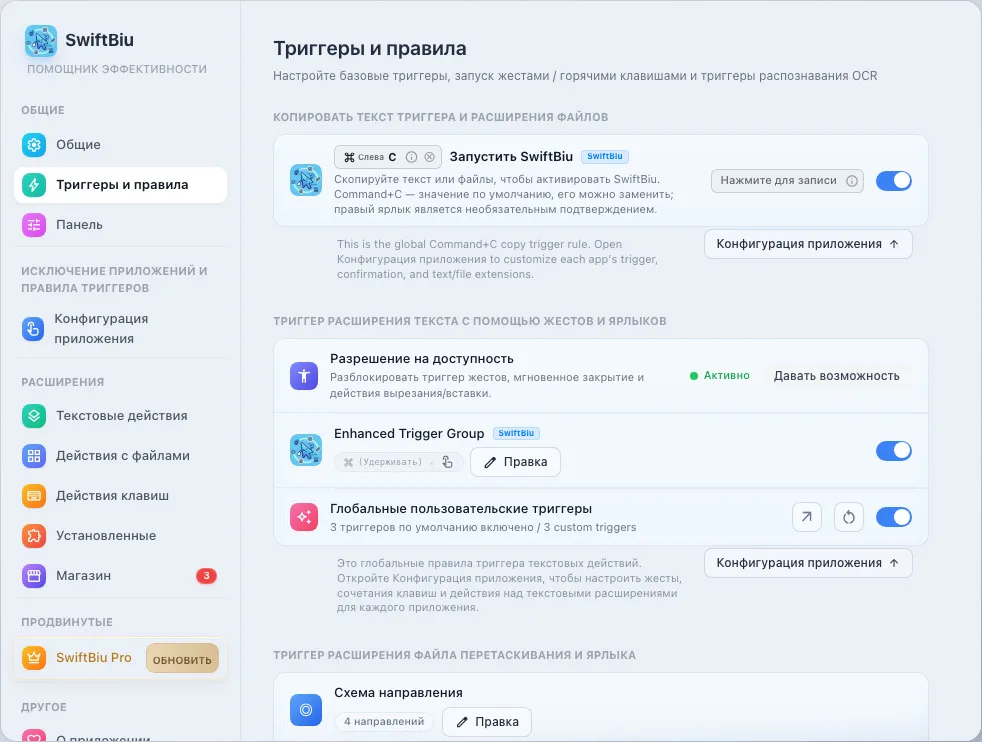
Триггеры копирования и расширенные горячие клавиши
Используйте Command-C, замените его своей комбинацией или требуйте подтверждающую горячую клавишу перед появлением панели.
Жесты и горячие клавиши для текста
Используйте двойное касание, свайп влево, свайп вправо, «Горячая клавиша + жест» или «Жест + горячая клавиша», чтобы открыть SwiftBiu или сразу запустить одно действие.
Quick Triggers
Привязывайте жесты к SwiftBiu, встроенным действиям, JavaScript-плагинам или Web-расширениям — одно движение запускает нужный сценарий.
Контекстная маршрутизация по приложениям
Одно приложение может наследовать глобальное поведение, другое — сразу запускать плагин, а шумное — оставаться безмолвным.
Триггеры копирования
- Выберите, показывать ли SwiftBiu при копировании или сразу запускать конкретное действие.
- Настройте системное копирование, расширенное копирование, подтверждающие горячие клавиши и действие триггера по умолчанию.
Жесты и горячие клавиши
- Глобально настройте двойное касание, свайп влево, свайп вправо, «Горячая клавиша + жест» и «Жест + горячая клавиша».
- Привяжите быстрые триггеры к панели SwiftBiu, встроенным действиям, JavaScript-плагинам или Web-расширениям.
Быстрые триггеры перетаскивания
- Настройте глобальные направления перетаскивания файлов, радиальные триггеры 4/8 направлений, тайминг перетаскивания и файловые действия по умолчанию.
text_fields Основной рабочий процесс
3. Текстовые действия
Выделяйте текст в Mail, Safari, Notes, редакторах, чатах или любом поле с выделением. SwiftBiu может показать нативную панель рядом с выделением или запустить отдельное действие по горячей клавише или жесту.
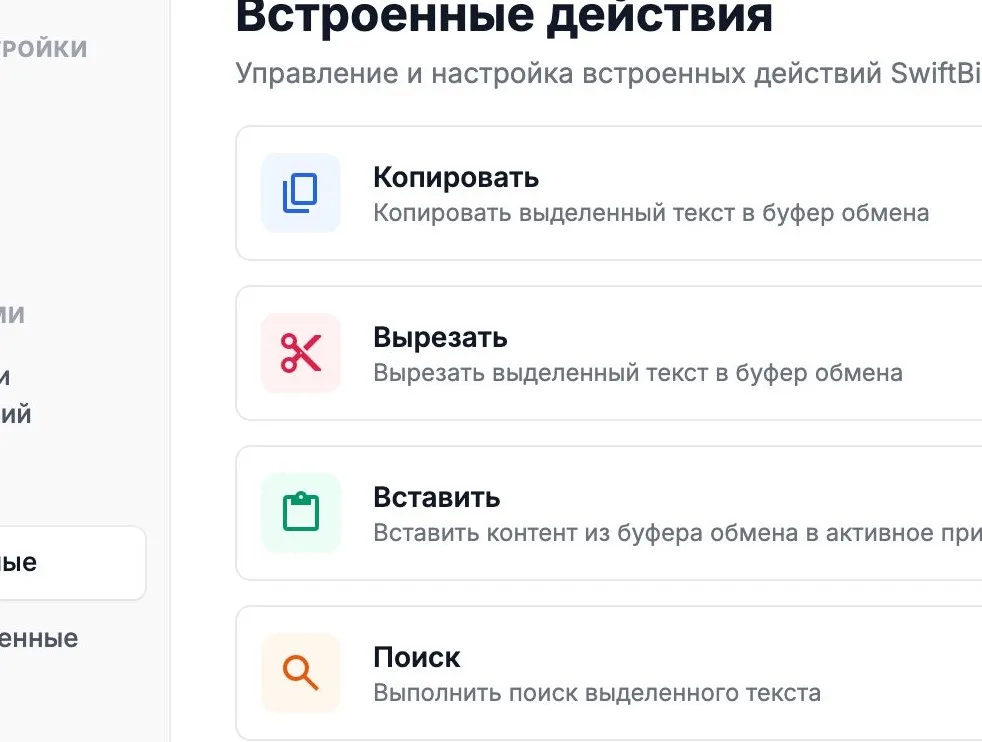
touch_app Базовое использование
widgets Встроенные действия
SwiftBiu поставляется с несколькими основными инструментами продуктивности:
info Каждое действие можно включать и отключать отдельно в настройках встроенных расширений.
Перевод, поиск, копирование, вырезание, вставка
Используйте встроенные действия для перевода, поисковых систем, открытия ссылок, работы с буфером обмена и форматирования текста без переключения приложений.
ИИ-действия для текста и изображений
Запускайте переписывание с ИИ, обработку по промпту, действия в стиле Gemini или инструменты текст-в-изображение из той же панели.
Текстовые сценарии на плагинах
Отправляйте выделенный текст в JavaScript-плагины или более богатые HTML Web-расширения, затем вставляйте результат или показывайте интерактивный вывод.
Отдельные горячие клавиши
Назначайте любимые встроенные действия, плагины или Web-расширения на горячие клавиши, чтобы запускать их без открытия полной панели.
translate Основной рабочий процесс
Translation & Multi-Source Services
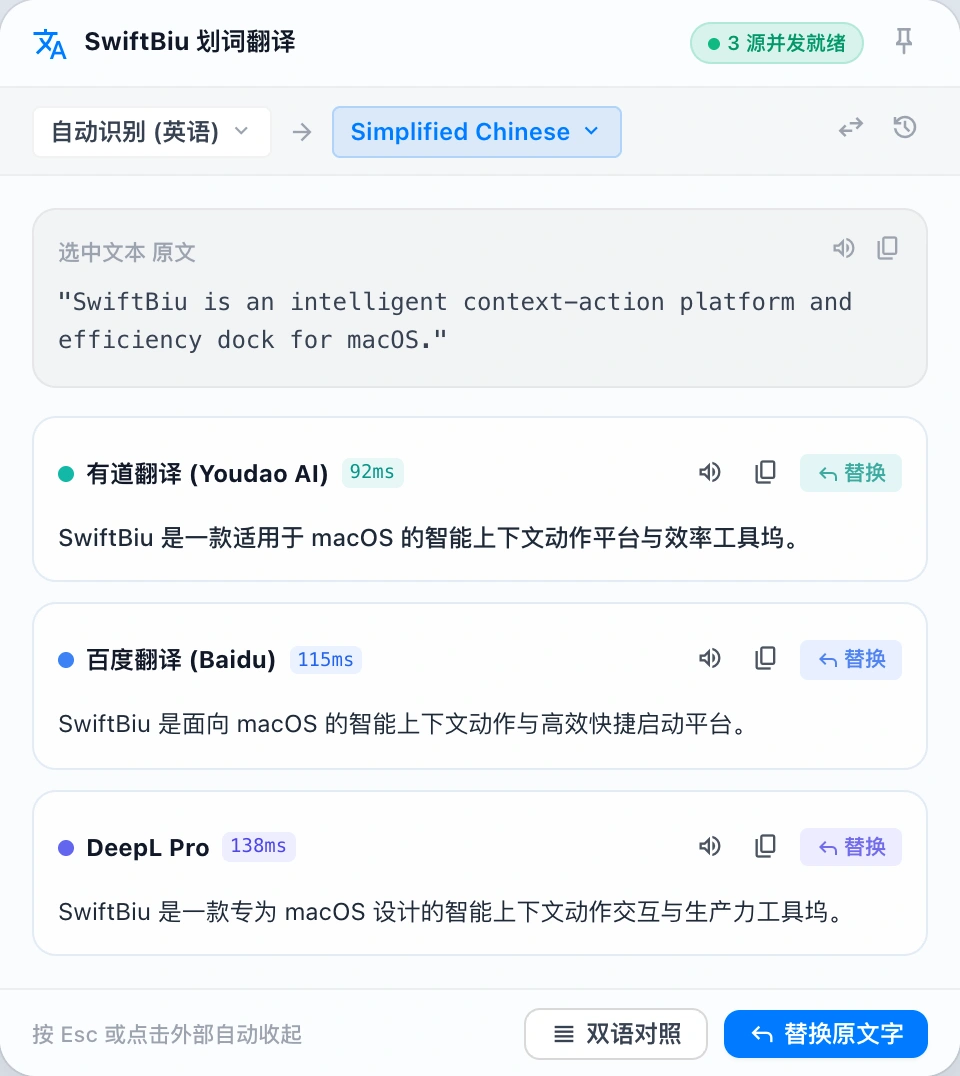
Select text to instantly pop up translation cards with speech, independent copying, and one-click original text replacement. Connect Youdao, Baidu, Azure, DeepL, and Gemini to compare translations in parallel or stacked, or export a template to hook up your own local LLMs and private endpoints.
checklist Translation Workflow & Usage Guide
Select text and click the translate toolbar icon, or press your configured shortcut (default ⌥T).
Multi-Source Parallel Queries: When multiple engines are enabled, SwiftBiu dispatches requests concurrently with instant responses.
Side-by-Side & Stacked Comparison: Freely toggle between horizontal and vertical layouts to compare wording nuances.
Independent Copy & Speech: Each card includes one-click translation copy and text-to-speech pronunciation.
One-Click In-Place Replacement: Click 'Replace ↵' to overwrite the selected text in your editor with the translated text.
Quick Source Management: Click 'Manage Sources' at the top right to jump directly into credentials setup.
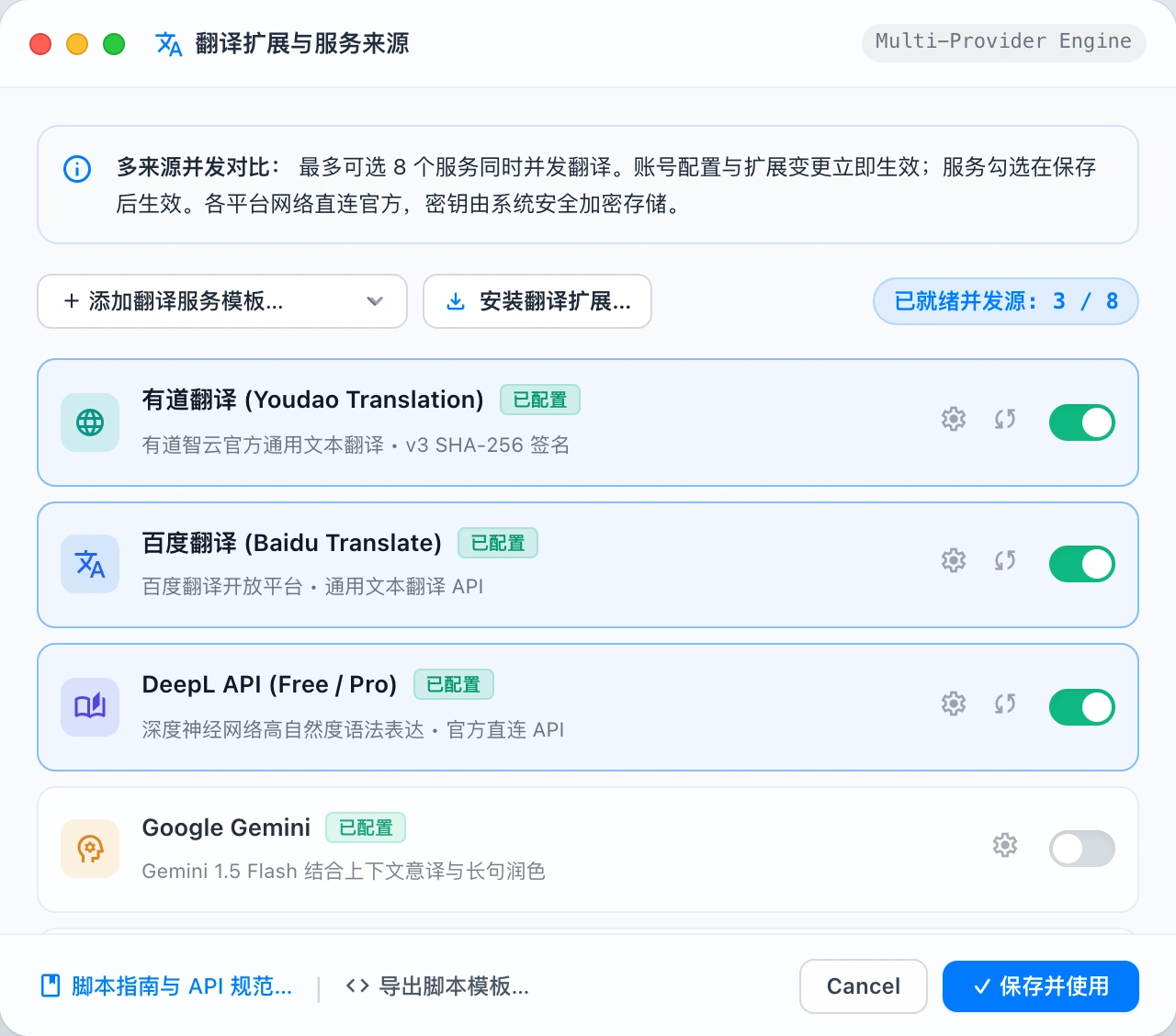
settings Translation Preferences & Credentials Setup
In Preferences -> Built-in Actions -> Translation, manage your translation engines, default target language, and API keys.
Select-to-Translate & In-Context Actions
Select text and click the translate toolbar icon or press a shortcut (like ⌥T) for instant translation. Supports individual card copying, text-to-speech, and directly replacing the highlighted original text with the translated output.
Native Major Translation & AI Integrations
Out-of-the-box support for Youdao AI Cloud (v3 signature), Baidu Translate, Azure Translator, DeepL, and Google Gemini, as well as native macOS Shortcuts and custom HTTP APIs.
Multi-Source Parallel Comparison
Select multiple translation providers simultaneously to dispatch queries in parallel. View side-by-side or stacked results to compare nuances and select the best phrasing effortlessly.
Zero Intermediaries & Hardware-Level Encryption
All network requests travel directly from your machine to official provider endpoints. App IDs and secret keys are securely stored using macOS Keychain or Windows DPAPI hardware-backed encryption.
Export Templates for Private Models
Export standard .swiftbiux packages in one click. Hook into internal company translation gateways, locally hosted Ollama / vLLM, or custom LLM APIs with just a few lines of JavaScript.
Linked Developer Guide & API Spec
In-app translation settings and source management provide direct access to the live Translation Script & API Specification documentation on the official website for schemas and code samples.
hub Supported Platforms & API Setup
SwiftBiu uses your own platform credentials and free quotas without charging markups. Click the links below to create accounts and get keys directly from official consoles:
| Platform / Service | Required Credentials | Features & Free Quota | Console & Docs |
|---|---|---|---|
| Youdao Translation | App ID & App Secret | Youdao AI Cloud text translation with v3 SHA-256 signing; natural phrasing and specialized vocabulary with new user trial credit | 控制台open_in_new |
| Baidu Translate | APP ID & Secret Key | General translation API, highly reliable with generous monthly free character quotas on standard tier | 开放平台open_in_new |
| Azure Translator | Subscription Key & Region | Microsoft Cognitive Services Translator with comprehensive multilingual support and 2 million free characters per month | Portalopen_in_new |
| DeepL | API Key (Free / Pro) | Industry-leading natural language translation quality with 500,000 free characters per month on Developer Free plan | API Keysopen_in_new |
| Google Gemini | API Key | Google LLM multilingual reasoning, prompt-driven translation with contextual nuance and free rate tier | AI Studioopen_in_new |
| Custom Script API | Custom JS Script / URL | Freely connect local Ollama/vLLM instances, corporate translation gateways, or custom LLM endpoints with streaming support | 开发文档arrow_forward |
code Looking to connect your own LLMs or internal translation APIs?
Explore the official Translation Script & API Specification to learn how to build .swiftbiux extensions with manifest schemas, error codes, and streaming examples.
folder_open Основной рабочий процесс
4. Файловые действия
SwiftBiu теперь работает с файлами и ссылками, а не только с выделенным текстом. Перетаскивайте файлы в настроенные маршруты или запускайте файловые действия из панели, когда доступно содержимое файла.
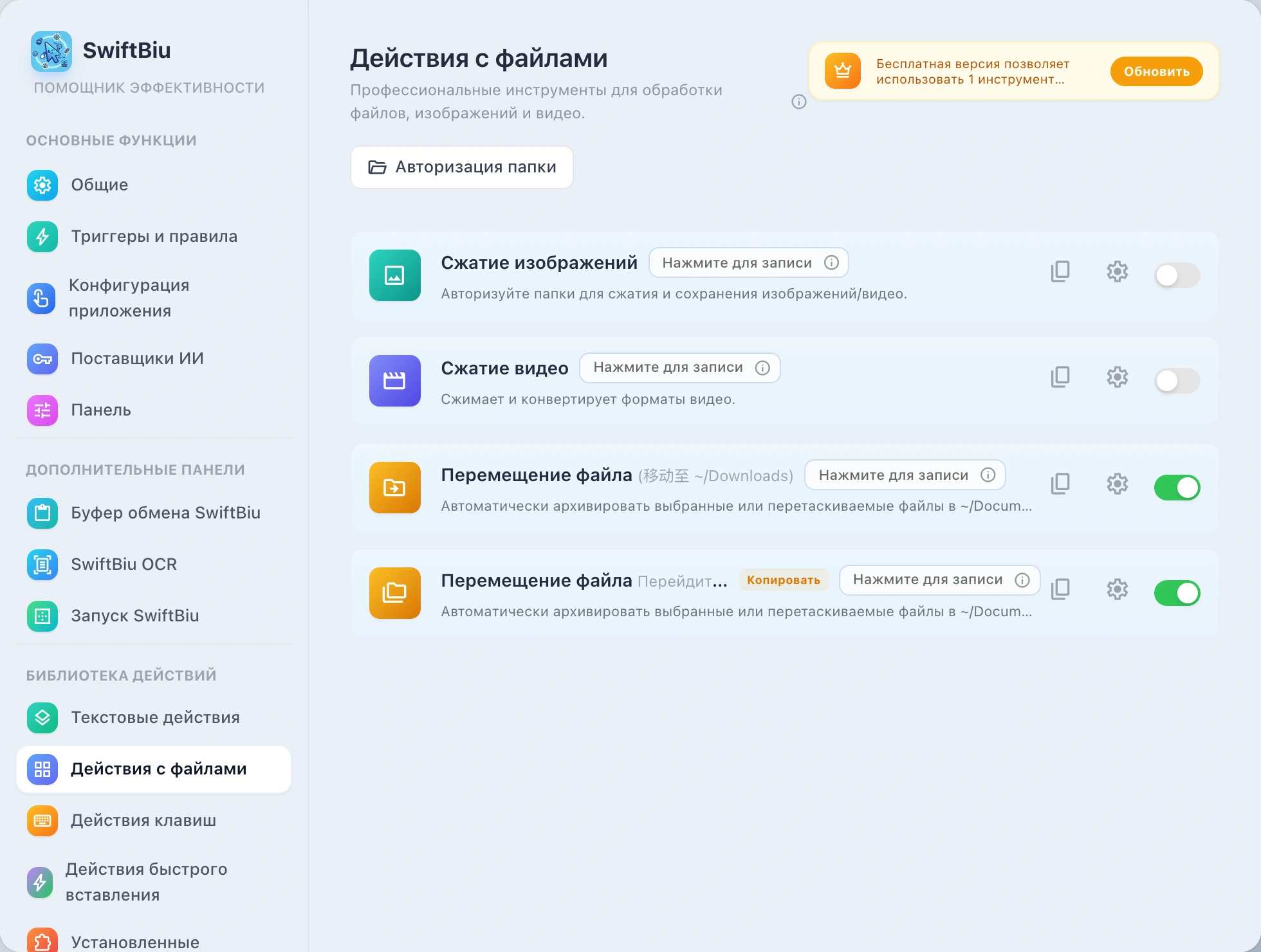
Авторизуйте корневую директорию целевой папки
Из-за механизмов безопасности macOS Sandbox главным первым шагом перед выполнением файловых действий является авторизация корневой папки. Однократная авторизация домашней директории (~) охватывает Рабочий стол, Загрузки, Документы, Изображения и iCloud Drive.
Авторизация папки
Предоставьте доступ к родительской папке, чтобы SwiftBiu мог повторно использовать разрешения для файлов внутри нее.
Однократная авторизация домашней директории охватывает Рабочий стол, Загрузки, Документы, Изображения, Фильмы, Музыку и iCloud Drive, предотвращая повторные запросы.
Авторизованные папки
Сжатие изображений и видео
Сжимайте один файл или пакет и следите за прогрессом, размером результата, экономией и созданными файлами.
Конвертация изображений и удаление фона
Используйте встроенные файловые действия для смены формата изображения и удаления фона, когда они подходят типу выбранного файла.
Обмен и показ файлов
Отправляйте файлы через AirDrop, системный обмен, «Показать в Finder», «Открыть с помощью» или другие системные интеграции.
Маршруты перетаскивания на 4/8 направлений
Назначайте направлениям перетаскивания разные действия. Можно сочетать тайминг перетаскивания с горячими клавишами и настраивать маршруты для каждого приложения.
~/Downloads, ~/Documents/Archive). Нажмите значок копирования рядом с расширением (content_copy), чтобы создать несколько пресетов путей и архивировать в один клик.
document_scanner Основной рабочий процесс
5. OCR-захват
Когда текст нельзя выделить, запустите OCR, обведите область экрана, извлеките текст, затем скопируйте, переведите или продолжите обработку действиями панели.
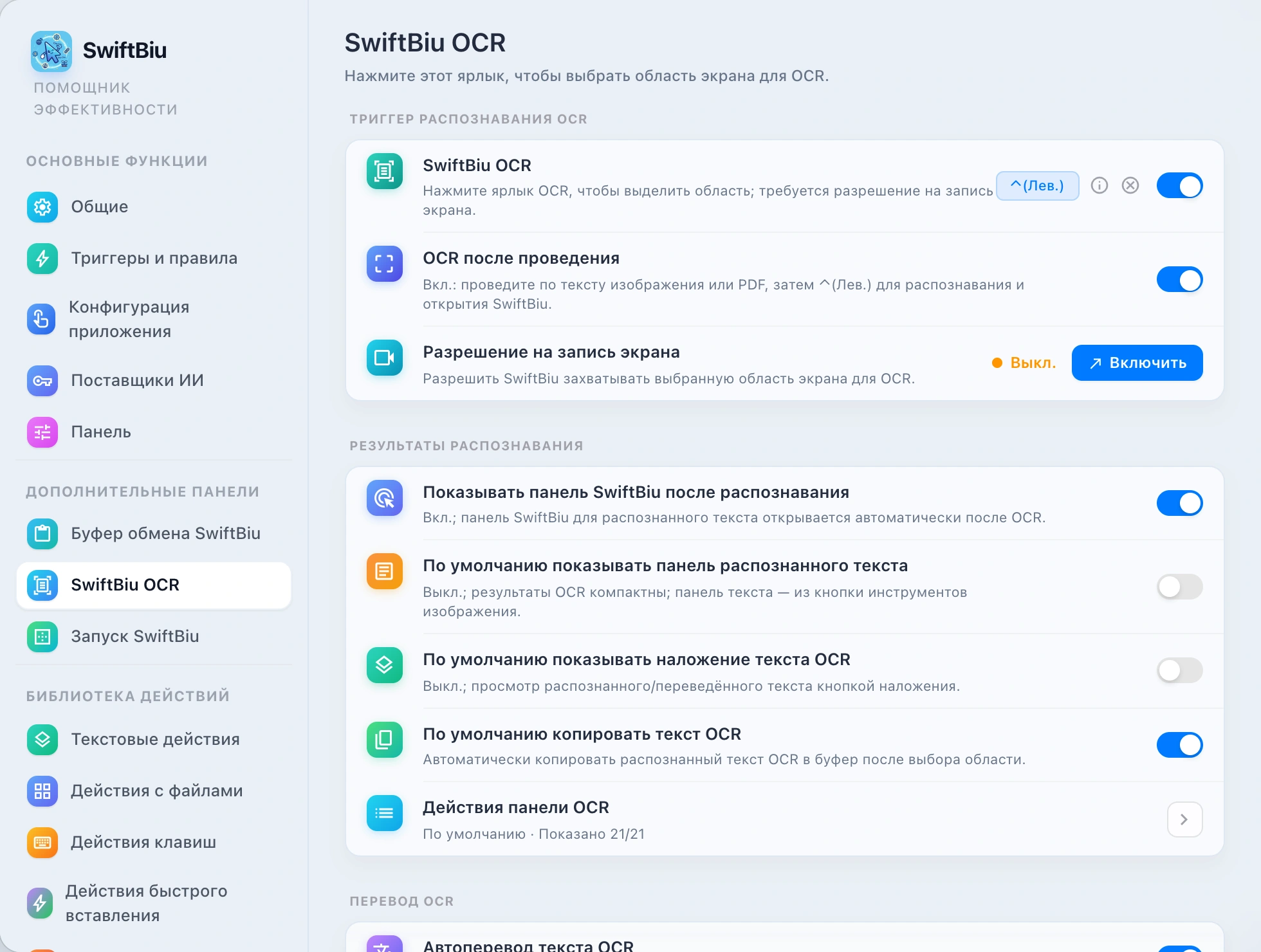
Выбор области
Нажмите горячую клавишу OCR, нарисуйте прямоугольник — SwiftBiu распознает текст внутри этой области экрана.
Автокопирование или автоперевод
Выберите, нужно ли скопировать распознанный текст, перевести его или показать для другого действия.
Передача OCR-текста в плагины
Обращайтесь с OCR-текстом как с выделенным: отправляйте его в текстовые действия, ИИ-сценарии или собственные плагины SwiftBiuX.
Основной рабочий процесс
Буфер обмена SwiftBiu
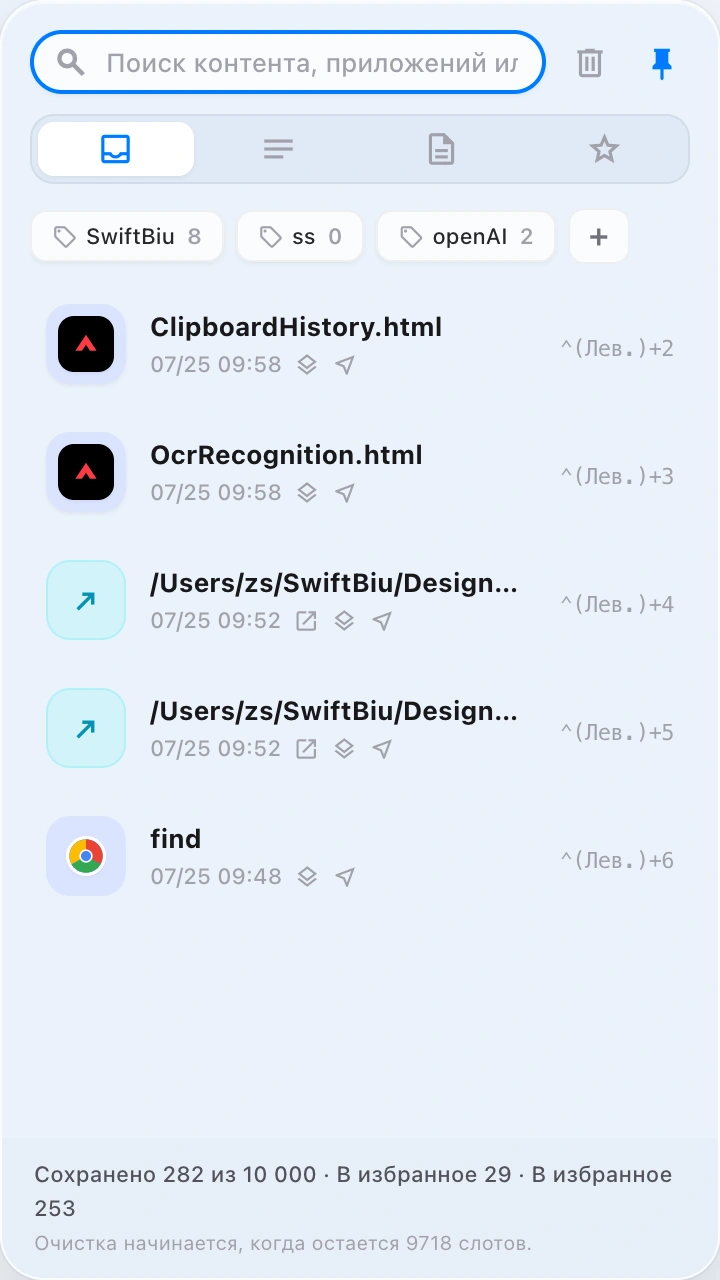
Вызовите буфер обмена с помощью пользовательских сочетаний клавиш. Дважды щелкните, чтобы вставить или передать текст, изображения, видео или файлы в соответствующее расширение SwiftBiu для дальнейшей обработки.
checklist Инструкция по эксплуатации
Введите пользовательскую горячую клавишу в настройках буфера обмена SwiftBiu и используйте ее для вызова панели буфера обмена в любое время.
Поместите курсор в поле ввода, поле поиска или редактор и нажмите настроенную горячую клавишу.
Дважды щелкните текст или изображение в буфере обмена, чтобы быстро вставить его в текущую область ввода.
Выберите содержимое буфера обмена, чтобы вызвать соответствующее расширение: быстрый перевод текста, сжатие изображений или преобразование формата, а также быстрое сжатие видео.
После того, как буфер обмена распознает путь к локальному файлу или текстовому файлу, вы можете выполнить «Открыть с помощью указанного приложения».
Настройте приложения по суффиксу: предварительный просмотр для изображений, Xcode для проектов Swift и VS Code для кода JS/TS.
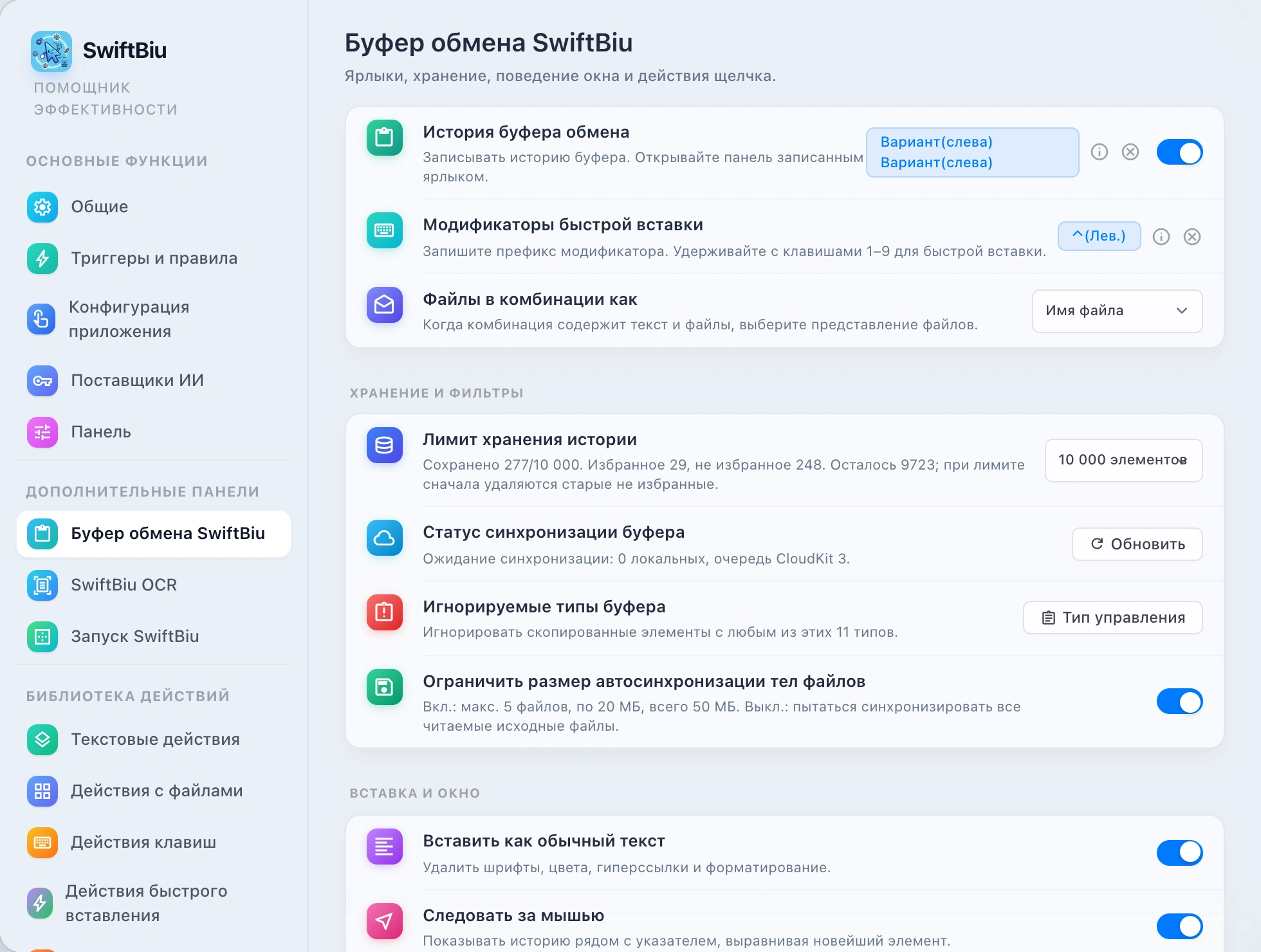
tune Сводка функций параметров конфигурации поддержки предпочтений буфера обмена
На странице «Настройки буфера обмена» вы можете полностью настроить вызов ярлыков, фильтрацию хранилища, формат вставки и реакцию на нажатие:
Сочетания клавиш и быстрая вставка
-
Ярлык пробуждения на клавиатуре: запишите и привяжите глобальный ярлык пробуждения (двойной щелчок по умолчанию
Option(Left)). -
Клавиша-модификатор быстрой вставки. Удерживая клавишу-модификатор префикса, нажмите цифровые клавиши
1~9для мгновенной вставки элементов истории без позиционирования курсора. - Выражение смешанной комбинации: если скопированное содержимое содержит и текст, и файлы, вы можете указать файл, который будет представлен как «имя файла», «путь к файлу» или «содержимое файла».
Емкость хранилища и чувствительная фильтрация
- Управление лимитами истории: поддерживается хранение до 10 000 элементов. Как только предел достигнут, «Избранное» интеллектуально защищается, и самые старые элементы, исключенные из избранного, удаляются первыми.
- Игнорировать определенные типы буфера обмена: настройте добавление и управление 11 типами замаскированных данных (например, менеджеры паролей, конфиденциальные двоичные данные и т. д.).
- Защита автоматической синхронизации файлов: Ограничьте размер синхронизации файлов (максимум 5 файлов на файл, 20 МБ по отдельности, общая защита 50 МБ).
Вставка форматирования и поведения окна
- Переключатель вставки обычного текста: автоматическое удаление шрифтов, цветов, гиперссылок и форматированного текста HTML из текста для обеспечения чистоты вывода.
- Окно следует за курсором: когда вы нажимаете горячую клавишу для вызова панели, она автоматически располагается рядом с текущим указателем мыши, и выделение быстро поглощается.
- Автоматический сбор часто встречающихся элементов: когда повторяющееся копирование или вставка достигает заданного количества раз (например, 3/5 раз), они автоматически классифицируются по коллекциям.
Click-to-response и комбинированный экспорт
- Щелкните порядок комбинаций: при выборе нескольких исторических комбинаций вы можете соединить и экспортировать их в соответствии с «временем копирования из старого в новое» или «из нового в старое».
- Реакция на нажатие изображения и файла: настройте действие (предварительный просмотр/копирование/вставка) при нажатии на изображение предварительного просмотра или значок файла.
- Укажите связь приложения для вызова: после того, как локальный путь к тексту/файлу распознан, вы можете настроить его на открытие по умолчанию с помощью VS Code/Xcode/Preview.
rocket_launch Основной рабочий процесс
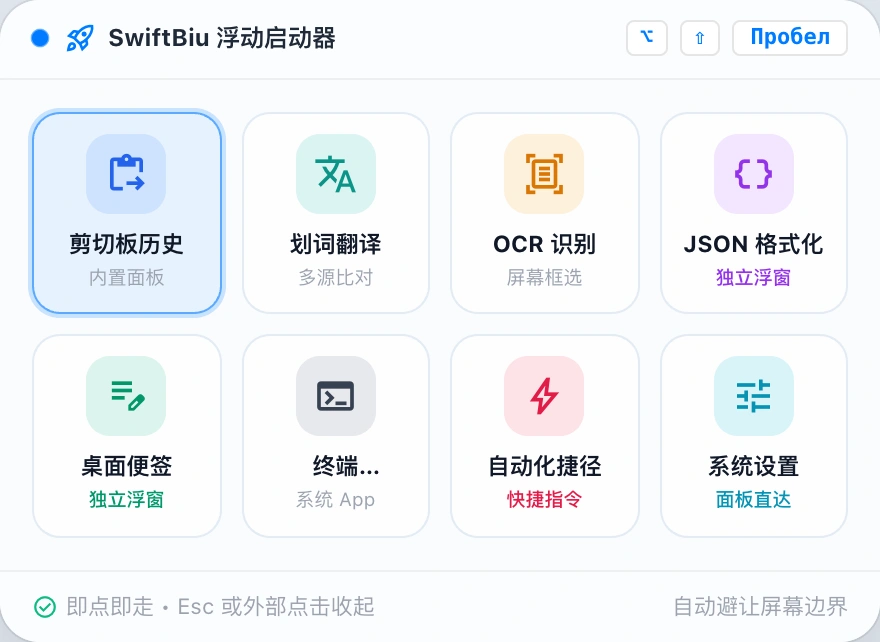
SwiftBiu Launcher
A versatile desktop micro-dock and action island. Supports near-pointer transient floating and screen-edge magnetic docking to launch built-in panels, web plugins, apps, shortcuts, and workflows with zero friction.
rocket_launch Launcher Workflow & Quick Summon
Press the global summon hotkey (default ⌥⇧Space) anywhere to reveal the launcher right next to your pointer.
Click any item to execute immediately (open clipboard history, trigger OCR, launch an app, or run a shortcut).
Click anywhere outside or press Esc to dismiss immediately without stealing focus from your active window.
Switch to Screen Edge mode for magnetic edge docking with zero-blocking click-through on empty background areas.
tune Preferences & Configuration Guide
In Preferences -> Additional Panels -> SwiftBiu Launcher, you can tailor every detail:
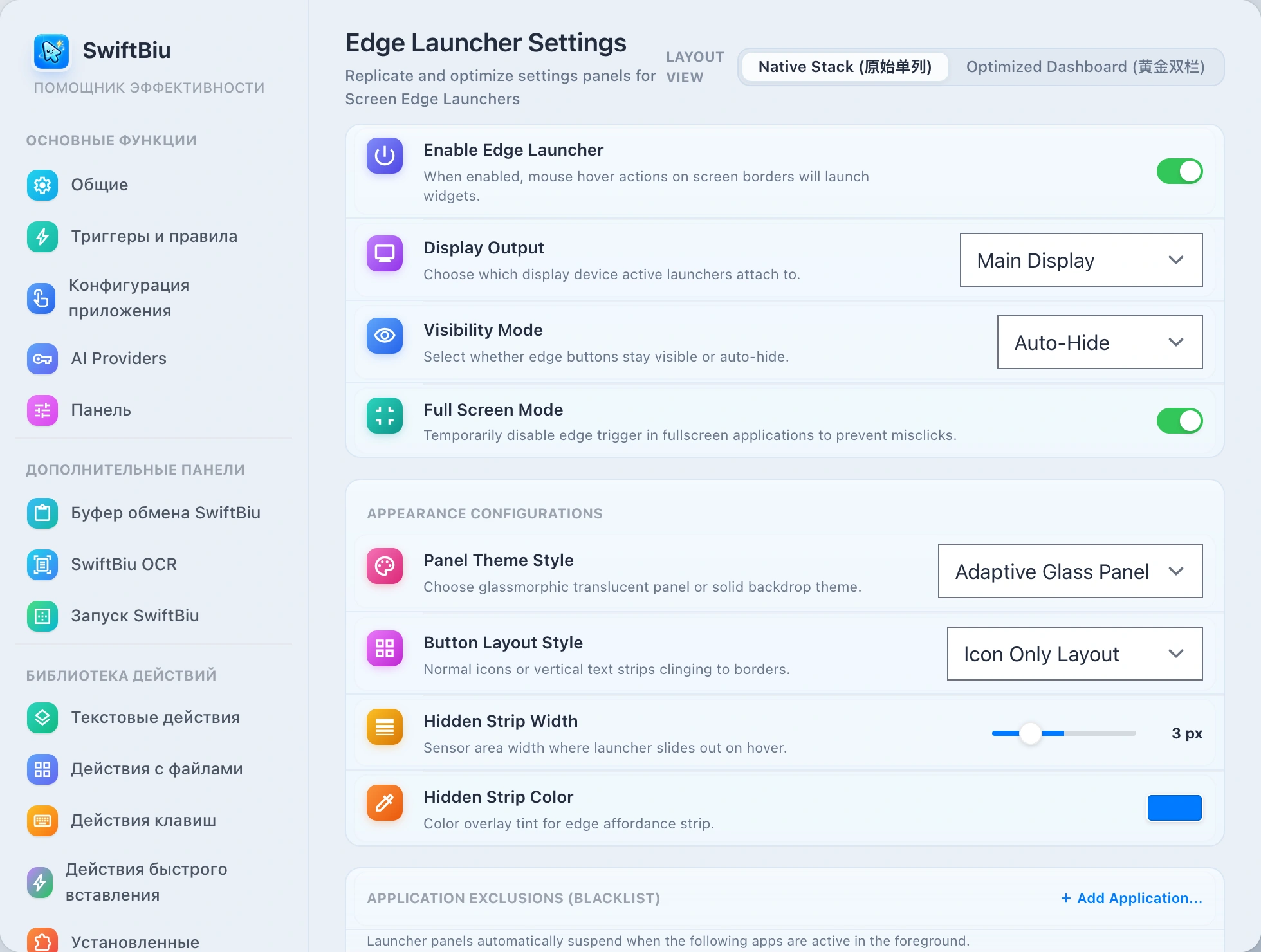
Dual Presentation Modes: Near Pointer & Screen Edge
Keyboard power users love Near Pointer mode: press a shortcut (default ⌥⇧Space) to summon a sleek liquid glass panel right next to your pointer. Mouse lovers can enable Screen Edge mode: docked to any edge, revealing on edge approach or through an affordance strip.
8 Target Types: From Web Plugins to Shortcuts
Trigger core SwiftBiu surfaces (Translation, Clipboard History, OCR, Settings), standalone Web plugins, native actions, any installed macOS application, System Settings panes, URL schemes, and Apple Shortcuts.
Intelligent Clearance & Zero-Interference Click-Through
Edge docked mode enforces strict hit-testing: only visible button frames receive clicks, while empty backdrop space passes 100% through to apps underneath. Automatically hides in fullscreen and supports per-app blacklist exclusions.
Multi-Display Layouts & Deep Personalization
Customize dedicated button arrangements per external monitor or mirror the primary screen. Choose between Icon Only or Edge Magnet styles, adjust button sizes (28–44pt), affordance strip thickness, and theme accent colors.
dataset Supported Action Target Types Matrix
The launcher unifies heterogeneous desktop actions into a single compact dock without disruptive context switching:
| Target Type | Capabilities & Examples | Execution & Interaction |
|---|---|---|
| 内置功能面板 | 主菜单、剪切板历史、OCR 屏幕识别、翻译面板、偏好设置、扩展商店 | 非激活就近呼出,随用随走,不夺取当前主工作窗口焦点 |
| 独立 Web 扩展应用 | JSON 格式化工具、计算器、桌面便签、配色工具、Markdown 预览等 Web 插件 | 以独立轻量级 Native 毛玻璃浮窗呈现,可自由拖拽、固定或交互 |
| macOS 应用程序 | 已安装应用(Terminal、VS Code、Finder、Xcode、系统浏览器等) | 一键激活或启动应用,支持通过 Bundle ID 精准唤起 |
| 系统设置直达 | 蓝牙、Wi-Fi、显示器、通用设置、声音、辅助功能等系统偏好设置面板 | 直接跳转至对应系统偏好设置子页,免去多层系统菜单翻找 |
| 快捷指令 (Shortcuts) | macOS Shortcuts 自动化动作、复杂批处理脚本与组合快捷指令 | 后台静默触发或调起快捷指令运行,无缝融入系统级自动化 |
| 自定义 URL 与协议 Scheme | 常用网页书签、在线协同文档或应用深度链接(如 raycast://、obsidian://) | 通过默认浏览器或指定原生协议客户端迅速打开 |
settings_suggest Preferences & Configuration Guide
In Preferences -> Additional Panels -> SwiftBiu Launcher, you can tailor every detail:
1. Enable & Select Presentation Mode
Toggle Enable SwiftBiu Launcher at the top. Near Pointer is recommended for keyboard-first efficiency; switch to Screen Edge to dock to Top, Bottom, Left, or Right.
2. Record Summon Shortcut
Default shortcut is ⌥⇧Space (Option + Shift + Space). Click to record a new key combination or clear it, complete with global shortcut conflict detection.
3. Add & Reorder Action Items
Click '+' to add items, assign target types, and customize SF Symbol icons and labels. Drag items up or down to reorder, or hide unused buttons.
4. Multi-Display & Distraction-Free Rules
Switch displays to configure multi-screen setups. Enable 'Hide in full-screen apps' and add graphic design or gaming software to the exclusion blacklist.
tune Настройки и расширения
7. Настройки меню и действий
В общих настройках настраивайте панели действий, правила расширений файлов и закрепляйте страницы в главном меню.
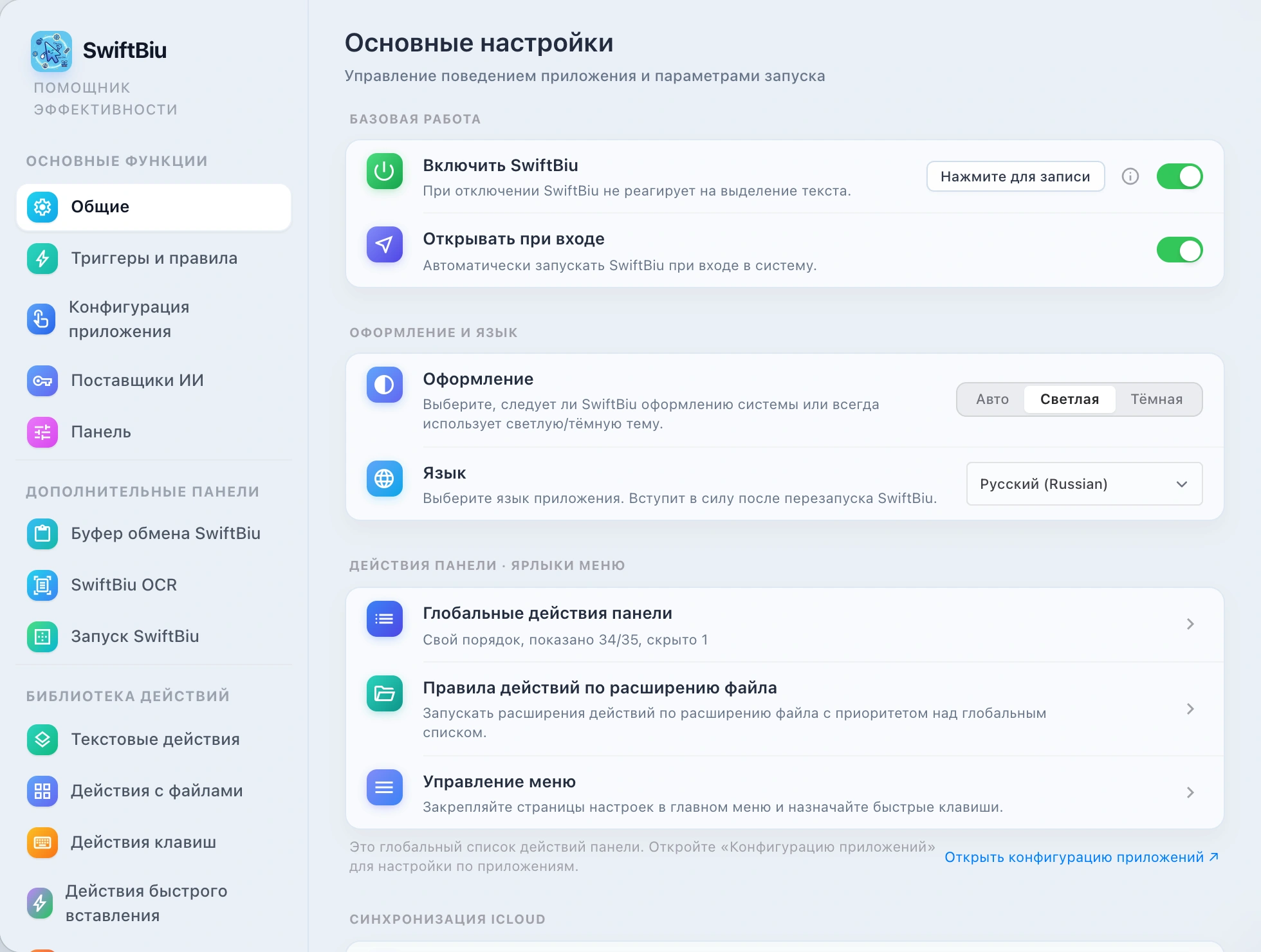
settings_suggest Инструкции по настройке функций и дополнительных опций
В панели настроек SwiftBiu вы можете свободно настраивать меню, правила действий и настраиваемую логику ответов:
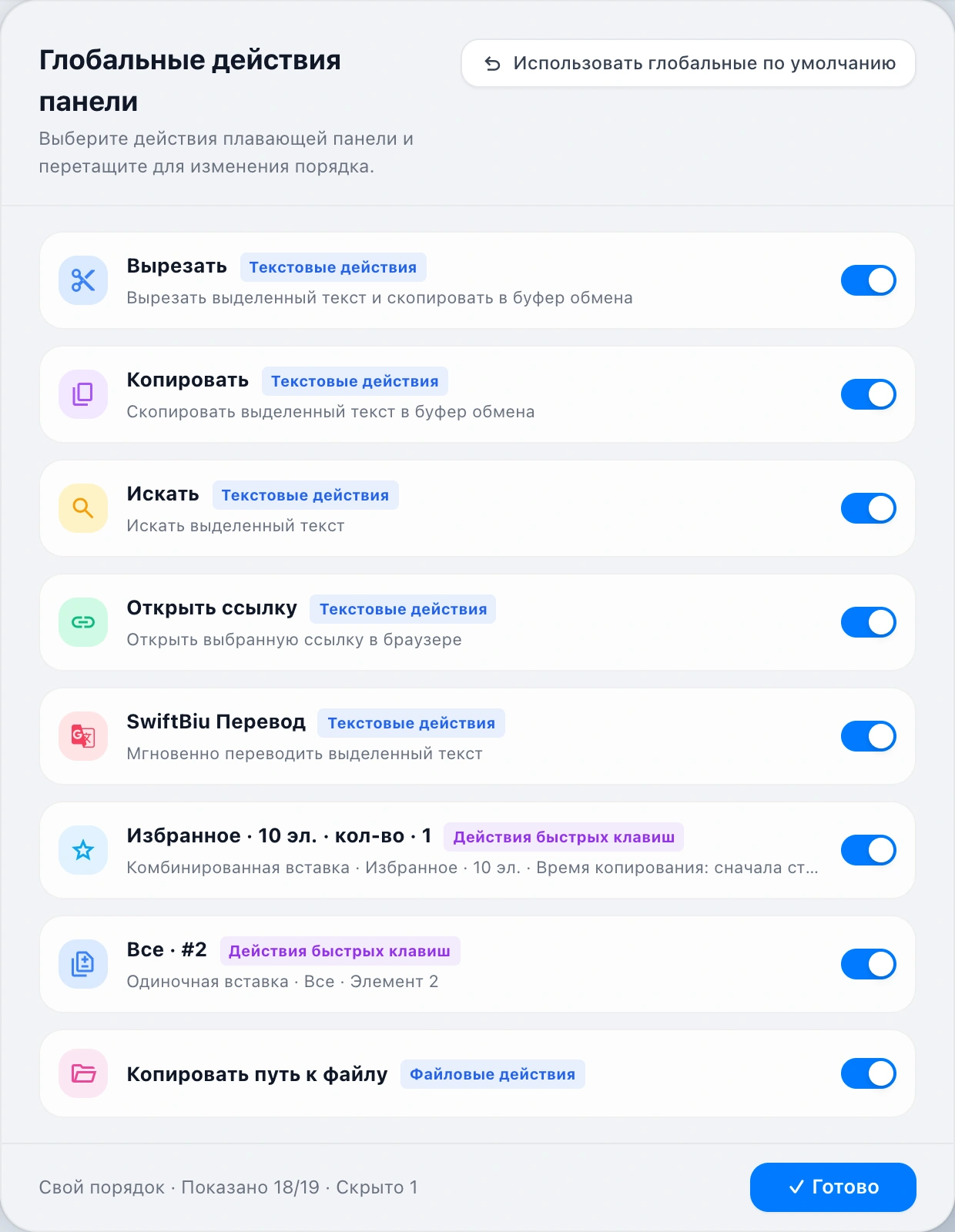
Глобальные действия панели
Сортируйте и переключайте текстовые действия, макросы и файловые операции на плавающей панели.
- Поддерживает включение/отключение различных значков расширений на панели инструментов.
- Перетащите мышью, чтобы настроить порядок отображения и приоритет кнопок действий на панели инструментов.
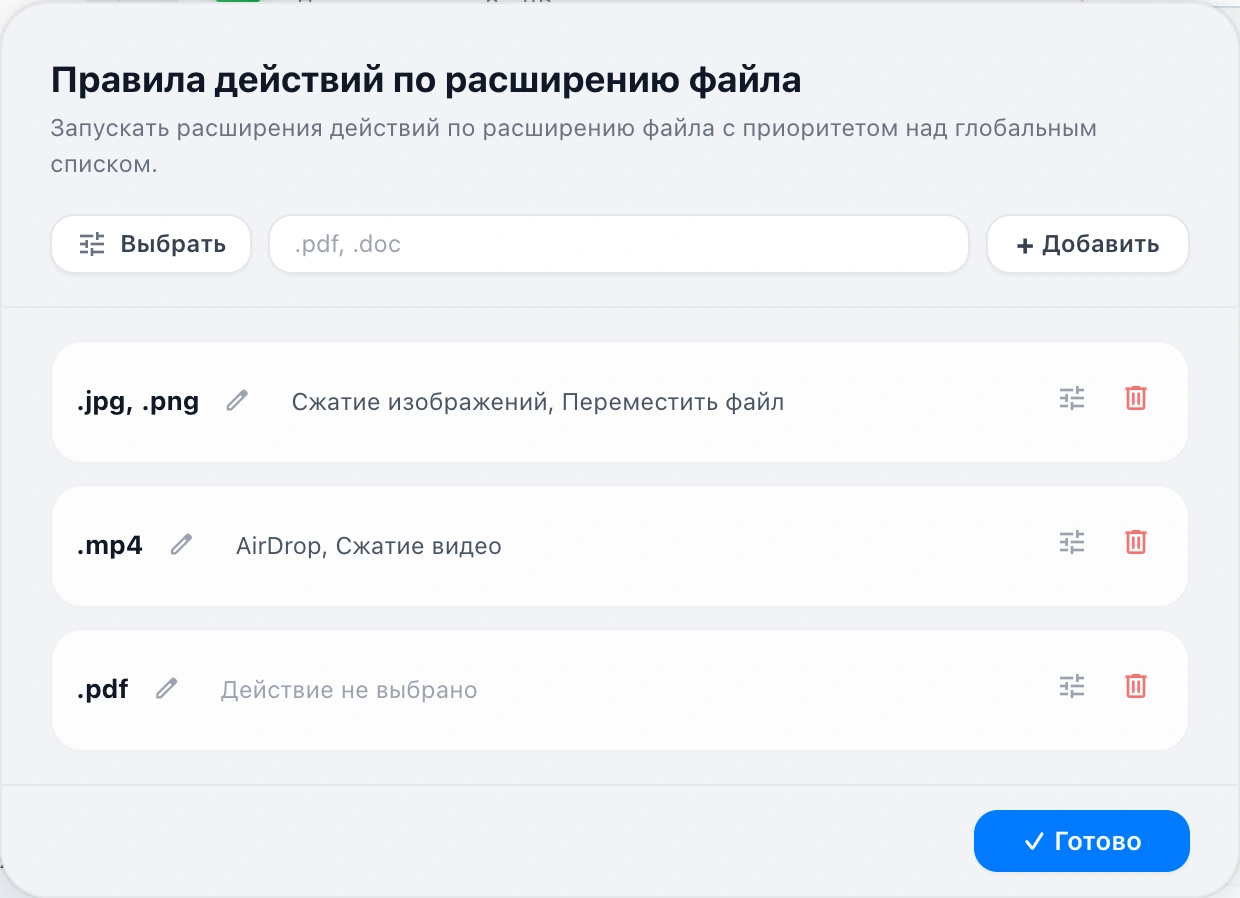
Правила расширений файлов
Задавайте приоритетные цепочки действий для конкретных расширений файлов (.png, .mp4, .pdf).
- Связывайте и открывайте приложения по расширению файла (например, .png, .swift, .js).
- Эксклюзивная возможность расширения, вызываемая при автоматическом сопоставлении определенных суффиксов файлов.
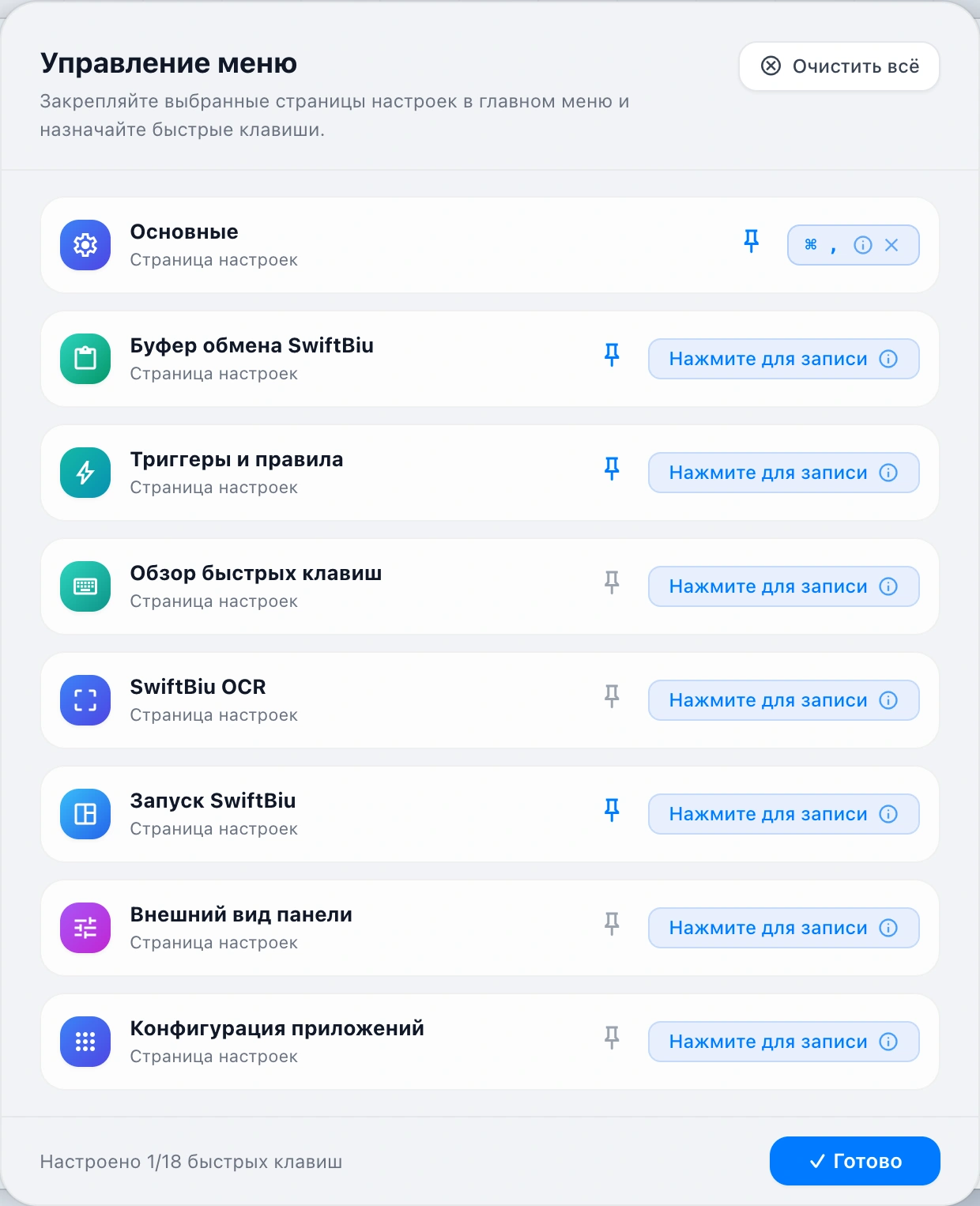
Управление главным меню
Закрепляйте страницы настроек в главном меню SwiftBiu и назначайте глобальные горячие клавиши.
- Настройте главное меню, чтобы отображать пункты меню и скрывать второстепенные функции.
- Непосредственно записывайте и привязывайте сочетания клавиш для часто используемых пунктов главного меню.
8. Панель и внешний вид
Узнайте, как пользоваться умной панелью, встроенными действиями и настраивать её внешний вид и раскладку.
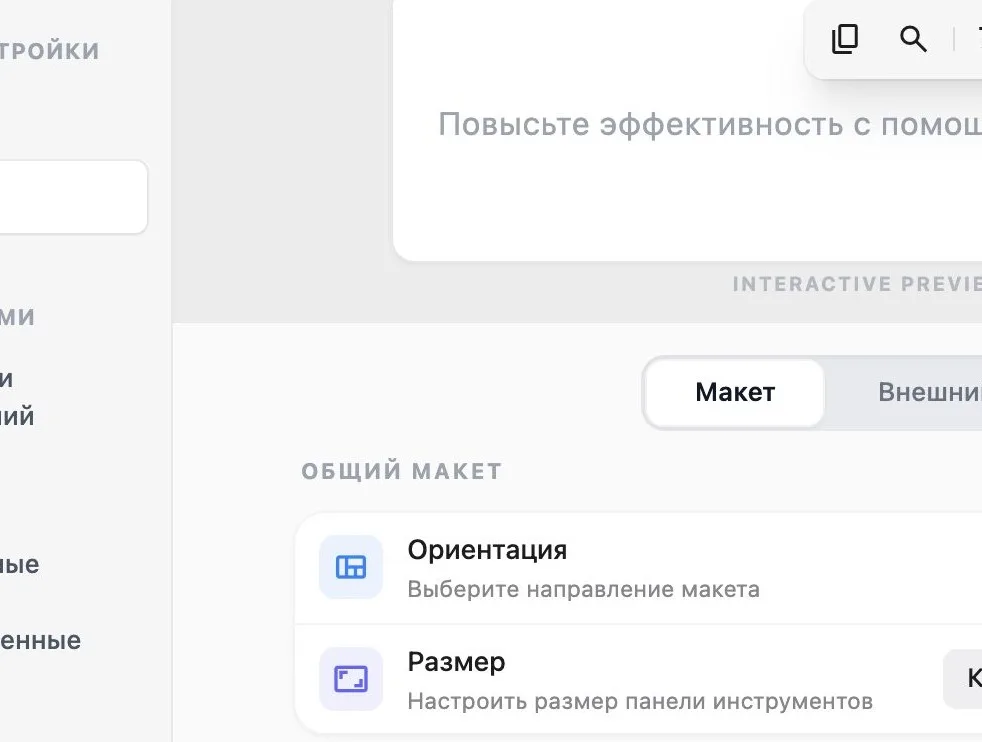
palette Сводная информация о внешнем виде панели инструментов и параметрах конфигурации макета
На странице настроек панели инструментов вы можете полностью настроить направление расположения, видимость компонентов, привязку пикселей, динамику SF и материал стекла:
Базовая компоновка и видимость компонентов
- Направление расположения: поддерживает горизонтальное (горизонтальное) расширение и вертикальное (вертикальное) переключение архитектуры стекирования.
- Трехуровневая регулировка размера: обеспечивает 3 основных размера управления: компактный, стандартный и свободный.
- Видимость элемента и динамика SF: свободное управление значком, отображением имени и сочетания клавиш, поддержка режимов наведения и автоматической анимации.
Привязка позиции и задержка всплывающего окна
- Относительное позиционирование курсора: поддерживает привязку выбранных текстовых слов выше, посередине и ниже.
- Точная настройка пикселей по координатам X/Y: точная настройка физического смещения пикселей всплывающей панели в диапазоне от -400 до +400 пикселей.
- Задержка ожидания всплывающего окна: установите задержку отображения от 0 мс до 2000 мс, чтобы эффективно избежать ежедневного случайного выбора.
Закругленные углы и цвета темы
- Многоуровневый стиль скругления: поддерживает «Квадрат» (прямой угол), «Скругление» (закругленный угол), «Таблетка» (капсула) и пользовательский радиус скругления на уровне пикселя.
- Цвет акцентной темы: следуйте цветовому акценту системы macOS или свободно укажите свой собственный цвет выделения с помощью палитры цветов.
- Индивидуальный оттенок стекла: независимо настройте базовый оттенок и цвет непрозрачной подкладки материала гауссовского стекла.
Контраст между материалом стекла и фоном
- Регулировка непрозрачности фона: 10% ~ 100% Свободно контролируйте концентрацию материала стекла и интенсивность основных визуальных эффектов.
- macOS 26 Liquid Glass: интеллектуально реагирующие материалы Native Glass и размытие по Гауссу в macOS Tahoe.
- Резервный режим сплошной цветной заливки: закройте прозрачное стекло одним щелчком мыши и переключитесь на традиционную сплошную высококонтрастную карту заливки.
9. Настройки приложений
В «Настройки > Конфигурации приложений» переопределяйте глобальные правила для каждого приложения. Активные зоны триггеров, панель SwiftBiu, триггеры копирования, жесты и быстрые триггеры перетаскивания можно настроить отдельно.
Проведите пальцем вправо, чтобы выбрать слова → Перевод + сводка AI
⌘C триггер → откройте окно веб-плагина
Смахните код вправо → Формат JSON/Swift.
Выберите Символ → Кодек Base64.
Выберите файл → Сжатие изображения/преобразование формата.
Перетаскивание → Колесо направленного действия 4/8
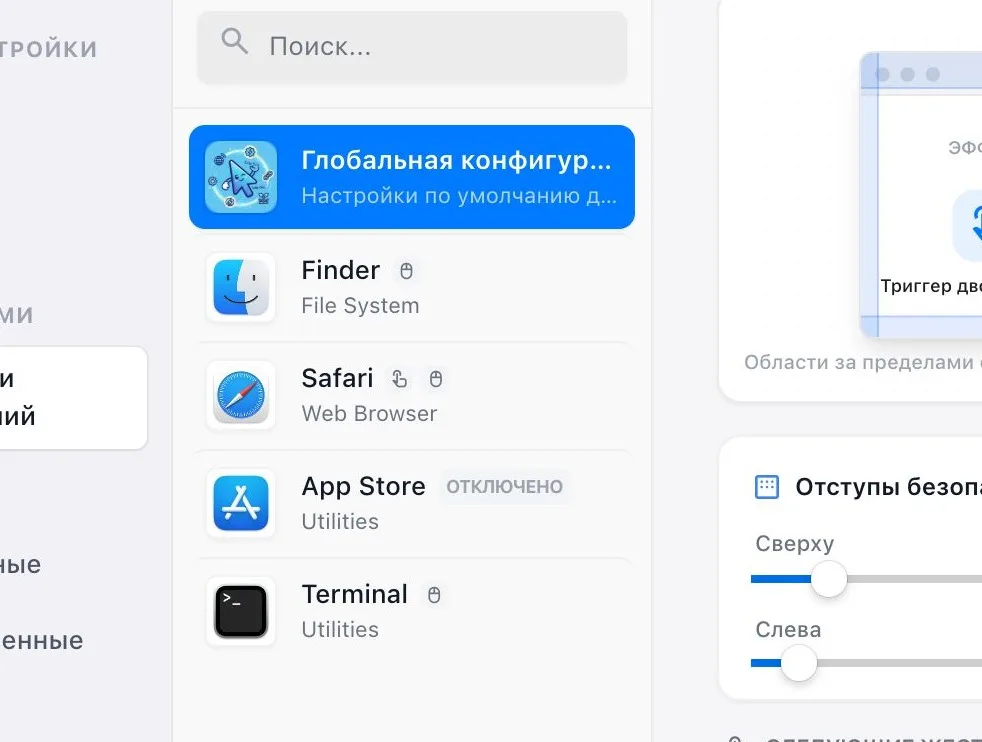
Активные зоны триггеров
Определите, где SwiftBiu может реагировать в каждом приложении, избегая боковых панелей, краёв холста, игр и других зон случайных срабатываний.
Панель SwiftBiu
Настройте, появляется ли панель, как она появляется, какие действия доступны и в каком порядке — для каждого приложения.
Триггеры копирования и жесты
Переопределяйте триггеры копирования, двойные касания и свайпы, комбинации клавиш и быстрые триггеры для редакторов, браузеров, чатов или профессиональных приложений.
Быстрые триггеры перетаскивания
Настраивайте направления перетаскивания, радиальные маршруты 4/8 и файловые действия по умолчанию для каждого приложения, чтобы изображения, видео и документы шли разными путями.
10. Плагины и расширения
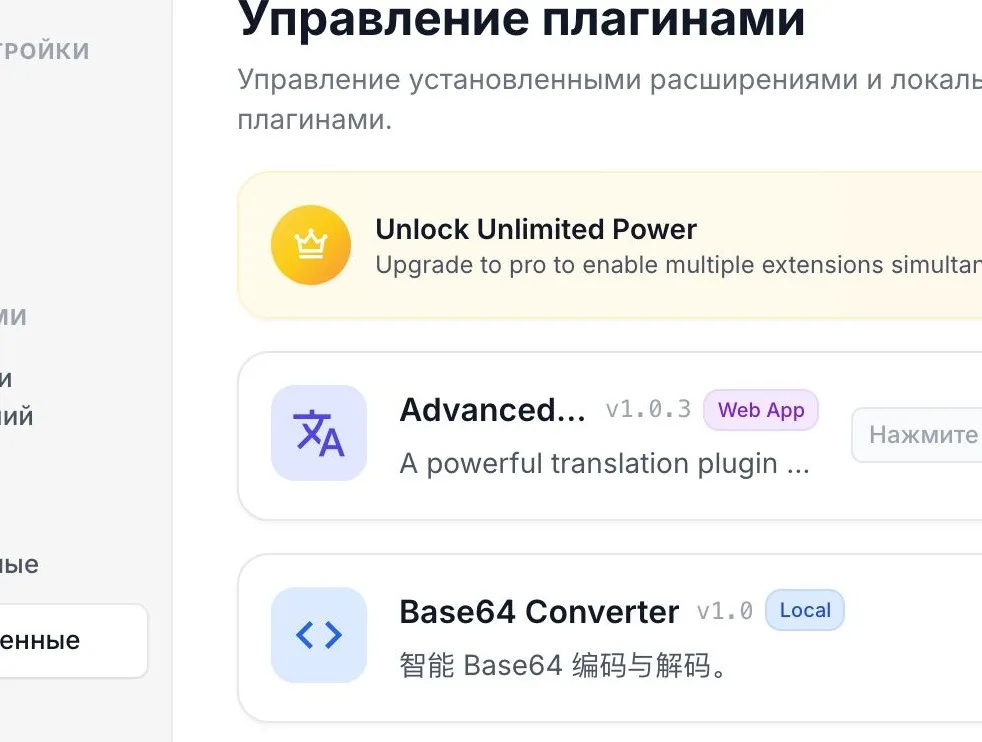
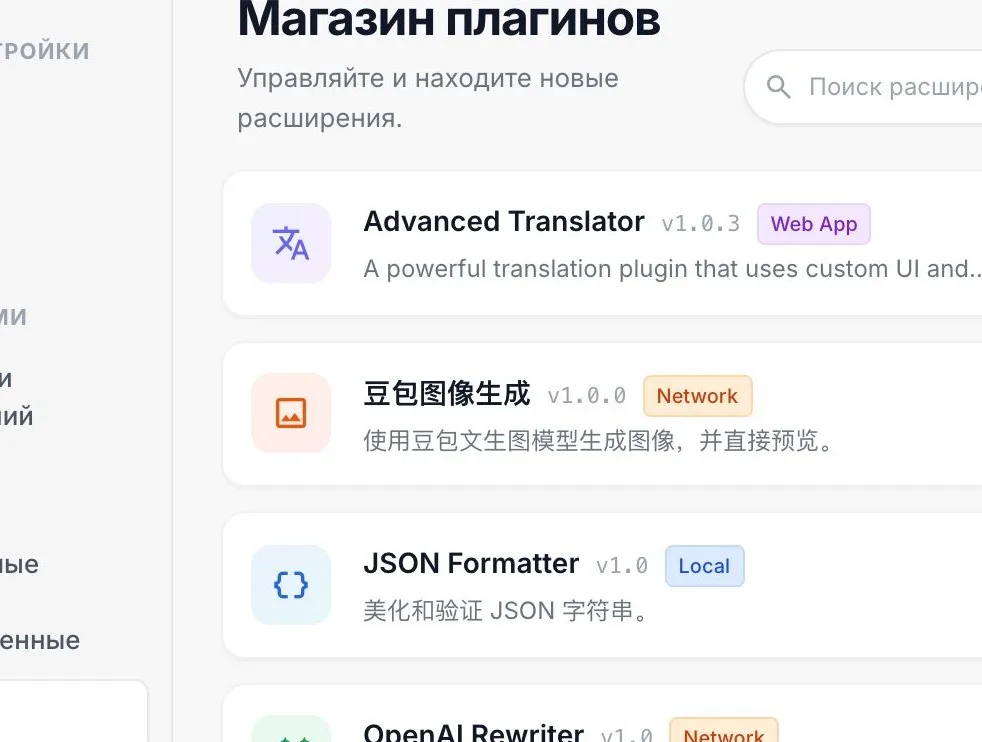
Управляйте встроенными текстовыми/файловыми действиями, установленными плагинами SwiftBiuX, HTML Web-расширениями, магазином расширений и пользовательскими источниками плагинов.
Синхронизация iCloud и управление устройствами
SwiftBiu использует Apple CloudKit и iCloud Keychain для встроенной безопасной синхронизации настроек, истории буфера обмена и расширений с возможностью самообслуживания по лицензированию нескольких устройств.
cloud_sync Объем синхронизации iCloud и управление лицензированием трех устройств
Войдите в один и тот же Apple ID на Mac или iOS, чтобы легко поделиться всеми конфигурациями и привилегиями Pro:
Область синхронизации облака iCloud
Автоматическая синхронизация данных между устройствами- tune Настройки и предпочтения приложения: глобальные триггеры, правила для каждого приложения и макеты панелей инструментов полностью синхронизируются.
- extension Расширения и пользовательские пресеты: установленные расширения SwiftBiuX, порядок сортировки и параметры настраиваемых действий.
- history_edu История буфера обмена и избранное: журналы истории, закрепленные элементы и пользовательские теги синхронизируются автоматически.
- lock Зашифрованная синхронизация ключей: ключи API сторонних производителей шифруются с помощью связки ключей iCloud (256-битный AES) для максимальной безопасности.
Разовая покупка · Привязка iCloud поддерживает 3 компьютера Mac
Отвязка и повторная активация устройства самообслуживания- shopping_bag Единая привязка к веб-сайту/MAS: привилегии Pro, активированные с помощью кода или купленные в App Store, автоматически привязываются к вашему iCloud (Apple ID).
- laptop_mac Активируйте до 3 компьютеров Mac одновременно: одна лицензия Pro поддерживает до 3 устройств Mac под одной учетной записью iCloud одновременно.
- manage_history Самостоятельное управление рабочими местами: управляйте привязанными компьютерами Mac в «Настройки — Лицензия» и нажмите «Удалить устройство» при обновлении или замене компьютеров.
- verified_user Простая повторная активация в любое время: после освобождения места войдите на своем новом Mac под своей учетной записью iCloud, чтобы активировать без повторной покупки.
Сравнение версий для веб-сайта и App Store
Чтобы соответствовать рекомендациям по проверке магазинов приложений macOS (рекомендация 2.4.5), а также предоставлять опытным пользователям неограниченные возможности автоматизации, SwiftBiu разделен на версии Website DMG и App Store. Лицензии полностью кросс-совместимы.
| Категория сравнения | Версия веб-сайта (DMG) | Версия для Mac App Store |
|---|---|---|
| Разрешения специальных возможностей (AX) и иерархия приложений | Расширенный синтаксический анализ: использует полные разрешения AX для проверки деревьев компонентов пользовательского интерфейса для точного обнаружения и контекстно-зависимых триггеров. | Базовое обнаружение: изолированная программная среда без доступа к дереву компонентов пользовательского интерфейса; время от времени могут возникать неактивные срабатывания, рекомендуется использовать горячие клавиши. |
| Выполнение оболочки и AppleScript и обратные вызовы | Полная поддержка: встроенное выполнение действий Shell и AppleScript, прямой вызов команд терминала и получение обратных вызовов вывода в реальном времени. | «Песочница с ограничениями»: ограничена безопасностью «песочницы» приложения; не может запускать внешние сценарии или напрямую перехватывать обратные вызовы команд. |
| Механизм обновления программного обеспечения | Уведомления об обновлениях в приложении | Автоматические обновления Mac App Store |
| Способы покупки и оплаты | Поддержка кредитных карт на веб-сайте / онлайн-покупок через Alipay, автоматическое создание эксклюзивных ключей активации для ручного ввода | Покупка в приложении через учетную запись Apple ID с мгновенной автоматической активацией |
| Совместное использование лицензий между версиями и несколькими устройствами | Записи о покупках в App Store напрямую связаны с веб-сайтом DMG через общую связку ключей и iCloud | Поддерживает до 3 активаций Mac под одной учетной записью через управление квотами iCloud. |
published_with_changes 💡 Совет по бесшовному переключателю между версиями
Если вы приобрели версию Pro в App Store и хотите воспользоваться расширенными автоматическими всплывающими окнами между приложениями и вспомогательными скриптами, просто загрузите версию Website DMG. Он автоматически обнаружит вашу лицензию App Store через общую связку ключей — повторная покупка не требуется!
13. Сравнение Free и Pro
Мы стремимся дать качественный бесплатный план и пожизненную лицензию Pro для продвинутых пользователей, которым нужна полноценная многозадачность. Ниже — подробное сравнение функций:
| Функция | Уровень Free | Уровень Pro |
|---|---|---|
| Текстовые действия | Полностью бесплатно | Включает все бесплатные функции |
| Файловые действия | 1 активное действие (нужно переключать вручную) | Несколько сразу (без переключения) |
| Действия по горячим клавишам | 1 активное действие (нужно переключать вручную) | Несколько сразу (без переключения) |
| Действия расширений | 1 активное действие (нужно переключать вручную) | Несколько сразу (без переключения) |
| Одновременная многозадачность | 1 общий премиум-слот | Несколько действий активны сразу и всегда готовы |
| Пользовательские правила триггеров | Поддерживается (горячие клавиши, настройки приложений, триггеры расширений) | Поддерживается (горячие клавиши, настройки приложений, триггеры расширений) |
| Техническая поддержка | Поддержка сообщества | Приоритетная техническая поддержка |
| Будущие обновления | — | Все будущие функции Pro |
| Цена и лицензия | Бесплатно | Пожизненная лицензия $9.99 (оплата один раз, навсегда) |
14. Устранение неполадок
Проверьте доступ к Универсальному доступу, настройки приложений, конфликты горячих клавиш, параметры OCR, маршруты перетаскивания файлов, доступ к папкам или загрузку плагинов.