1. Primeiros passos
Instale o SwiftBiu, mantenha-o na barra de menus e conceda Acessibilidade se quiser acionadores de selecção, cortar/colar, OCR e arrasto de ficheiros.
Fluxos de trabalho
Fluxos reais do SwiftBiu de texto, IA, imagem e ficheiros no macOS.

Draw SwiftBiu icon



 10:24
10:24
south Drag down to download
SwiftBiu — context actions for text, files, OCR & plugins.
SwiftBiu — 上下文动作平台,覆盖文本、文件、OCR 与插件。
Frame text on screen with a shortcut
Fluxos reais do SwiftBiu de texto, IA, imagem e ficheiros no macOS.
Popover da barra de menus
Clique no ícone da barra de menus para acções rápidas:
- dock_to_right Extensões fixadas: activar/desactivar ou configurar depressa.
- settings Preferências (⌘,): abrir definições do SwiftBiu.
- power_settings_new Sair do SwiftBiu (⌘Q): encerrar a aplicação por completo.
route Fluxo principal
2. Definições principais
Definições > Acionadores e regras para cópia global, gestos/atalhos, acionadores rápidos de arrasto e atalhos OCR. As definições gerais têm a própria página.
5. Sistema de acionadores
O mesmo gesto é encaminhado de forma diferente conforme o contexto e a aplicação. Configure o global e depois substitua por aplicação.
Configurar as regras globais
Utilize o painel de definições para decidir que eventos invocam o SwiftBiu, que ação é executada e quando uma regra específica da app deve substituir o predefinido global.
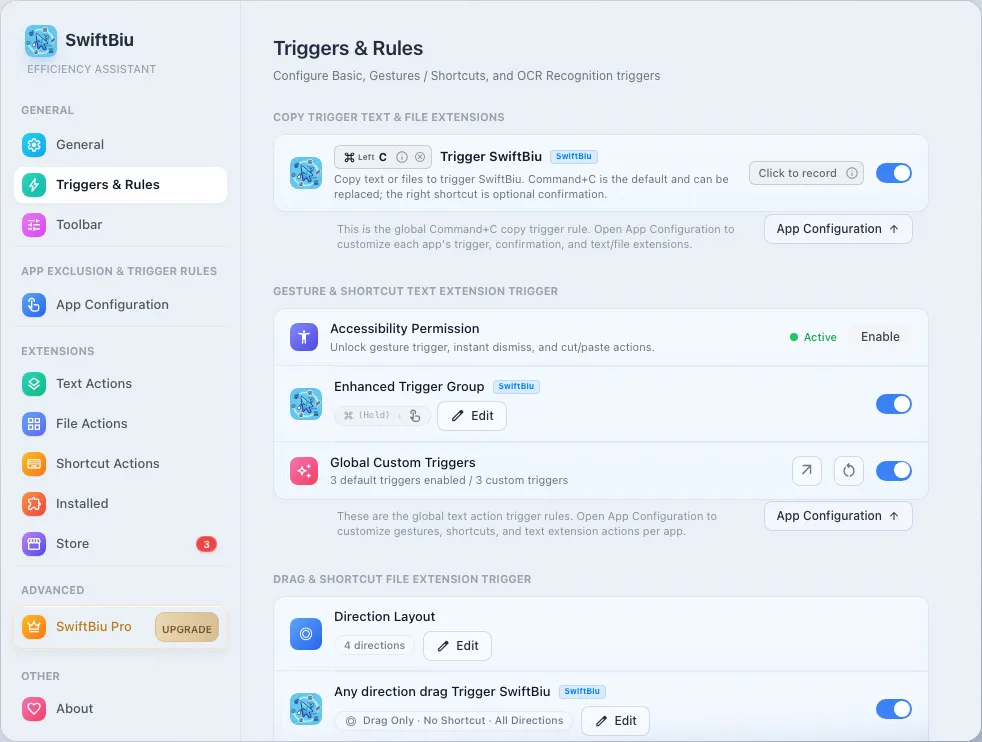
Acionadores de cópia e atalhos reforçados
Command-C, atalho personalizado ou confirmação antes de mostrar a barra.
Acionadores de texto por gesto e atalho
Toque duplo, deslizes, atalho + gesto ou gesto + atalho para abrir o SwiftBiu ou lançar uma acção.
Acionadores rápidos
Associe gestos ao SwiftBiu, acções integradas, extensões JavaScript ou Web.
Encaminhamento contextual por aplicação
Uma aplicação herda o global, outra lança uma extensão directamente e uma aplicação ruidosa fica em silêncio.
Acionadores de cópia
- Escolha se copiar mostra o SwiftBiu ou executa uma acção específica.
- Configure a cópia do sistema, a cópia reforçada, os atalhos de confirmação e a acção de disparo predefinida.
Atalhos de gesto
- Configure globalmente toque duplo, deslizes, atalho + gesto e gesto + atalho.
- Associe acionadores rápidos à barra, acções integradas, extensões JavaScript ou Web.
Acionadores rápidos de arrasto
- Configure direcções de arrasto globais, radiais 4/8, temporização e acções de ficheiro predefinidas.
text_fields Fluxo principal
3. Acções de texto
Seleccione texto no Mail, Safari, Notas, editores, chat ou qualquer campo seleccionável. Mostre uma barra nativa ou execute uma acção dedicada por atalho/gesto.
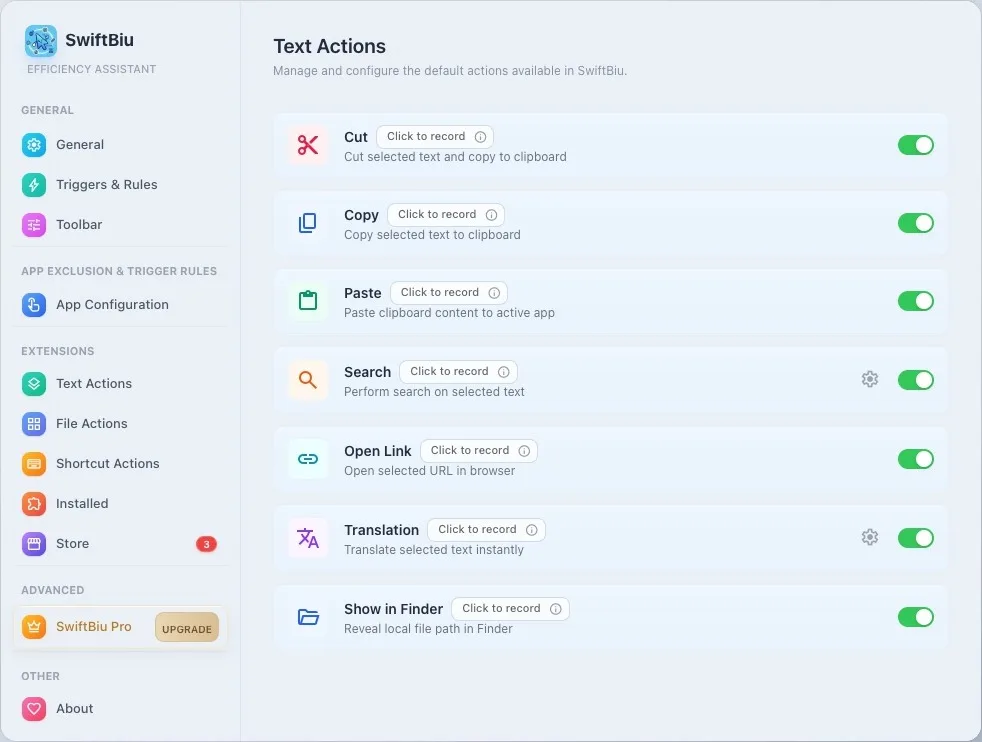
touch_app Utilização básica
widgets Acções integradas
O SwiftBiu inclui várias ferramentas básicas de produtividade:
info Cada acção pode ser activada ou desactivada nas definições de extensões integradas.
Traduzir, pesquisar, copiar, cortar, colar
Acções integradas para tradução, motores de pesquisa, ligações, área de transferência e formatação sem mudar de aplicação.
Acções de IA de texto e imagem
Reescrita com IA, processamento por prompt, acções tipo Gemini ou texto para imagem a partir da mesma barra.
Fluxos de texto impulsionados por extensões
Envie o texto seleccionado para extensões JavaScript ou Web HTML e cole o resultado ou mostre uma UI interactiva.
Atalhos dedicados
Associe acções, extensões ou interfaces Web a atalhos sem abrir a barra inteira.
translate Fluxo principal
Translation & Multi-Source Services
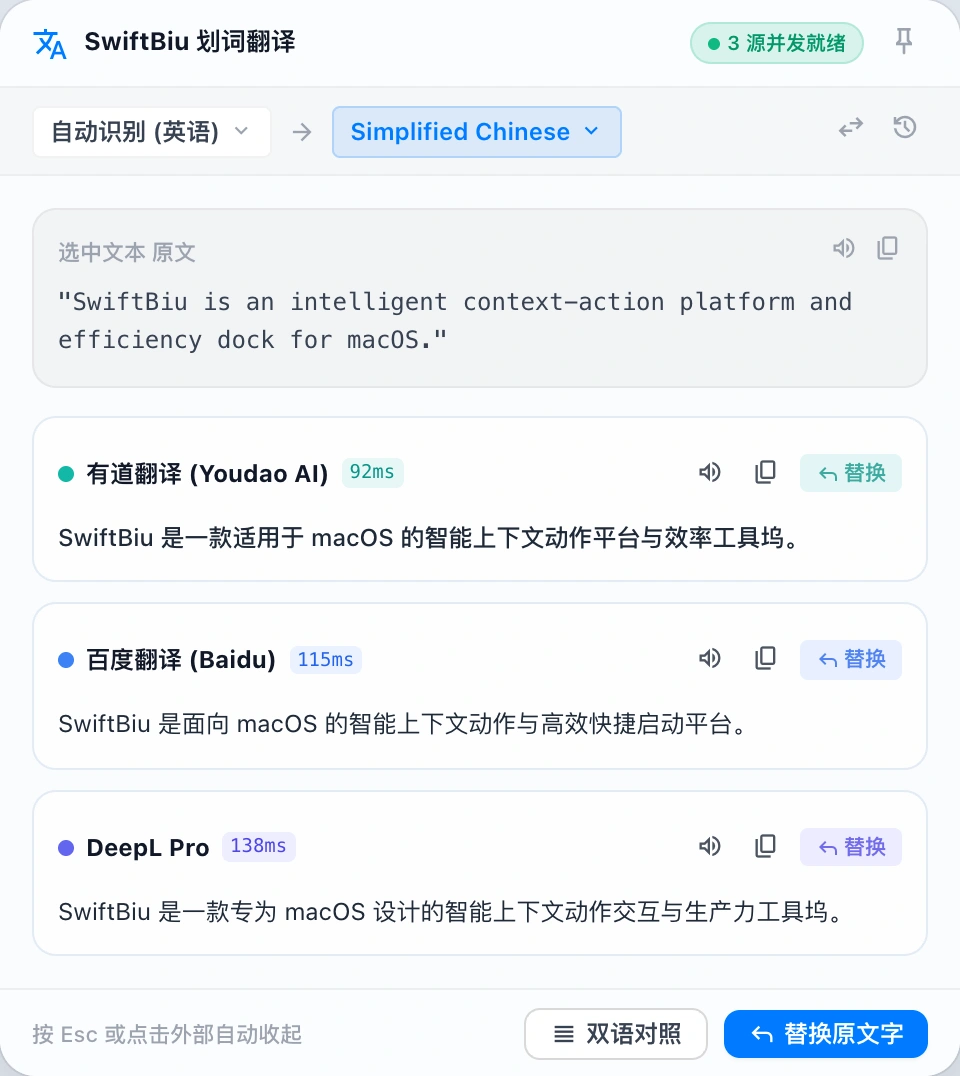
Select text to instantly pop up translation cards with speech, independent copying, and one-click original text replacement. Connect Youdao, Baidu, Azure, DeepL, and Gemini to compare translations in parallel or stacked, or export a template to hook up your own local LLMs and private endpoints.
checklist Translation Workflow & Usage Guide
Select text and click the translate toolbar icon, or press your configured shortcut (default ⌥T).
Multi-Source Parallel Queries: When multiple engines are enabled, SwiftBiu dispatches requests concurrently with instant responses.
Side-by-Side & Stacked Comparison: Freely toggle between horizontal and vertical layouts to compare wording nuances.
Independent Copy & Speech: Each card includes one-click translation copy and text-to-speech pronunciation.
One-Click In-Place Replacement: Click 'Replace ↵' to overwrite the selected text in your editor with the translated text.
Quick Source Management: Click 'Manage Sources' at the top right to jump directly into credentials setup.
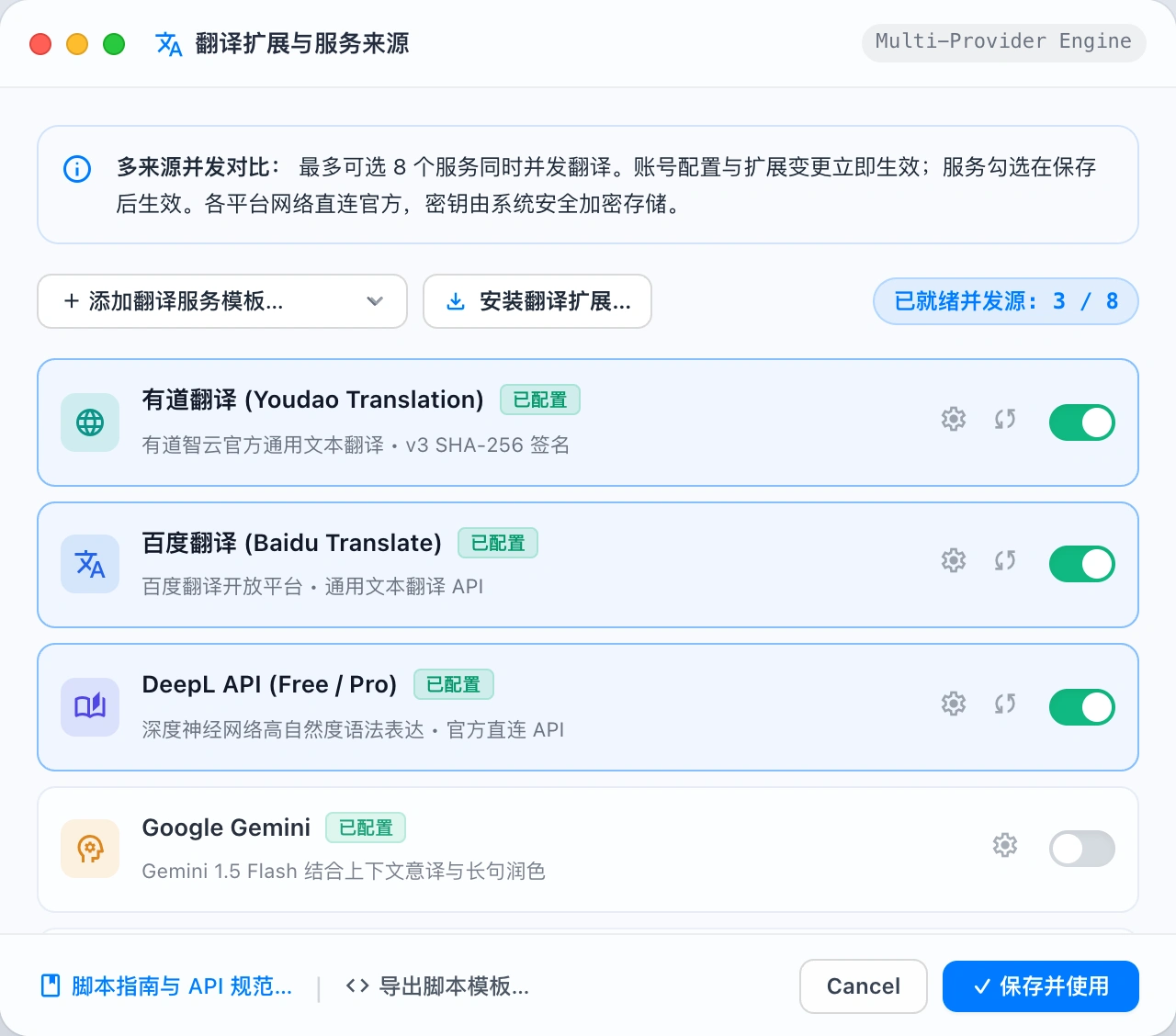
settings Translation Preferences & Credentials Setup
In Preferences -> Built-in Actions -> Translation, manage your translation engines, default target language, and API keys.
Select-to-Translate & In-Context Actions
Select text and click the translate toolbar icon or press a shortcut (like ⌥T) for instant translation. Supports individual card copying, text-to-speech, and directly replacing the highlighted original text with the translated output.
Native Major Translation & AI Integrations
Out-of-the-box support for Youdao AI Cloud (v3 signature), Baidu Translate, Azure Translator, DeepL, and Google Gemini, as well as native macOS Shortcuts and custom HTTP APIs.
Multi-Source Parallel Comparison
Select multiple translation providers simultaneously to dispatch queries in parallel. View side-by-side or stacked results to compare nuances and select the best phrasing effortlessly.
Zero Intermediaries & Hardware-Level Encryption
All network requests travel directly from your machine to official provider endpoints. App IDs and secret keys are securely stored using macOS Keychain or Windows DPAPI hardware-backed encryption.
Export Templates for Private Models
Export standard .swiftbiux packages in one click. Hook into internal company translation gateways, locally hosted Ollama / vLLM, or custom LLM APIs with just a few lines of JavaScript.
Linked Developer Guide & API Spec
In-app translation settings and source management provide direct access to the live Translation Script & API Specification documentation on the official website for schemas and code samples.
hub Supported Platforms & API Setup
SwiftBiu uses your own platform credentials and free quotas without charging markups. Click the links below to create accounts and get keys directly from official consoles:
| Platform / Service | Required Credentials | Features & Free Quota | Console & Docs |
|---|---|---|---|
| Youdao Translation | App ID & App Secret | Youdao AI Cloud text translation with v3 SHA-256 signing; natural phrasing and specialized vocabulary with new user trial credit | 控制台open_in_new |
| Baidu Translate | APP ID & Secret Key | General translation API, highly reliable with generous monthly free character quotas on standard tier | 开放平台open_in_new |
| Azure Translator | Subscription Key & Region | Microsoft Cognitive Services Translator with comprehensive multilingual support and 2 million free characters per month | Portalopen_in_new |
| DeepL | API Key (Free / Pro) | Industry-leading natural language translation quality with 500,000 free characters per month on Developer Free plan | API Keysopen_in_new |
| Google Gemini | API Key | Google LLM multilingual reasoning, prompt-driven translation with contextual nuance and free rate tier | AI Studioopen_in_new |
| Custom Script API | Custom JS Script / URL | Freely connect local Ollama/vLLM instances, corporate translation gateways, or custom LLM endpoints with streaming support | 开发文档arrow_forward |
code Looking to connect your own LLMs or internal translation APIs?
Explore the official Translation Script & API Specification to learn how to build .swiftbiux extensions with manifest schemas, error codes, and streaming examples.
folder_open Fluxo principal
4. Acções de ficheiro
O SwiftBiu também lida com ficheiros e ligações. Arraste para rotas configuradas ou execute acções de ficheiro a partir da barra.
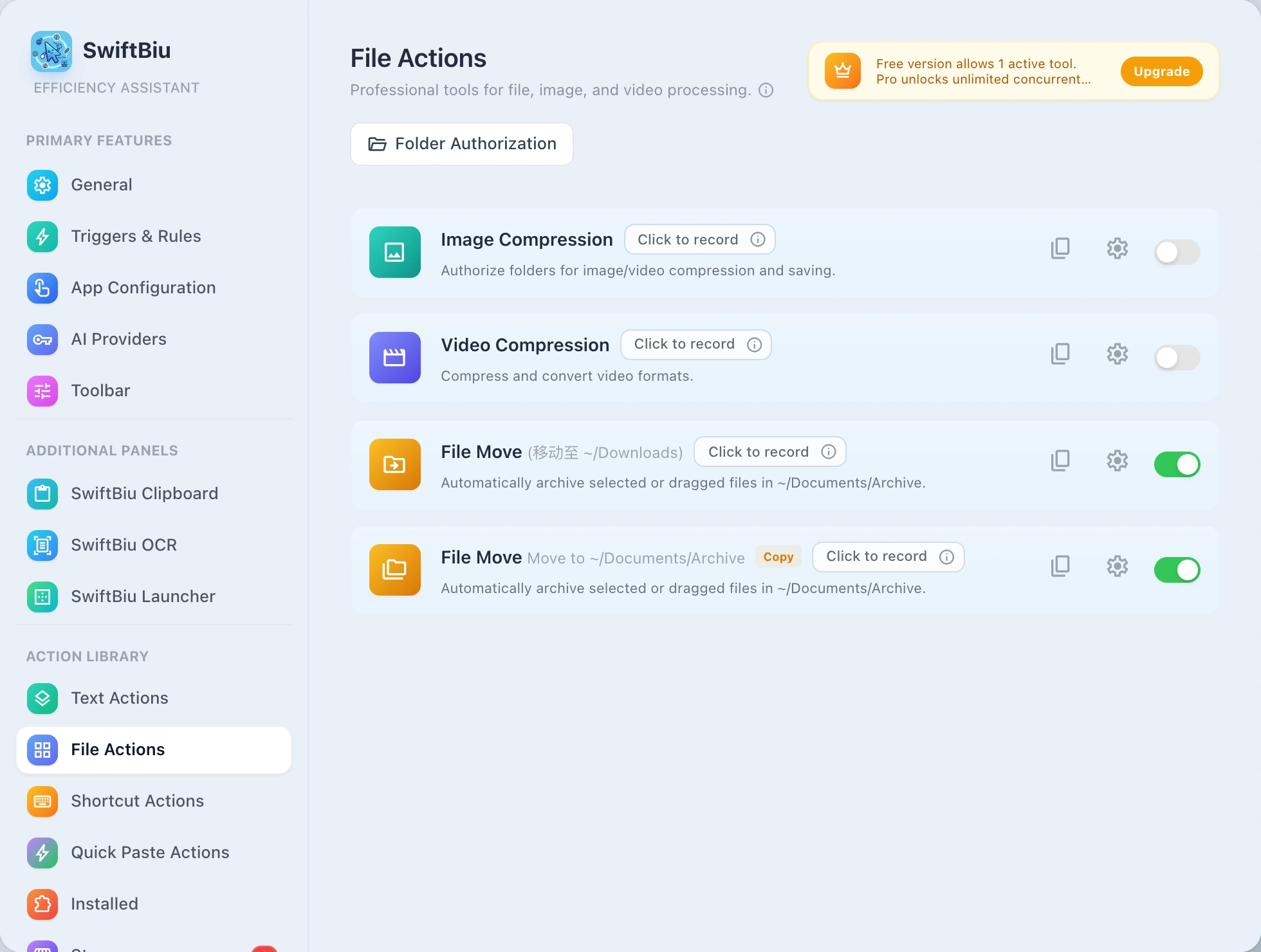
Autorize o Diretório Raiz da Pasta de Origem
Devido aos mecanismos de segurança do Sandbox do macOS, o primeiro passo antes de executar ações de ficheiro é autorizar o diretório raiz. Autorizar o seu diretório pessoal (~) uma vez cobre Secretária, Downloads, Documentos, Imagens e iCloud Drive.
Autorização de Pasta
Conceda acesso a uma pasta principal para que o SwiftBiu possa reutilizar permissões para ficheiros internos.
Autorizar o diretório pessoal uma vez cobre Secretária, Downloads, Documentos, Imagens, Filmes, Música e iCloud Drive, evitando pedidos repetidos.
Pastas Autorizadas
Compressão de imagem e vídeo
Comprima um ficheiro ou um lote e acompanhe o progresso, o tamanho de saída, a poupança e os ficheiros gerados.
Converter imagens e remover o fundo
Acções de ficheiro integradas para conversão de formato e remoção de fundo conforme o tipo de ficheiro.
Partilhar e revelar ficheiros
AirDrop, partilha do sistema, Mostrar no Finder, Abrir com e outras integrações.
Rotas de arrasto 4/8 direcções
Mapeie direcções de arrasto para acções diferentes. Combine tempo e atalhos; personalize por aplicação.
~/Downloads, ~/Documents/Archive). Clique no ícone de copiar junto à extensão (content_copy) para criar várias predefinições de caminho e arquivar com um clique.
document_scanner Fluxo principal
5. Captura OCR
Quando o texto não pode ser seleccionado, dispare o OCR, desenhe uma região, extraia o texto e depois copie, traduza ou continue.
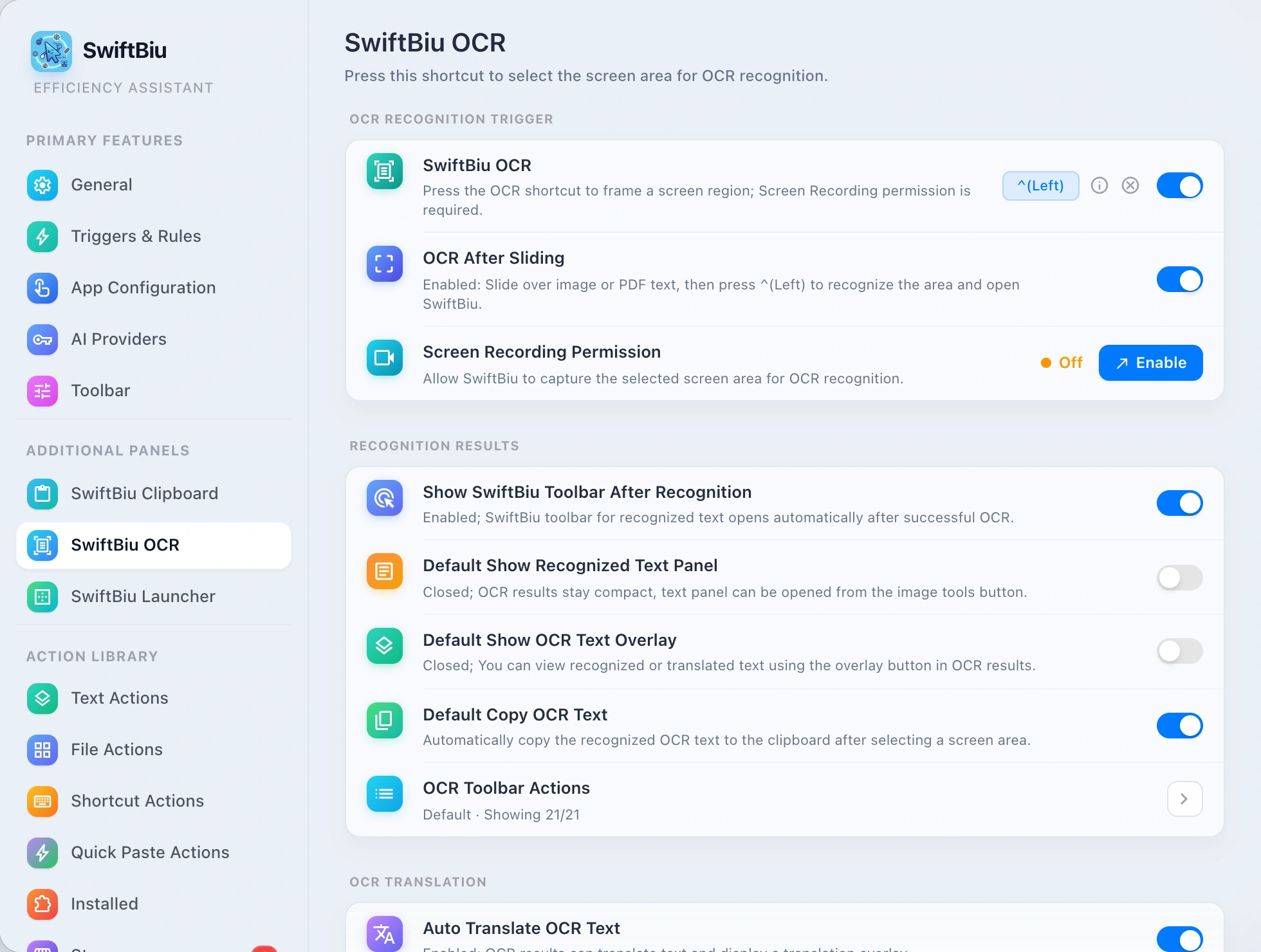
Selecção de região
Prima o atalho OCR, desenhe um rectângulo e deixe o SwiftBiu reconhecer o texto.
Copiar ou traduzir automaticamente
Escolha se o texto reconhecido é copiado, traduzido ou mostrado para outra acção.
Enviar texto OCR para extensões
Trate o texto OCR como texto seleccionado: acções de texto, IA ou as suas extensões SwiftBiuX.
Fluxo principal
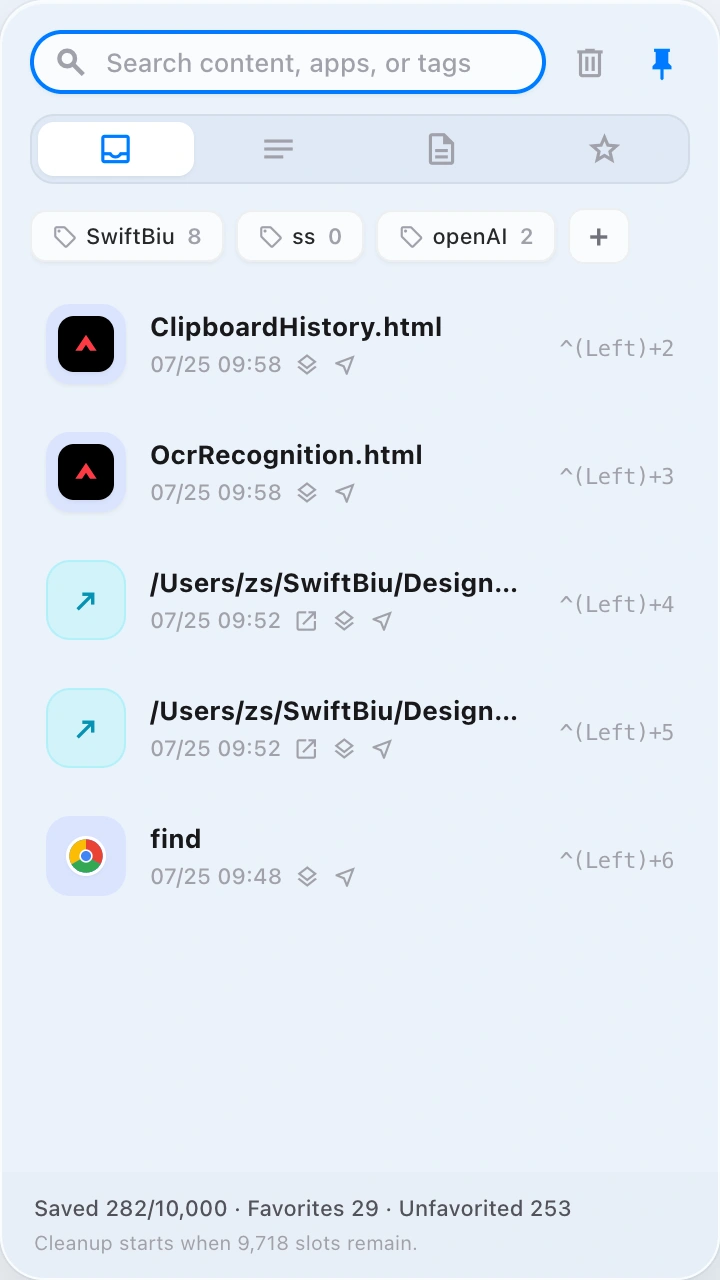
Prancheta SwiftBiu
Invoque a área de transferência por meio de teclas de atalho personalizadas. Clique duas vezes para colar ou passar texto, imagens, vídeos ou arquivos para a extensão SwiftBiu correspondente para processamento posterior.
checklist Instruções de operação
Insira uma tecla de atalho personalizada nas configurações da área de transferência do SwiftBiu e use-a para invocar o painel da área de transferência a qualquer momento.
Coloque o cursor na caixa de entrada, caixa de pesquisa ou editor e pressione a tecla de atalho configurada.
Clique duas vezes no texto ou imagem na área de transferência para colá-lo rapidamente na área de entrada atual.
Selecione o conteúdo da área de transferência para chamar a extensão correspondente: tradução rápida de texto, compactação de imagem ou conversão de formato e compactação rápida de vídeo.
Depois que a área de transferência reconhecer o arquivo local ou o caminho do arquivo de texto, você poderá executar "Abrir com aplicativo especificado".
Configure aplicativos por sufixo: visualização para imagens, Xcode para projetos Swift e VS Code para código JS/TS.
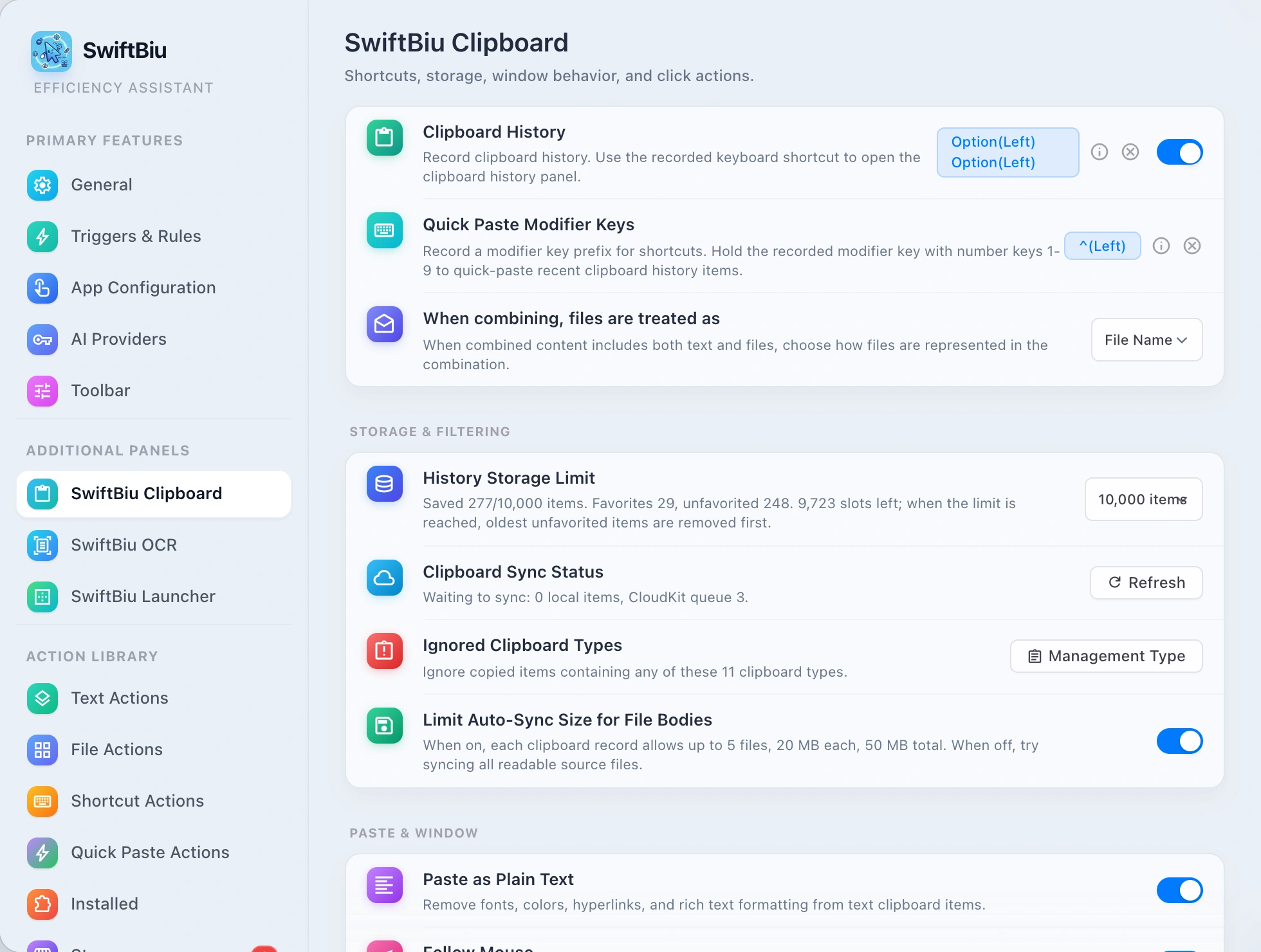
tune Resumo do recurso de opções de configuração de suporte de preferência da área de transferência
Na página Preferências da área de transferência, você pode personalizar totalmente a recuperação de atalhos, filtragem de armazenamento, formato de colagem e resposta ao clique:
Teclas de atalho e colagem rápida
-
Atalho de ativação do teclado: grave e vincule um atalho de ativação global (clique duplo padrão
Option(Left)). -
Tecla modificadora de colagem rápida: Mantenha pressionada a tecla modificadora de prefixo e pressione as teclas numéricas
1~9para colar instantaneamente itens do histórico sem posicionar o cursor. - Expressão de combinação mista: quando o conteúdo copiado contém texto e arquivos, você pode especificar o arquivo a ser apresentado como "nome do arquivo", "caminho do arquivo" ou "conteúdo do arquivo".
Capacidade de armazenamento e filtragem sensível
- Gerenciamento de limite de histórico: Suporta armazenamento de até 10.000 itens. Quando o limite é atingido, os "Favoritos" são protegidos de forma inteligente e os itens mais antigos não favoritos são removidos primeiro.
- Ignore tipos específicos de área de transferência: personalize para adicionar e gerenciar 11 tipos de dados mascarados (como gerenciadores de senhas, dados binários confidenciais, etc.).
- Proteção automática de sincronização de arquivos: limite o tamanho da sincronização de arquivos (máximo de 5 arquivos por arquivo, 20 MB individualmente, 50 MB de proteção total).
Colar formatação e comportamento da janela
- Chave de colagem de texto simples: Remove automaticamente fontes, cores, hiperlinks e formatação de rich text HTML do texto para manter a saída limpa.
- A janela segue o cursor: quando você pressiona a tecla de atalho para abrir o painel, ele é automaticamente posicionado próximo ao ponteiro atual do mouse e a seleção é rapidamente absorvida.
- Coleta automática de itens de alta frequência: Quando a cópia ou colagem repetida atinge o número definido de vezes (como 3/5 vezes), ela será automaticamente classificada em coleções.
Clique para responder e exportação combinada
- Clique na ordem de combinação: Ao selecionar múltiplas combinações históricas, você pode dividir e exportar de acordo com "tempo de cópia do antigo para o novo" ou "do novo para o antigo".
- Resposta ao clique em imagem e arquivo: personalize a ação (visualizar/copiar/colar) ao clicar na visualização da imagem ou no ícone do arquivo.
- Especifique a vinculação do aplicativo a ser evocado: depois que o caminho de texto/arquivo local for reconhecido, você poderá configurá-lo para ser aberto por padrão usando VS Code/Xcode/Preview.
rocket_launch Fluxo principal
SwiftBiu Launcher
A versatile desktop micro-dock and action island. Supports near-pointer transient floating and screen-edge magnetic docking to launch built-in panels, web plugins, apps, shortcuts, and workflows with zero friction.
rocket_launch Launcher Workflow & Quick Summon
Press the global summon hotkey (default ⌥⇧Space) anywhere to reveal the launcher right next to your pointer.
Click any item to execute immediately (open clipboard history, trigger OCR, launch an app, or run a shortcut).
Click anywhere outside or press Esc to dismiss immediately without stealing focus from your active window.
Switch to Screen Edge mode for magnetic edge docking with zero-blocking click-through on empty background areas.
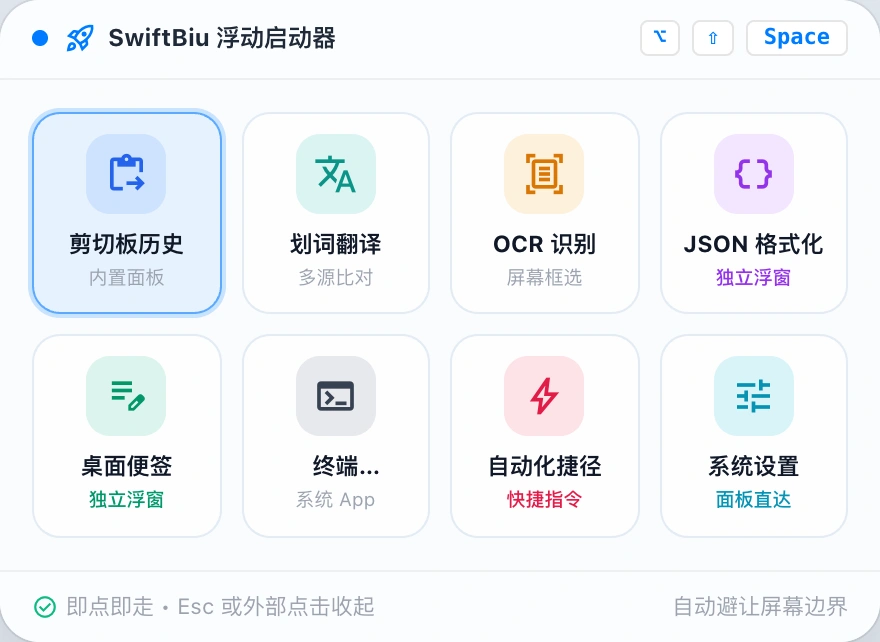
tune Preferences & Configuration Guide
In Preferences -> Additional Panels -> SwiftBiu Launcher, you can tailor every detail:
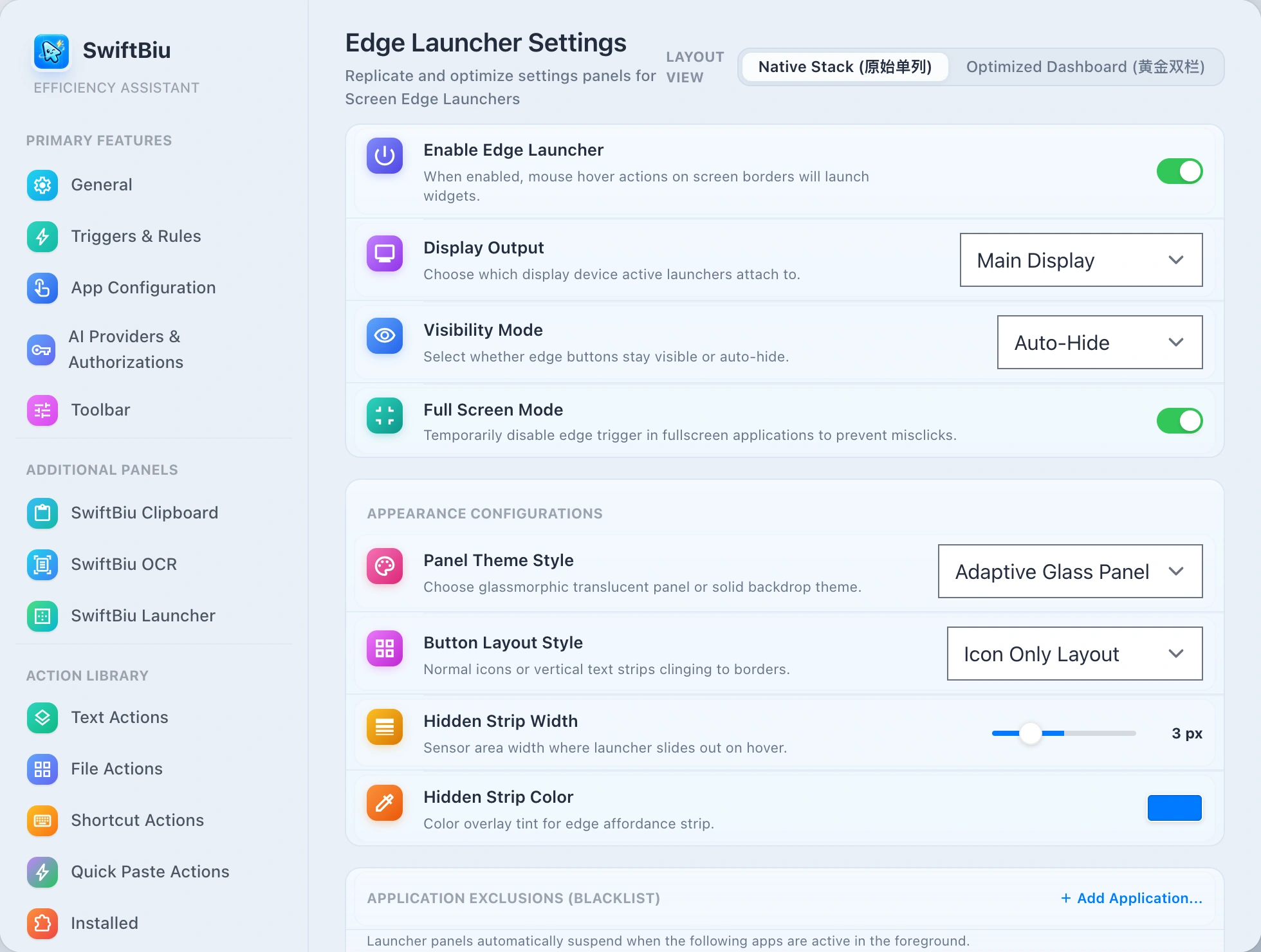
Dual Presentation Modes: Near Pointer & Screen Edge
Keyboard power users love Near Pointer mode: press a shortcut (default ⌥⇧Space) to summon a sleek liquid glass panel right next to your pointer. Mouse lovers can enable Screen Edge mode: docked to any edge, revealing on edge approach or through an affordance strip.
8 Target Types: From Web Plugins to Shortcuts
Trigger core SwiftBiu surfaces (Translation, Clipboard History, OCR, Settings), standalone Web plugins, native actions, any installed macOS application, System Settings panes, URL schemes, and Apple Shortcuts.
Intelligent Clearance & Zero-Interference Click-Through
Edge docked mode enforces strict hit-testing: only visible button frames receive clicks, while empty backdrop space passes 100% through to apps underneath. Automatically hides in fullscreen and supports per-app blacklist exclusions.
Multi-Display Layouts & Deep Personalization
Customize dedicated button arrangements per external monitor or mirror the primary screen. Choose between Icon Only or Edge Magnet styles, adjust button sizes (28–44pt), affordance strip thickness, and theme accent colors.
dataset Supported Action Target Types Matrix
The launcher unifies heterogeneous desktop actions into a single compact dock without disruptive context switching:
| Target Type | Capabilities & Examples | Execution & Interaction |
|---|---|---|
| 内置功能面板 | 主菜单、剪切板历史、OCR 屏幕识别、翻译面板、偏好设置、扩展商店 | 非激活就近呼出,随用随走,不夺取当前主工作窗口焦点 |
| 独立 Web 扩展应用 | JSON 格式化工具、计算器、桌面便签、配色工具、Markdown 预览等 Web 插件 | 以独立轻量级 Native 毛玻璃浮窗呈现,可自由拖拽、固定或交互 |
| macOS 应用程序 | 已安装应用(Terminal、VS Code、Finder、Xcode、系统浏览器等) | 一键激活或启动应用,支持通过 Bundle ID 精准唤起 |
| 系统设置直达 | 蓝牙、Wi-Fi、显示器、通用设置、声音、辅助功能等系统偏好设置面板 | 直接跳转至对应系统偏好设置子页,免去多层系统菜单翻找 |
| 快捷指令 (Shortcuts) | macOS Shortcuts 自动化动作、复杂批处理脚本与组合快捷指令 | 后台静默触发或调起快捷指令运行,无缝融入系统级自动化 |
| 自定义 URL 与协议 Scheme | 常用网页书签、在线协同文档或应用深度链接(如 raycast://、obsidian://) | 通过默认浏览器或指定原生协议客户端迅速打开 |
settings_suggest Preferences & Configuration Guide
In Preferences -> Additional Panels -> SwiftBiu Launcher, you can tailor every detail:
1. Enable & Select Presentation Mode
Toggle Enable SwiftBiu Launcher at the top. Near Pointer is recommended for keyboard-first efficiency; switch to Screen Edge to dock to Top, Bottom, Left, or Right.
2. Record Summon Shortcut
Default shortcut is ⌥⇧Space (Option + Shift + Space). Click to record a new key combination or clear it, complete with global shortcut conflict detection.
3. Add & Reorder Action Items
Click '+' to add items, assign target types, and customize SF Symbol icons and labels. Drag items up or down to reorder, or hide unused buttons.
4. Multi-Display & Distraction-Free Rules
Switch displays to configure multi-screen setups. Enable 'Hide in full-screen apps' and add graphic design or gaming software to the exclusion blacklist.
tune Definições e extensões
7. Configurações de Menu e Ações
Nas definições gerais, personalize ações da barra flutuante, defina regras por extensão de ficheiro e fixe páginas no menu principal.
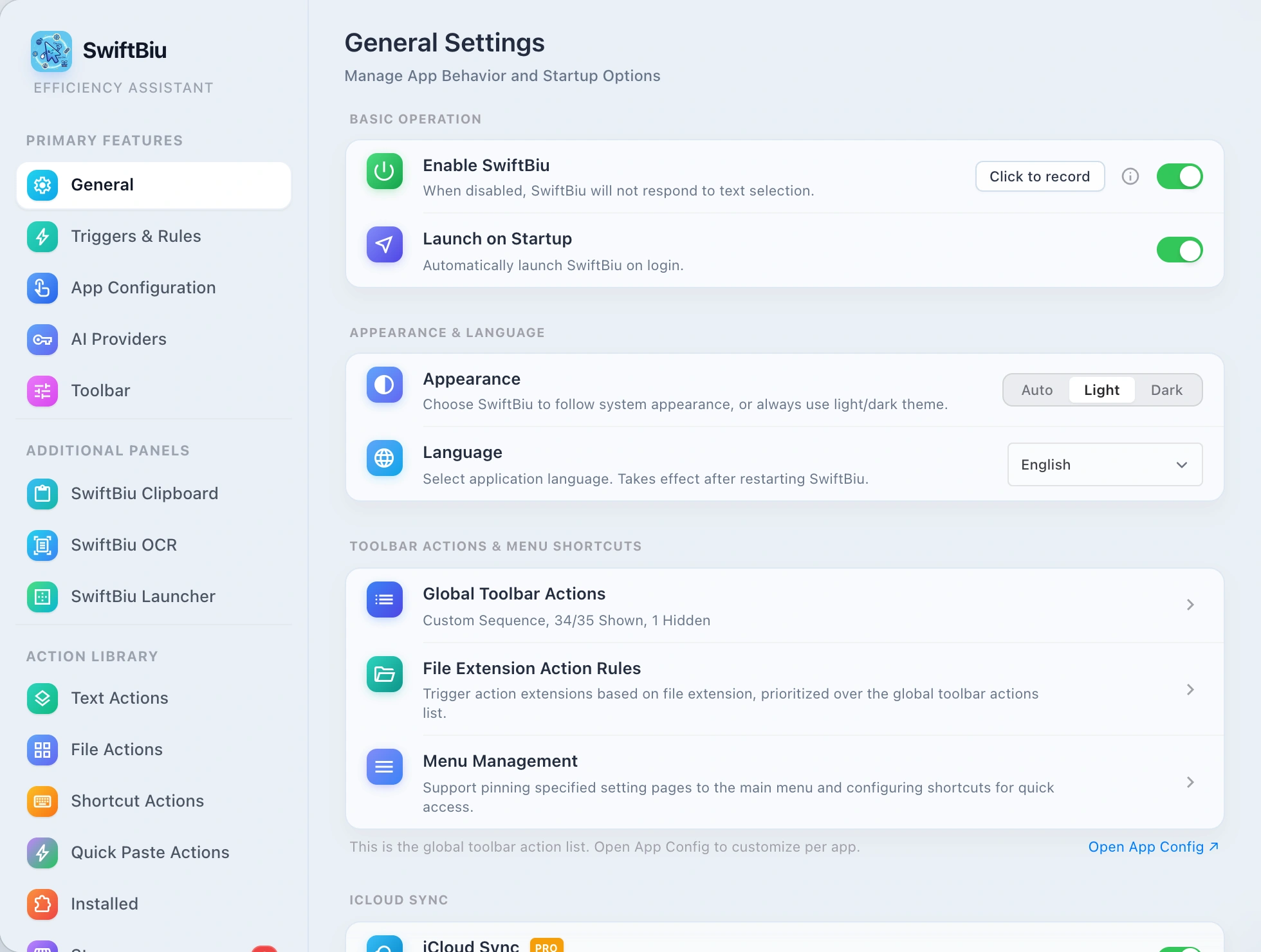
settings_suggest Instruções de suporte para funções e opções de configuração
No painel de configurações do SwiftBiu, você pode configurar livremente menus, regras de ação e lógica de resposta personalizada:
Ações Globais da Barra
Reordene e ative ações de texto, macros de atalho e ações de ficheiros na barra flutuante.
- Suporta ligar/desligar vários ícones de extensão na barra de ferramentas de atalho.
- Arraste e solte para personalizar a ordem de exibição e a prioridade dos botões de ação da barra de ferramentas.
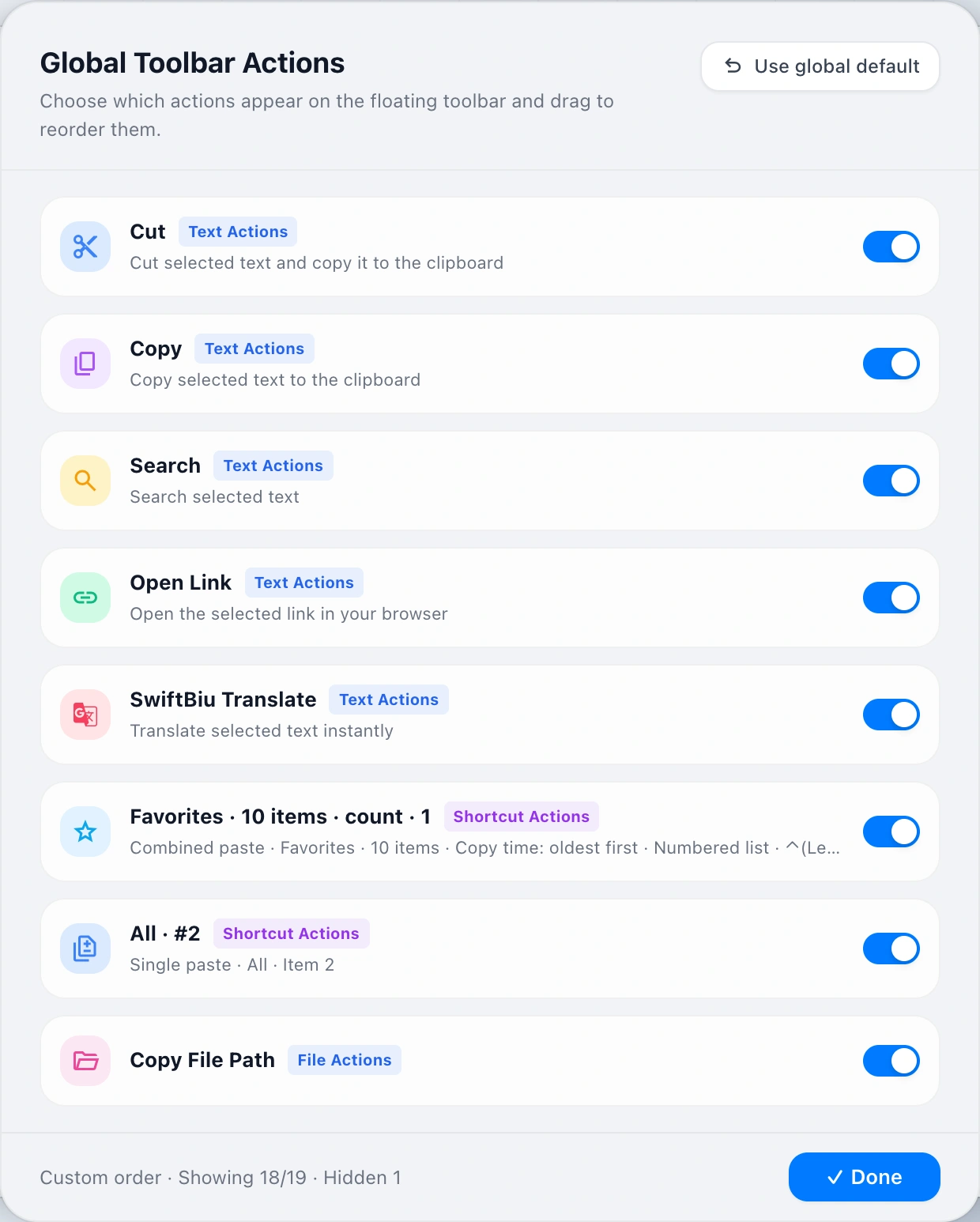
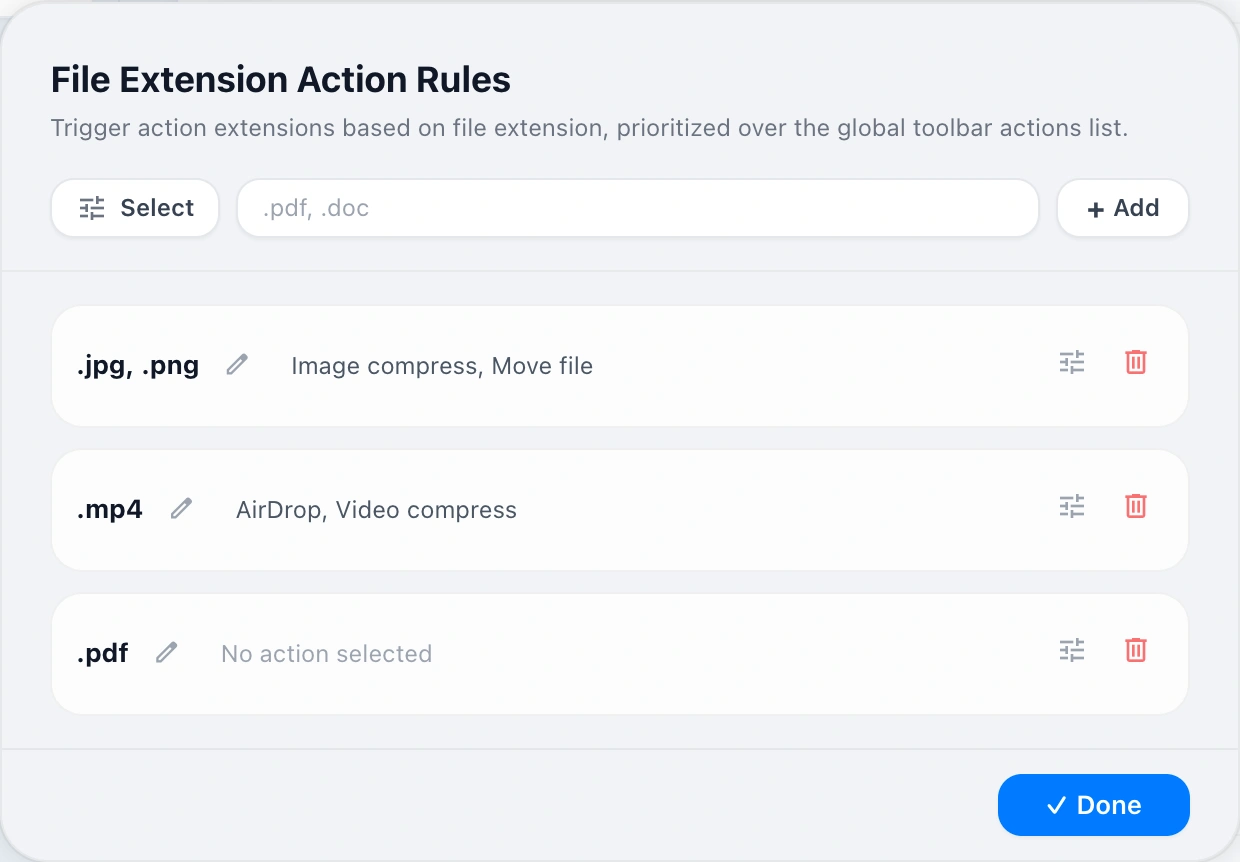
Regras por Extensão de Ficheiro
Defina fluxos prioritários baseados na extensão do ficheiro (.png, .mp4, .pdf).
- Vincule e abra aplicativos por extensão de arquivo (por exemplo, .png, .swift, .js).
- Capacidade de extensão exclusiva chamada ao combinar automaticamente sufixos de arquivo específicos.
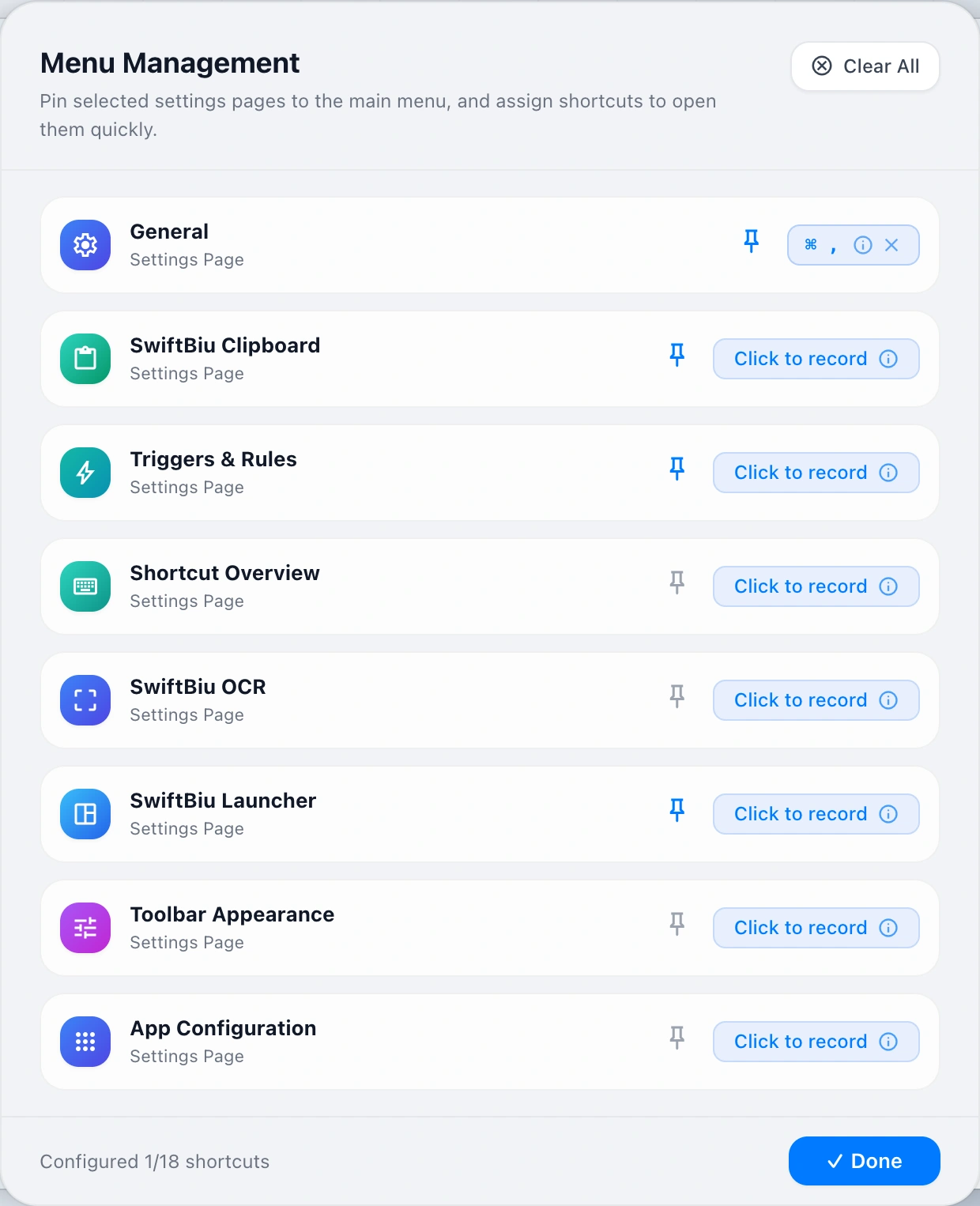
Gestão do Menu Principal
Fixe painéis de preferências no menu principal do SwiftBiu e atribua atalhos globais.
- Personalize o menu principal para mostrar itens de menu e ocultar funções secundárias.
- Grave e vincule diretamente teclas de atalho para opções do menu principal comumente usadas.
8. Barra de ferramentas e aparência
Aprenda a barra inteligente, as acções integradas e como personalizar a aparência e o layout.
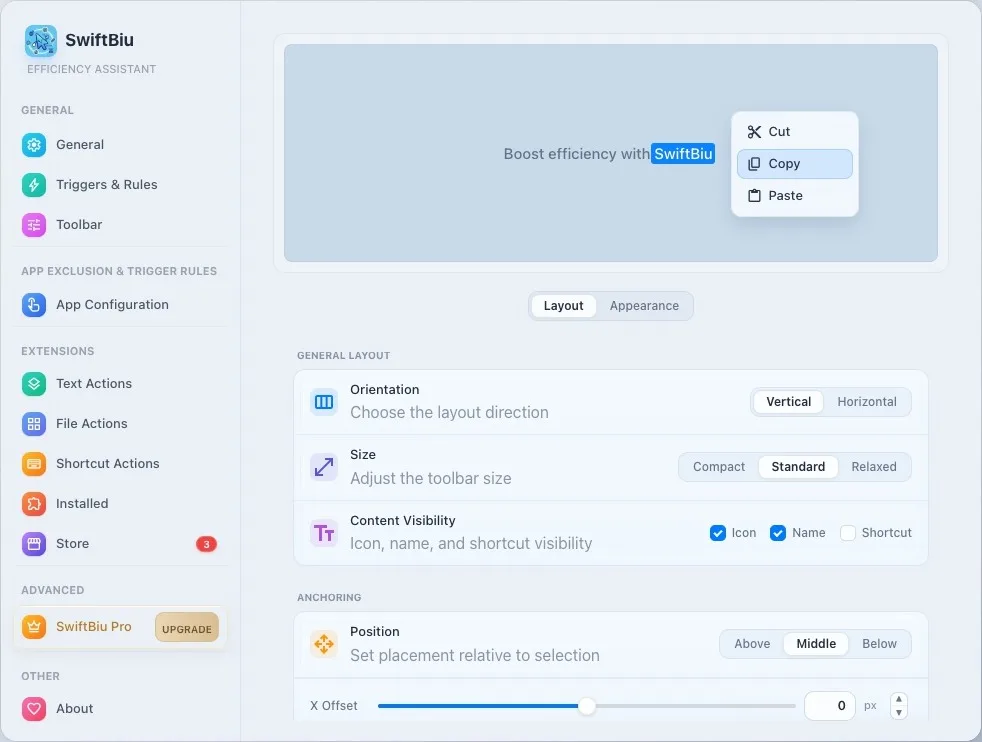
palette Resumo da aparência da barra de ferramentas e opções de configuração de layout
Na página de preferências da barra de ferramentas, você pode personalizar totalmente a direção do arranjo, visibilidade dos componentes, ancoragem de pixels, dinâmica SF e material de vidro:
Layout básico e visibilidade dos componentes
- Direção do arranjo: Suporta expansão horizontal (Horizontal) e comutação de arquitetura de empilhamento vertical (Vertical).
- Ajuste de tamanho em três níveis: Fornece 3 tamanhos básicos de controle: Compacto, Padrão e Relaxado.
- Visibilidade do elemento e dinâmica SF: Controle livremente a exibição de ícones, nomes e teclas de atalho, suporte aos modos de animação Hover e Auto.
Ancoragem de posição e atraso de pop-up
- Posicionamento relativo do cursor: Suporta ancoragem Acima, Médio e Abaixo de palavras de texto selecionadas.
- Ajuste fino do pixel da coordenada X/Y: ajuste com precisão o deslocamento físico do pixel do pop-up do painel na faixa de -400px ~ +400px.
- Atraso de espera de pop-up: Defina o atraso de exibição de 0 ms a 2.000 ms para evitar efetivamente seleções acidentais diárias.
Cantos arredondados e cores temáticas
- Estilo de filete multinível: suporta quadrado (ângulo reto), arredondado (canto arredondado), comprimido (cápsula) e raio de filete personalizado em nível de pixel.
- Cor de destaque do tema: siga a cor de destaque do sistema macOS ou especifique livremente sua própria cor de destaque por meio do Seletor de cores.
- Matiz de vidro personalizado: Configure de forma independente a tonalidade de base e a cor do revestimento opaco do material de vidro gaussiano.
Contraste entre o material de vidro e o fundo
- Ajuste de opacidade de fundo: 10% ~ 100% Controle livremente a concentração do material de vidro e a intensidade dos efeitos visuais subjacentes.
- macOS 26 Liquid Glass: Materiais Native Glass com resposta inteligente e Gaussian Blur no macOS Tahoe.
- Modo substituto de preenchimento de cor sólida: feche o vidro transparente com um clique e mude para o cartão tradicional de preenchimento de alto contraste de cor sólida.
9. Definições por aplicação
Definições > Definições de aplicação para substituir regras globais: áreas activas, barra, cópia, gestos e arrasto.
Deslize para a direita para selecionar palavras → Tradução + resumo de IA
⌘ Gatilho C → abra a caixa do plug-in da web
Código de deslizar para a direita → Formatar JSON/Swift
Selecione Símbolo → Codec Base64
Selecione arquivo → Compressão de imagem/conversão de formato
Arrastar e lançar → Roda de ação direcional 4/8
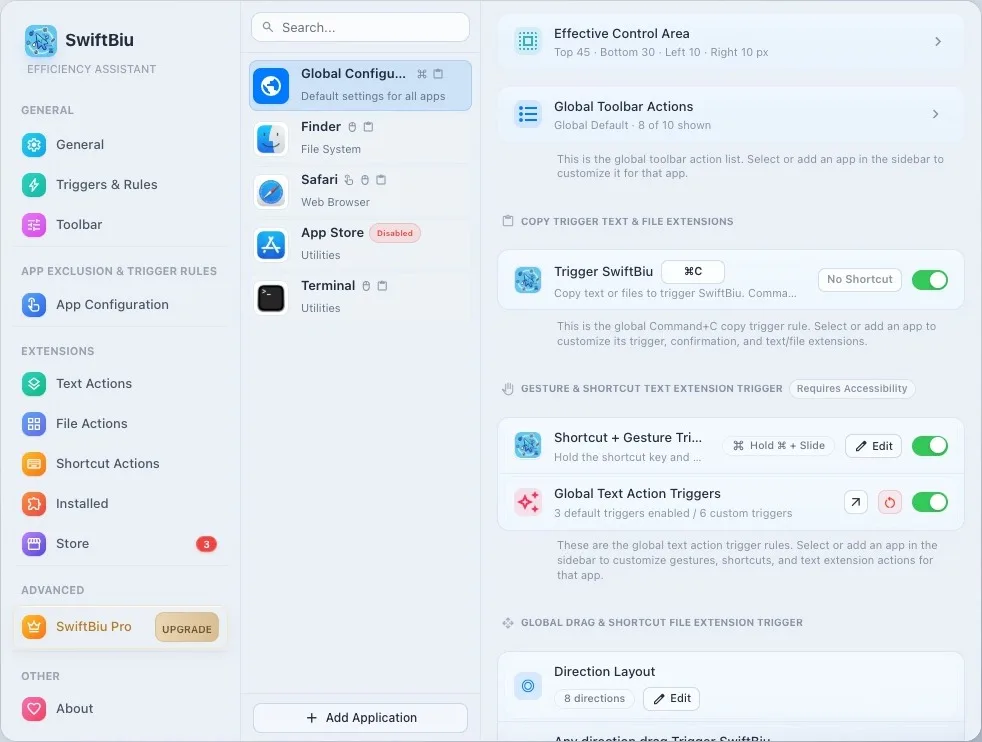
Áreas activas de acionador
Defina onde o SwiftBiu pode reagir em cada aplicação, evitando barras laterais, bordas de canvas, jogos ou zonas de falso disparo.
Barra de ferramentas SwiftBiu
Personalize se a barra aparece, como aparece, que acções existem e a ordem por aplicação.
Acionadores de cópia e atalhos de gesto
Substitua por aplicação a cópia, o toque duplo/deslize, as combinações de atalho e os acionadores rápidos para editores, navegadores, chat ou software profissional.
Acionadores rápidos de arrasto
Personalize por aplicação as direcções de arrasto, as rotas radiais 4/8 e as acções de ficheiro predefinidas para imagens, vídeos e documentos.
10. Extensões
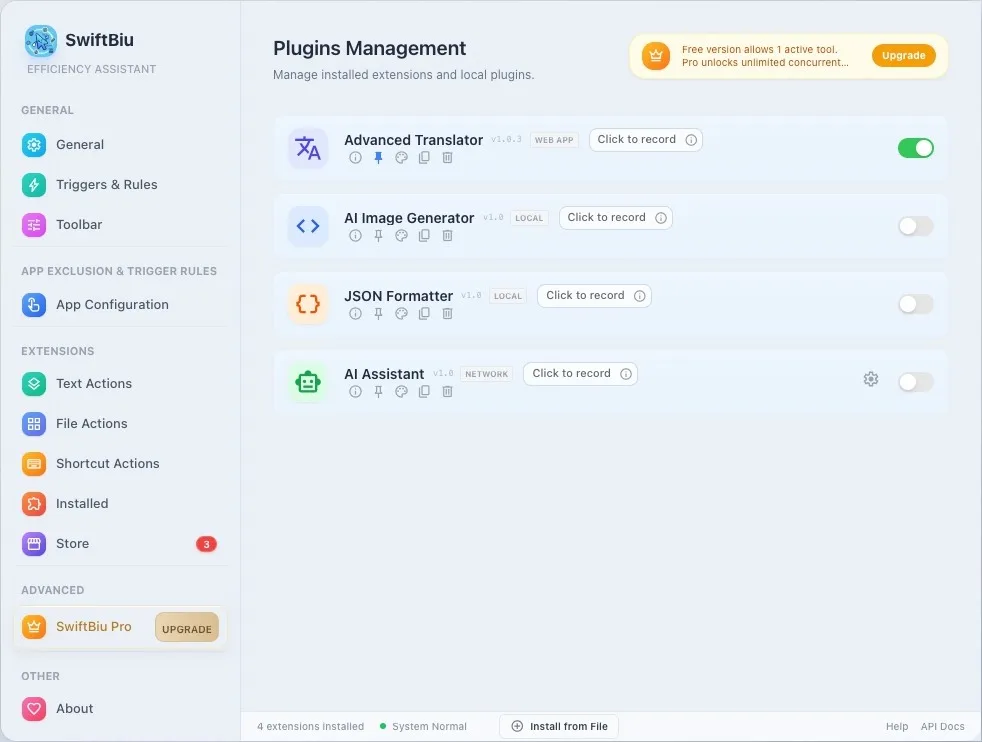
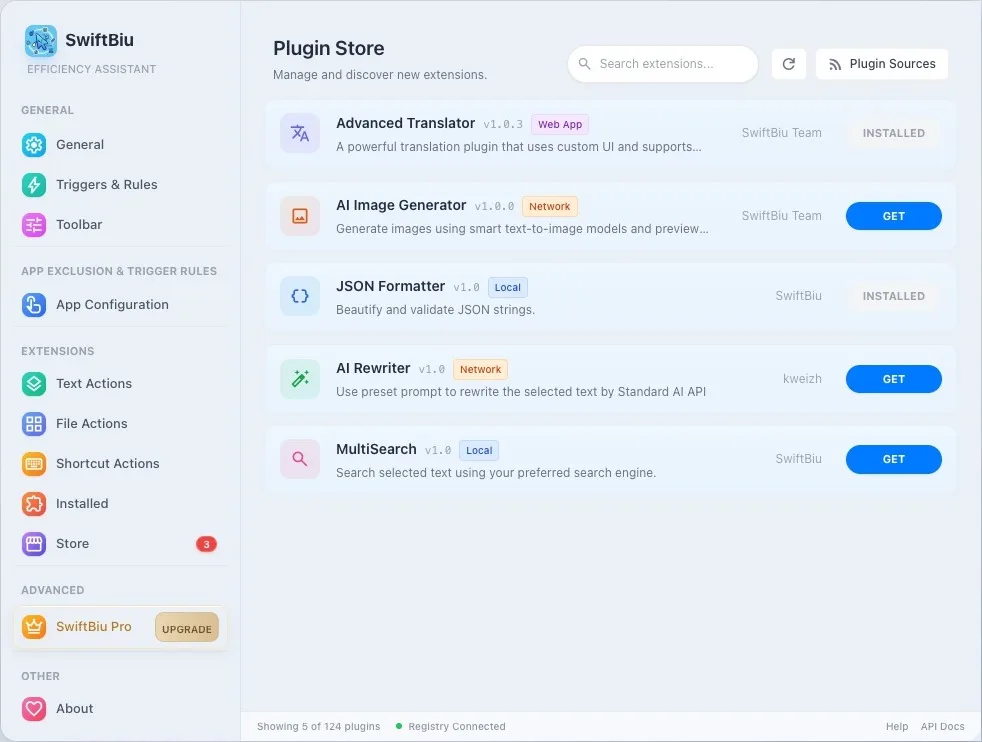
Gira acções de texto/ficheiro integradas, extensões SwiftBiuX instaladas, interfaces Web HTML, loja e fontes personalizadas.
Sincronização iCloud
SwiftBiu utiliza Apple CloudKit e iCloud Keychain para sincronização segura nativa de configurações, histórico da área de transferência e extensões, com licenciamento de autoatendimento para vários dispositivos.
cloud_sync Escopo de sincronização do iCloud e gerenciamento de licenciamento de 3 dispositivos
Faça login no mesmo ID Apple no Mac ou iOS para compartilhar perfeitamente todas as configurações e privilégios Pro:
Escopo de sincronização em nuvem do iCloud
Sincronização automática de dados entre dispositivos- tune Configurações e preferências do aplicativo: gatilhos globais, regras por aplicativo e layouts de barra de ferramentas são completamente sincronizados.
- extension Extensões e predefinições personalizadas: extensões SwiftBiuX instaladas, ordem de classificação e parâmetros de ação personalizados.
- history_edu Histórico e favoritos da área de transferência: registros de histórico, itens fixados e tags personalizadas são sincronizados automaticamente.
- lock Sincronização de chave criptografada: as chaves API de terceiros são criptografadas por meio do iCloud Keychain (AES de 256 bits) para segurança máxima.
Compra única · iCloud Binding suporta 3 Macs
Desvinculação e reativação de dispositivos de autoatendimento- shopping_bag Vinculação unificada de site / MAS: ativados via código ou adquiridos na App Store, os privilégios Pro são vinculados automaticamente ao seu iCloud (Apple ID).
- laptop_mac Ative até 3 Macs simultaneamente: Uma única licença Pro suporta até 3 dispositivos Mac na mesma conta iCloud simultaneamente.
- manage_history Gerenciamento de assentos de autoatendimento: gerencie Macs vinculados em 'Preferências - Licença' e clique em 'Remover dispositivo' ao atualizar ou substituir computadores.
- verified_user Reativação perfeita a qualquer momento: depois de liberar um assento, faça login no seu novo Mac com sua conta iCloud para ativar sem comprar novamente.
Comparação de Versões
Para cumprir as diretrizes de revisão da macOS App Store (Diretriz 2.4.5) e, ao mesmo tempo, fornecer aos usuários avançados recursos de automação irrestritos, o SwiftBiu é dividido nas versões Website DMG e App Store. As licenças são totalmente compatíveis entre si.
| Categoria de comparação | Versão do site (DMG) | Versão da Mac App Store |
|---|---|---|
| Permissões de acessibilidade (AX) e hierarquia de aplicativos | Análise avançada: aproveita permissões completas do AX para inspecionar árvores de componentes de UI para detecção precisa e gatilhos sensíveis ao contexto. | Detecção básica: em sandbox sem acesso à árvore de componentes da UI; podem ocorrer não-gatilhos ocasionais, recomendados com teclas de atalho. |
| Execução e retornos de chamada de Shell e AppleScript | Suporte total: execução nativa de ações Shell e AppleScript, chamando diretamente comandos de terminal e recebendo retornos de chamada de saída em tempo real. | Sandbox restrito: restrito pela segurança do App Sandbox; não é possível executar scripts externos ou capturar retornos de chamada de comando diretamente. |
| Mecanismo de atualização de software | Notificações de atualização na aplicação | Atualizações automáticas da Mac App Store |
| Métodos de Compra e Pagamento | Suporta compras online com cartão de crédito / Alipay no site, gerando automaticamente chaves de ativação exclusivas para entrada manual | Compra no aplicativo via conta Apple ID com ativação automática instantânea |
| Compartilhamento de licença entre versões e vários dispositivos | Os registros de compra da App Store são transferidos diretamente para o site DMG via Shared Keychain e iCloud | Suporta até 3 ativações de Mac na mesma conta por meio do gerenciamento de cotas do iCloud |
published_with_changes 💡 Dica de switch entre versões perfeitas
Se você comprou o Pro na App Store e deseja experimentar pop-ups automáticos avançados entre aplicativos e scripts auxiliares, basta baixar a versão Website DMG. Ele detectará automaticamente sua licença da App Store por meio das Chaves Compartilhadas – sem necessidade de recompra!
13. Comparação grátis vs Pro
Oferecemos um plano gratuito de qualidade e uma licença Pro vitalícia para multitarefa avançada. Comparação detalhada:
| Funcionalidade | Nível grátis | Nível Pro |
|---|---|---|
| Acções de texto | Totalmente grátis | Inclui todas as funcionalidades grátis |
| Acções de ficheiro | 1 acção activa (troca manual) | Várias ao mesmo tempo (sem trocar) |
| Acções de atalho | 1 acção activa (troca manual) | Várias ao mesmo tempo (sem trocar) |
| Acções de extensão | 1 acção activa (troca manual) | Várias ao mesmo tempo (sem trocar) |
| Multitarefa simultânea | 1 slot premium partilhado | Várias acções activas e prontas em conjunto |
| Regras de disparo personalizadas | Compatível (atalhos, definições de aplicação, acionadores de extensão) | Compatível (atalhos, definições de aplicação, acionadores de extensão) |
| Suporte técnico | Suporte da comunidade | Suporte técnico prioritário |
| Actualizações futuras | — | Todas as futuras funcionalidades Pro |
| Preço e licença | Utilização gratuita | Licença vitalícia de US$ 9,99 (pague uma vez, seu para sempre) |
14. Resolução de problemas
Verifique Acessibilidade, definições de aplicação, conflitos de atalho, OCR, rotas de arrasto, permissões de pasta ou carregamento de extensões.