1. Začínáme
Nainstalujte SwiftBiu, nechte ho v řádku nabídek a udělte oprávnění Zpřístupnění, když chcete přímé spouštěče výběru, pomocníky pro vyjmutí/vložení, výběr oblasti OCR a pracovní postupy s přetažením souborů.
Pracovní postupy
Skutečné textové, AI, obrazové a souborové postupy SwiftBiu na macOS.

Draw SwiftBiu icon



 10:24
10:24
south Drag down to download
SwiftBiu — context actions for text, files, OCR & plugins.
SwiftBiu — 上下文动作平台,覆盖文本、文件、OCR 与插件。
Frame text on screen with a shortcut
Skutečné textové, AI, obrazové a souborové postupy SwiftBiu na macOS.
Vyskakovací okno v řádku nabídek
Kliknutím na ikonu v řádku nabídek získáte rychlé akce:
- dock_to_right Připnuté pluginy: Rychle zapněte/vypněte nebo konfigurujte pluginy.
- settings Předvolby (⌘,): Otevřete nastavení konfigurace SwiftBiu.
- power_settings_new Ukončit SwiftBiu (⌘Q): Úplně ukončí aplikaci.
route Základní pracovní postup
2. Základní nastavení
Otevřete Nastavení > Spouštěče a pravidla pro konfiguraci globálních spouštěčů kopírování, gest a zkratek, rychlých spouštěčů přetažení a zkratek OCR. Obecná nastavení jsou nyní na vlastní stránce.
5. Systém spouštěčů
SwiftBiu směruje stejné gesto různě podle kontextu a aplikace. Nastavte globální výchozí hodnoty a poté je přepište pro konkrétní aplikace.
Konfigurace globálních pravidel
V panelu nastavení určete, které události vyvolají SwiftBiu, která akce se spustí a kdy má pravidlo pro konkrétní aplikaci přepsat globální výchozí hodnotu.
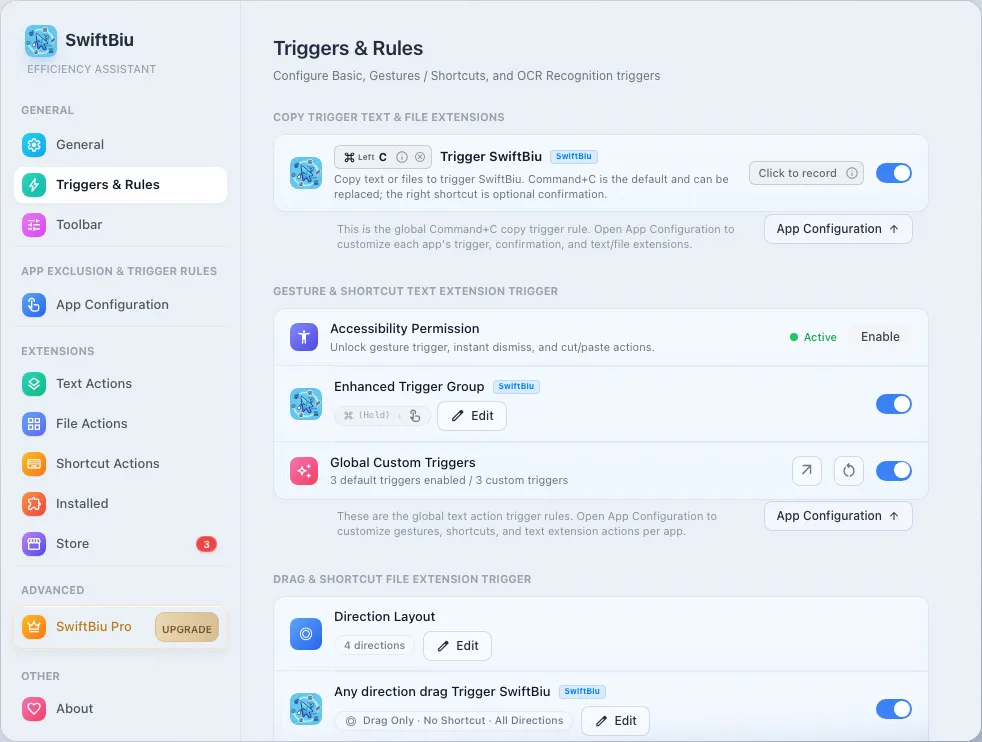
Spouštěče kopírování a vylepšené zkratky
Použijte Command-C, nahraďte jej vlastní zkratkou, nebo vyžadujte potvrzovací zkratku před zobrazením panelu.
Gesta a zkratky pro text
Použijte dvojité klepnutí, přejetí doleva, přejetí doprava, Zkratka + Gesto nebo Gesto + Zkratka k otevření SwiftBiu nebo přímému spuštění jedné akce.
Quick Triggers
Přiřaďte gesta k SwiftBiu, vestavěným akcím, JavaScript pluginům nebo webovým rozšířením, aby jeden pohyb spustil přesný pracovní postup.
Kontextové směrování podle aplikací
Nechte jednu aplikaci dědit globální chování, v jiné spouštět plugin přímo a v rušivé aplikaci zůstat ticho.
Spouštěče kopírování
- Zvolte, zda kopírování zobrazí SwiftBiu, nebo spustí konkrétní akci přímo.
- Nakonfigurujte systémové kopírování, vylepšené kopírování, potvrzovací zkratky a výchozí spouštěcí akci.
Gesta a zkratky
- Globálně nakonfigurujte dvojité klepnutí, přejetí doleva, přejetí doprava, Zkratka + Gesto a Gesto + Zkratka.
- Přiřaďte rychlé spouštěče k panelu SwiftBiu, vestavěným akcím, JavaScript pluginům nebo webovým rozšířením.
Rychlé spouštěče přetažení
- Nakonfigurujte globální směry přetažení souborů, radiální spouštěče 4/8 směrů, načasování přetažení a výchozí akce se soubory.
text_fields Základní pracovní postup
3. Textové akce
Vyberte text v Mailu, Safari, Poznámkách, editorech, chatovacích aplikacích nebo jakémkoli výběrovém poli. SwiftBiu může zobrazit nativní panel vedle výběru nebo spustit vyhrazenou akci ze zkratky či gesta.
touch_app Základní použití
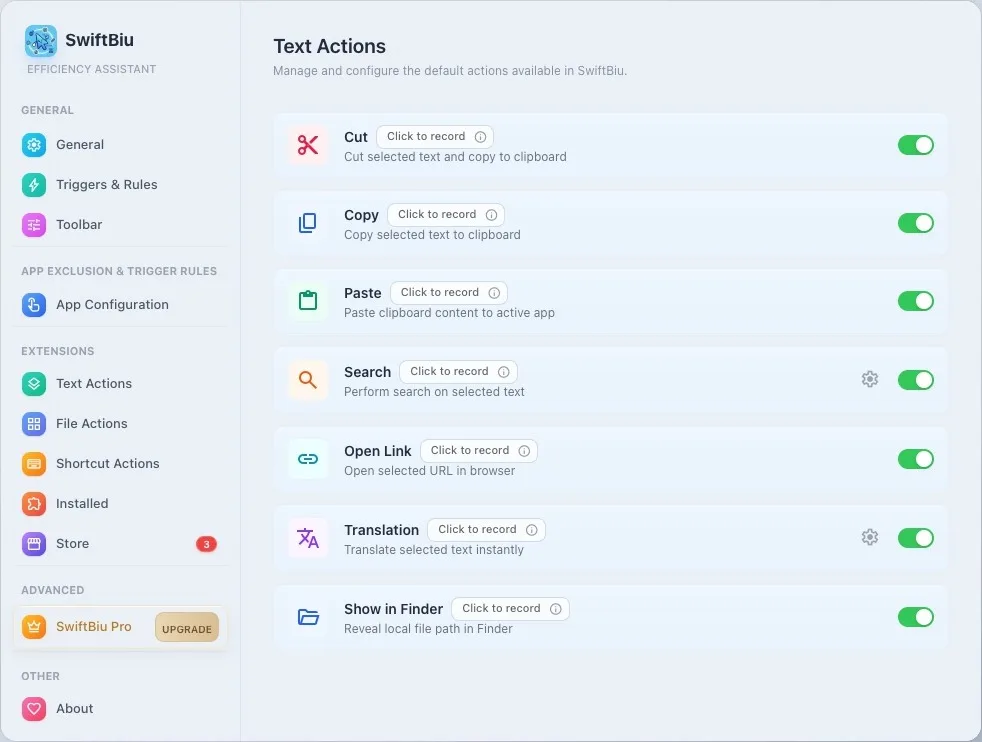
widgets Vestavěné akce
SwiftBiu obsahuje několik základních nástrojů produktivity:
info Každou akci lze jednotlivě zapnout nebo vypnout v nastavení Vestavěných rozšíření.
Překlad, vyhledávání, kopírování, vyjmutí, vložení
Používejte vestavěné akce pro překlad, vyhledávače, otevírání odkazů, pomocníky schránky a formátování textu bez přepínání aplikací.
AI akce pro text a obrázky
Spouštějte AI přepis, zpracování podle promptu, akce ve stylu Gemini nebo nástroje text-na-obrázek ze stejného panelu.
Textové pracovní postupy s pluginy
Odešlete vybraný text do JavaScript pluginů nebo bohatších HTML webových rozšíření a poté vložte výstup zpět nebo zobrazte interaktivní výsledek.
Vyhrazené zkratky
Přiřaďte oblíbené vestavěné akce, pluginy nebo webová rozšíření ke zkratkám, aby běžely bez otevírání celého panelu.
translate Základní pracovní postup
Translation & Multi-Source Services
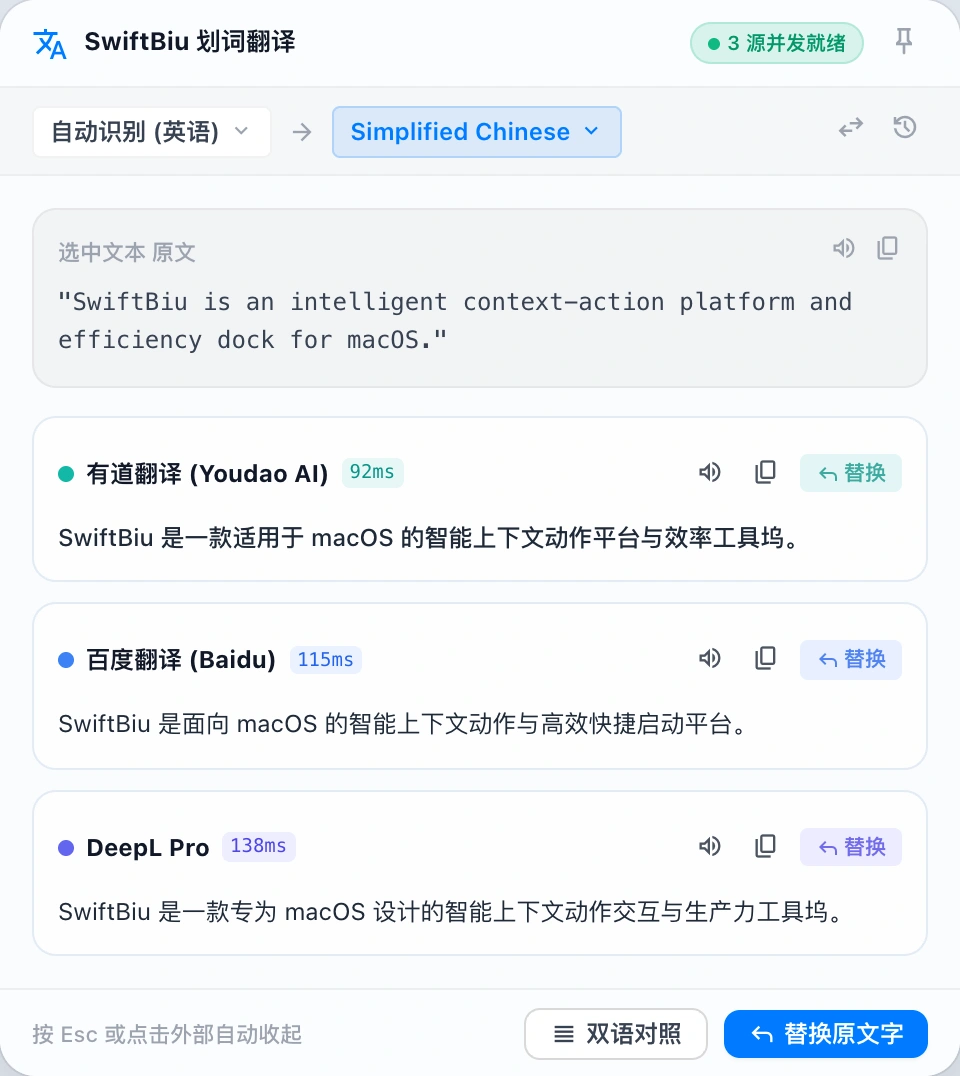
Select text to instantly pop up translation cards with speech, independent copying, and one-click original text replacement. Connect Youdao, Baidu, Azure, DeepL, and Gemini to compare translations in parallel or stacked, or export a template to hook up your own local LLMs and private endpoints.
checklist Translation Workflow & Usage Guide
Select text and click the translate toolbar icon, or press your configured shortcut (default ⌥T).
Multi-Source Parallel Queries: When multiple engines are enabled, SwiftBiu dispatches requests concurrently with instant responses.
Side-by-Side & Stacked Comparison: Freely toggle between horizontal and vertical layouts to compare wording nuances.
Independent Copy & Speech: Each card includes one-click translation copy and text-to-speech pronunciation.
One-Click In-Place Replacement: Click 'Replace ↵' to overwrite the selected text in your editor with the translated text.
Quick Source Management: Click 'Manage Sources' at the top right to jump directly into credentials setup.
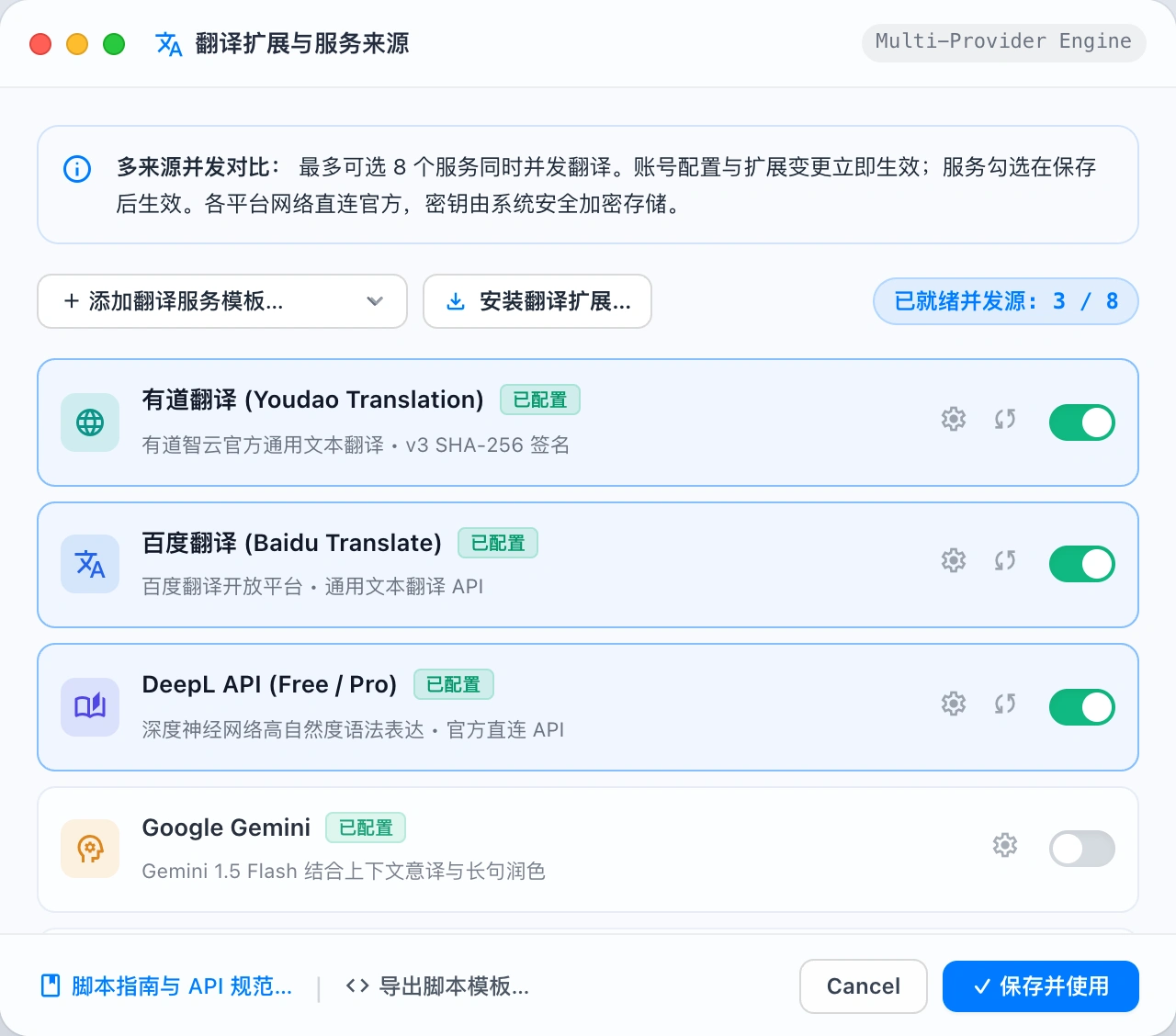
settings Translation Preferences & Credentials Setup
In Preferences -> Built-in Actions -> Translation, manage your translation engines, default target language, and API keys.
Select-to-Translate & In-Context Actions
Select text and click the translate toolbar icon or press a shortcut (like ⌥T) for instant translation. Supports individual card copying, text-to-speech, and directly replacing the highlighted original text with the translated output.
Native Major Translation & AI Integrations
Out-of-the-box support for Youdao AI Cloud (v3 signature), Baidu Translate, Azure Translator, DeepL, and Google Gemini, as well as native macOS Shortcuts and custom HTTP APIs.
Multi-Source Parallel Comparison
Select multiple translation providers simultaneously to dispatch queries in parallel. View side-by-side or stacked results to compare nuances and select the best phrasing effortlessly.
Zero Intermediaries & Hardware-Level Encryption
All network requests travel directly from your machine to official provider endpoints. App IDs and secret keys are securely stored using macOS Keychain or Windows DPAPI hardware-backed encryption.
Export Templates for Private Models
Export standard .swiftbiux packages in one click. Hook into internal company translation gateways, locally hosted Ollama / vLLM, or custom LLM APIs with just a few lines of JavaScript.
Linked Developer Guide & API Spec
In-app translation settings and source management provide direct access to the live Translation Script & API Specification documentation on the official website for schemas and code samples.
hub Supported Platforms & API Setup
SwiftBiu uses your own platform credentials and free quotas without charging markups. Click the links below to create accounts and get keys directly from official consoles:
| Platform / Service | Required Credentials | Features & Free Quota | Console & Docs |
|---|---|---|---|
| Youdao Translation | App ID & App Secret | Youdao AI Cloud text translation with v3 SHA-256 signing; natural phrasing and specialized vocabulary with new user trial credit | 控制台open_in_new |
| Baidu Translate | APP ID & Secret Key | General translation API, highly reliable with generous monthly free character quotas on standard tier | 开放平台open_in_new |
| Azure Translator | Subscription Key & Region | Microsoft Cognitive Services Translator with comprehensive multilingual support and 2 million free characters per month | Portalopen_in_new |
| DeepL | API Key (Free / Pro) | Industry-leading natural language translation quality with 500,000 free characters per month on Developer Free plan | API Keysopen_in_new |
| Google Gemini | API Key | Google LLM multilingual reasoning, prompt-driven translation with contextual nuance and free rate tier | AI Studioopen_in_new |
| Custom Script API | Custom JS Script / URL | Freely connect local Ollama/vLLM instances, corporate translation gateways, or custom LLM endpoints with streaming support | 开发文档arrow_forward |
code Looking to connect your own LLMs or internal translation APIs?
Explore the official Translation Script & API Specification to learn how to build .swiftbiux extensions with manifest schemas, error codes, and streaming examples.
folder_open Základní pracovní postup
4. Akce se soubory
SwiftBiu nyní zpracovává soubory a odkazy, nejen vybraný text. Přetáhněte soubory do nakonfigurovaných tras nebo spusťte akce se soubory z panelu, když je dostupný obsah souboru.
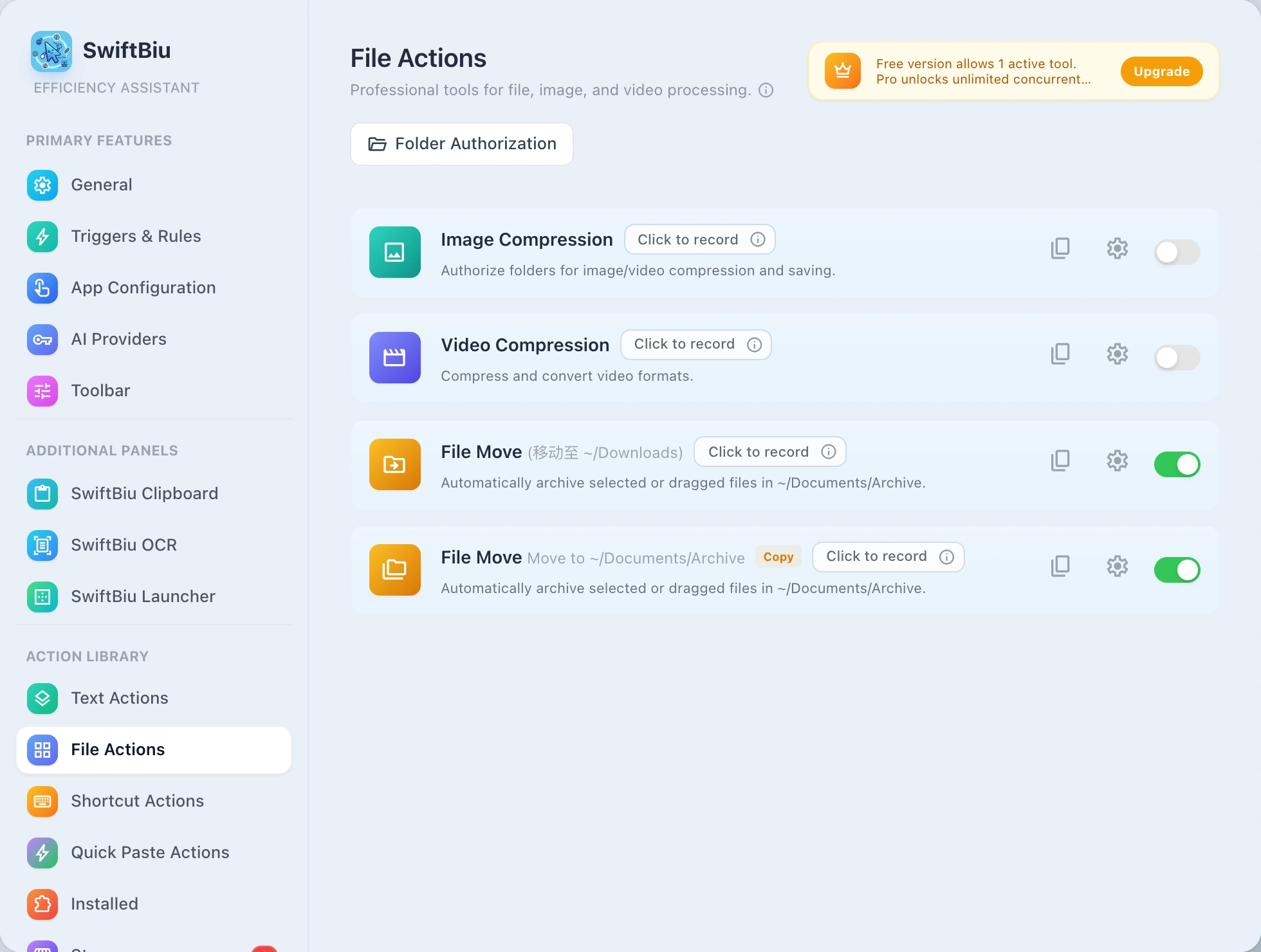
Autorizujte kořenový adresář cílové složky
Vzhledem k bezpečnostním mechanismům macOS Sandbox je prvním krokem před spuštěním akcí se soubory autorizace kořenového adresáře. Jednorázová autorizace domovského adresáře (~) pokrývá Plochu, Stahování, Dokumenty, Obrázky a iCloud Drive.
Autorizace složky
Uděltě přístup k nadřazené složce, aby SwiftBiu mohl znovu použít oprávnění pro soubory uvnitř.
Jednorázová autorizace domovského adresáře pokrývá Plochu, Stahování, Dokumenty, Obrázky, Filmy, Hudbu a iCloud Drive a zabraňuje opakovaným výzvám.
Autorizované složky
Komprese obrázků a videa
Komprimujte jeden soubor nebo dávku a sledujte průběh, velikost výstupu, ušetřený poměr a vygenerované soubory.
Převod obrázků a odstranění pozadí
Používejte vestavěné akce pro převod formátu obrázku a odstranění pozadí, když se hodí k vybranému typu souboru.
Sdílení a zobrazení souborů
Odesílejte soubory přes AirDrop, systémové sdílení, Zobrazit ve Finderu, Otevřít pomocí nebo jiné systémové integrace.
Trasy přetažení ve 4/8 směrech
Mapujte směry přetažení souborů na různé akce. Můžete kombinovat načasování přetažení se zkratkami a přizpůsobit trasy pro každou aplikaci.
~/Downloads, ~/Documents/Archive). Klikněte na ikonu kopírování vedle rozšíření (content_copy) a vytvořte více presetů cest pro archivaci jedním kliknutím.
document_scanner Základní pracovní postup
5. Snímání OCR
Když text nelze vybrat, spusťte OCR, nakreslete oblast na obrazovce, extrahujte text a poté jej zkopírujte, přeložte nebo dále zpracujte akcemi z panelu.
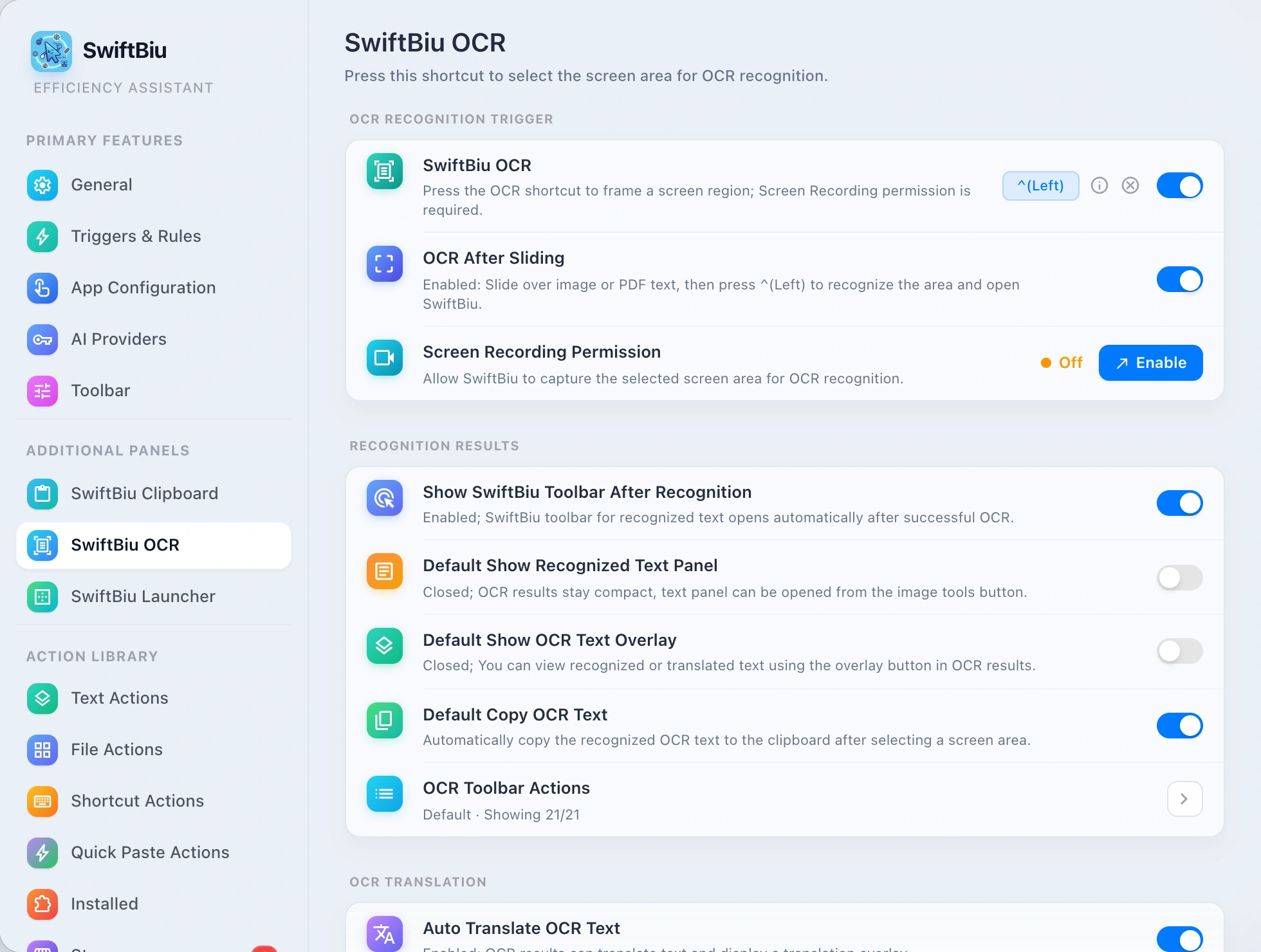
Výběr oblasti
Stiskněte zkratku OCR, nakreslete obdélník a nechte SwiftBiu rozpoznat text uvnitř této oblasti obrazovky.
Automatické kopírování nebo překlad
Zvolte, zda se má rozpoznaný text zkopírovat, přeložit, nebo zobrazit pro jinou akci.
Směrování OCR textu do pluginů
Zacházejte s OCR textem jako s vybraným textem: odešlete ho do textových akcí, AI postupů nebo vlastních pluginů SwiftBiuX.
Základní pracovní postup
Schránka SwiftBiu
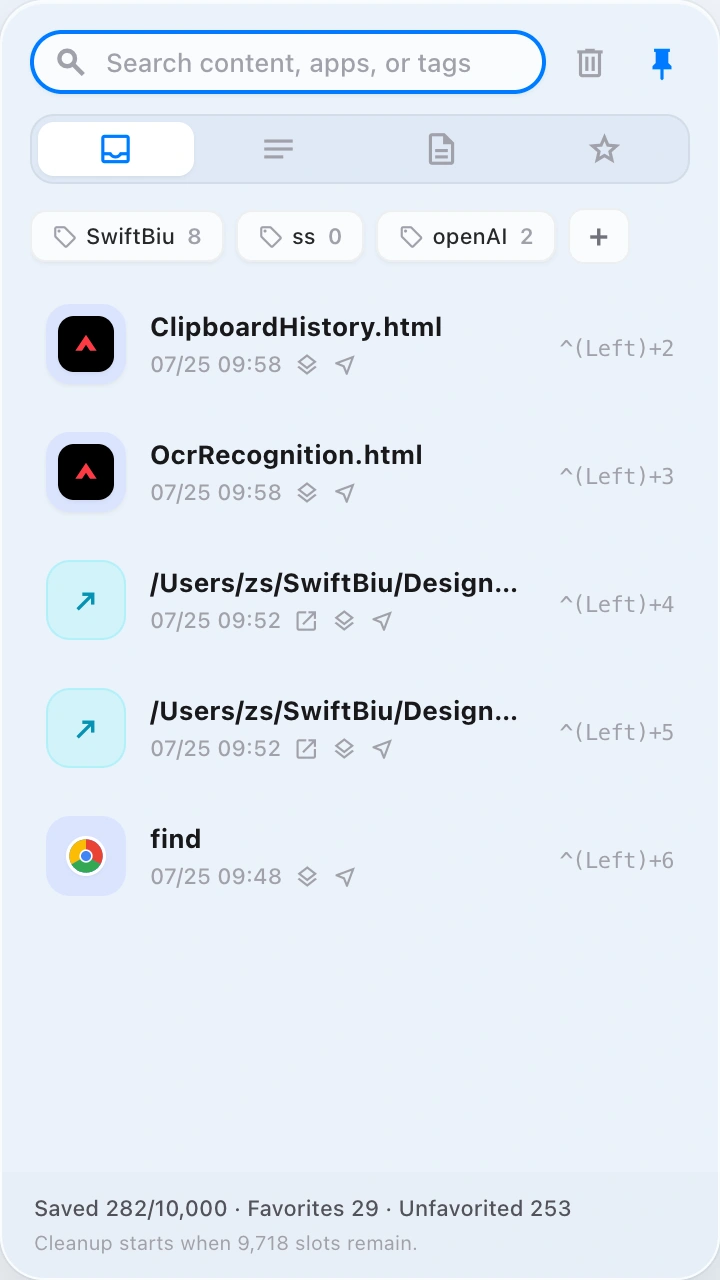
Vyvolejte schránku pomocí vlastních klávesových zkratek. Dvojitým kliknutím vložte nebo předejte text, obrázky, videa nebo soubory do odpovídající přípony SwiftBiu pro další zpracování.
checklist Návod k obsluze
Zadejte vlastní klávesovou zkratku v nastavení schránky SwiftBiu a použijte ji k vyvolání panelu schránky kdykoli.
Umístěte kurzor do vstupního pole, vyhledávacího pole nebo editoru a stiskněte nakonfigurovanou klávesovou zkratku.
Poklepáním na text nebo obrázek ve schránce jej rychle vložíte do aktuální vstupní oblasti.
Vyberte obsah schránky a zavolejte odpovídající rozšíření: rychlý překlad textu, kompresi obrázků nebo převod formátu a rychlou kompresi videa.
Poté, co schránka rozpozná místní soubor nebo cestu k textovému souboru, můžete spustit "Otevřít se zadanou aplikací".
Konfigurace aplikací podle přípony: Náhled pro obrázky, Xcode pro projekty Swift a VS Code pro JS/TS kód.
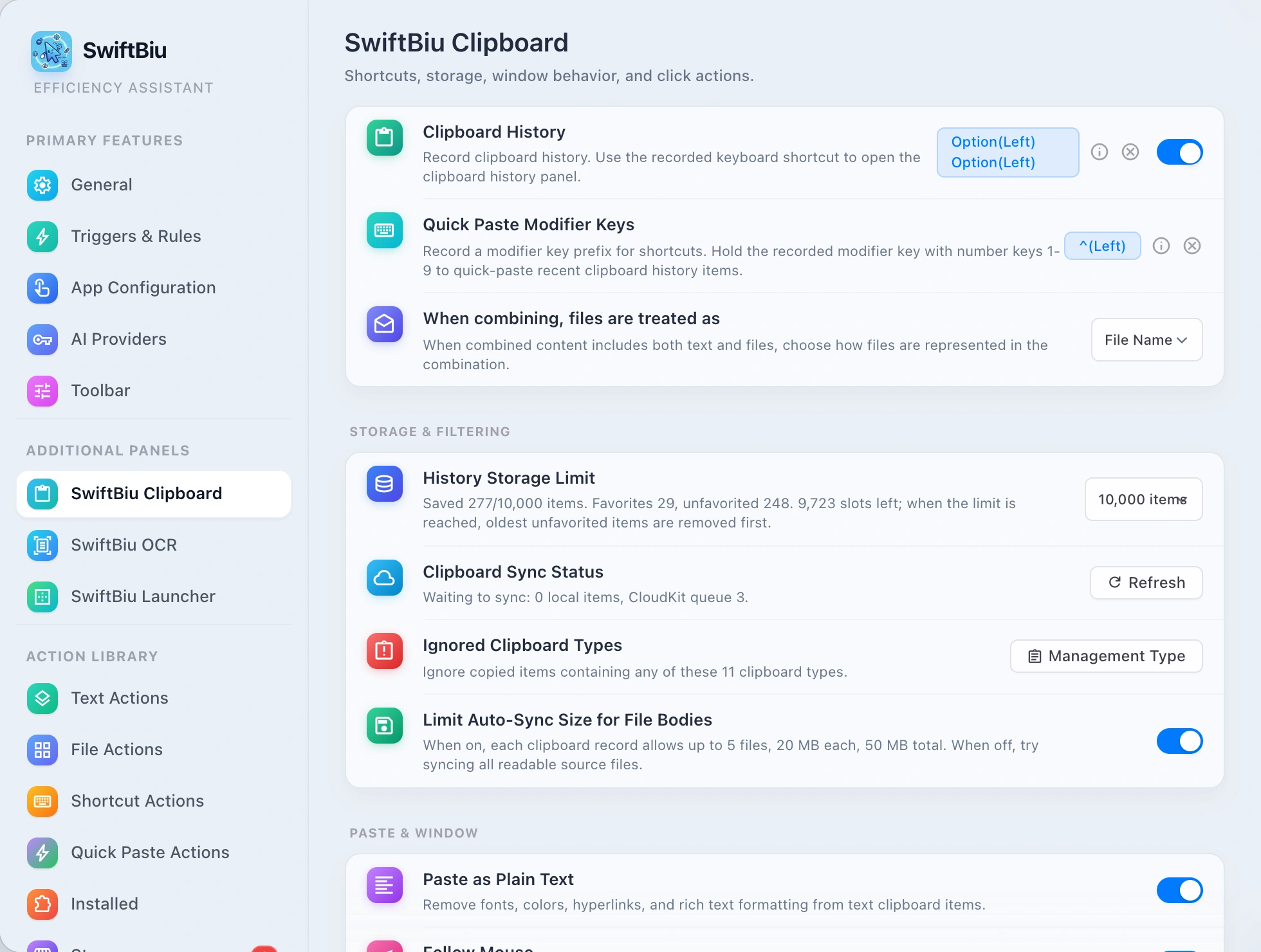
tune Přehled možností konfigurace podpory předvoleb schránky
Na stránce Předvolby schránky můžete plně přizpůsobit vyvolání zkratky, filtrování úložiště, formát vložení a odezvu na kliknutí:
Klávesové zkratky a rychlé vkládání
-
Klávesová zkratka probuzení: Nahrajte a svažte globální zkratku probuzení (výchozí poklepání na
Option(Left)). -
Klávesa modifikátoru rychlého vložení: Podržte klávesu modifikátoru předpony a stiskněte číselné klávesy
1~9pro okamžité vložení položek historie bez umístění kurzoru. - Výraz smíšená kombinace: Pokud zkopírovaný obsah obsahuje text i soubory, můžete zadat soubor, který má být prezentován jako „název souboru“, „cesta k souboru“ nebo „obsah souboru“.
Úložná kapacita a citlivé filtrování
- Správa limitu historie: Podporuje uložení až 10 000 položek. Po dosažení limitu jsou „Oblíbené“ inteligentně chráněny a nejstarší položky, které nebyly zařazeny mezi oblíbené, jsou odstraněny jako první.
- Ignorovat konkrétní typy schránky: Přizpůsobte si, abyste mohli přidat a spravovat 11 maskovaných typů dat (jako jsou správci hesel, citlivá binární data atd.).
- Automatická ochrana synchronizace souborů: Omezte velikost synchronizace souborů (maximálně 5 souborů na soubor, 20 MB jednotlivě, celková ochrana 50 MB).
Vložit formátování a chování okna
- Přepínač vložení prostého textu: Automaticky odstraňujte písma, barvy, hypertextové odkazy a formátování bohatého textu HTML z textu, abyste zachovali čistý výstup.
- Okno sleduje kurzor: když stisknete klávesovou zkratku pro vyvolání panelu, automaticky se umístí vedle aktuálního ukazatele myši a výběr je rychle absorbován.
- Automatické shromažďování položek s vysokou frekvencí: Když opakované kopírování nebo vkládání dosáhne nastaveného počtu (například 3/5krát), bude automaticky klasifikováno do sbírek.
Click-to-response a kombinovaný export
- Klikněte na pořadí kombinací: Při výběru více historických kombinací můžete spojit a exportovat podle „času kopírování ze starého do nového“ nebo „z nového na staré“.
- Odezva na kliknutí na obrázek a soubor: Přizpůsobte akci (náhled/kopírování/vložení) při kliknutí na náhled obrázku nebo ikonu souboru.
- Specifikujte propojení aplikací, které chcete vyvolat: Poté, co je rozpoznána místní cesta k textu/souboru, můžete ji nakonfigurovat tak, aby byla ve výchozím nastavení otevřena pomocí VS Code/Xcode/Preview.
rocket_launch Základní pracovní postup
SwiftBiu Launcher
A versatile desktop micro-dock and action island. Supports near-pointer transient floating and screen-edge magnetic docking to launch built-in panels, web plugins, apps, shortcuts, and workflows with zero friction.
rocket_launch Launcher Workflow & Quick Summon
Press the global summon hotkey (default ⌥⇧Space) anywhere to reveal the launcher right next to your pointer.
Click any item to execute immediately (open clipboard history, trigger OCR, launch an app, or run a shortcut).
Click anywhere outside or press Esc to dismiss immediately without stealing focus from your active window.
Switch to Screen Edge mode for magnetic edge docking with zero-blocking click-through on empty background areas.
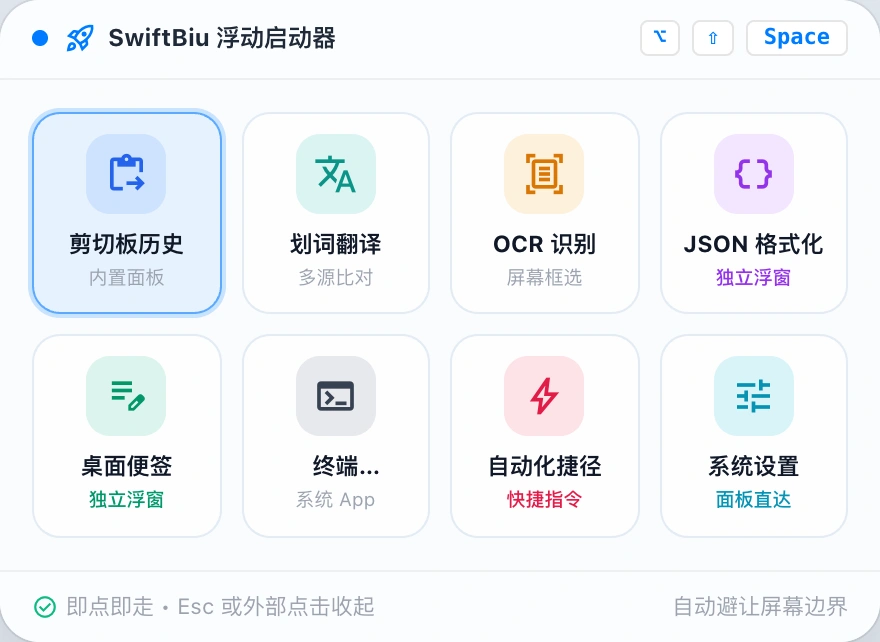
tune Preferences & Configuration Guide
In Preferences -> Additional Panels -> SwiftBiu Launcher, you can tailor every detail:
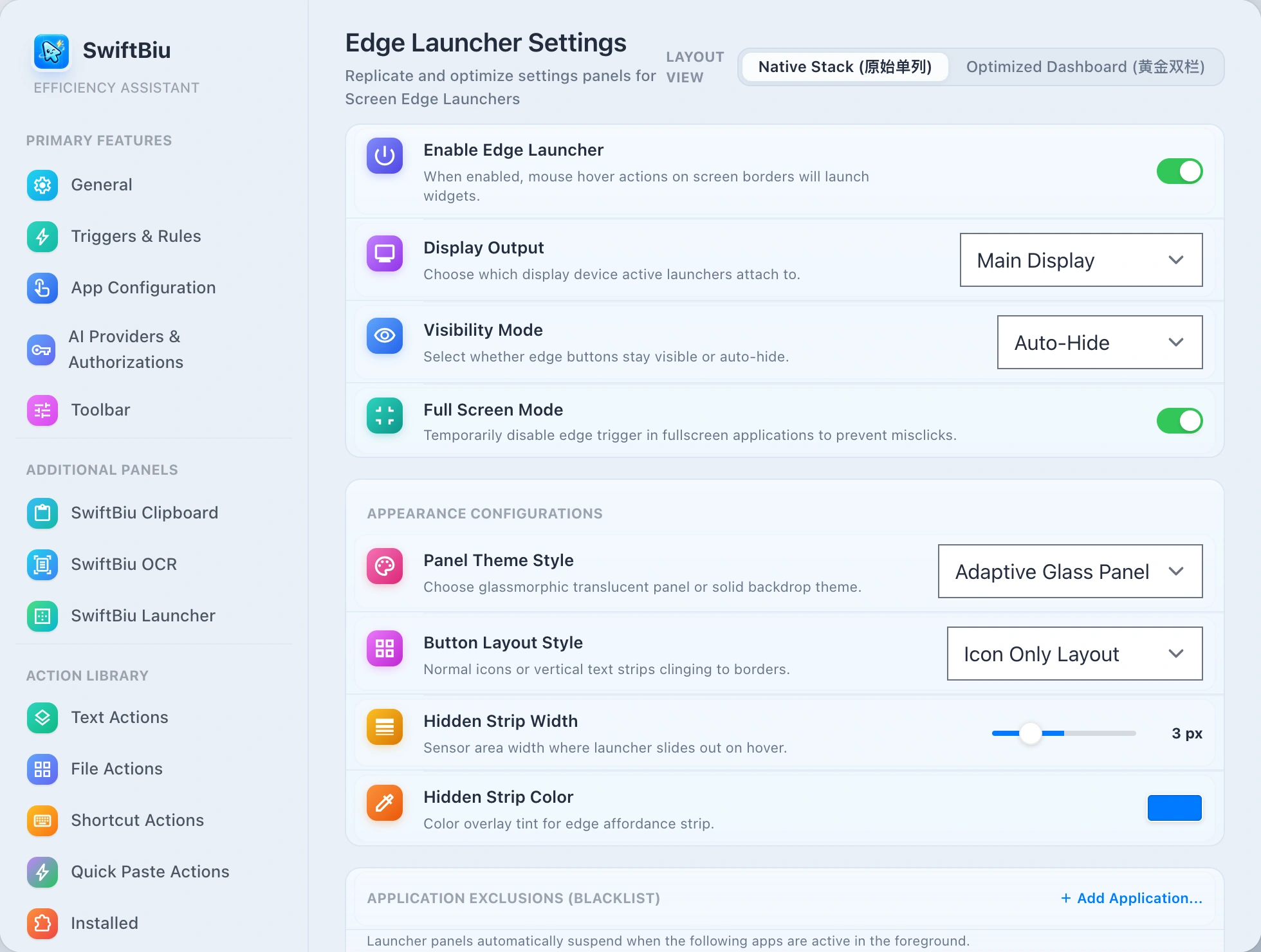
Dual Presentation Modes: Near Pointer & Screen Edge
Keyboard power users love Near Pointer mode: press a shortcut (default ⌥⇧Space) to summon a sleek liquid glass panel right next to your pointer. Mouse lovers can enable Screen Edge mode: docked to any edge, revealing on edge approach or through an affordance strip.
8 Target Types: From Web Plugins to Shortcuts
Trigger core SwiftBiu surfaces (Translation, Clipboard History, OCR, Settings), standalone Web plugins, native actions, any installed macOS application, System Settings panes, URL schemes, and Apple Shortcuts.
Intelligent Clearance & Zero-Interference Click-Through
Edge docked mode enforces strict hit-testing: only visible button frames receive clicks, while empty backdrop space passes 100% through to apps underneath. Automatically hides in fullscreen and supports per-app blacklist exclusions.
Multi-Display Layouts & Deep Personalization
Customize dedicated button arrangements per external monitor or mirror the primary screen. Choose between Icon Only or Edge Magnet styles, adjust button sizes (28–44pt), affordance strip thickness, and theme accent colors.
dataset Supported Action Target Types Matrix
The launcher unifies heterogeneous desktop actions into a single compact dock without disruptive context switching:
| Target Type | Capabilities & Examples | Execution & Interaction |
|---|---|---|
| 内置功能面板 | 主菜单、剪切板历史、OCR 屏幕识别、翻译面板、偏好设置、扩展商店 | 非激活就近呼出,随用随走,不夺取当前主工作窗口焦点 |
| 独立 Web 扩展应用 | JSON 格式化工具、计算器、桌面便签、配色工具、Markdown 预览等 Web 插件 | 以独立轻量级 Native 毛玻璃浮窗呈现,可自由拖拽、固定或交互 |
| macOS 应用程序 | 已安装应用(Terminal、VS Code、Finder、Xcode、系统浏览器等) | 一键激活或启动应用,支持通过 Bundle ID 精准唤起 |
| 系统设置直达 | 蓝牙、Wi-Fi、显示器、通用设置、声音、辅助功能等系统偏好设置面板 | 直接跳转至对应系统偏好设置子页,免去多层系统菜单翻找 |
| 快捷指令 (Shortcuts) | macOS Shortcuts 自动化动作、复杂批处理脚本与组合快捷指令 | 后台静默触发或调起快捷指令运行,无缝融入系统级自动化 |
| 自定义 URL 与协议 Scheme | 常用网页书签、在线协同文档或应用深度链接(如 raycast://、obsidian://) | 通过默认浏览器或指定原生协议客户端迅速打开 |
settings_suggest Preferences & Configuration Guide
In Preferences -> Additional Panels -> SwiftBiu Launcher, you can tailor every detail:
1. Enable & Select Presentation Mode
Toggle Enable SwiftBiu Launcher at the top. Near Pointer is recommended for keyboard-first efficiency; switch to Screen Edge to dock to Top, Bottom, Left, or Right.
2. Record Summon Shortcut
Default shortcut is ⌥⇧Space (Option + Shift + Space). Click to record a new key combination or clear it, complete with global shortcut conflict detection.
3. Add & Reorder Action Items
Click '+' to add items, assign target types, and customize SF Symbol icons and labels. Drag items up or down to reorder, or hide unused buttons.
4. Multi-Display & Distraction-Free Rules
Switch displays to configure multi-screen setups. Enable 'Hide in full-screen apps' and add graphic design or gaming software to the exclusion blacklist.
tune Nastavení a rozšíření
7. Nastavení nabídky a akcí
V obecném nastavení přizpůsobte akce plovoucí lišty, pravidla přípon souborů a připínejte stránky do hlavní nabídky.
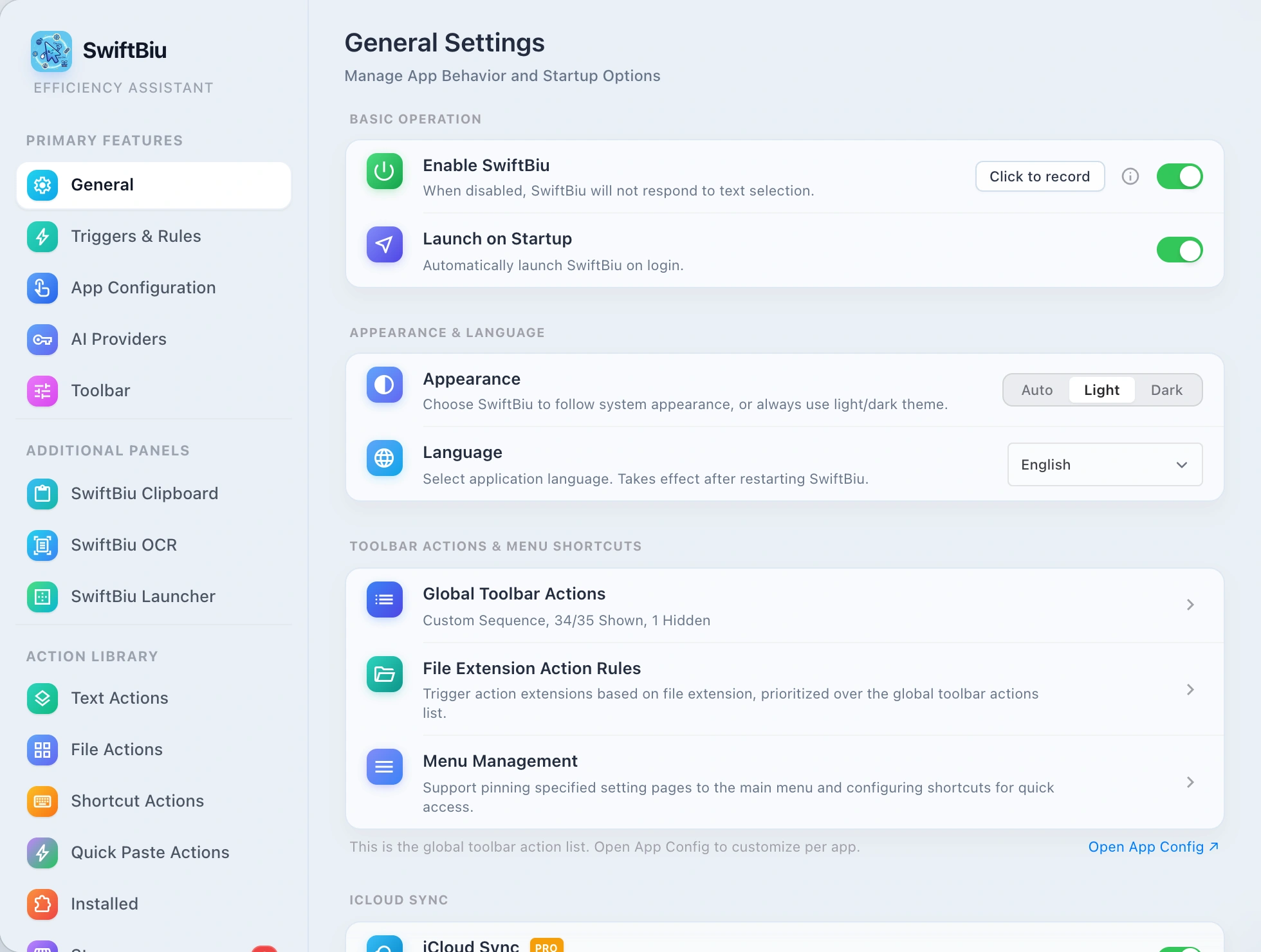
settings_suggest Pokyny k podpoře nastavení funkcí a doplňků
Na panelu nastavení SwiftBiu můžete volně konfigurovat nabídky, pravidla akcí a vlastní logiku odezvy:
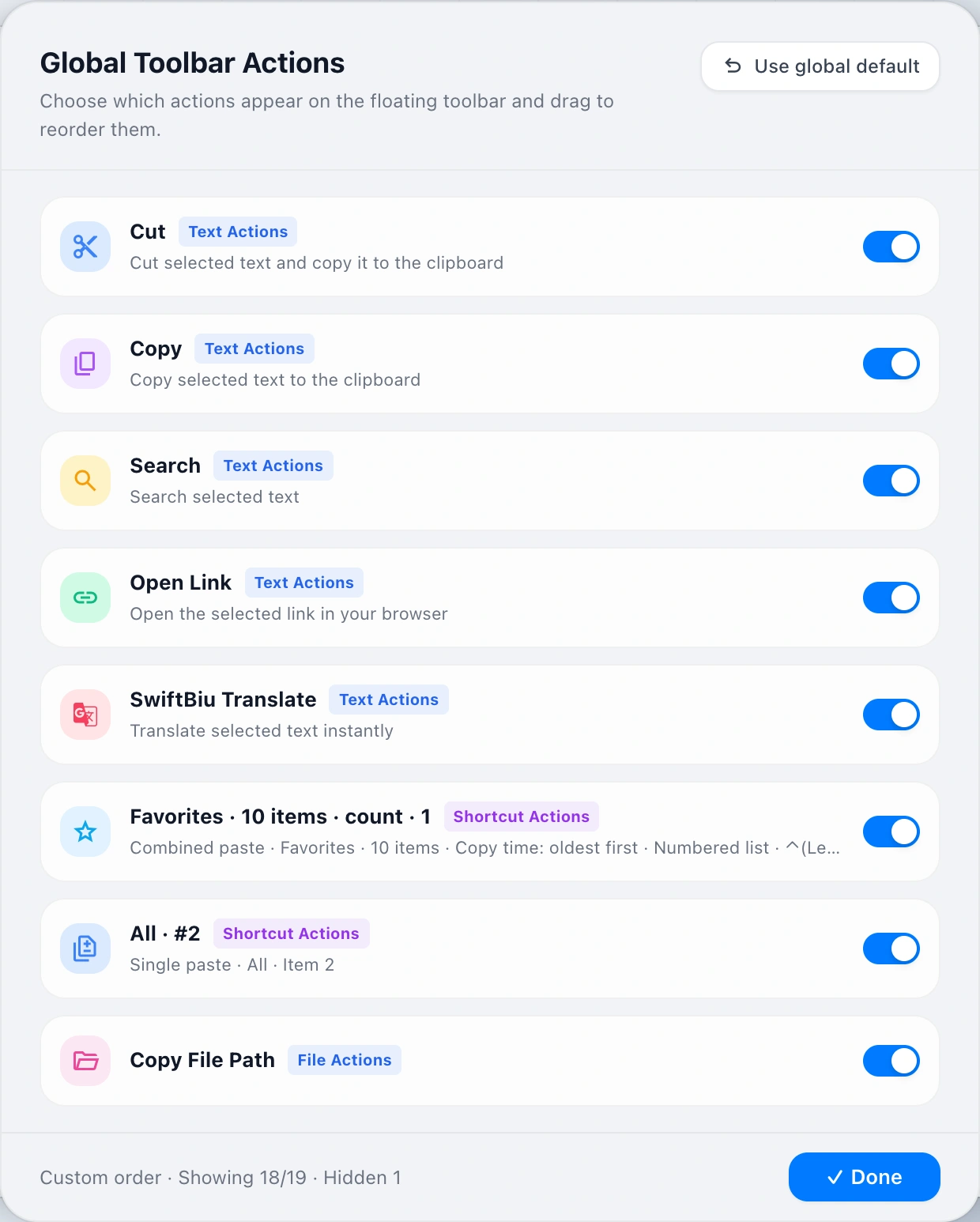
Globální akce lišty
Uspořádejte a zapínejte textové akce, makra zkratek a akce souborů na plovoucí liště.
- Podporuje zapínání/vypínání různých ikon rozšíření na panelu zástupců.
- Přetažením upravte pořadí zobrazení a prioritu tlačítek akcí panelu nástrojů.
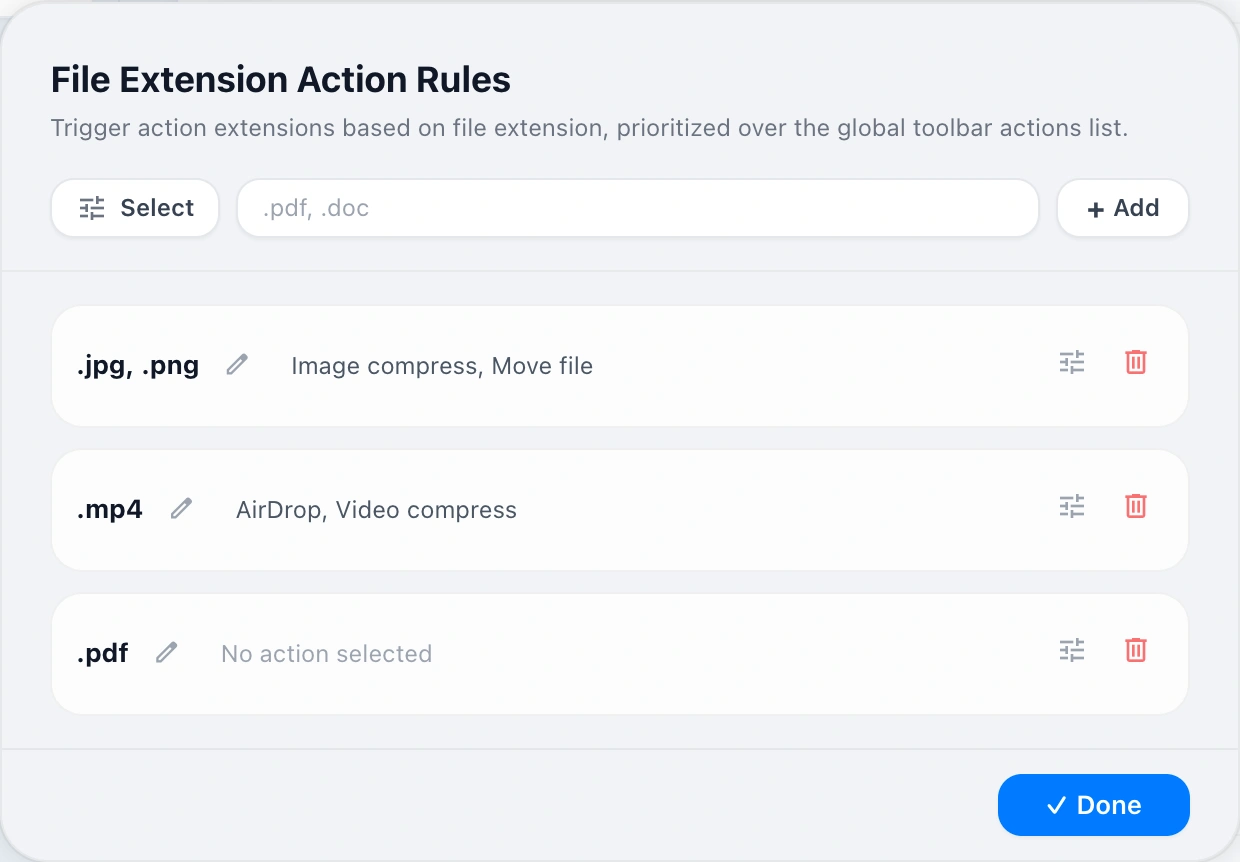
Pravidla přípon souborů
Nastavte prioritní řetězce akcí podle přípony souboru (.png, .mp4, .pdf).
- Svázat a otevírat aplikace podle přípony souboru (např. .png, .swift, .js).
- Exkluzivní funkce rozšíření volaná při automatickém přiřazování konkrétních přípon souborů.
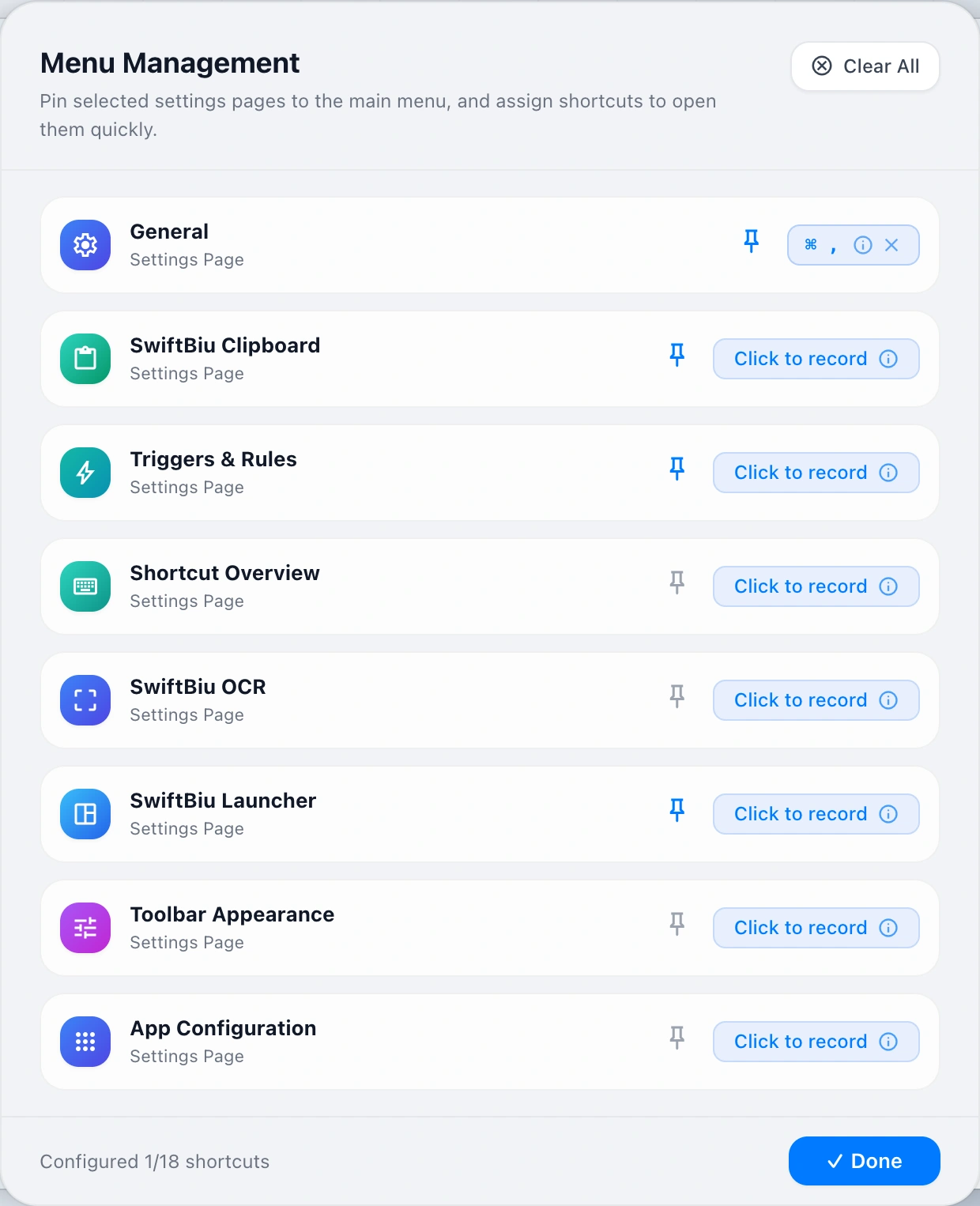
Správa hlavní nabídky
Připínejte stránky nastavení do hlavní nabídky SwiftBiu a přiřazujte globální zkratky.
- Přizpůsobte hlavní nabídku tak, aby zobrazovala položky nabídky a skryla sekundární funkce.
- Přímý záznam a spojení klávesových zkratek pro běžně používané možnosti hlavní nabídky.
8. Panel a vzhled
Naučte se používat chytrý panel, vestavěné akce a přizpůsobit vzhled a rozložení.
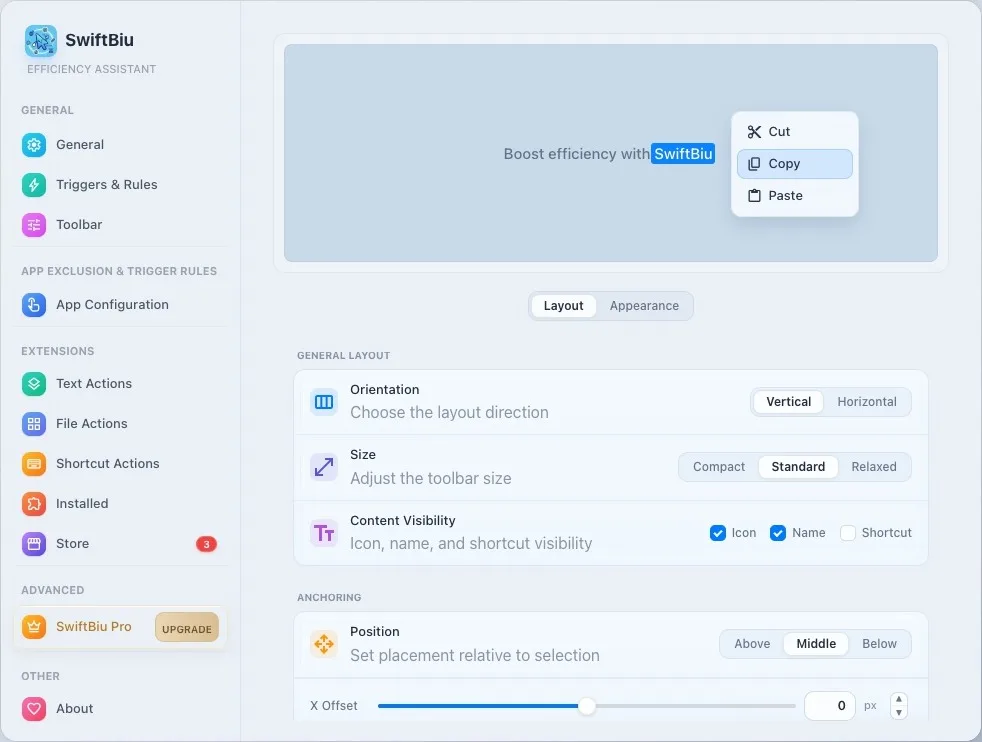
palette Shrnutí vzhledu panelu nástrojů a možností konfigurace rozvržení
Na stránce předvoleb panelu nástrojů můžete plně přizpůsobit směr uspořádání, viditelnost komponent, ukotvení pixelů, dynamiku SF a materiál skla:
Základní rozvržení a viditelnost komponent
- Směr uspořádání: Podporuje horizontální (horizontální) expanzi a vertikální (vertikální) přepínání architektury stohování.
- Tříúrovňové nastavení velikosti: Poskytuje 3 základní velikosti ovládání: Kompaktní, Standardní a Uvolněný.
- Viditelnost prvků a dynamika SF: Volné ovládání ikony, zobrazení názvu a klávesové zkratky, podpora režimů Hover a Auto animace.
Ukotvení polohy a zpoždění vyskakovacího okna
- Relativní umístění kurzoru: Podporuje ukotvení vybraných textových slov nahoře, uprostřed a pod.
- Jemné doladění pixelů souřadnic X/Y: Přesně dolaďte fyzický posun pixelů vyskakovacího okna panelu v rozsahu -400px ~ +400px.
- Čekací prodleva vyskakovacího okna: Nastavte zpoždění zobrazení od 0 ms do 2 000 ms, abyste účinně předešli každodenním náhodným výběrům.
Zaoblené rohy a barvy motivu
- Víceúrovňový styl zaoblení: podporuje čtvercový (pravý úhel), zaoblený (zaoblený roh), pilulku (kapsle) a vlastní poloměr zaoblení na úrovni pixelů.
- Barva motivu zvýraznění: Postupujte podle zvýrazňující barvy systému macOS nebo libovolně určete vlastní barvu zvýraznění pomocí nástroje pro výběr barvy.
- Přizpůsobený odstín skla: Nezávisle nakonfigurujte základní odstín a neprůhlednou barvu obložení materiálu Gaussian skla.
Kontrast mezi skleněným materiálem a pozadím
- Úprava krytí pozadí: 10 % ~ 100 % Volně ovládejte koncentraci skleněného materiálu a intenzitu vizuálních efektů pod nimi.
- macOS 26 Liquid Glass: Inteligentně reagující materiály Native Glass a Gaussian Blur na macOS Tahoe.
- Záložní režim jednobarevné výplně: Jedním kliknutím zavřete průhledné sklo a přepněte na tradiční jednobarevnou kartu s vysokým kontrastem.
9. Konfigurace aplikací
V Nastavení > Konfigurace aplikací přepište globální pravidla pro každou aplikaci. Aktivní spouštěcí oblasti, panel SwiftBiu, spouštěče kopírování, gesta a zkratky i rychlé spouštěče přetažení lze přizpůsobit pro každou aplikaci.
Přejetím doprava vyberte slova → Překlad + shrnutí AI
⌘C spoušť → otevřete webový modul plug-in
Kód přejetí prstem doprava → Formát JSON/Swift
Vyberte Symbol → Kodek Base64
Vyberte soubor → Komprese obrazu/převod formátu
Drag and Throw → 4/8 Směrové akční kolečko
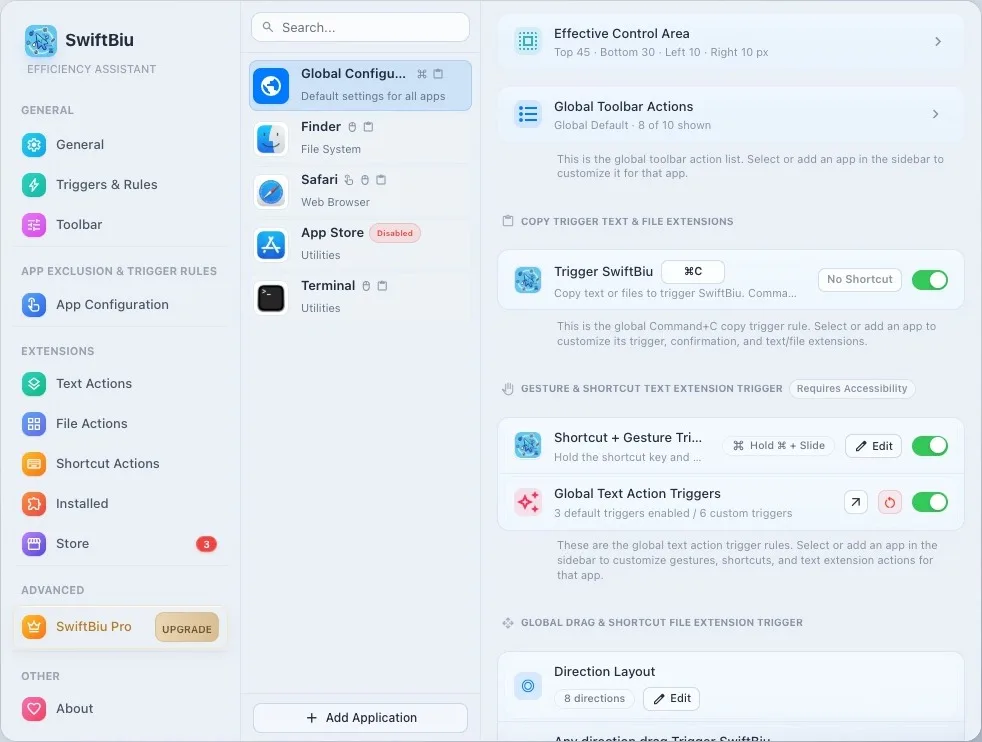
Aktivní spouštěcí oblasti
Definujte, kde smí SwiftBiu v každé aplikaci reagovat, a vyhněte se bočním panelům, okrajům plátna, hrám nebo jiným oblastem náchylným k nechtěným spouštěním.
Panel SwiftBiu
Přizpůsobte, zda se panel zobrazí, jak se zobrazí, které akce jsou k dispozici a pořadí akcí pro každou aplikaci.
Spouštěče kopírování a gesta se zkratkami
Pro editory, prohlížeče, chatovací nástroje nebo pro software přepište spouštěče kopírování, dvojité klepnutí či gesta přejetí, kombinace zkratek a rychlé spouštěče pro každou aplikaci.
Rychlé spouštěče přetažení
Přizpůsobte směry přetažení souborů, radiální trasy 4/8 směrů a výchozí akce se soubory pro každou aplikaci, aby obrázky, videa a dokumenty mohly následovat různé pracovní postupy.
10. Pluginy a rozšíření
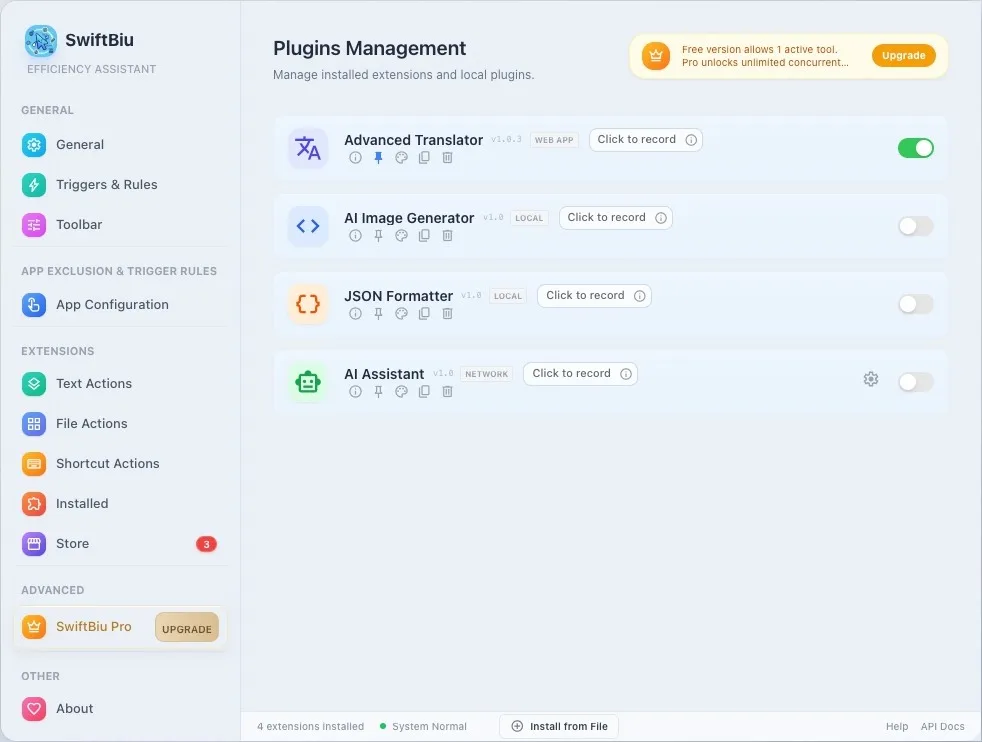
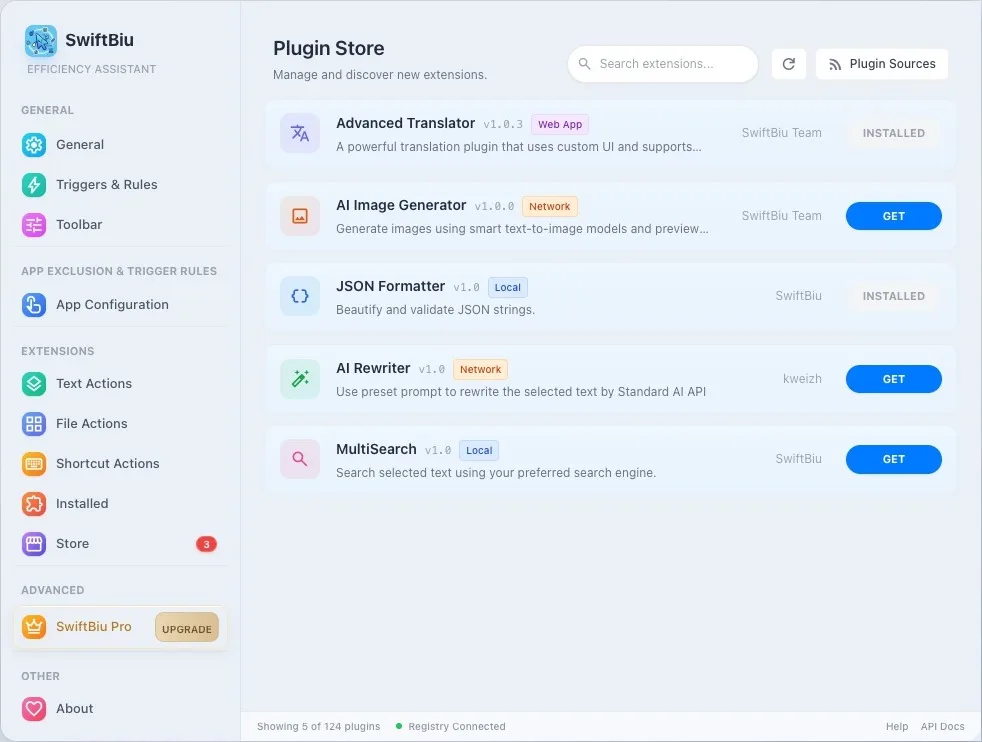
Spravujte vestavěné textové a souborové akce, nainstalované pluginy SwiftBiuX, HTML webová rozšíření, obchod s rozšířeními a vlastní zdroje pluginů.
iCloud a správa zařízení
SwiftBiu využívá Apple CloudKit a iCloud Keychain pro nativní bezpečnou synchronizaci nastavení, historie schránky a rozšíření se samoobslužným licencováním pro více zařízení.
cloud_sync Rozsah synchronizace iCloud a správa licencí pro 3 zařízení
Přihlaste se ke stejnému Apple ID na Macu nebo iOS, abyste mohli bez problémů sdílet všechny konfigurace a oprávnění Pro:
Rozsah synchronizace cloudu iCloud
Automatická synchronizace dat mezi zařízeními- tune Nastavení a předvolby aplikace: Globální spouštěče, pravidla pro jednotlivé aplikace a rozvržení panelu nástrojů se zcela synchronizují.
- extension Rozšíření a vlastní předvolby: Nainstalovaná rozšíření SwiftBiuX, pořadí řazení a vlastní parametry akcí.
- history_edu Historie a oblíbené položky schránky: Automaticky se synchronizují protokoly historie, připnuté položky a vlastní značky.
- lock Synchronizace šifrovaných klíčů: Klíče API třetích stran jsou pro maximální bezpečnost zašifrovány pomocí iCloud Keychain (256bitový AES).
Jediný nákup · Vazba iCloud podporuje 3 počítače Mac
Samoobslužné uvolnění a opětovné zapnutí zařízení- shopping_bag Sjednocená webová stránka / vazba MAS: Aktivace pomocí kódu nebo zakoupená v App Store se oprávnění Pro automaticky vážou na váš iCloud (Apple ID).
- laptop_mac Aktivovat až 3 Macy současně: Jedna licence Pro podporuje až 3 Mac zařízení pod stejným účtem iCloud současně.
- manage_history Samoobslužná správa míst: Spravujte vázané počítače Mac v části „Předvolby – licence“ a při upgradu nebo výměně počítačů klikněte na „Odebrat zařízení“.
- verified_user Bezproblémová opětovná aktivace kdykoli: Po uvolnění místa se přihlaste na svém novém Macu pomocí účtu iCloud a aktivujte jej bez opětovného nákupu.
Porovnání verzí na webu a v App Store
SwiftBiu je rozdělen na verze Website DMG a App Store, aby vyhověl pokynům pro recenze obchodu macOS App Store (Pokyn 2.4.5) a zároveň poskytoval pokročilým uživatelům neomezené možnosti automatizace. Licence jsou plně kompatibilní.
| Srovnávací kategorie | Verze webu (DMG) | Verze Mac App Store |
|---|---|---|
| Přístupnost (AX) Oprávnění & Hierarchie aplikací | Pokročilá analýza: Využívá plná oprávnění AX ke kontrole stromů komponent uživatelského rozhraní pro přesnou detekci a kontextové spouštěče. | Základní detekce: Sandboxed bez přístupu ke stromu komponent uživatelského rozhraní; může dojít k občasným nespouštěním, doporučeno s klávesovými zkratkami. |
| Spuštění Shell & AppleScript & zpětná volání | Plná podpora: Nativní provádění akcí Shell & AppleScript, přímé volání příkazů terminálu a příjem zpětných volání výstupu v reálném čase. | Sandbox Restricted: Omezeno zabezpečením App Sandbox; nemůže spouštět externí skripty nebo přímo zachytávat zpětná volání příkazů. |
| Mechanismus aktualizace softwaru | Upozornění na aktualizace v aplikaci | Automatické aktualizace Mac App Store |
| Způsoby nákupu a platby | Podporuje internetové nákupy kreditní kartou / Alipay online, automatické generování exkluzivních aktivačních klíčů pro ruční zadání | Nákup v aplikaci přes účet Apple ID s okamžitou automatickou aktivací |
| Cross-Version & Multi-Device License Sharing | Záznamy o nákupech v App Store přemostěte přímo na web DMG prostřednictvím sdílené klíčenky a iCloud | Podporuje až 3 aktivace Macu pod stejným účtem prostřednictvím správy kvót iCloud |
published_with_changes 💡 Bezešvý přepínací hrot pro křížovou verzi
Pokud jste si zakoupili Pro v App Store a chcete zažít pokročilá automatická vyskakovací okna napříč aplikacemi a pomocné skripty, jednoduše si stáhněte verzi Website DMG. Automaticky zjistí vaši licenci App Store prostřednictvím sdílené klíčenky – není nutné dokupování!
13. Porovnání funkcí Zdarma vs Pro
Jsme odhodláni poskytovat kvalitní bezplatný plán a zároveň nabízet doživotní licenci Pro pro pokročilé uživatele, kteří potřebují robustní multitasking. Níže je podrobné srovnání funkcí:
| Funkce | Úroveň Zdarma | Úroveň Pro |
|---|---|---|
| Textové akce | Zcela zdarma | Zahrnuje všechny bezplatné funkce |
| Akce se soubory | 1 aktivní akce (nutné ruční přepínání) | Více najednou (bez přepínání) |
| Akce ze zkratek | 1 aktivní akce (nutné ruční přepínání) | Více najednou (bez přepínání) |
| Akce rozšíření | 1 aktivní akce (nutné ruční přepínání) | Více najednou (bez přepínání) |
| Souběžný multitasking | 1 sdílený prémiový slot | Více akcí aktivních najednou, připravených společně |
| Vlastní pravidla spouštěčů | Podporováno (zkratky, konfigurace aplikací, spouštěče rozšíření) | Podporováno (zkratky, konfigurace aplikací, spouštěče rozšíření) |
| Technická podpora | Podpora komunity | Prioritní technická podpora |
| Budoucí aktualizace | — | Všechny budoucí funkce Pro |
| Cena a licence | Zdarma k používání | Doživotní licence $9.99 (zaplaťte jednou, vlastníte navždy) |
14. Odstraňování problémů
Zkontrolujte oprávnění Zpřístupnění, konfigurace aplikací, konflikty zkratek, nastavení OCR, trasy přetažení souborů, autorizaci složek nebo problémy s načítáním pluginů.