1. 快速开始
安装 SwiftBiu 并让它常驻菜单栏,在系统提示时授予辅助功能权限。下面 5 个交互场景与首页共用同一套真实模拟:选择场景即可查看“如何触发—执行什么—得到什么结果”,再按下方章节完成细节配置。
开始与真实场景
真实的 SwiftBiu 文字、AI、图片与文件工作流。

Draw SwiftBiu icon



 10:24
10:24
south Drag down to download
SwiftBiu — context actions for text, files, OCR & plugins.
SwiftBiu — 上下文动作平台,覆盖文本、文件、OCR 与插件。
Frame text on screen with a shortcut
真实的 SwiftBiu 文字、AI、图片与文件工作流。
从菜单栏进入 SwiftBiu
菜单栏弹窗是设置与管理入口;日常动作仍会直接出现在你正在使用的应用中,不需要来回切换窗口。
- dock_to_right 已固定动作与扩展:直接启动常用功能,或进入对应配置。
- settings 设置 (⌘,):管理触发器、工具栏外观、应用规则与扩展。
- power_settings_new 退出 SwiftBiu (⌘Q):停止菜单栏应用与全部触发器。
route 核心工作流
2. 触发与规则
先选择如何唤起 SwiftBiu,再定义文本、图片或文件 Payload 应该分发到哪个动作。复制触发、手势、快捷键、文件拖拽路由和 OCR 按键会成为各应用的全局默认值,并可通过 iCloud 备份。
Option 智能触发
默认使用 Command + C 触发 SwiftBiu;开启辅助功能后,可直接在标题快捷键录制器中改为 Option,也可以选择更符合自己习惯的其他修饰键。
配置全局规则
在设置面板中决定哪些事件会唤起 SwiftBiu、随后执行哪个动作,以及何时由应用专属规则覆盖全局默认值。
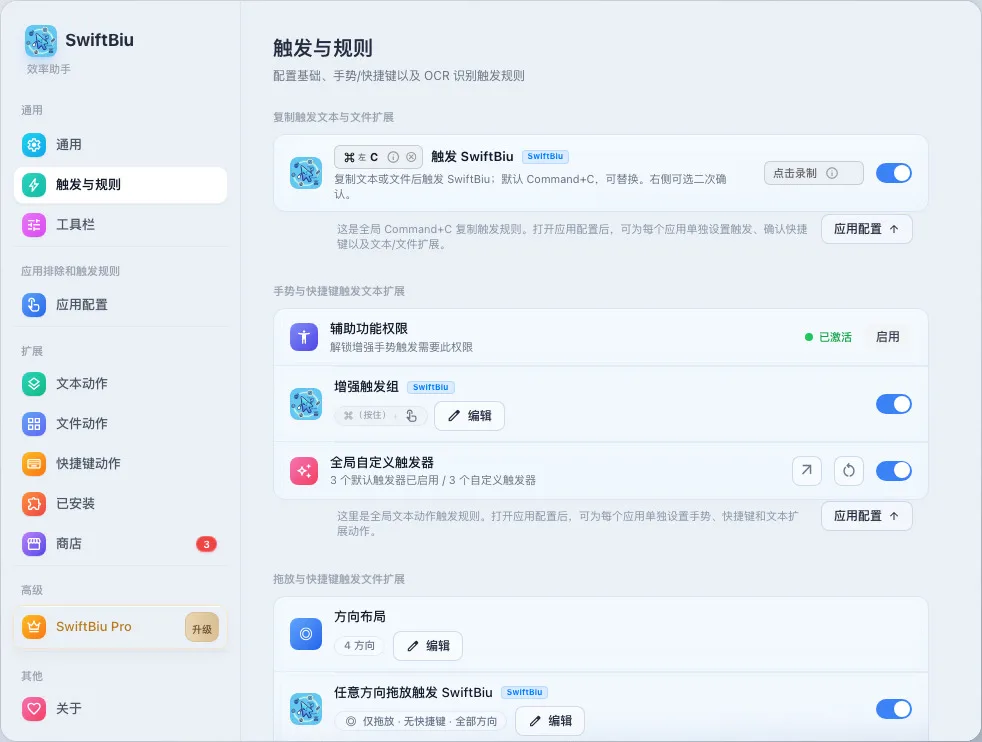
复制触发与增强快捷键
使用 Command-C,也可以替换成自定义快捷键,或增加确认快捷键后再显示工具栏。
单 Option 与顺序修饰键触发
按下单键 Option 或顺序按键 ⌥(左)+⌘(左) 极速唤起工具栏或指定扩展。
Smart Payload 物理快捷键分发
同一个物理快捷键,选中文字触发翻译,选中图片触发压缩,选中文件触发 AirDrop。
按应用上下文路由
一个应用继承全局规则,另一个应用直接运行插件,而容易打扰的应用可以保持静默。
复制触发
- 设置复制后是否显示 SwiftBiu,或直接运行指定动作。
- 支持系统复制键、增强复制、确认快捷键和默认触发动作。
手势快捷键
- 全局配置双击、左滑、右滑、快捷键 + 手势、手势 + 快捷键。
- 把快捷触发器绑定到 SwiftBiu 工具栏、内置动作、JavaScript 插件或 Web 扩展。
拖放快捷触发器
- 全局配置文件拖放方向、4/8 圆盘触发、拖放时机和默认文件动作。
text_fields 核心工作流
3. 文本动作
在邮件、Safari、备忘录、编辑器或聊天软件中选中文字,原生工具栏会出现在选区附近。你可以当场点击动作,也可以用独立快捷键或手势跳过工具栏直接执行。
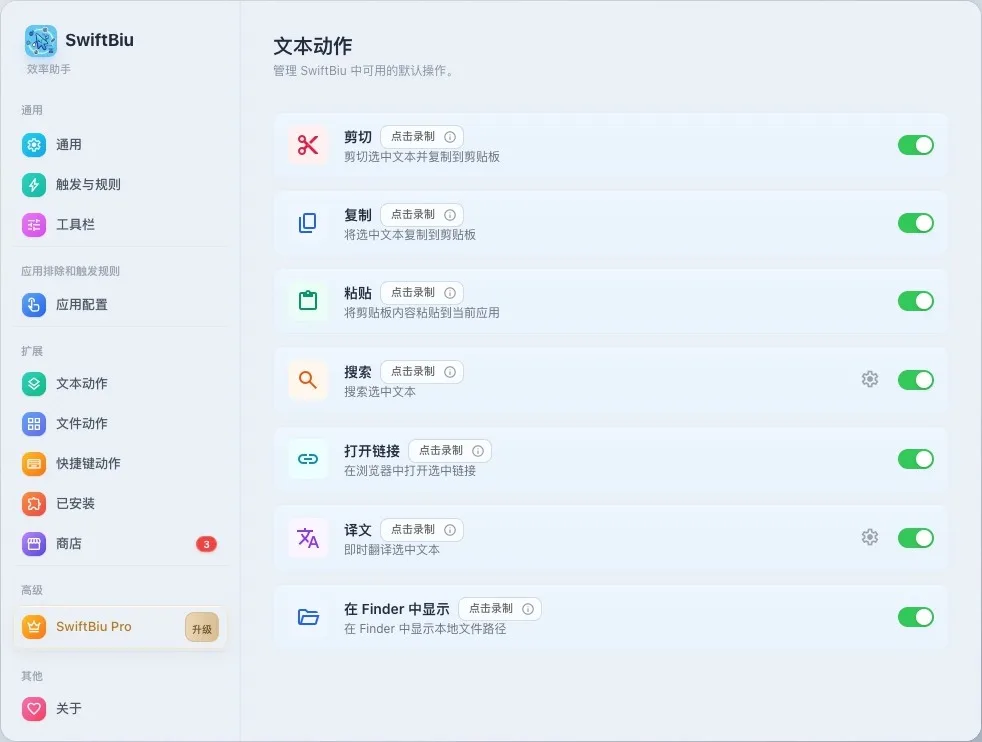
touch_app 基本用法
widgets 内置操作
SwiftBiu 包含多种核心生产力工具:
info 可在“内置扩展”设置中独立启用/禁用每个操作。
翻译、搜索、复制、剪切、粘贴
用内置动作完成翻译、搜索引擎查询、打开链接、剪贴板辅助和文本格式化,不必切换应用。
AI 文本与图片动作
从同一个工具栏运行 AI 改写、提示词处理、Gemini 类动作或文生图工具。
插件驱动的文本流程
把选中文本交给 JavaScript 插件或更完整的 HTML Web 扩展,再把结果写回、粘贴或显示为交互界面。
独立快捷键与动态图标
把常用内置动作绑定到快捷键,支持 SF Symbol 弹跳、旋转、脉冲动效及动态图标反馈。
translate 核心工作流
翻译与多来源服务
选中文本即刻弹出翻译卡片,支持独立复制、朗读与一键替换原文。通过预置的有道翻译、百度翻译、Azure、DeepL、Gemini 等扩展,可同时勾选多个服务进行并排或上下对比,还可以导出模板接入自己的大模型与私有接口。
checklist 翻译操作与使用指引
选中文本后点击浮动工具栏「翻译」图标,或按下配置的全局/动作快捷键(默认 ⌥T)。
多源并发请求:勾选多个翻译平台时,SwiftBiu 同时发起查询并毫秒级返回多卡片结果。
并排/堆叠对比:支持按习惯自由切换横向并排或纵向层叠布局,对比用词差异挑选最佳翻译。
独立复制与朗读:每张卡片均提供一键复制译文与自然发音朗读功能,辅助语言阅读与校对。
一键就地替换:点击「一键替换 ↵」,直接将当前编辑框或文档中选中的原文替换为译文。
快速管理来源:点击浮窗右上角「来源管理」,直接跳转至偏好设置开启或调整各平台密钥。
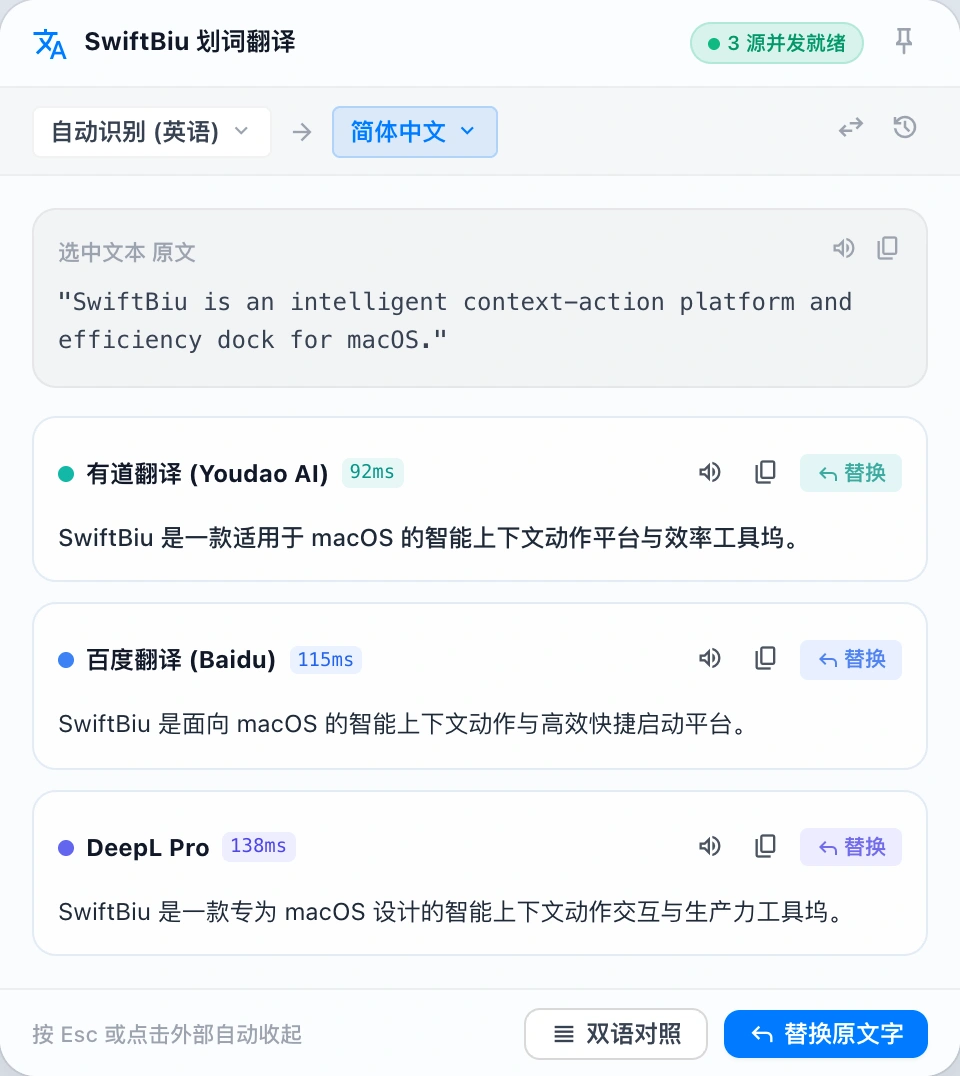
settings 翻译偏好设置与多来源密钥配置
在「偏好设置 -> 内置动作 -> 翻译」中,管理所有翻译引擎、设置默认目标语言,并为每个平台录入 API Key。
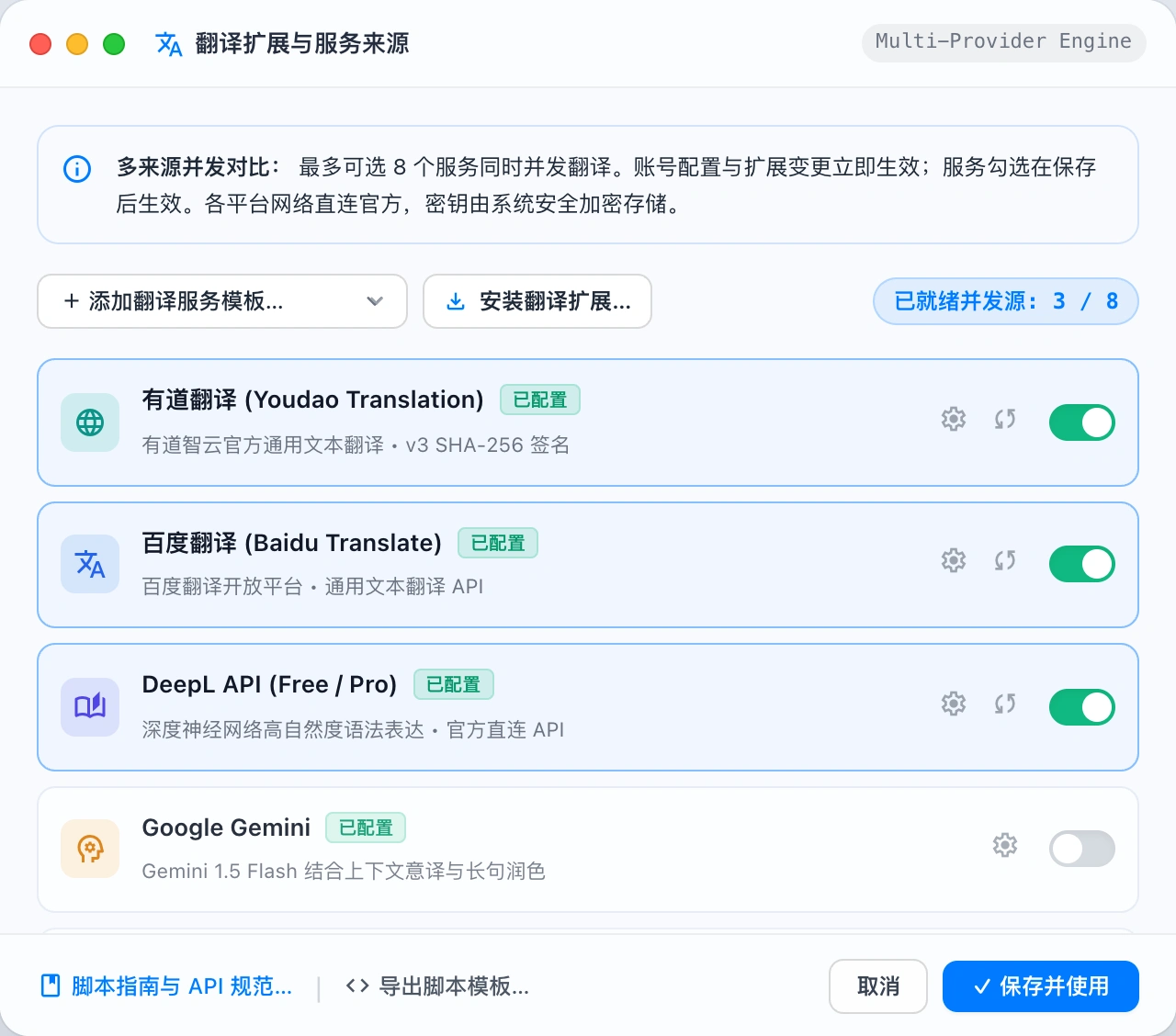
划词即译与上下文交互
选中文本后点击浮动工具栏翻译图标或按下快捷键(如 ⌥T),即时弹出翻译结果。支持单卡片独立复制、发音朗读,以及直接用译文替换编辑器或输入框中的选中原文。
预置主流翻译与 AI 平台
开箱即用支持有道智云(v3 签名)、百度翻译、Azure Translator、DeepL 与 Google Gemini,同时支持 macOS 原生快捷指令与自定义 HTTP 接口,兼顾专业翻译与大模型深度理解。
多来源并发对比与排版
在翻译来源管理中同时勾选多个服务,一次翻译同时发起请求。支持并排(Side-by-side)与上下(Stacked)两种排版布局,多平台译文差异一目了然,自由挑选最佳表达。
零中转与硬件级凭证加密
所有网络请求从本机直连服务商官方 API,不设中间服务器;APP ID 与密钥通过 macOS Keychain 或 Windows DPAPI 硬件级安全加密存储,保障企业级数据隐私。
导出模板接入私有模型
一键导出标准 .swiftbiux 脚本扩展包,几行 JavaScript 代码即可无缝对接公司内网翻译网关、本地部署的 Ollama / vLLM 或其他第三方 API,同样享受多来源比对与流式输出。
直通官网开发者规范
客户端翻译设置与来源管理面板提供直通入口,点击即可跳转至官网最新的《翻译脚本与 API 规范》文档,随时查阅 Manifest 字段定义、辅助函数与完整示例代码。
hub 主流翻译平台配置与申请
SwiftBiu 自身不售卖翻译额度,使用你自己的平台账号与免费配额。点击下方链接前往各大平台控制台即可免费开通并获取密钥:
| 平台 / 服务 | 需填凭据 | 特性与免费额度 | 申请入口 |
|---|---|---|---|
| 有道翻译 | 应用 ID 与应用密钥 | 有道智云文本翻译,v3 SHA-256 签名,专业词汇与长句流畅自然,新用户注册享体验金 | 控制台open_in_new |
| 百度翻译 | APP ID 与密钥 | 通用翻译 API,成熟稳定,标准版每月享免费翻译字符额度 | 开放平台open_in_new |
| Azure Translator | 订阅密钥与所在区域 | 微软认知服务 Translator,全球多语言支持全面,每月 200 万字符免费额度 | Portalopen_in_new |
| DeepL | API 密钥 (Free / Pro) | 顶尖自然语言翻译质量与语法表达,Free 开发者套餐每月 50 万字符免费 | API Keysopen_in_new |
| Google Gemini | API Key | Google 大语言模型多语言理解,结合上下文精准意译与地道润色,享免费速率配额 | AI Studioopen_in_new |
| 自定义扩展 API | 自定义 JS 脚本 / 地址 | 自由接入本地 Ollama/vLLM、企业内部翻译网关或任意大模型,支持并发与流式响应 | 开发文档arrow_forward |
code 需要接入自建大模型或公司翻译服务?
查阅 SwiftBiu 官方《翻译脚本与 API 规范》,了解如何通过几行 JavaScript 编写 .swiftbiux 扩展,包含 Manifest 声明、错误码规范、签名算法与流式分片完整示例。
folder_open 核心工作流
4. 文件动作
先授权需要处理的文件夹,再选择或拖动文件。你可以从工具栏执行匹配当前文件类型的动作,也可以把文件抛向已配置的 4/8 方向路由。
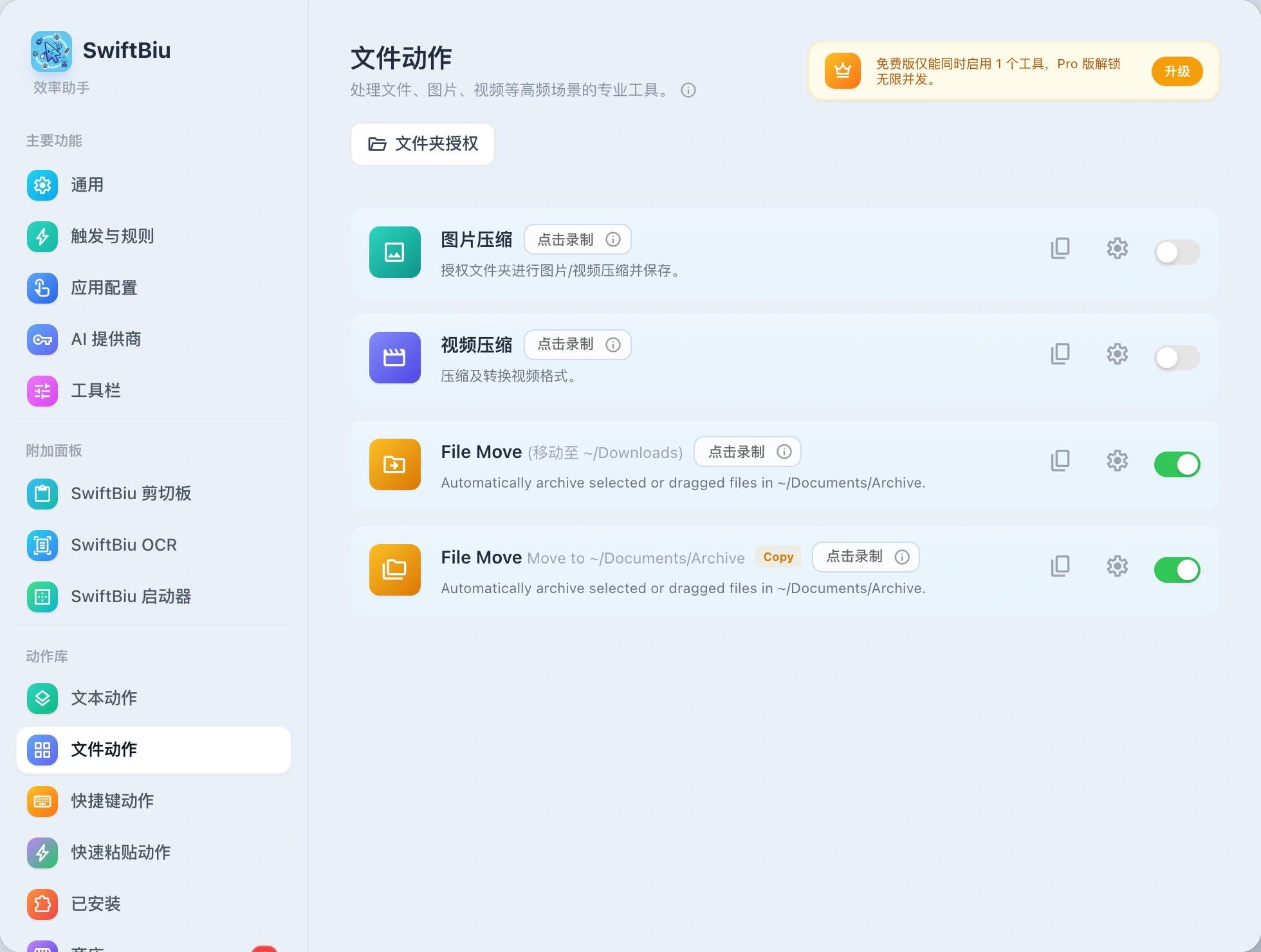
授权需操作的文件夹根目录
根据 macOS 系统沙盒安全机制,在运行任何文件动作(如图片压缩、格式转换、重命名等)之前,首要步骤是先授权需操作的文件夹根目录。推荐一次性授权用户主目录(~),即可覆盖桌面、下载、文稿、图片以及 iCloud Drive,避免后续反复弹出授权提示。
文件夹授权
授权一个上层文件夹后,SwiftBiu 可复用其内部文件的访问权限。
授权用户目录一次即可覆盖桌面、下载、文稿、图片、影片、音乐以及账户下的 iCloud Drive,通常可避免后续反复弹出授权提示
已授权文件夹
图片和视频压缩
压缩单个文件或批量文件,并查看进度、输出大小、节省比例和生成文件。
图片转换与去背景
根据文件类型运行图片格式转换、图片去背景等内置文件动作。
分享与定位文件
通过 AirDrop、系统分享、在 Finder 中显示、选择应用打开或其他系统集成动作处理文件。
4/8 方向拖拽路由
把不同拖拽方向映射到不同文件动作,可组合拖拽时机和快捷键,也可以按应用单独配置。
~/Downloads、~/Documents/Archive 归档目录)。点击扩展旁边的复制图标(content_copy),即可创建多个不同路径的文件移动副本,实现一键归档分发!
document_scanner 核心工作流
5. OCR 框选识别
遇到无法选中的文字时,触发 OCR 并框选屏幕区域。SwiftBiu 在本机完成识别后,可继续复制、翻译、总结,或把结果交给其他动作。
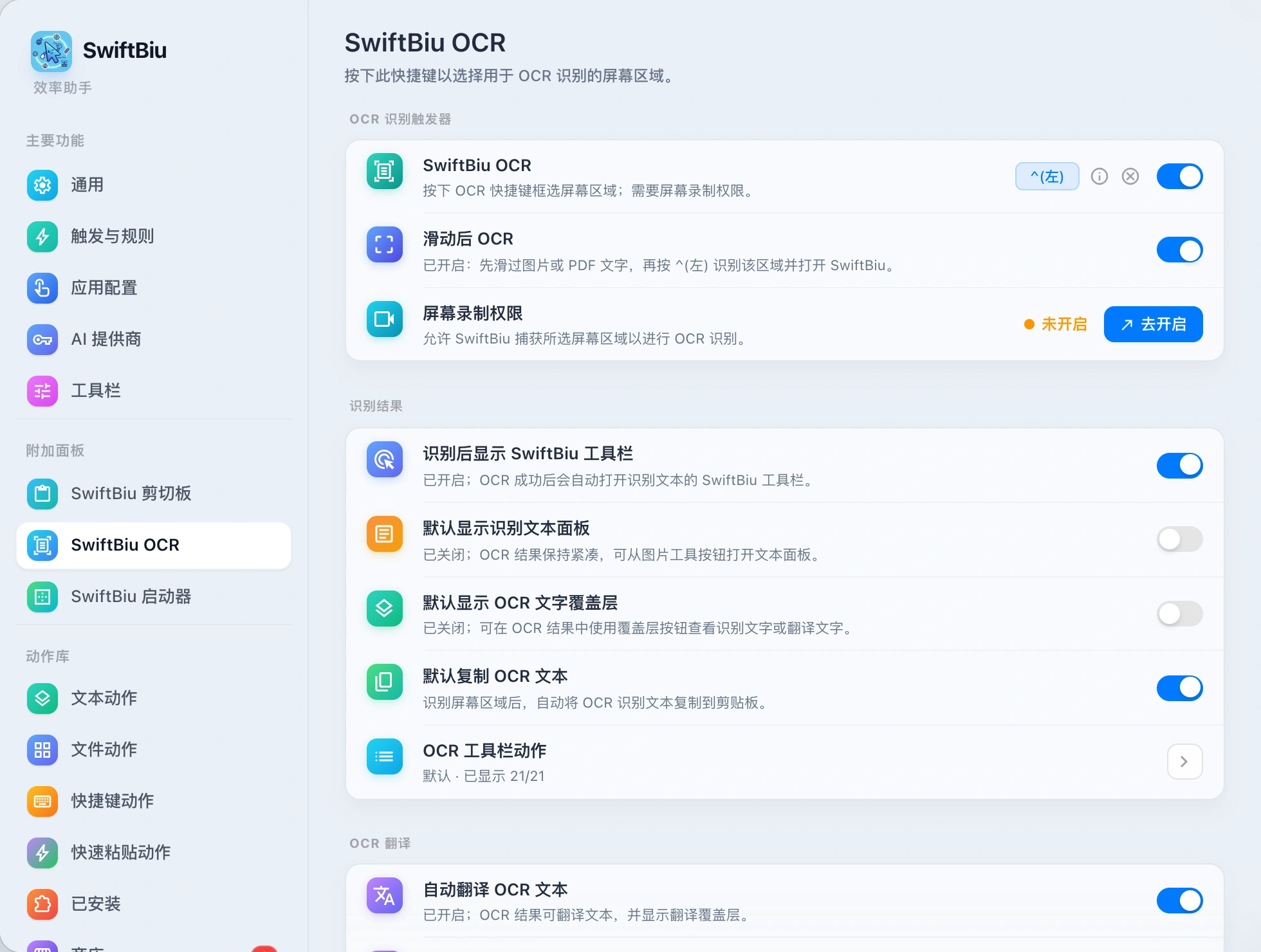
框选区域
按下 OCR 快捷键,拖出一个矩形区域,SwiftBiu 会识别该区域内的文字。
自动复制或翻译
识别完成后可自动复制、翻译,或先展示结果再选择下一步。
把 OCR 文字交给插件
OCR 结果可像普通选中文本一样继续进入文本动作、AI 工作流或 SwiftBiuX 插件。
核心工作流
SwiftBiu 剪切板
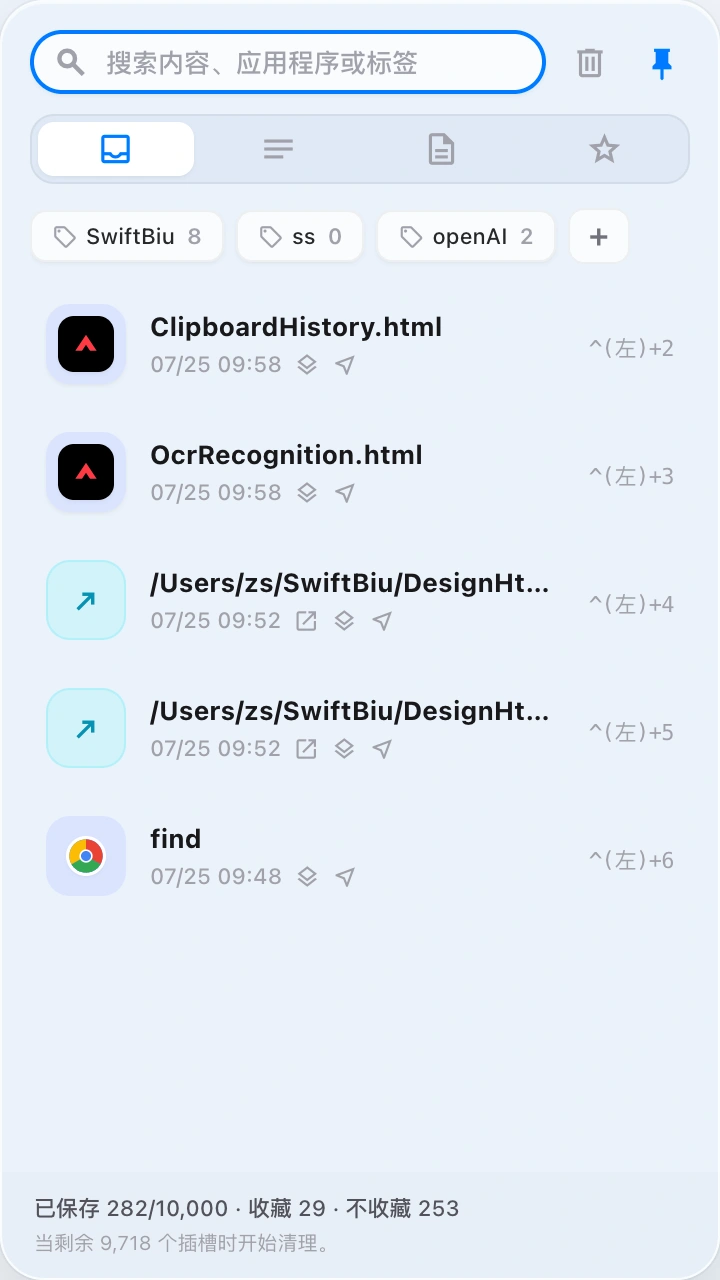
通过自定义快捷键唤起剪切板。双击即可粘贴,也能把文本、图片、视频或文件交给匹配的 SwiftBiu 扩展继续处理。
checklist 操作指引
在 SwiftBiu 剪切板设置中录入自定义快捷键,用它随时唤起剪切板面板。
将光标放在输入框、搜索框或编辑器中,再按下已配置的快捷键。
双击剪切板中的文本或图片,即可快速粘贴到当前输入区域。
选中剪切板内容即可调用对应扩展:文本快速翻译,图片压缩或格式转换,视频快速压缩。
剪切板识别到本地文件或文本文件路径后,可执行“使用指定应用打开”。
按后缀配置应用:图片用预览,Swift 工程用 Xcode,JS/TS 代码用 VS Code。
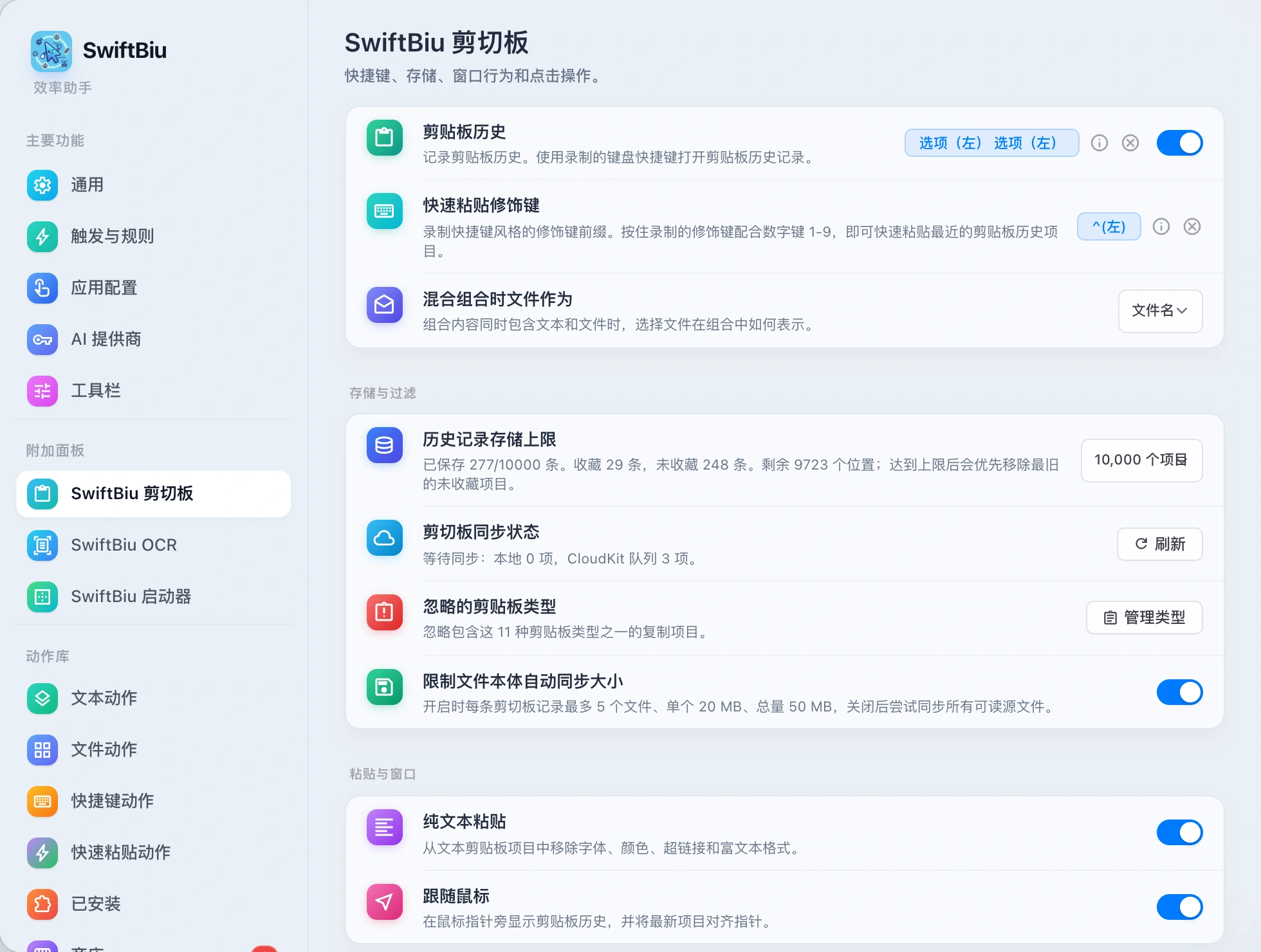
tune 剪切板偏好设置支持配置选项功能总结
在剪切板偏好设置页面中,您可以针对快捷唤起、存储过滤、粘贴格式与点击响应进行全方位个性化定制:
快捷按键与极速粘贴
-
键盘唤起快捷键:录制并绑定全局唤起快捷键(默认双击
Option(Left))。 -
快速粘贴修饰键:长按前缀修饰键配合数字键
1~9,无需定位光标直接秒贴历史项。 - 混合组合表达方式:当复制内容同时包含文本与文件时,可指定文件呈现为“文件名”、“文件路径”或“文件内容”。
存储容量与敏感过滤
- 历史记录上限管理:支持最大 10,000 条存储,达到上限后智能保护“收藏项”,优先移除最旧未收藏内容。
- 忽略特定剪贴板类型:可自定义添加和管理 11 种屏蔽数据类型(如密码管理器、敏感二进制数据等)。
- 文件自动同步保护:限制文件同步大小(单条最多 5 个文件、单个 20MB、总量 50MB 保护)。
粘贴格式与窗口行为
- 纯文本粘贴开关:自动剥离文本中的字体、颜色、超链接与 HTML 富文本格式,保持干净输出。
- 窗口跟随光标:按快捷键唤起面板时自动定位至当前鼠标指针旁,极速吸附选择。
- 高频项目自动收藏:重复复制或粘贴达到设定次数(如 3 次 / 5 次)时,自动归入收藏分类。
点击响应与组合导出
- 点击组合顺序:选中多项历史组合时,可按“复制时间旧到新”或“新到旧”拼接导出。
- 图像与文件点击响应:自定义点击图像预览图或文件图标时的动作(预览 / 复制 / 粘贴)。
- 指定应用联动唤起:本地文本/文件路径识别后,可配置默认使用 VS Code / Xcode / 预览打开。
rocket_launch 核心工作流
SwiftBiu 启动器
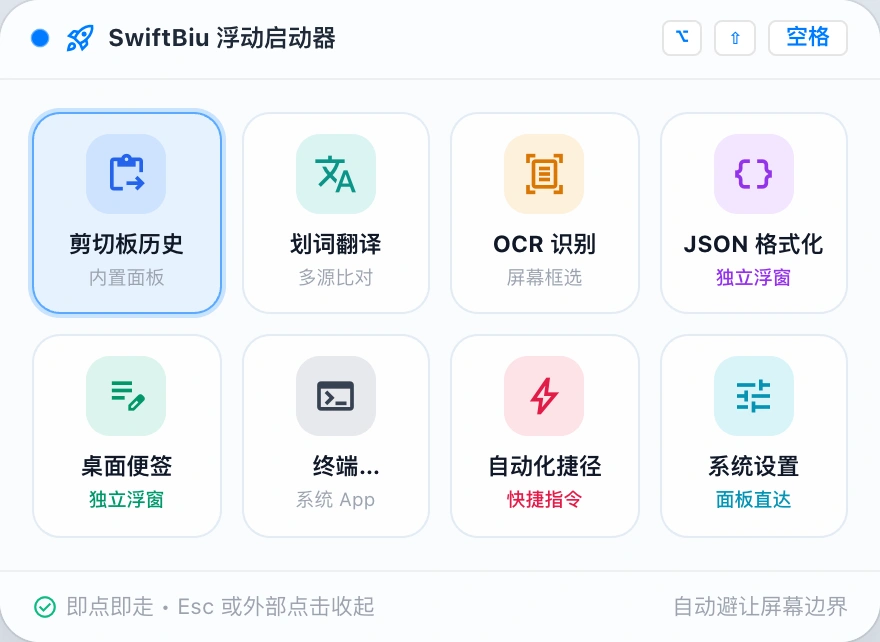
随处即用的微型动作坞与独立快捷岛。支持「光标附近」瞬态浮动与「屏幕边缘」磁吸停靠两种形态,一键直达内置面板、独立 Web 扩展工具、系统应用、快捷指令与自动化工作流。
rocket_launch 启动器操作与快捷使用
随时按下全局快捷键(默认 ⌥⇧Space),启动器即在鼠标光标位置瞬间浮现。
点击任意动作项立即执行(如打开剪切板、OCR 截图、启动 App 或运行自动化捷径)。
点击外部空白区域或轻按 Esc 键即可即刻隐藏,不抢夺当前主工作窗口焦点。
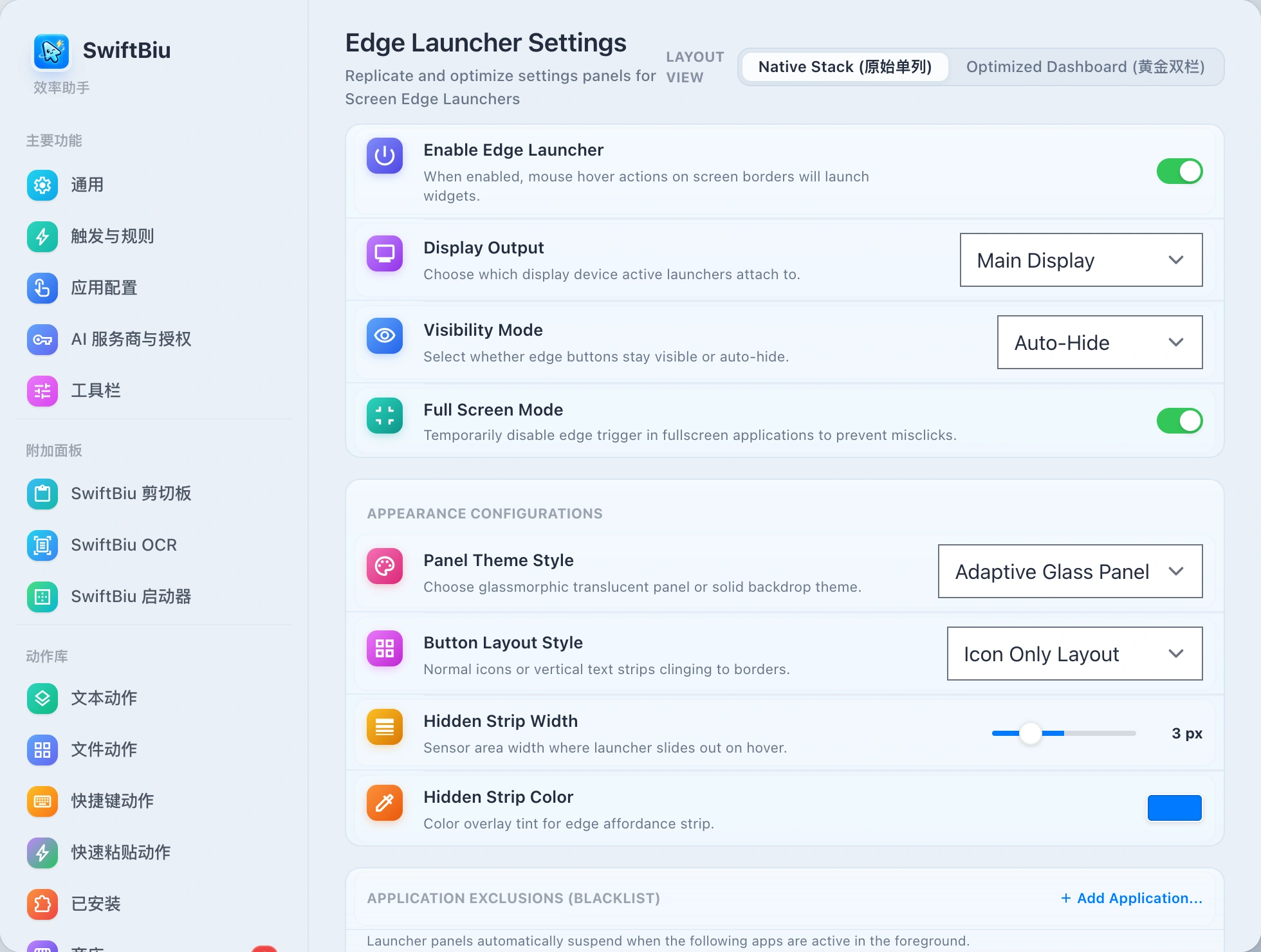
支持切换为「屏幕边缘」模式,自动停靠并贴边感应展开,空白区域 100% 鼠标事件穿透。
tune 偏好设置与个性化配置指引
在「偏好设置 -> 附加面板 -> SwiftBiu 启动器」中,你可以对启动器进行全方位定制:
双重呈现形态:光标跟随与边缘磁吸
键盘党偏好「光标附近」模式,按下快捷键(默认 ⌥⇧Space)即在鼠标当前位置弹出优雅半透明毛玻璃浮窗;鼠标党可开启「屏幕边缘」模式,四边停靠,靠近边缘自动展开或悬停感应条呼出。
8 类靶点聚合:从扩展工具到快捷指令
支持绑定 SwiftBiu 核心面板(翻译、剪贴板、OCR、设置)、独立 Web 扩展应用、原生动作、系统任意已安装 App、系统设置面板、URL Scheme 网页链接以及 Apple 快捷指令。
智能避让与零误触点击穿透
边缘停靠模式下严格采用精准 Hit-Testing:仅真实按钮靶点接收鼠标事件,空白背景 100% 穿透至底层窗口;全屏应用下自动隐蔽,并支持按 App 添加黑名单排除。
多显示器独立编排与深度个性化
多屏工作环境下可为每个显示器定制专属动作列表,或默认复用主屏配置。支持纯图标/文字混合模式、尺寸调整(28~44pt)、感应条厚度与主题高亮色自定义。
dataset 支持的目标类型一览
启动器打破了单一工具与系统间的边界,让桌面高频入口统一收拢在一个小巧的浮动坞中:
| 目标类型 | 涵盖能力与代表示例 | 启动与交互特性 |
|---|---|---|
| 内置功能面板 | 主菜单、剪切板历史、OCR 屏幕识别、翻译面板、偏好设置、扩展商店 | 非激活就近呼出,随用随走,不夺取当前主工作窗口焦点 |
| 独立 Web 扩展应用 | JSON 格式化工具、计算器、桌面便签、配色工具、Markdown 预览等 Web 插件 | 以独立轻量级 Native 毛玻璃浮窗呈现,可自由拖拽、固定或交互 |
| macOS 应用程序 | 已安装应用(Terminal、VS Code、Finder、Xcode、系统浏览器等) | 一键激活或启动应用,支持通过 Bundle ID 精准唤起 |
| 系统设置直达 | 蓝牙、Wi-Fi、显示器、通用设置、声音、辅助功能等系统偏好设置面板 | 直接跳转至对应系统偏好设置子页,免去多层系统菜单翻找 |
| 快捷指令 (Shortcuts) | macOS Shortcuts 自动化动作、复杂批处理脚本与组合快捷指令 | 后台静默触发或调起快捷指令运行,无缝融入系统级自动化 |
| 自定义 URL 与协议 Scheme | 常用网页书签、在线协同文档或应用深度链接(如 raycast://、obsidian://) | 通过默认浏览器或指定原生协议客户端迅速打开 |
settings_suggest 偏好设置与个性化配置指引
在「偏好设置 -> 附加面板 -> SwiftBiu 启动器」中,你可以对启动器进行全方位定制:
1. 启用开关与展示形态选择
在设置页面顶部开启「启用 SwiftBiu 启动器」。推荐选择默认的「光标附近 (Near Pointer)」获得随叫随到的轻盈体验;若偏好鼠标操作,可切换为「屏幕边缘 (Screen Edge)」并选择上/下/左/右停靠边。
2. 自定义唤起快捷键
默认呼出快捷键为 ⌥⇧Space(Option + Shift + 空格)。点击快捷键输入框即可按下新组合键录制,支持清除,并会自动参与全局快捷键冲突检查与总览。
3. 增减动作与自由拖拽编排
点击「+」按钮添加新启动项,选择对应的目标类型与动作,设置个性化 SF Symbol 图标与标题;在动作列表中上下拖拽即可微调排列顺序,不需要的项目可一键隐藏或删除。
4. 多显示器设置与防打扰规则
外接显示器环境下可切换当前屏幕独立编排动作;勾选「全屏应用中隐藏」避免在观影或演示时误触;在应用排除列表中添加特定的设计软件或游戏,启动器将在这些应用处于前台时自动保持静默。
tune 设置与扩展
7. 菜单与动作配置
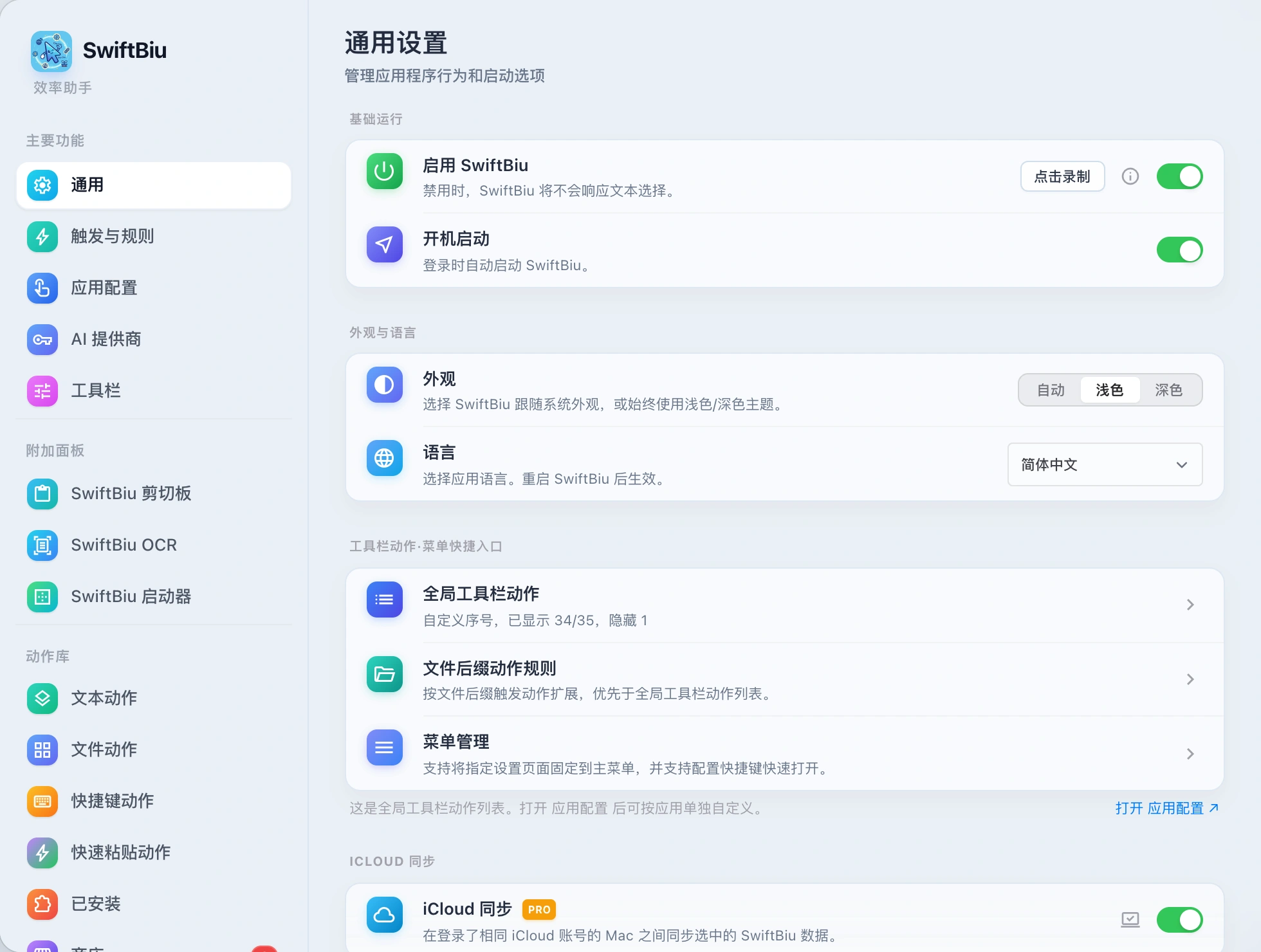
在通用设置中,你可以自定义全局悬浮工具栏动作列表、配置针对文件后缀的专属处理规则,并支持将常用的设置页面固定到 SwiftBiu 系统主菜单以快速调用。
settings_suggest 设置功能与选项支持说明
在 SwiftBiu 设置面板中,你可以自由配置菜单、动作规则与自定义响应逻辑:
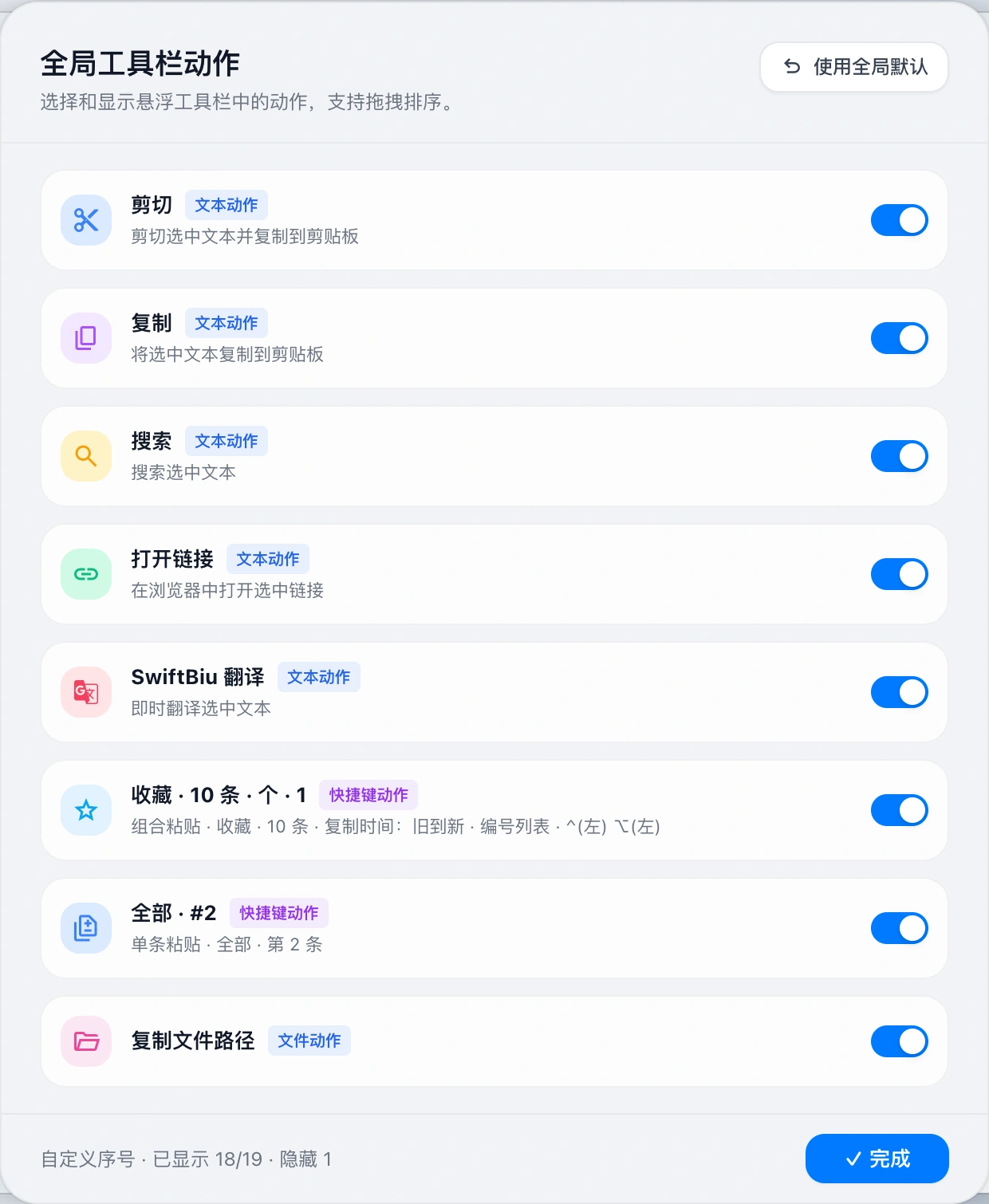
全局工具栏动作
自由勾选、排序与调整悬浮工具栏中的文本动作、快捷键宏与文件动作列表,让最常用的操作保持在前列。
- 支持开启/关闭快捷工具栏中的各项扩展 Icon。
- 拖拽自定义工具栏动作按钮展示顺序与优先级。
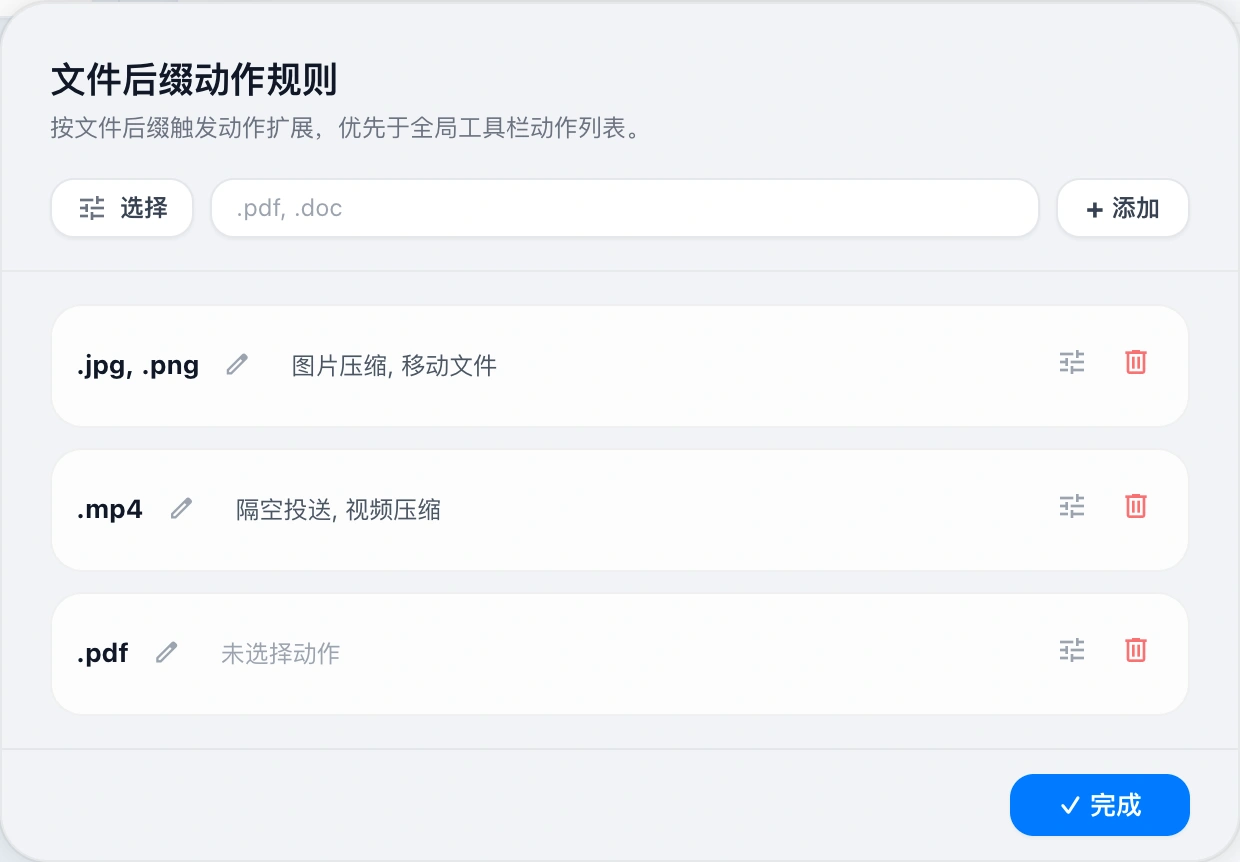
文件后缀动作规则
按文件后缀(如 .png, .mp4, .pdf)设定专属的扩展规则,优先于全局工具栏动作列表,实现针对特定文件类型的极速流转。
- 按文件扩展名(如 .png, .swift, .js)绑定打开应用。
- 自动匹配特定文件后缀时调用的专属扩展能力。
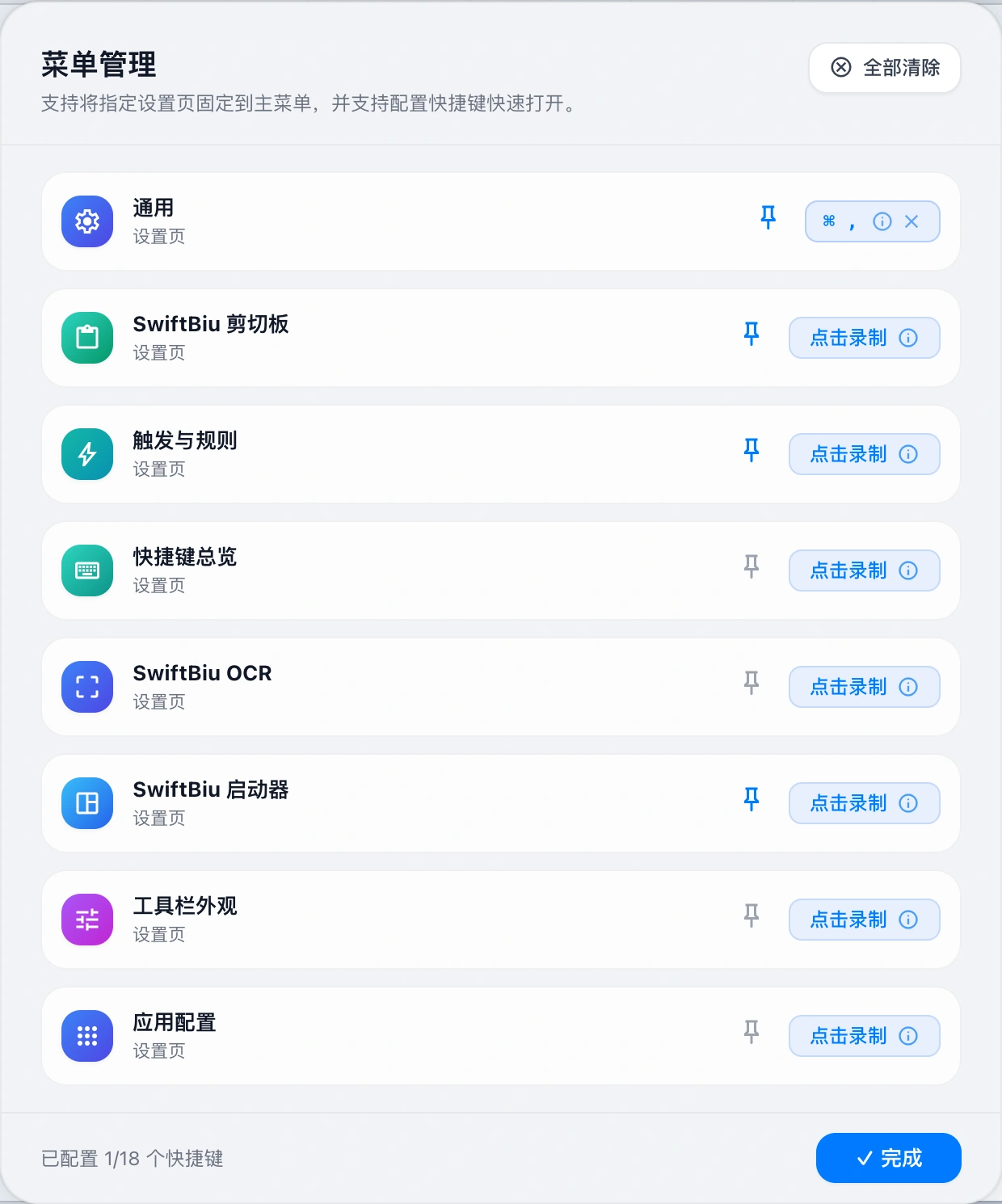
主菜单管理与快捷键
支持将指定设置页面固定至 SwiftBiu 系统主菜单,并可录制全局快捷键一键跳转到对应设置项。
- 自定义主菜单显示菜单项与隐藏次要功能。
- 为常用的主菜单选项直接录制和绑定快捷键。
8. 工具栏与外观
选择水平或垂直布局,决定是否显示图标、名称与快捷键,并在实时预览中确认动作执行时的 SF Symbol 反馈。
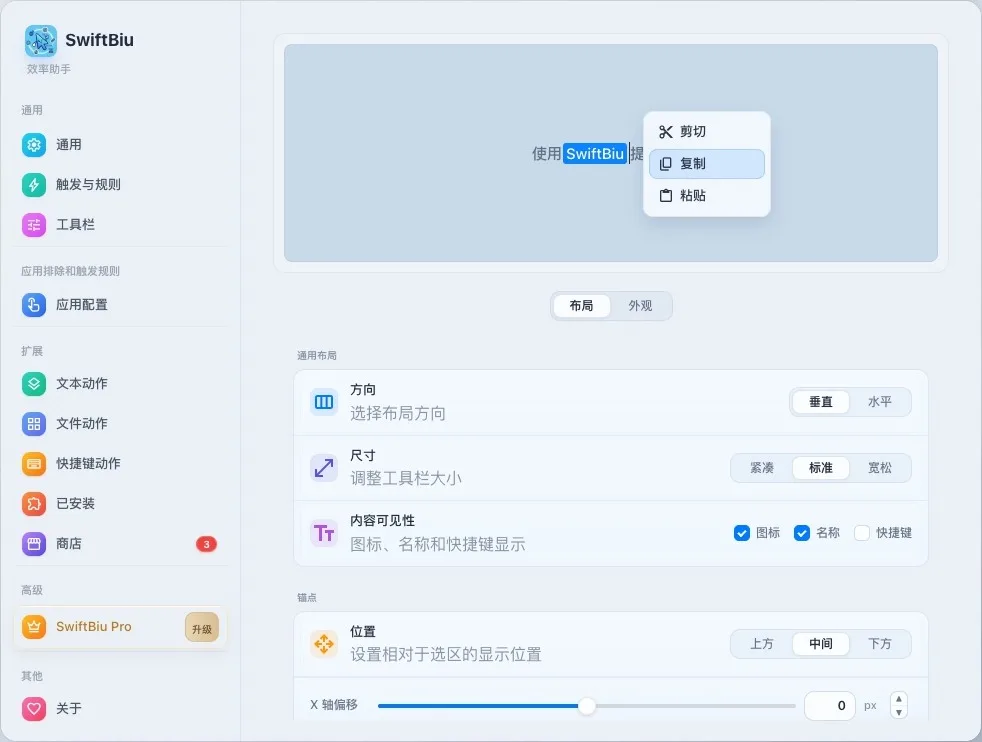
palette 工具栏外观与布局配置选项功能总结
在工具栏偏好设置页面中,您可以针对排列方向、组件显隐、像素锚定、SF 动态与玻璃材质进行全方位个性化定制:
基础布局与组件显隐
- 排列方向:支持水平 (Horizontal) 扩展与垂直 (Vertical) 堆叠架构切换。
- 三阶尺寸调节:提供紧炼 (Compact)、标准 (Standard)、松弛 (Relaxed) 3 种基准控件尺度。
- 元素显隐与 SF 动态:自由控制 Icon、名称与快捷键提示显示,支持 Hover 与 Auto 动效模式。
位置锚定与弹出延迟
- 相对光标定位:支持选中文本划词的 Above (上方)、Middle (中间)、Below (下方) 锚定。
- X/Y 坐标像素微调:在 -400px ~ +400px 范围精确微调面板弹出的物理像素偏移。
- 弹出等待延迟:设置 0ms ~ 2000ms 显示延迟,有效规避日常误触划选。
圆角形态与主题色彩
- 多阶圆角风格:支持 Square (直角)、Rounded (圆角)、Pill (胶囊) 及 Custom 像素级圆角半径。
- 强调主题色彩:跟随 macOS 系统强调色,或通过 Color Picker 自由指定专属高亮色。
- 自定义玻璃色调:独立配置高斯玻璃材质基底色调与不透明衬色。
玻璃材质与背景对比
- 背景不透明度调节:10% ~ 100% 自由控制玻璃材质浓度与底层视效强度。
- macOS 26 液态玻璃:在 macOS Tahoe 上智能响应 Native Glass 材质与高斯模糊。
- 纯色填充回退模式:一键关闭透明玻璃,切换为传统纯色高对比度填充卡片。
9. 应用配置
为 Safari、Xcode、Finder 或其他应用覆盖全局默认值。每个应用都可以继承默认规则、展示专属工具栏动作,或使用独立的触发路由。
右划选词 → 翻译 + AI 摘要
⌘C 触发 → 打开网页插件箱
右划代码 → 格式化 JSON / Swift
选中 Symbol → Base64 编解码
选中文件 → 图片压缩 / 格式转换
拖拽抛掷 → 4/8 方向动作轮盘
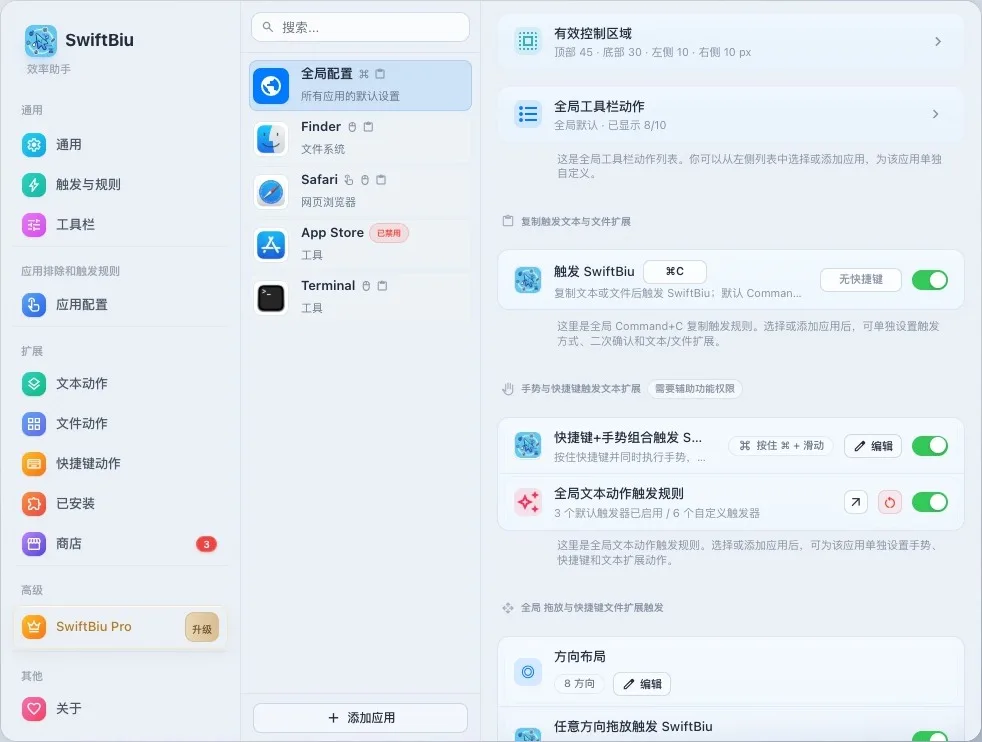
有效触发区域
为每个应用设置 SwiftBiu 可以响应的屏幕范围,避开侧边栏、画布边缘、游戏区域或容易误触的位置。
SwiftBiu 工具栏
按应用定制工具栏是否显示、显示方式、可用动作和动作顺序,让不同软件拥有不同的上下文菜单。
复制触发与手势快捷键
为单个应用覆盖复制触发、双击/滑动手势、快捷键组合和快捷触发器,适配编辑器、浏览器、聊天工具或专业软件。
拖放快捷触发器
按应用配置文件拖放方向、4/8 圆盘路由和默认文件动作,让图片、视频、文档在不同应用中走不同处理流程。
10. 扩展、同步与分享
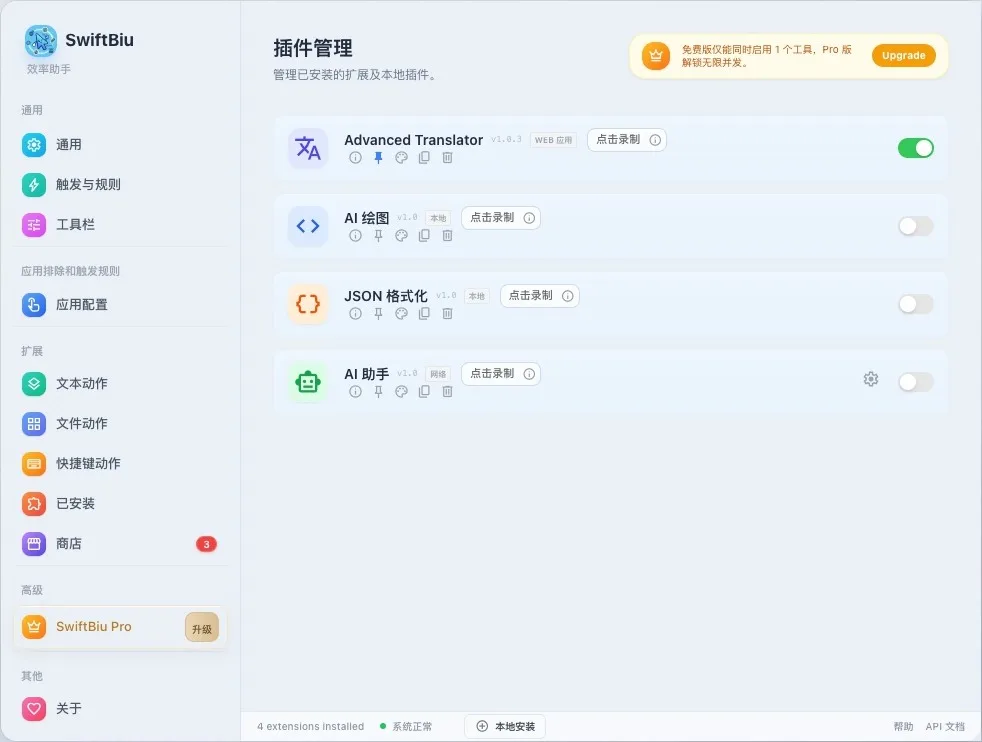
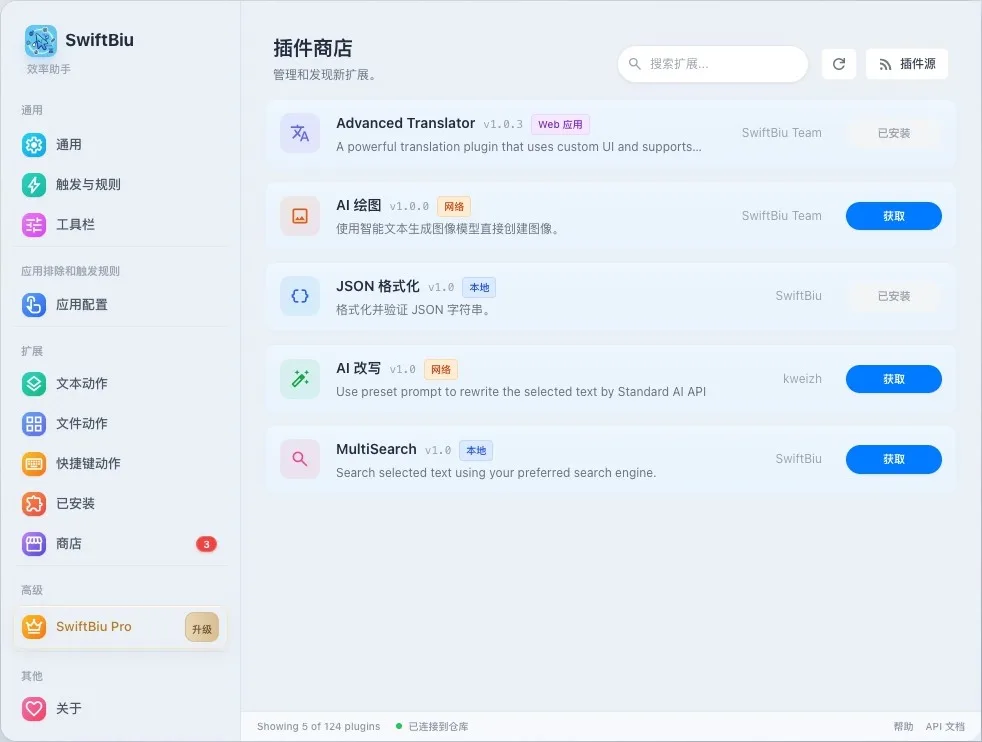
管理内置动作、SwiftBiuX 插件、HTML Web 扩展与商店。配置可通过 iCloud 备份,也可导出便于审阅的 .swiftbiuxs 源码包进行分享。
iCloud 云端同步与设备管理
SwiftBiu 采用基于 Apple CloudKit 与 iCloud Keychain 的原生安全架构,实现配置、剪贴板与扩展插件的云端同步,并支持多设备授权自服务管理。
cloud_sync iCloud 数据同步范围与 3 设备授权管理
无论在 Mac 还是 iOS 端,只要登录同一个 Apple ID 即可无缝共享全量配置数据与 Pro 授权特权:
iCloud 云端同步内容与范围
全端数据自动同步- tune 应用配置与偏好:全局触发规则、特定应用模式(Per-App Rules)、工具栏外观排版全量同步。
- extension 扩展插件与自定义预设:已安装的 SwiftBiuX 拓展、插件排序顺序(Sort Order)与自定义动作参数。
- history_edu 剪贴板历史与收藏夹:剪贴板记录、高频常备置顶项及自定义标签全自动云端同步。
- lock 第三方 Key 加密同步:插件调用的 API 密钥通过 iCloud Keychain 256 位端到端加密同步,防泄露更安全。
一次购买 · 绑定 iCloud 支持 3 台 Mac
全自助设备解绑与重新激活- shopping_bag 官网 / App Store 统一绑定:无论是官网通过激活码激活,还是 App Store 购买,特权均自动绑定至您的 iCloud (Apple ID) 账户。
- laptop_mac 同时激活 3 台 Mac 设备:单份 Pro 授权同时支持同一 iCloud 账号下的最多 3 台 Mac 处于激活使用状态。
- manage_history 自助设备名额管理:可在“偏好设置 - 授权管理”中查看绑定的 Mac 列表,换新电脑或闲置旧 Mac 时点击“移除设备”即刻释放名额。
- verified_user 随时无缝重新激活:释放名额后,新 Mac 无需重复付费,直接打开 SwiftBiu 登录该 iCloud 账户即可一键无缝绑定激活。
官网版本 vs App Store 版本对比
为了遵循 macOS App Store 审核准则(Guideline 2.4.5)并同时为追求极致效率的用户提供无限制的自动化增强体验,SwiftBiu 在架构上划分为官网独立分发版(DMG)与 Mac App Store 官方版。两个版本在授权上完全通用互通。
| 对比维度 (Comparison) | 官网版本 (Website DMG) | App Store 版本 (Mac App Store) |
|---|---|---|
| 辅助功能 (AX) 权限与应用层级识别 | 精细化解析:充分利用 AX 权限深入分析软件内部组件树,检测更精准、触发更智能、上下文响应更优。 | 基础检测:受限制无法读取组件层级树,偶尔可能存在未触发情况;建议配合确认辅助快捷键使用以防误触发。 |
| Shell / AppleScript 脚本扩展与回调 | 完整支持:原生支持 Shell 与 AppleScript 动作,可直接调用本机终端或其他程序,并实时接收命令回调结果联动完成任务。 | 沙盒隔离:基于 App Sandbox 安全限制,不支持 Shell/AppleScript 脚本动作,无法直接调用终端程序或获取外部命令回调。 |
| 软件更新机制 | 应用内版本更新通知 | Mac App Store 统一管理与更新分发 |
| 购买与支付方式 | 支持官网信用卡 / 支付宝在线购买,自动生成并发放专属激活码,手动输入激活 | 使用 Apple ID 账户应用内购买,自动激活 |
| 同机与跨设备授权共享 | App Store 购买记录通过共享 Keychain 与 iCloud 桥接直通官网版 | 支持同账号最多 3 台 Mac 同时激活,通过 iCloud 云端配额管理 |
published_with_changes 💡 跨版本无缝切换提示
如果您在 App Store 版购买了 Pro 授权,且希望体验更强大的跨应用划选自动弹出与 Helper 脚本扩展能力,只需直接下载安装官网 DMG 版本,官网版将自动通过 Keychain 共享组读取您的 App Store 授权,无需重复购买!
13. 免费版与 Pro
我们致力于提供高质量的免费方案,同时也为需要更强大多任务并行能力的专业用户提供了 Pro 专业版终身授权。以下是详细的功能对比:
| 功能权益 | 基础版 (Free) | 专业版 (Pro) |
|---|---|---|
| 文本动作 | 完全免费 | 包含免费版所有权益 |
| 文件动作启用 | 仅限单动作启用,需手动切换 | 同时启用多个动作,无需切换 |
| 快捷键动作启用 | 仅限单动作启用,需手动切换 | 同时启用多个动作,无需切换 |
| 扩展动作启用 | 仅限单动作启用,需手动切换 | 同时启用多个动作,无需切换 |
| 多任务就绪与高级卡槽 | 三类共享 1 个高级名额 | 多类动作同时激活,无限制同时就绪 |
| 自定义触发规则 | 支持自定义快捷键、应用配置与扩展触发 | 支持自定义快捷键、应用配置与扩展触发 |
| 技术支持 | 社区支持 | 优先级技术支持 |
| 持续更新 | — | 持续解锁所有未来 Pro 功能 |
| 许可模式与价格 | 免费使用 | $9.99 (一次性购买,终身授权) |
14. 故障排除
遇到问题?检查辅助功能权限、应用配置、快捷键冲突、OCR 设置、文件拖拽路由、文件夹授权或插件加载问题。