1. Premiers pas
Installez SwiftBiu, gardez-le dans la barre de menus, puis accordez l’accessibilité pour les déclencheurs de sélection, couper/coller, OCR et glisser de fichiers.
Démarrage et flux de travail
Vrais workflows SwiftBiu texte, IA, image et fichiers sur macOS.

Draw SwiftBiu icon



 10:24
10:24
south Drag down to download
SwiftBiu — context actions for text, files, OCR & plugins.
SwiftBiu — 上下文动作平台,覆盖文本、文件、OCR 与插件。
Frame text on screen with a shortcut
Vrais workflows SwiftBiu texte, IA, image et fichiers sur macOS.
Popover de la barre de menus
Cliquez l’icône de la barre de menus pour des actions rapides :
- dock_to_right Extensions épinglées : activer/désactiver ou configurer rapidement.
- settings Préférences (⌘,) : ouvrir les réglages SwiftBiu.
- power_settings_new Quitter SwiftBiu (⌘Q) : quitter complètement l’app.
route Workflow principal
2. Réglages principaux
Réglages > Déclencheurs et règles pour copie globale, gestes/raccourcis, déclencheurs rapides glisser-déposer et raccourcis OCR. Les réglages généraux ont leur page.
5. Système de déclencheurs
Le même geste est routé différemment selon le contexte et l’app. Configurez le global, puis surchargez par app.
Configurer les règles globales
Utilisez le panneau des réglages pour décider quels événements appellent SwiftBiu, quelle action s’exécute, et quand une règle spécifique à l’app doit remplacer le défaut global.
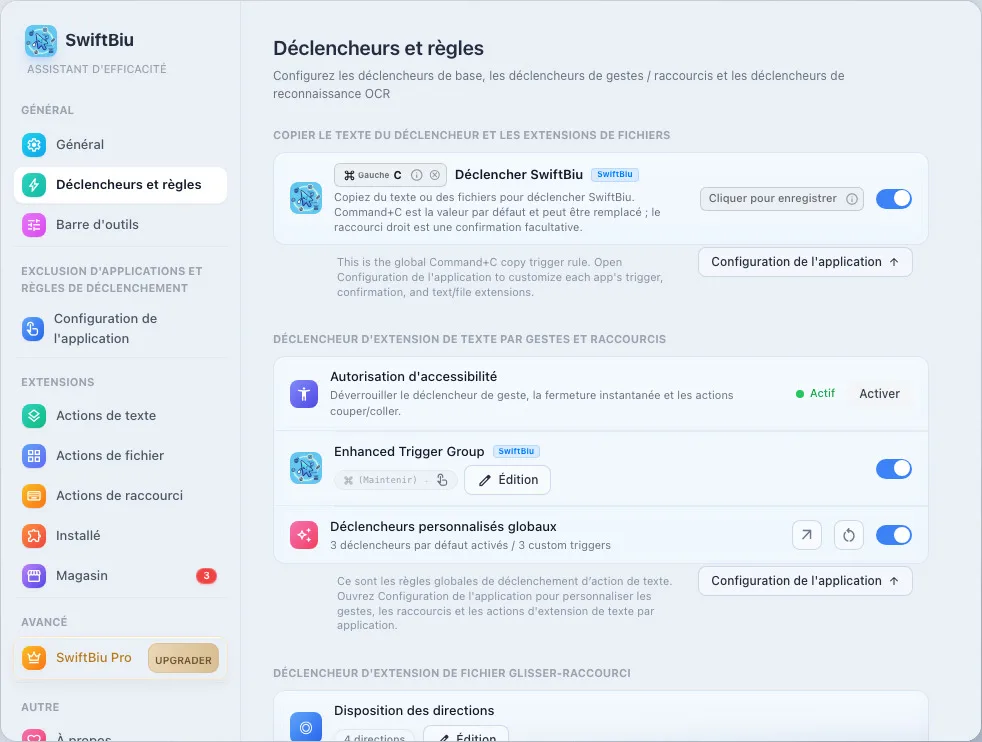
Déclencheurs de copie et raccourcis renforcés
Command-C, raccourci personnalisé, ou confirmation avant d’afficher la barre.
Déclencheurs texte par geste et raccourci
Double tap, balayages, raccourci + geste ou geste + raccourci pour ouvrir SwiftBiu ou lancer une action.
Déclencheurs rapides
Liez des gestes à SwiftBiu, actions intégrées, extensions JavaScript ou Web.
Routage contextuel par app
Une app hérite du global, une autre lance une extension directement, une app bruyante reste silencieuse.
Déclencheurs de copie
- Choisir si la copie affiche SwiftBiu ou lance une action précise.
- Configurer copie système, copie renforcée, raccourcis de confirmation et action de déclenchement par défaut.
Raccourcis de geste
- Configurer globalement double tap, balayages, raccourci + geste et geste + raccourci.
- Lier les déclencheurs rapides à la barre, actions intégrées, extensions JavaScript ou Web.
Déclencheurs rapides glisser-déposer
- Configurer directions de glisser globales, radiaux 4/8, timing et actions fichiers par défaut.
text_fields Workflow principal
3. Actions texte
Sélectionnez du texte dans Mail, Safari, Notes, éditeurs, chat ou tout champ sélectionnable. Affichez une barre native ou lancez une action dédiée par raccourci/geste.
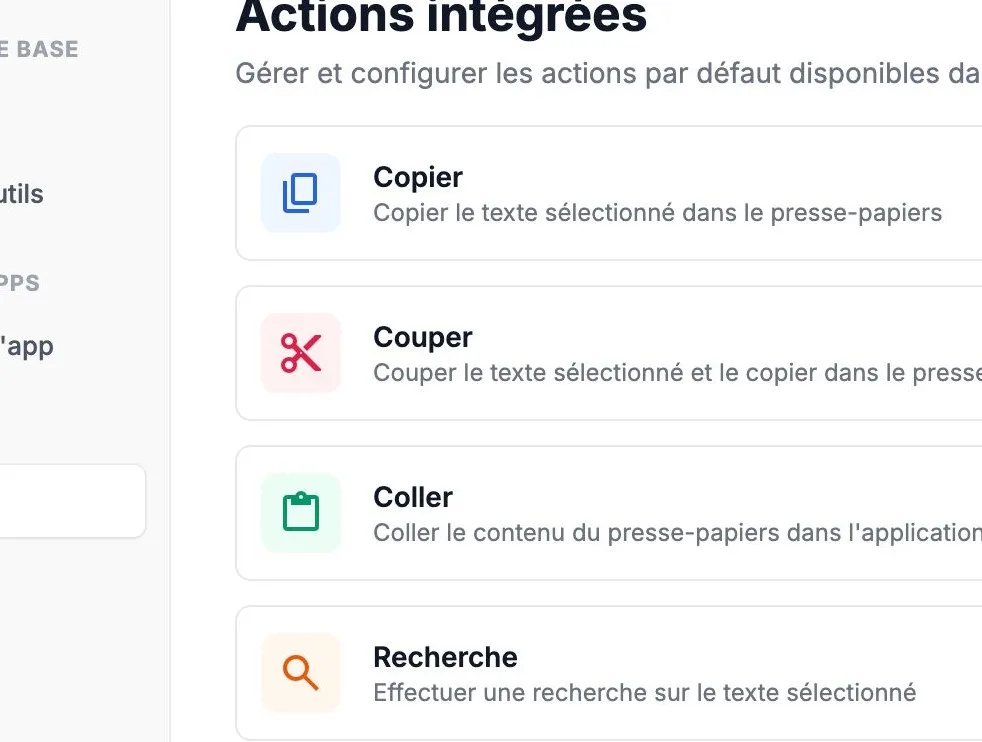
touch_app Utilisation de base
widgets Actions intégrées
SwiftBiu inclut plusieurs outils de productivité de base :
info Chaque action peut être basculée individuellement dans les réglages des extensions intégrées.
Traduire, chercher, copier, couper, coller
Actions intégrées pour traduction, moteurs de recherche, liens, presse-papiers et mise en forme sans changer d’app.
Actions IA texte et image
Réécriture IA, traitement par prompt, actions type Gemini ou texte vers image depuis la même barre.
Workflows texte pilotés par extensions
Envoyez le texte sélectionné vers des extensions JavaScript ou Web HTML, puis collez le résultat ou affichez une UI interactive.
Raccourcis dédiés
Liez actions, extensions ou interfaces Web à des raccourcis sans ouvrir toute la barre.
translate Workflow principal
Translation & Multi-Source Services
Select text to instantly pop up translation cards with speech, independent copying, and one-click original text replacement. Connect Youdao, Baidu, Azure, DeepL, and Gemini to compare translations in parallel or stacked, or export a template to hook up your own local LLMs and private endpoints.
checklist Translation Workflow & Usage Guide
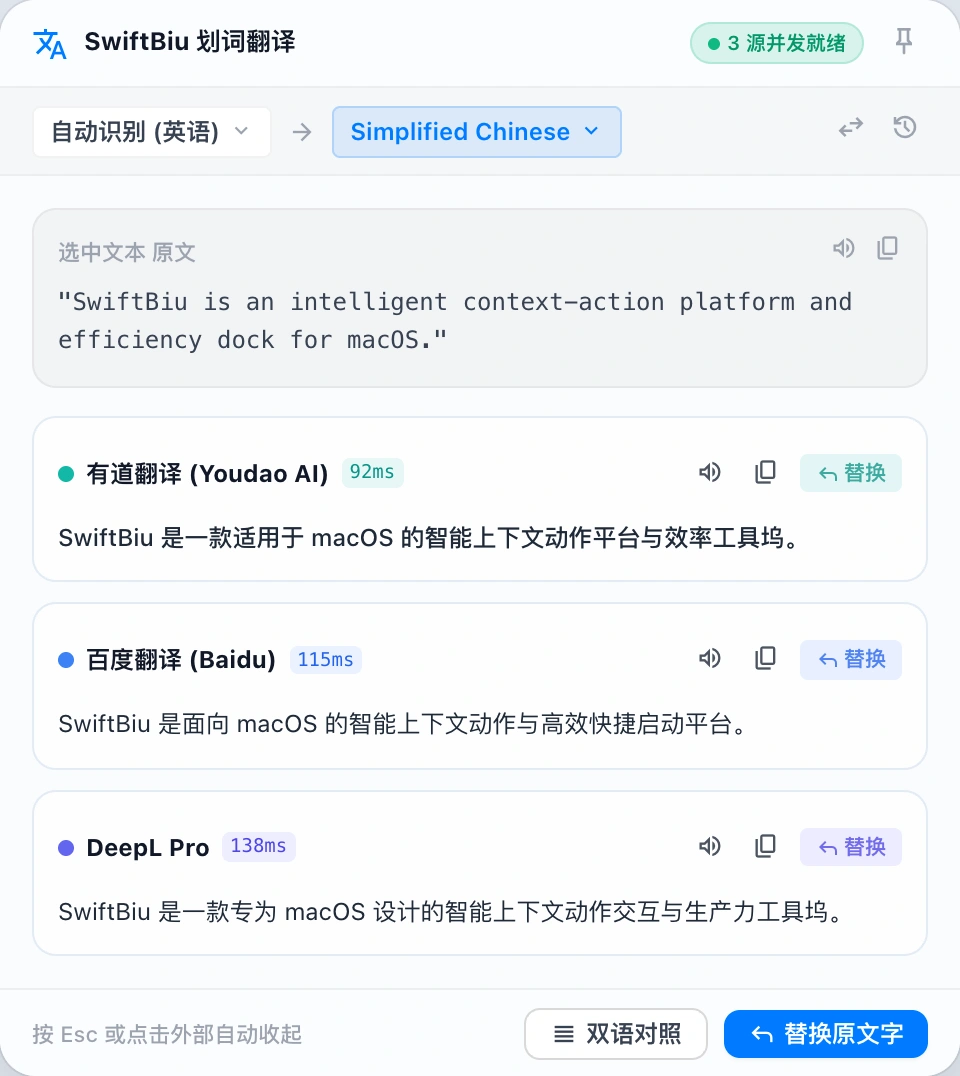
Select text and click the translate toolbar icon, or press your configured shortcut (default ⌥T).
Multi-Source Parallel Queries: When multiple engines are enabled, SwiftBiu dispatches requests concurrently with instant responses.
Side-by-Side & Stacked Comparison: Freely toggle between horizontal and vertical layouts to compare wording nuances.
Independent Copy & Speech: Each card includes one-click translation copy and text-to-speech pronunciation.
One-Click In-Place Replacement: Click 'Replace ↵' to overwrite the selected text in your editor with the translated text.
Quick Source Management: Click 'Manage Sources' at the top right to jump directly into credentials setup.
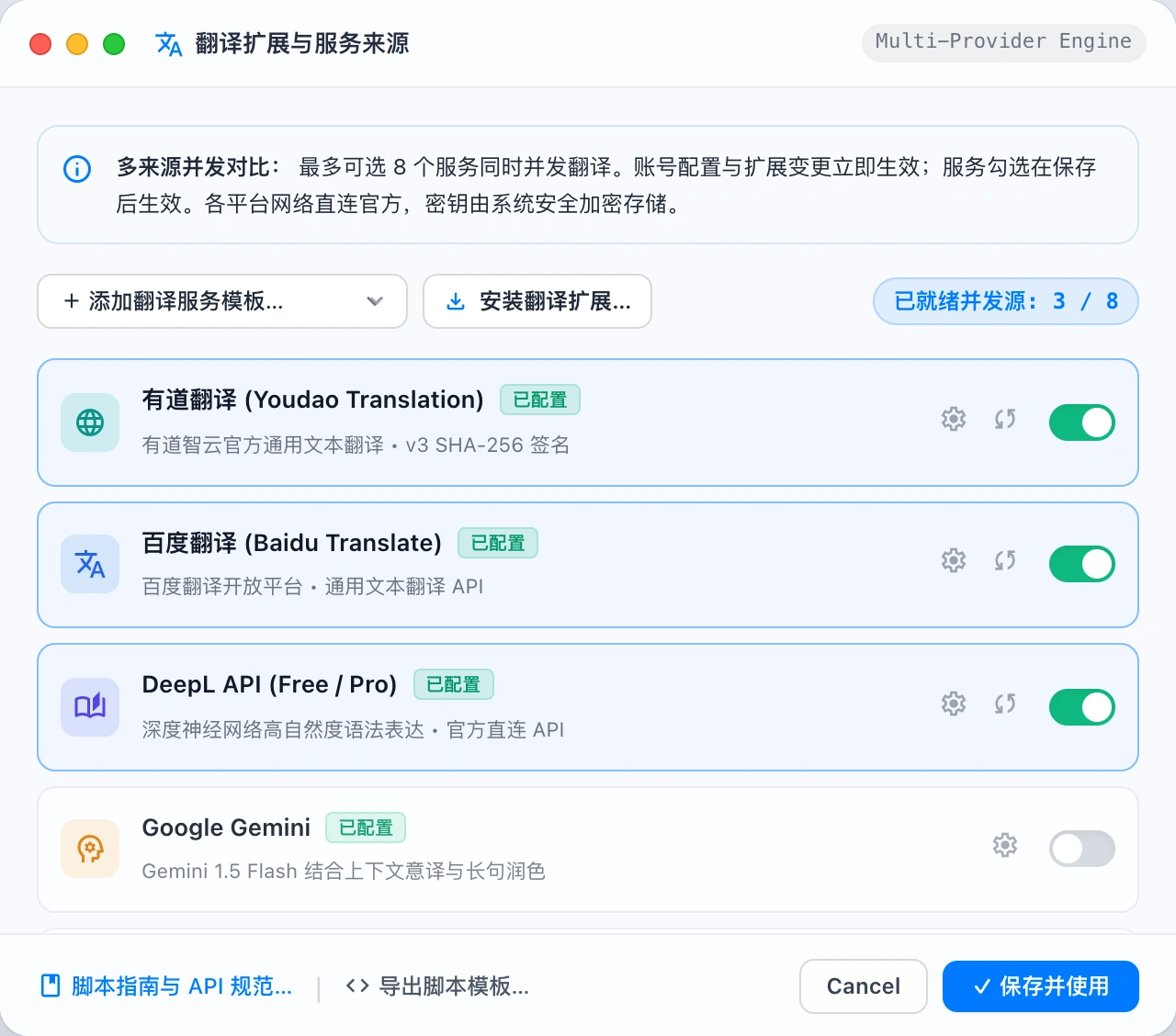
settings Translation Preferences & Credentials Setup
In Preferences -> Built-in Actions -> Translation, manage your translation engines, default target language, and API keys.
Select-to-Translate & In-Context Actions
Select text and click the translate toolbar icon or press a shortcut (like ⌥T) for instant translation. Supports individual card copying, text-to-speech, and directly replacing the highlighted original text with the translated output.
Native Major Translation & AI Integrations
Out-of-the-box support for Youdao AI Cloud (v3 signature), Baidu Translate, Azure Translator, DeepL, and Google Gemini, as well as native macOS Shortcuts and custom HTTP APIs.
Multi-Source Parallel Comparison
Select multiple translation providers simultaneously to dispatch queries in parallel. View side-by-side or stacked results to compare nuances and select the best phrasing effortlessly.
Zero Intermediaries & Hardware-Level Encryption
All network requests travel directly from your machine to official provider endpoints. App IDs and secret keys are securely stored using macOS Keychain or Windows DPAPI hardware-backed encryption.
Export Templates for Private Models
Export standard .swiftbiux packages in one click. Hook into internal company translation gateways, locally hosted Ollama / vLLM, or custom LLM APIs with just a few lines of JavaScript.
Linked Developer Guide & API Spec
In-app translation settings and source management provide direct access to the live Translation Script & API Specification documentation on the official website for schemas and code samples.
hub Supported Platforms & API Setup
SwiftBiu uses your own platform credentials and free quotas without charging markups. Click the links below to create accounts and get keys directly from official consoles:
| Platform / Service | Required Credentials | Features & Free Quota | Console & Docs |
|---|---|---|---|
| Youdao Translation | App ID & App Secret | Youdao AI Cloud text translation with v3 SHA-256 signing; natural phrasing and specialized vocabulary with new user trial credit | 控制台open_in_new |
| Baidu Translate | APP ID & Secret Key | General translation API, highly reliable with generous monthly free character quotas on standard tier | 开放平台open_in_new |
| Azure Translator | Subscription Key & Region | Microsoft Cognitive Services Translator with comprehensive multilingual support and 2 million free characters per month | Portalopen_in_new |
| DeepL | API Key (Free / Pro) | Industry-leading natural language translation quality with 500,000 free characters per month on Developer Free plan | API Keysopen_in_new |
| Google Gemini | API Key | Google LLM multilingual reasoning, prompt-driven translation with contextual nuance and free rate tier | AI Studioopen_in_new |
| Custom Script API | Custom JS Script / URL | Freely connect local Ollama/vLLM instances, corporate translation gateways, or custom LLM endpoints with streaming support | 开发文档arrow_forward |
code Looking to connect your own LLMs or internal translation APIs?
Explore the official Translation Script & API Specification to learn how to build .swiftbiux extensions with manifest schemas, error codes, and streaming examples.
folder_open Workflow principal
4. Actions fichiers
SwiftBiu gère aussi fichiers et liens. Glissez vers des routes configurées ou lancez des actions fichiers depuis la barre.
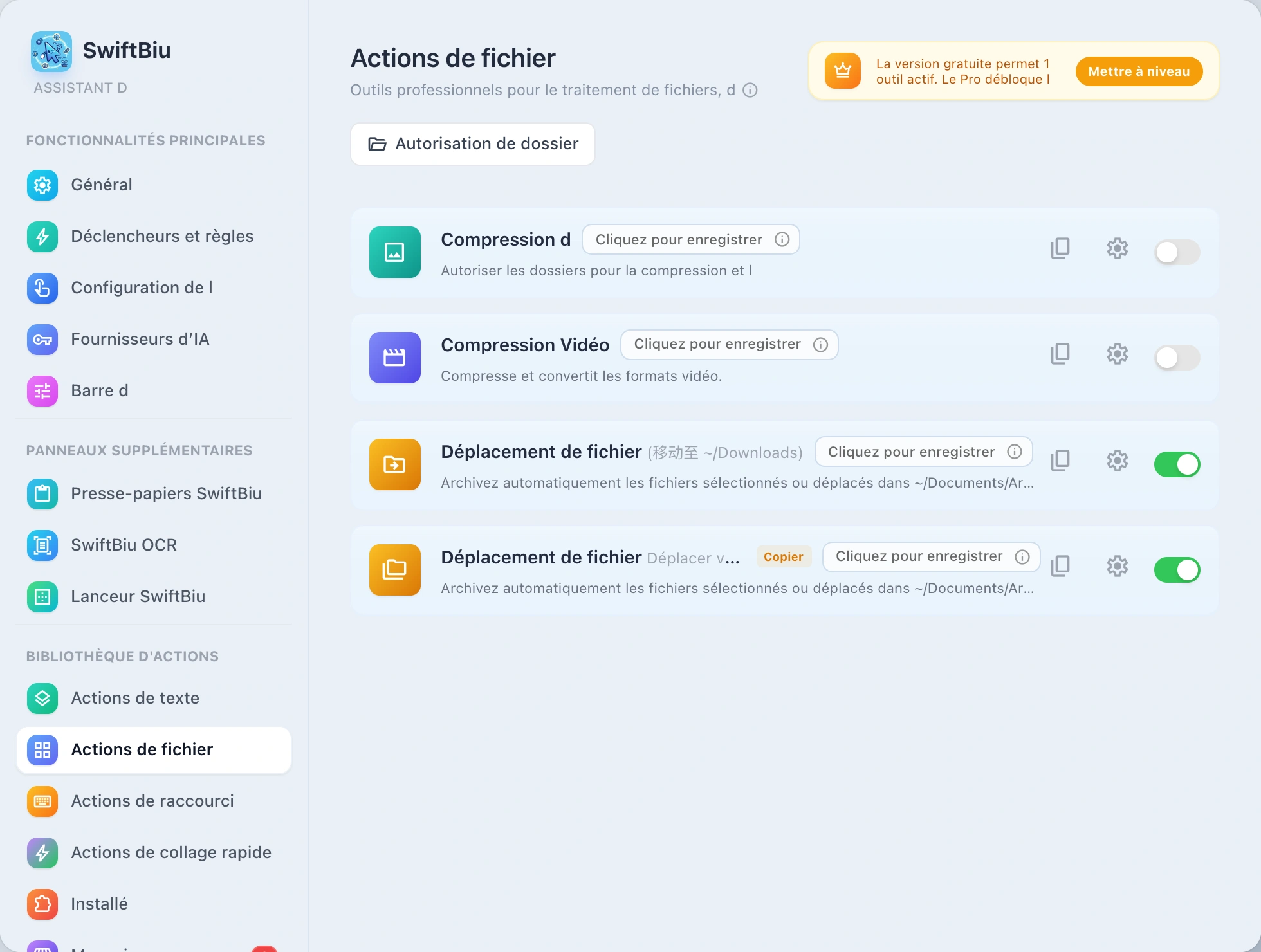
Autorisez le répertoire racine du dossier cible
En raison des mécanismes de sécurité du bac à sable macOS, la première étape avant d'exécuter des actions sur les fichiers est d'autoriser le répertoire racine du dossier cible. Autoriser votre répertoire personnel (~) une seule fois couvre le Bureau, les Téléchargements, les Documents, les Images et iCloud Drive.
Autorisation de dossier
Accordez l'accès à un dossier parent afin que SwiftBiu puisse réutiliser les autorisations pour ses fichiers.
Autoriser votre répertoire personnel une seule fois couvre le Bureau, les Téléchargements, les Documents, les Images, les Films, la Musique et iCloud Drive, évitant les demandes répétées.
Dossiers autorisés
Compression image et vidéo
Compressez un fichier ou un lot et suivez progression, taille, économie et fichiers générés.
Convertir des images et retirer l’arrière-plan
Actions fichiers intégrées pour conversion de format et suppression d’arrière-plan selon le type de fichier.
Partager et révéler des fichiers
AirDrop, partage système, Afficher dans le Finder, Ouvrir avec et autres intégrations système.
Routes de glisser 4/8 directions
Mappez les directions de glisser à des actions différentes. Combinez timing et raccourcis, personnalisez par app.
~/Downloads, ~/Documents/Archive). Cliquez sur l’icône de copie à côté de l’extension (content_copy) pour créer plusieurs préréglages de chemins et archiver en un clic.
document_scanner Workflow principal
5. Capture OCR
Quand le texte n’est pas sélectionnable, lancez l’OCR, dessinez une zone, extrayez le texte, puis copiez, traduisez ou continuez.
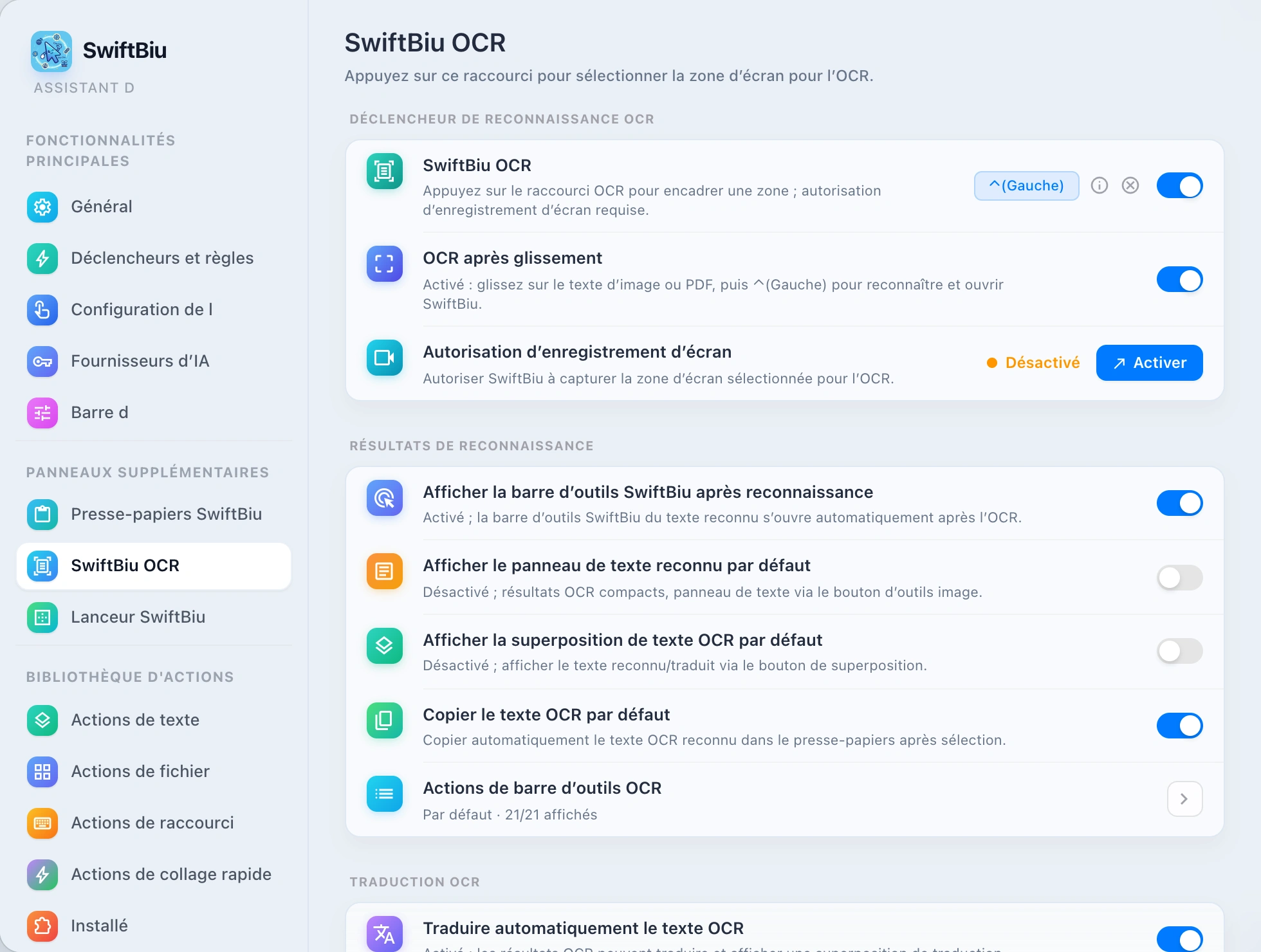
Sélection de zone
Appuyez sur le raccourci OCR, dessinez un rectangle et laissez SwiftBiu reconnaître le texte.
Copier ou traduire automatiquement
Choisissez si le texte reconnu est copié, traduit ou affiché pour une autre action.
Router le texte OCR vers les extensions
Traitez le texte OCR comme du texte sélectionné : actions texte, IA ou vos extensions SwiftBiuX.
Workflow principal
Presse-papiers SwiftBiu
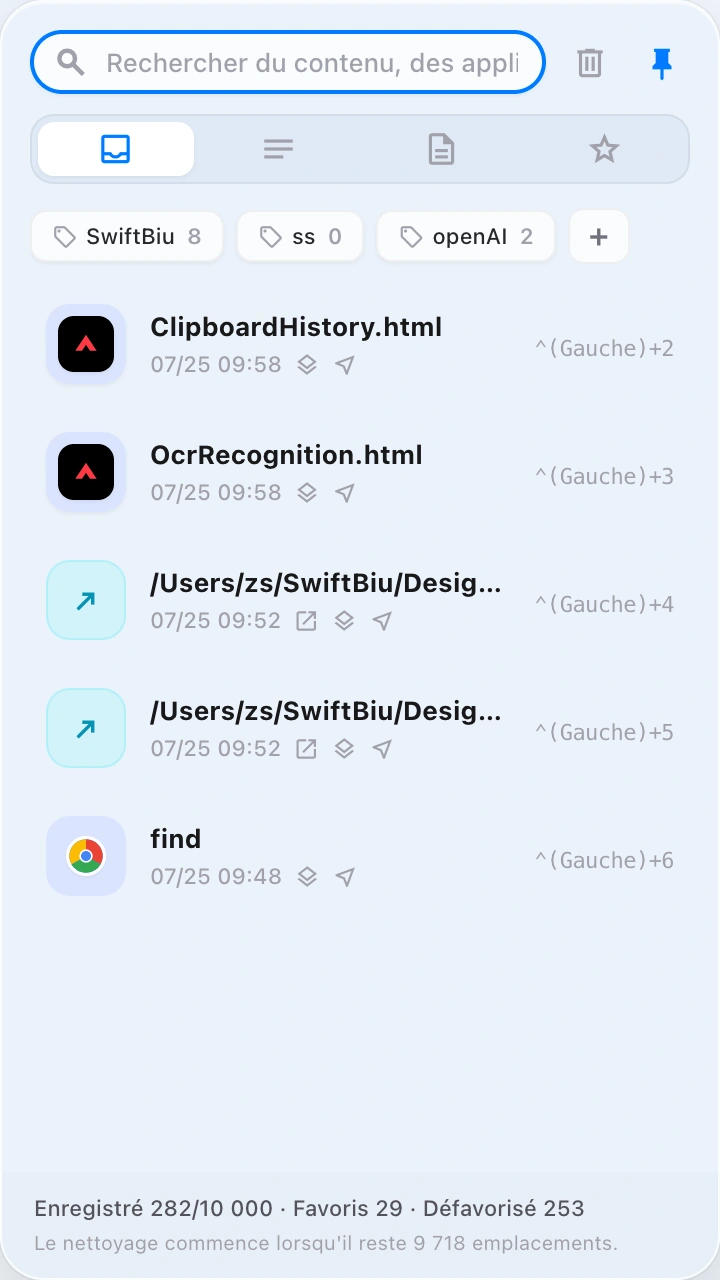
Appelez le presse-papiers via des touches de raccourci personnalisées. Double-cliquez pour coller ou transmettre du texte, des images, des vidéos ou des fichiers à l'extension SwiftBiu correspondante pour un traitement ultérieur.
checklist Mode d'emploi
Entrez une touche de raccourci personnalisée dans les paramètres du presse-papiers SwiftBiu et utilisez-la pour appeler le panneau du presse-papiers à tout moment.
Placez le curseur dans la zone de saisie, la zone de recherche ou l'éditeur, puis appuyez sur la touche de raccourci configurée.
Double-cliquez sur le texte ou l'image dans le presse-papiers pour le coller rapidement dans la zone de saisie actuelle.
Sélectionnez le contenu du presse-papiers pour appeler l'extension correspondante : traduction rapide de texte, compression d'image ou conversion de format et compression vidéo rapide.
Une fois que le presse-papiers a reconnu le chemin du fichier local ou du fichier texte, vous pouvez exécuter « Ouvrir avec l'application spécifiée ».
Configurez les applications par suffixe : aperçu des images, Xcode pour les projets Swift et VS Code pour le code JS/TS.
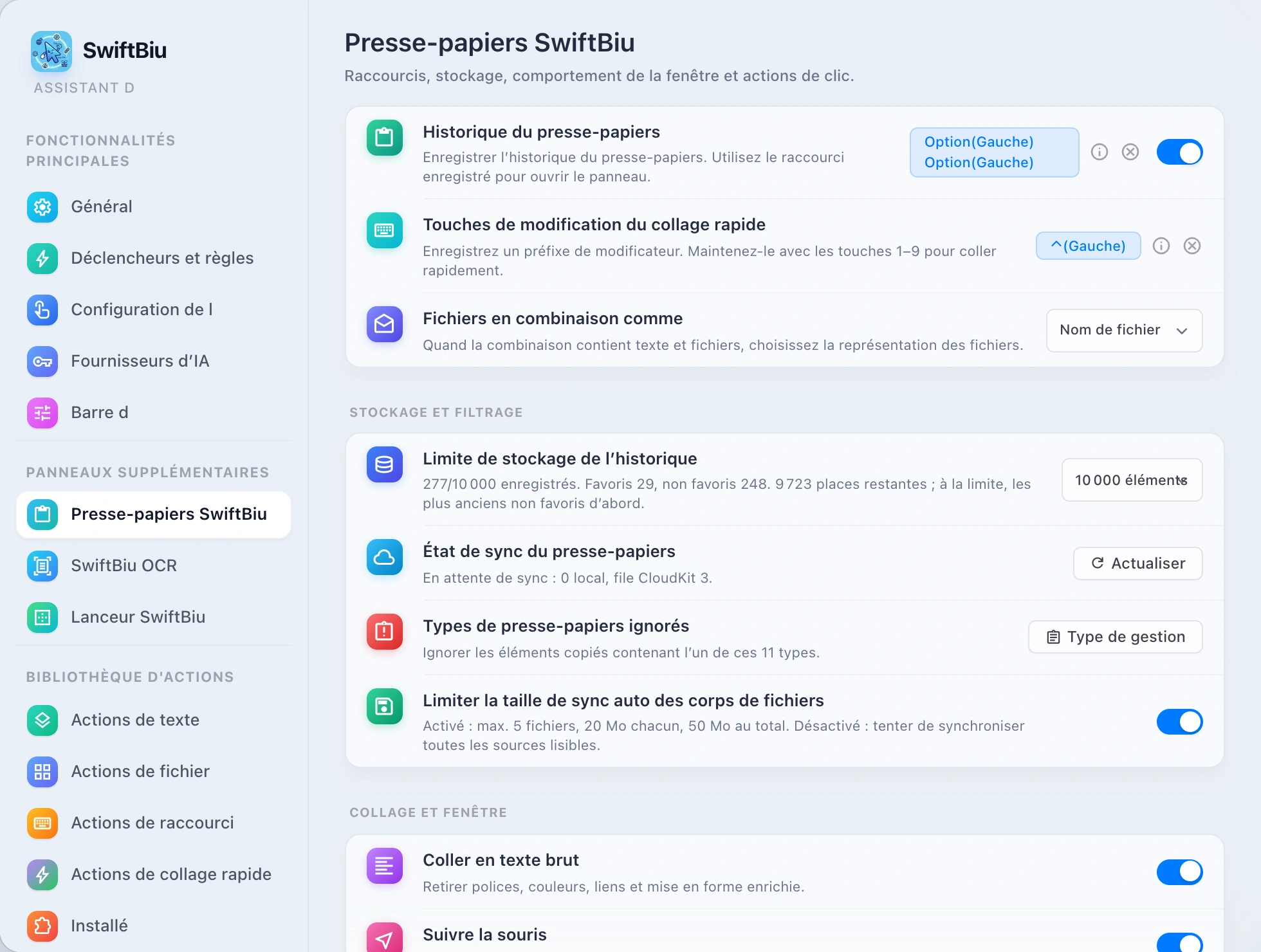
tune Résumé des fonctionnalités des options de configuration de la prise en charge des préférences du Presse-papiers
Dans la page Préférences du Presse-papiers, vous pouvez entièrement personnaliser le rappel des raccourcis, le filtrage du stockage, le format de collage et la réponse au clic :
Touches de raccourci et collage rapide
-
Raccourci de réveil clavier : enregistrez et associez un raccourci de réveil global (double-clic par défaut
Option(Left)). -
Touche de modification de collage rapide : maintenez la touche de modification du préfixe enfoncée et appuyez sur les touches numériques
1~9pour coller instantanément des éléments de l'historique sans positionner le curseur. - Expression de combinaison mixte : lorsque le contenu copié contient à la fois du texte et des fichiers, vous pouvez spécifier le fichier à présenter comme « nom de fichier », « chemin du fichier » ou « contenu du fichier ».
Capacité de stockage et filtrage sensible
- Gestion des limites de l'historique : prend en charge le stockage jusqu'à 10 000 éléments. Une fois la limite atteinte, les « Favoris » sont intelligemment protégés et les éléments non favoris les plus anciens sont supprimés en premier.
- Ignorer les types de presse-papiers spécifiques : personnalisez pour ajouter et gérer 11 types de données masquées (tels que les gestionnaires de mots de passe, les données binaires sensibles, etc.).
- Protection de synchronisation automatique des fichiers : limitez la taille de la synchronisation des fichiers (maximum 5 fichiers par fichier, 20 Mo individuellement, 50 Mo de protection totale).
Coller le formatage et le comportement de la fenêtre
- Commutateur de collage de texte brut : supprimez automatiquement les polices, les couleurs, les hyperliens et le formatage du texte enrichi HTML du texte pour conserver une sortie propre.
- La fenêtre suit le curseur : lorsque vous appuyez sur la touche de raccourci pour faire apparaître le panneau, celui-ci se positionne automatiquement à côté du pointeur actuel de la souris et la sélection est rapidement absorbée.
- Collecte automatique d'éléments à haute fréquence : lorsque le copier-coller répété atteint le nombre de fois défini (par exemple 3/5 fois), il sera automatiquement classé en collections.
Cliquer pour répondre et exportation combinée
- Cliquez sur l'ordre des combinaisons : lors de la sélection de plusieurs combinaisons historiques, vous pouvez fusionner et exporter en fonction du « temps de copie de l'ancien vers le nouveau » ou du « nouveau vers l'ancien ».
- Réponse au clic sur l'image et le fichier : personnalisez l'action (prévisualiser/copier/coller) lorsque vous cliquez sur l'aperçu de l'image ou sur l'icône du fichier.
- Spécifiez le lien d'application à évoquer : une fois le chemin du texte/fichier local reconnu, vous pouvez le configurer pour qu'il soit ouvert par défaut à l'aide de VS Code/Xcode/Preview.
rocket_launch Workflow principal
SwiftBiu Launcher
A versatile desktop micro-dock and action island. Supports near-pointer transient floating and screen-edge magnetic docking to launch built-in panels, web plugins, apps, shortcuts, and workflows with zero friction.
rocket_launch Launcher Workflow & Quick Summon
Press the global summon hotkey (default ⌥⇧Space) anywhere to reveal the launcher right next to your pointer.
Click any item to execute immediately (open clipboard history, trigger OCR, launch an app, or run a shortcut).
Click anywhere outside or press Esc to dismiss immediately without stealing focus from your active window.
Switch to Screen Edge mode for magnetic edge docking with zero-blocking click-through on empty background areas.
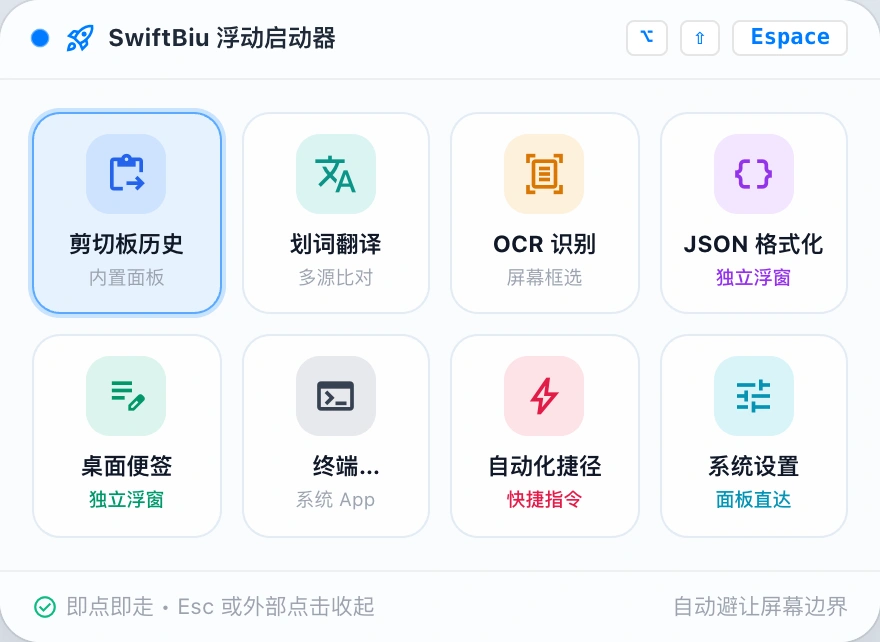
tune Preferences & Configuration Guide
In Preferences -> Additional Panels -> SwiftBiu Launcher, you can tailor every detail:
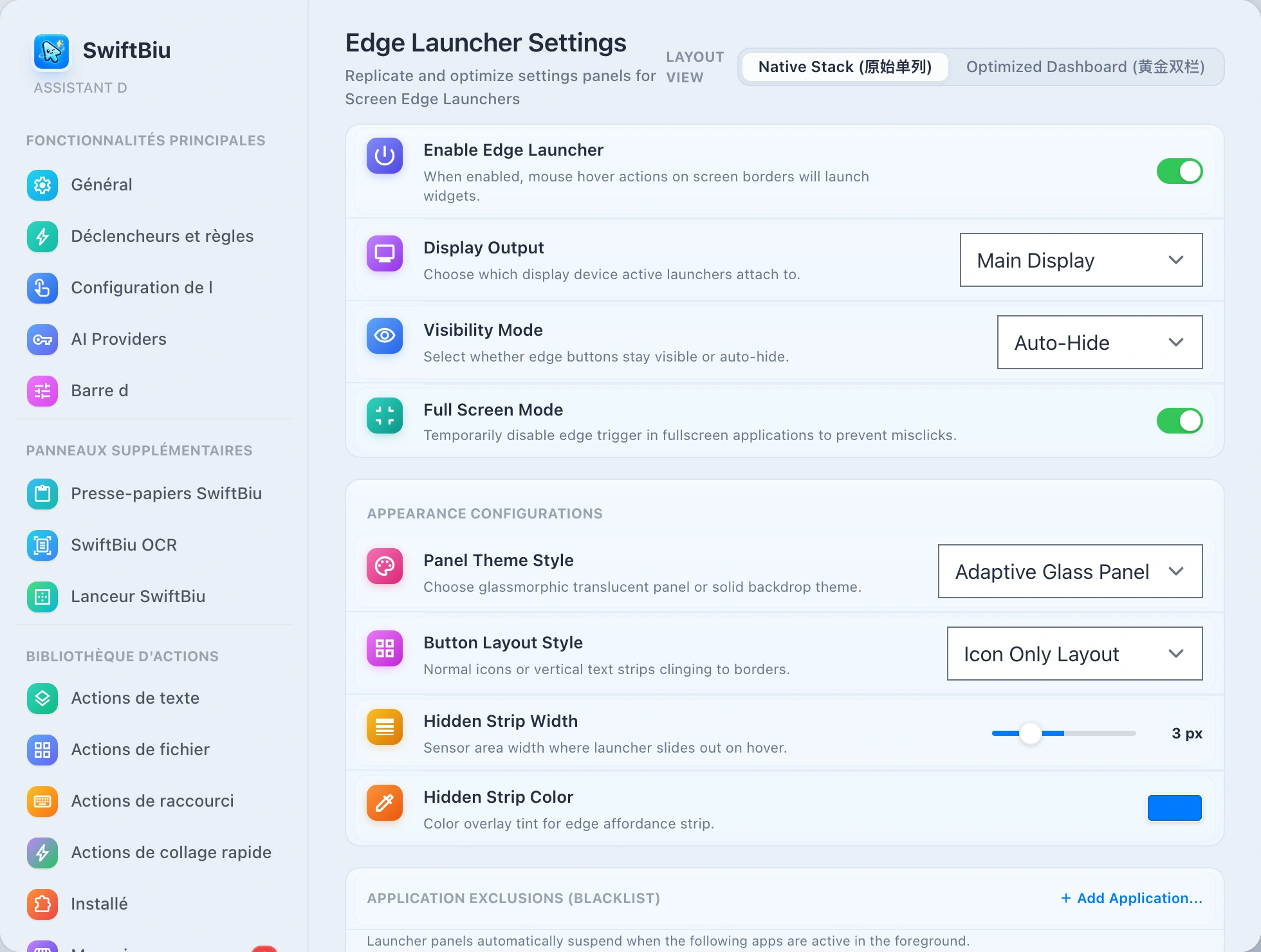
Dual Presentation Modes: Near Pointer & Screen Edge
Keyboard power users love Near Pointer mode: press a shortcut (default ⌥⇧Space) to summon a sleek liquid glass panel right next to your pointer. Mouse lovers can enable Screen Edge mode: docked to any edge, revealing on edge approach or through an affordance strip.
8 Target Types: From Web Plugins to Shortcuts
Trigger core SwiftBiu surfaces (Translation, Clipboard History, OCR, Settings), standalone Web plugins, native actions, any installed macOS application, System Settings panes, URL schemes, and Apple Shortcuts.
Intelligent Clearance & Zero-Interference Click-Through
Edge docked mode enforces strict hit-testing: only visible button frames receive clicks, while empty backdrop space passes 100% through to apps underneath. Automatically hides in fullscreen and supports per-app blacklist exclusions.
Multi-Display Layouts & Deep Personalization
Customize dedicated button arrangements per external monitor or mirror the primary screen. Choose between Icon Only or Edge Magnet styles, adjust button sizes (28–44pt), affordance strip thickness, and theme accent colors.
dataset Supported Action Target Types Matrix
The launcher unifies heterogeneous desktop actions into a single compact dock without disruptive context switching:
| Target Type | Capabilities & Examples | Execution & Interaction |
|---|---|---|
| 内置功能面板 | 主菜单、剪切板历史、OCR 屏幕识别、翻译面板、偏好设置、扩展商店 | 非激活就近呼出,随用随走,不夺取当前主工作窗口焦点 |
| 独立 Web 扩展应用 | JSON 格式化工具、计算器、桌面便签、配色工具、Markdown 预览等 Web 插件 | 以独立轻量级 Native 毛玻璃浮窗呈现,可自由拖拽、固定或交互 |
| macOS 应用程序 | 已安装应用(Terminal、VS Code、Finder、Xcode、系统浏览器等) | 一键激活或启动应用,支持通过 Bundle ID 精准唤起 |
| 系统设置直达 | 蓝牙、Wi-Fi、显示器、通用设置、声音、辅助功能等系统偏好设置面板 | 直接跳转至对应系统偏好设置子页,免去多层系统菜单翻找 |
| 快捷指令 (Shortcuts) | macOS Shortcuts 自动化动作、复杂批处理脚本与组合快捷指令 | 后台静默触发或调起快捷指令运行,无缝融入系统级自动化 |
| 自定义 URL 与协议 Scheme | 常用网页书签、在线协同文档或应用深度链接(如 raycast://、obsidian://) | 通过默认浏览器或指定原生协议客户端迅速打开 |
settings_suggest Preferences & Configuration Guide
In Preferences -> Additional Panels -> SwiftBiu Launcher, you can tailor every detail:
1. Enable & Select Presentation Mode
Toggle Enable SwiftBiu Launcher at the top. Near Pointer is recommended for keyboard-first efficiency; switch to Screen Edge to dock to Top, Bottom, Left, or Right.
2. Record Summon Shortcut
Default shortcut is ⌥⇧Space (Option + Shift + Space). Click to record a new key combination or clear it, complete with global shortcut conflict detection.
3. Add & Reorder Action Items
Click '+' to add items, assign target types, and customize SF Symbol icons and labels. Drag items up or down to reorder, or hide unused buttons.
4. Multi-Display & Distraction-Free Rules
Switch displays to configure multi-screen setups. Enable 'Hide in full-screen apps' and add graphic design or gaming software to the exclusion blacklist.
tune Paramètres et extensions
7. Configuration des Menus et Actions
Dans les paramètres généraux, personnalisez la barre d'outils flottante globale, définissez les règles d'extension de fichier et épinglez des pages au menu principal.
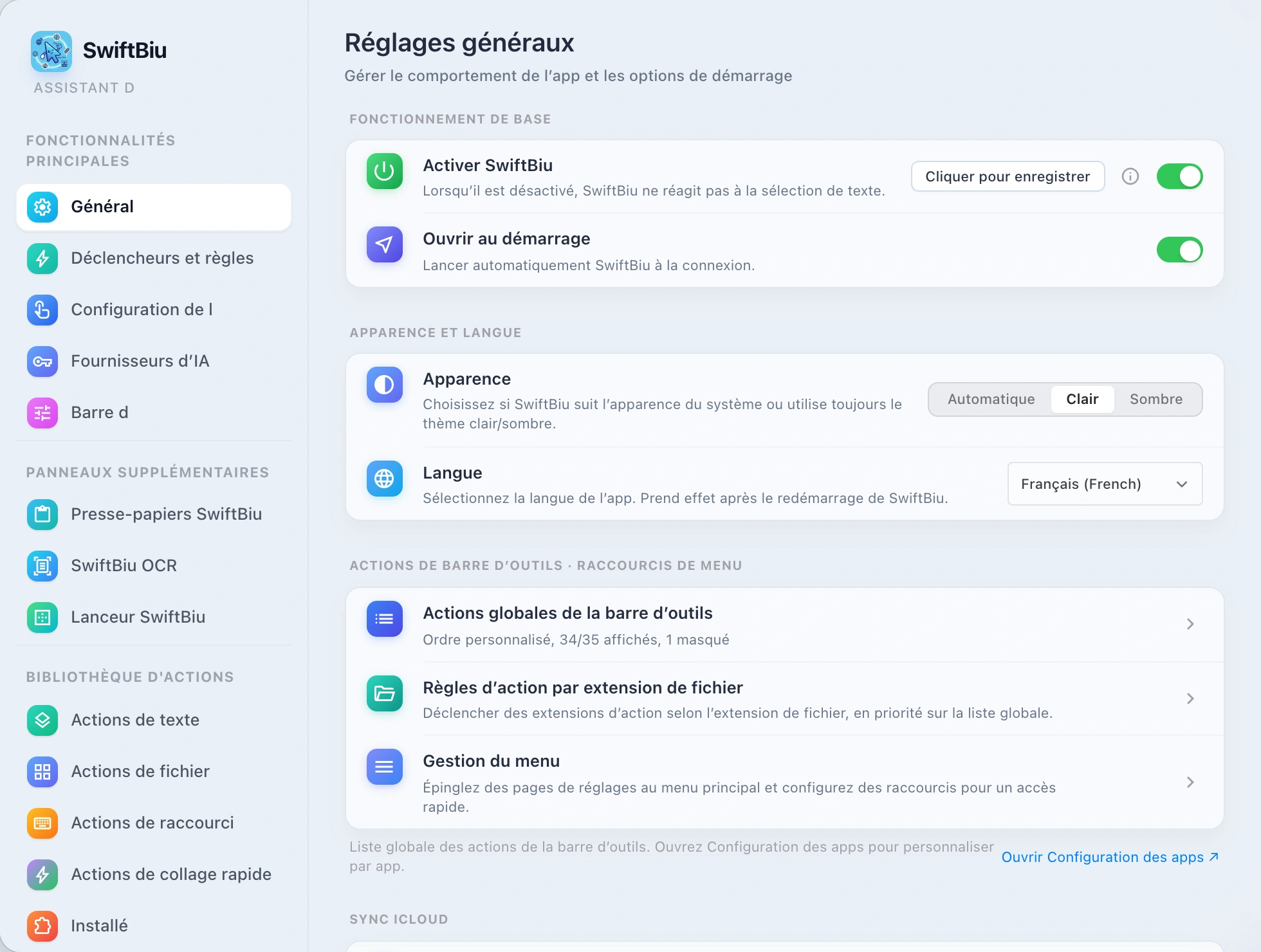
settings_suggest Fonction de réglage et instructions de support des options
Dans le panneau des paramètres SwiftBiu, vous pouvez configurer librement les menus, les règles d'action et la logique de réponse personnalisée :
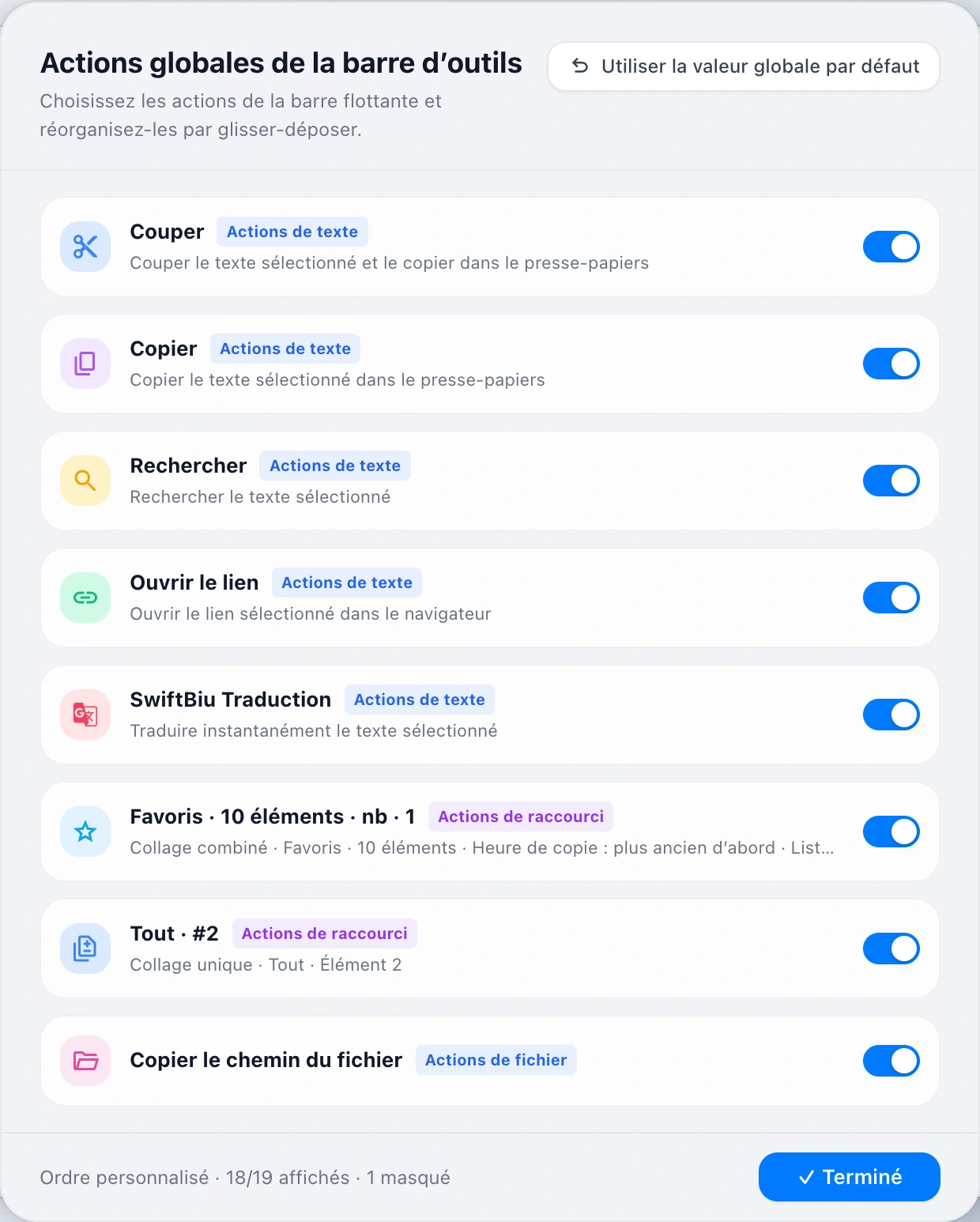
Actions de la Barre d'Outils
Sélectionnez et réorganisez les actions de texte, macros et actions de fichiers dans la barre d'outils flottante.
- Prend en charge l'activation/la désactivation de diverses icônes d'extension dans la barre d'outils de raccourcis.
- Glissez-déposez pour personnaliser l’ordre d’affichage et la priorité des boutons d’action de la barre d’outils.
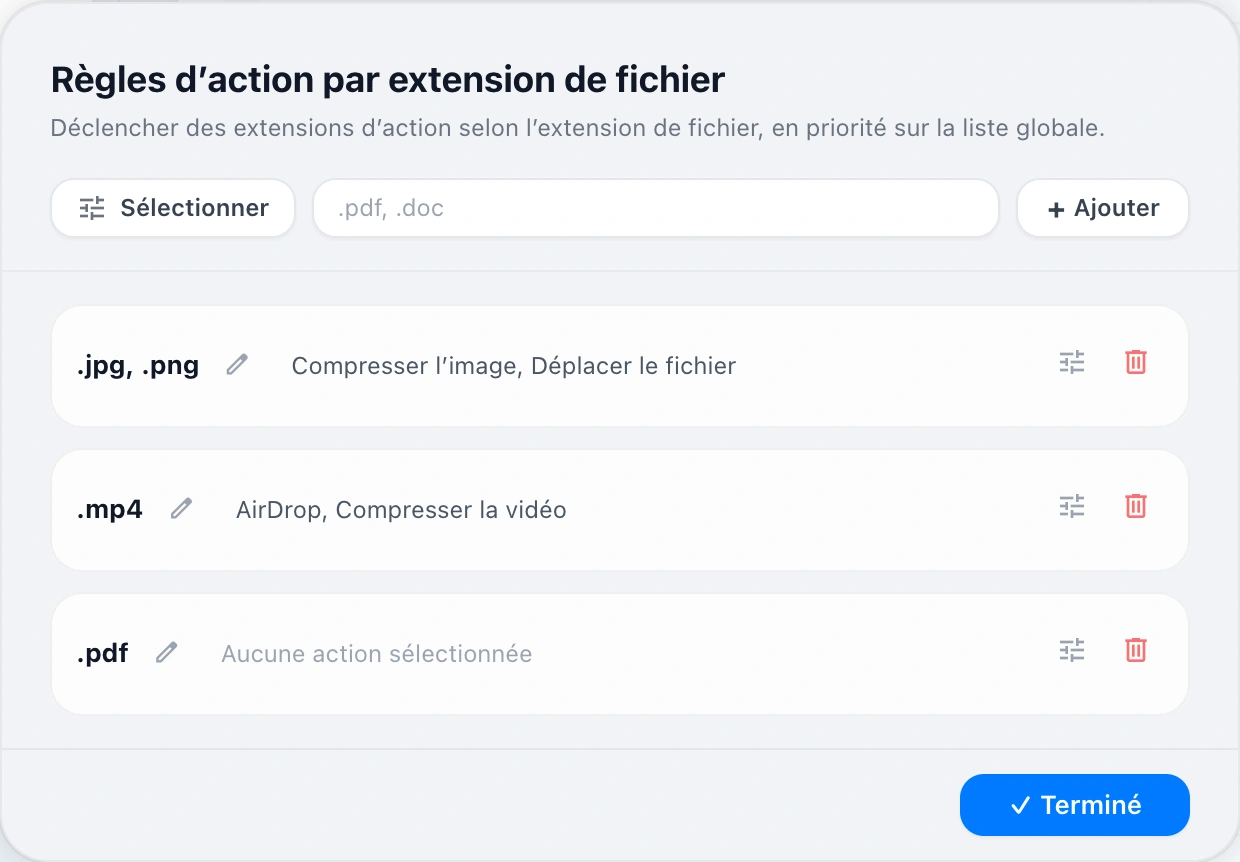
Règles par Extension de Fichier
Configurez des chaînes d'actions prioritaires selon l'extension du fichier (.png, .mp4, .pdf).
- Liez et ouvrez des applications par extension de fichier (par exemple .png, .swift, .js).
- Capacité d'extension exclusive appelée lors de la correspondance automatique de suffixes de fichiers spécifiques.
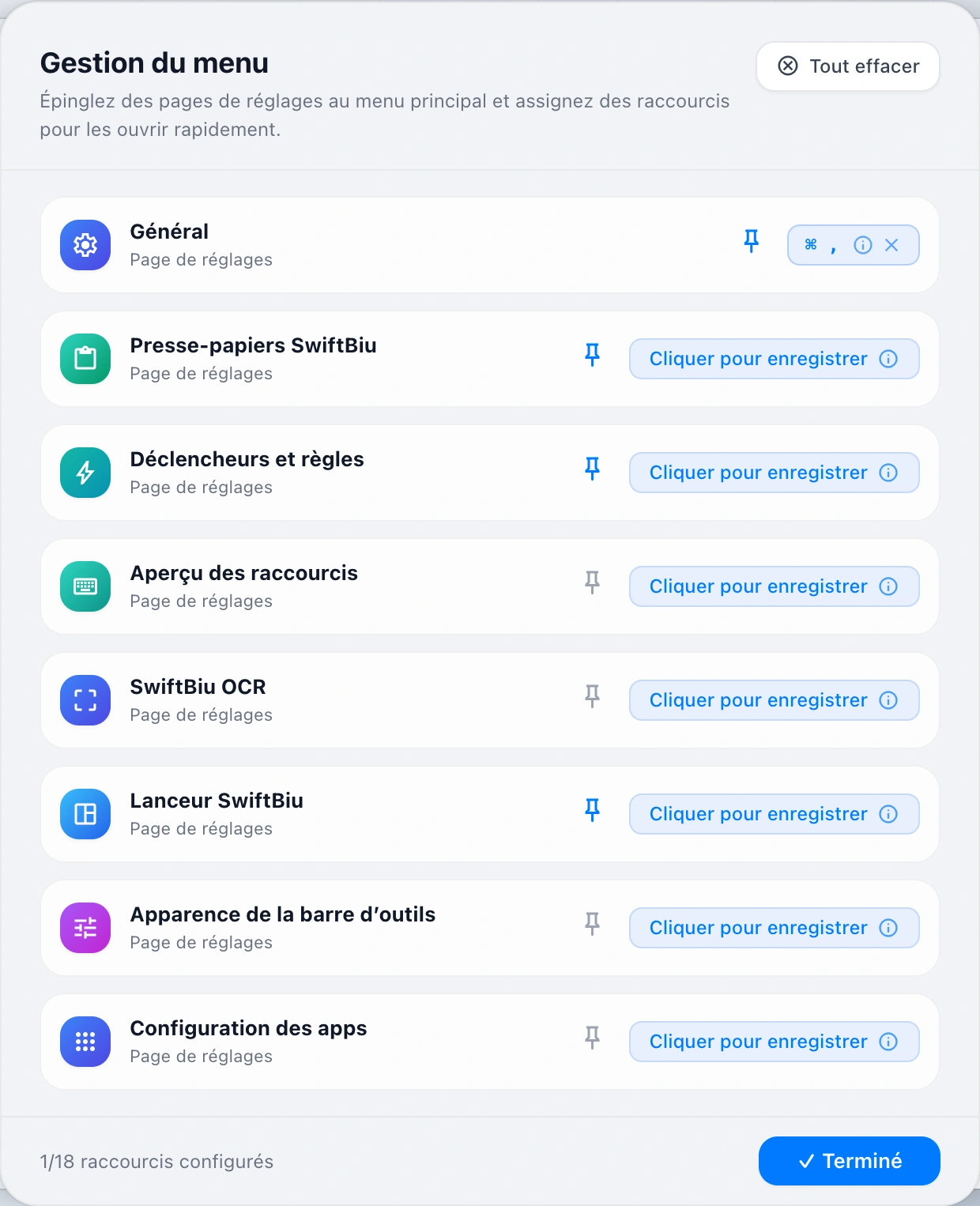
Gestion du Menu Principal
Épinglez des panneaux de préférences au menu principal et attribuez des raccourcis globaux.
- Personnalisez le menu principal pour afficher les éléments de menu et masquer les fonctions secondaires.
- Enregistrez et associez directement les touches de raccourci pour les options du menu principal couramment utilisées.
8. Barre d’outils et apparence
Apprenez la barre intelligente, les actions intégrées et la personnalisation de l’apparence et de la mise en page.
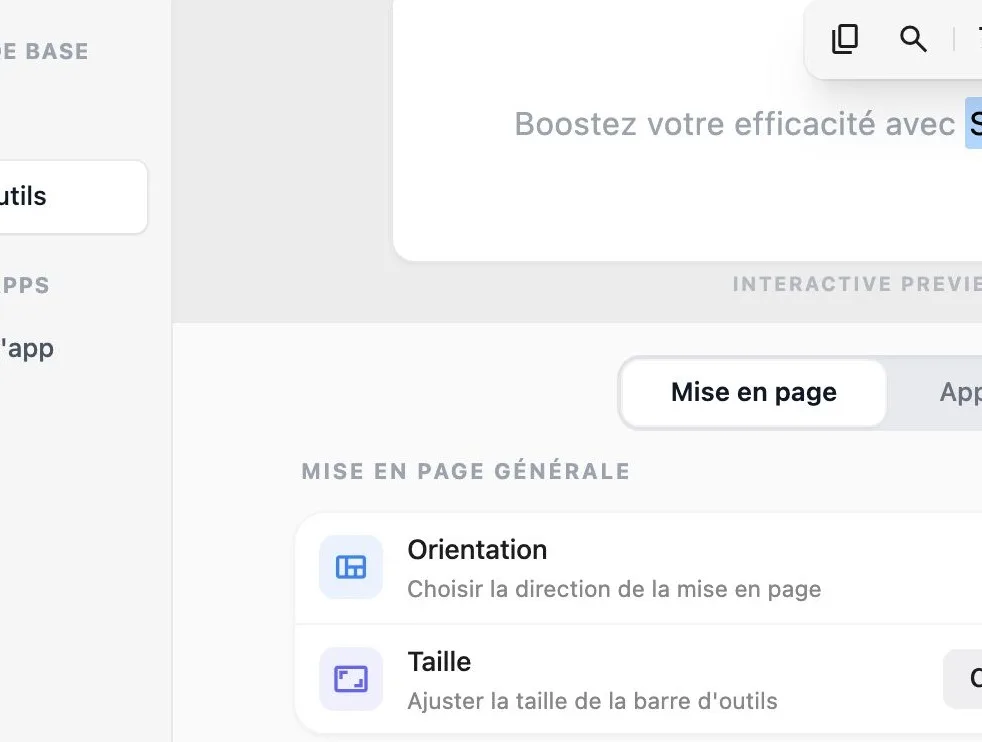
palette Résumé de l'apparence de la barre d'outils et des options de configuration de la disposition
Dans la page des préférences de la barre d'outils, vous pouvez entièrement personnaliser la direction de la disposition, la visibilité des composants, l'ancrage des pixels, la dynamique SF et le matériau du verre :
Disposition de base et visibilité des composants
- Direction de disposition : prend en charge l'expansion horizontale (horizontale) et la commutation d'architecture d'empilement verticale (verticale).
- Réglage de la taille à trois niveaux : fournit 3 tailles de contrôle de base : Compact, Standard et Relax.
- Visibilité des éléments et dynamique SF : contrôlez librement l'affichage des icônes, des noms et des touches de raccourci, prend en charge les modes d'animation Hover et Auto.
Ancrage de position et délai de popup
- Positionnement relatif du curseur : prend en charge l'ancrage au-dessus, au milieu et en dessous des mots de texte sélectionnés.
- Réglage fin des pixels des coordonnées X/Y : Ajustez avec précision le décalage physique des pixels du panneau contextuel dans la plage de -400 px à + 400 px.
- Délai d'attente contextuel : définissez le délai d'affichage de 0 ms à 2 000 ms pour éviter efficacement les sélections accidentelles quotidiennes.
Coins arrondis et couleurs thématiques
- Style de congé à plusieurs niveaux : prend en charge le carré (angle droit), l'arrondi (coin arrondi), la pilule (capsule) et le rayon de congé personnalisé au niveau du pixel.
- Couleur du thème d'accentuation : suivez la couleur d'accentuation du système macOS ou spécifiez librement votre propre couleur de surbrillance via le sélecteur de couleurs.
- Teinte de verre personnalisée : configurez indépendamment la teinte de base et la couleur de doublure opaque du matériau de verre gaussien.
Contraste entre le matériau du verre et le fond
- Réglage de l'opacité de l'arrière-plan : 10 % ~ 100 % Contrôlez librement la concentration du matériau en verre et l'intensité des effets visuels sous-jacents.
- macOS 26 Liquid Glass : matériaux Native Glass intelligemment réactifs et flou gaussien sur macOS Tahoe.
- Mode de repli de remplissage de couleur unie : fermez le verre transparent en un seul clic et passez à la carte de remplissage traditionnelle de couleur unie à contraste élevé.
9. Configurations d’app
Réglages > Configurations d’app pour surcharger les règles globales : zones actives, barre, copie, gestes, glisser-déposer.
Faites glisser votre doigt vers la droite pour sélectionner des mots → Traduction + Résumé AI
⌘C trigger → ouvrez la boîte du plug-in Web
Code de balayage droit → Formater JSON/Swift
Sélectionnez Symbole → Codec Base64
Sélectionnez le fichier → Compression d'image/conversion de format
Glisser et lancer → Roue d'action directionnelle 4/8
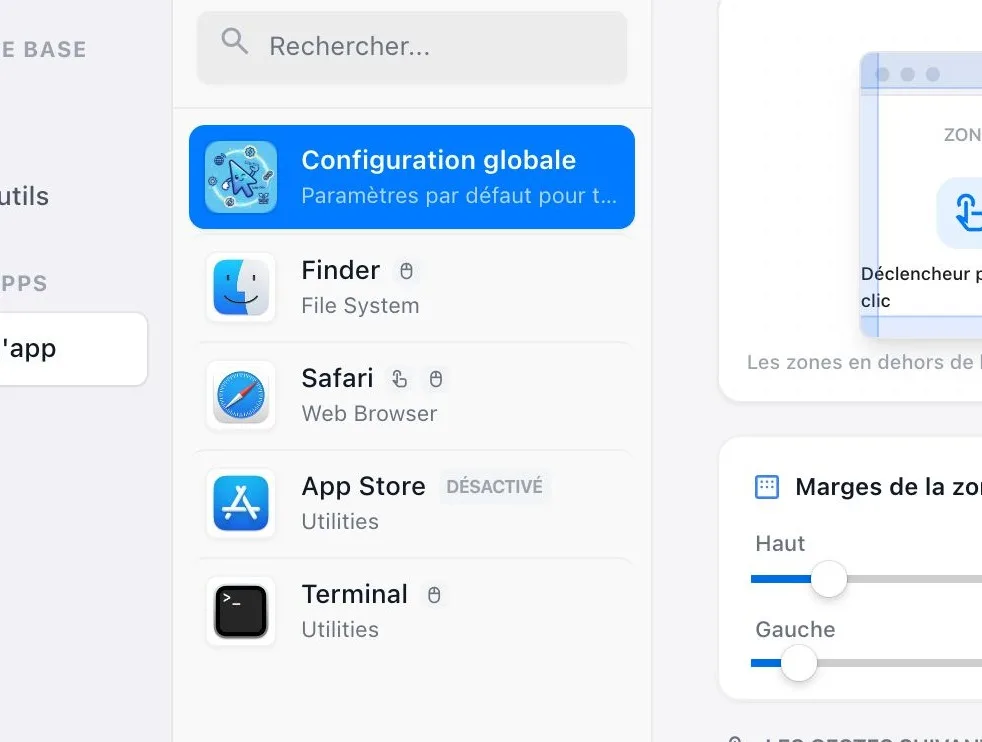
Zones de déclenchement actives
Définissez où SwiftBiu peut réagir dans chaque app, en évitant barres latérales, bords de canevas, jeux ou zones de faux déclenchements.
Barre d’outils SwiftBiu
Personnalisez l’apparition de la barre, son mode d’affichage, les actions disponibles et leur ordre par app.
Déclencheurs de copie et raccourcis de geste
Surchargez par app copie, double tap/balayage, combinaisons de raccourcis et déclencheurs rapides pour éditeurs, navigateurs, chat ou logiciels pro.
Déclencheurs rapides glisser-déposer
Personnalisez par app directions de glisser, routes radiales 4/8 et actions fichiers par défaut pour images, vidéos et documents.
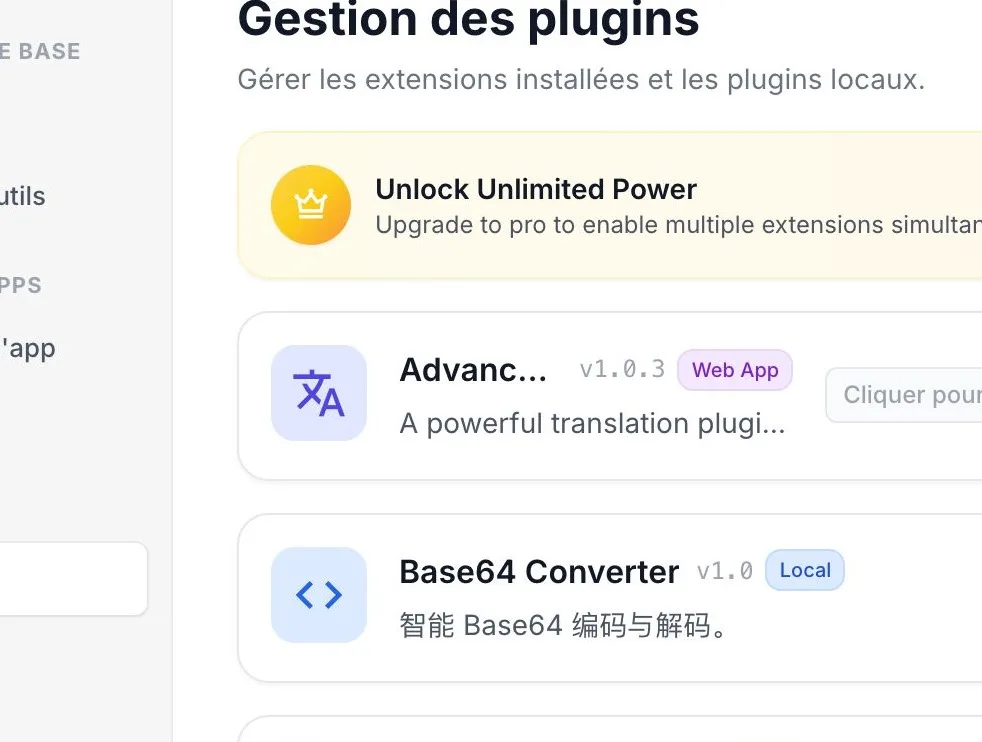
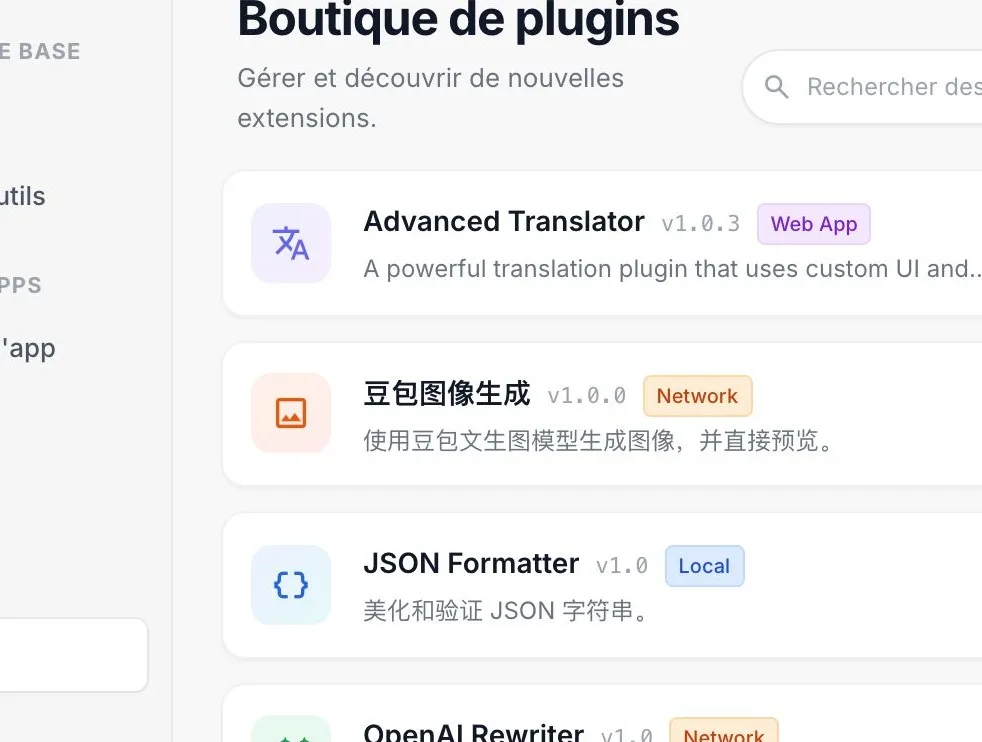
10. Extensions
Gérez actions texte/fichiers intégrées, extensions SwiftBiuX installées, interfaces Web HTML, boutique et sources personnalisées.
Synchronisation iCloud et gestion des appareils
SwiftBiu utilise Apple CloudKit et iCloud Keychain pour la synchronisation sécurisée native des paramètres, de l'historique du presse-papiers et des extensions, avec une licence multi-appareils en libre-service.
cloud_sync Portée de synchronisation iCloud et gestion des licences pour 3 appareils
Connectez-vous au même identifiant Apple sur Mac ou iOS pour partager de manière transparente toutes les configurations et les privilèges Pro :
Portée de la synchronisation iCloud Cloud
Synchronisation automatique des données entre appareils- tune Paramètres et préférences de l'application : les déclencheurs globaux, les règles par application et la disposition des barres d'outils se synchronisent complètement.
- extension Extensions et préréglages personnalisés : extensions SwiftBiuX installées, ordre de tri et paramètres d'action personnalisés.
- history_edu Historique et favoris du Presse-papiers : les journaux d'historique, les éléments épinglés et les balises personnalisées se synchronisent automatiquement.
- lock Synchronisation des clés cryptées : les clés API tierces sont cryptées via le trousseau iCloud (AES 256 bits) pour une sécurité maximale.
Achat unique · La liaison iCloud prend en charge 3 Mac
Désengagement et réactivation des appareils en libre-service- shopping_bag Site Web unifié / liaison MAS : activés via un code ou achetés sur l'App Store, les privilèges Pro se lient automatiquement à votre iCloud (identifiant Apple).
- laptop_mac Activez jusqu'à 3 Mac simultanément : une seule licence Pro prend en charge jusqu'à 3 appareils Mac sous le même compte iCloud simultanément.
- manage_history Gestion des postes en libre-service : gérez les Mac liés dans « Préférences – Licence » et cliquez sur « Supprimer l'appareil » lors de la mise à niveau ou du remplacement d'ordinateurs.
- verified_user Réactivation transparente à tout moment : après avoir libéré un siège, connectez-vous sur votre nouveau Mac avec votre compte iCloud pour l'activer sans racheter.
Comparaison des versions Site Web vs App Store
Pour se conformer aux directives d'examen de l'App Store de macOS (directive 2.4.5) tout en offrant aux utilisateurs expérimentés des capacités d'automatisation illimitées, SwiftBiu est divisé en versions Website DMG et App Store. Les licences sont entièrement compatibles entre elles.
| Catégorie de comparaison | Version du site Web (DMG) | Version du Mac App Store |
|---|---|---|
| Autorisations d’accessibilité (AX) et hiérarchie des applications | Analyse avancée : exploite les autorisations AX complètes pour inspecter les arborescences de composants de l'interface utilisateur afin de détecter avec précision et de déclencher des déclencheurs contextuels. | Détection de base : mise en bac à sable sans accès à l'arborescence des composants de l'interface utilisateur ; Des non-déclenchements occasionnels peuvent survenir, recommandés avec des raccourcis clavier. |
| Exécution et rappels Shell et AppleScript | Prise en charge complète : exécution native des actions Shell et AppleScript, appelant directement les commandes du terminal et recevant des rappels de sortie en temps réel. | Sandbox restreint : restreint par la sécurité de l'application Sandbox ; ne peut pas exécuter de scripts externes ni capturer directement les rappels de commandes. |
| Mécanisme de mise à jour du logiciel | Notifications de mise à jour dans l’app | Mises à jour automatiques du Mac App Store |
| Méthodes d'achat et de paiement | Prend en charge l'achat en ligne par carte de crédit sur site Web/Alipay, génération automatique de clés d'activation exclusives pour la saisie manuelle | Achat intégré via un compte Apple ID avec activation automatique instantanée |
| Partage de licences entre versions et multi-appareils | Les enregistrements d'achat sur l'App Store sont directement reliés au site Web DMG via le trousseau partagé et iCloud | Prend en charge jusqu'à 3 activations Mac sous le même compte via la gestion des quotas iCloud |
published_with_changes 💡 Astuce de commutation multi-version transparente
Si vous avez acheté Pro sur l'App Store et souhaitez bénéficier de fenêtres contextuelles automatiques multi-applications avancées et de scripts d'assistance, téléchargez simplement la version Website DMG. Il détectera automatiquement votre licence App Store via le trousseau partagé : aucun rachat n'est requis !
13. Comparaison gratuit vs Pro
Nous proposons un plan gratuit de qualité et une licence Pro à vie pour le multitâche avancé. Comparaison détaillée :
| Fonction | Niveau gratuit | Niveau Pro |
|---|---|---|
| Actions texte | Entièrement gratuit | Inclut toutes les fonctions gratuites |
| Actions fichiers | 1 action active (bascule manuelle) | Plusieurs à la fois (sans bascule) |
| Actions raccourci | 1 action active (bascule manuelle) | Plusieurs à la fois (sans bascule) |
| Actions d’extension | 1 action active (bascule manuelle) | Plusieurs à la fois (sans bascule) |
| Multitâche simultané | 1 emplacement premium partagé | Plusieurs actions actives et prêtes ensemble |
| Règles de déclenchement personnalisées | Pris en charge (raccourcis, configs d’app, déclencheurs d’extension) | Pris en charge (raccourcis, configs d’app, déclencheurs d’extension) |
| Support technique | Support communautaire | Support technique prioritaire |
| Mises à jour futures | — | Toutes les futures fonctions Pro |
| Prix et licence | Gratuit | Licence à vie 9,99 $ (payer une fois, posséder pour toujours) |
14. Dépannage
Vérifiez l’accessibilité, les configs d’app, les conflits de raccourcis, l’OCR, les routes de glisser, les autorisations de dossiers ou le chargement des extensions.