1. Memulai
Instal SwiftBiu, biarkan di bilah menu, lalu berikan izin Aksesibilitas saat Anda ingin pemicu seleksi langsung, bantuan potong/tempel, pemilihan wilayah OCR, dan alur seret file.
Alur kerja
Alur nyata SwiftBiu untuk teks, AI, gambar, dan file di macOS.

Draw SwiftBiu icon



 10:24
10:24
south Drag down to download
SwiftBiu — context actions for text, files, OCR & plugins.
SwiftBiu — 上下文动作平台,覆盖文本、文件、OCR 与插件。
Frame text on screen with a shortcut
Alur nyata SwiftBiu untuk teks, AI, gambar, dan file di macOS.
Popover Bilah Menu
Klik ikon bilah menu untuk mengakses aksi cepat:
- dock_to_right Plugin Disematkan: Aktifkan/nonaktifkan atau konfigurasi plugin dengan cepat.
- settings Preferensi (⌘,): Buka pengaturan konfigurasi SwiftBiu.
- power_settings_new Keluar dari SwiftBiu (⌘Q): Keluar sepenuhnya dari aplikasi.
route Alur inti
2. Pengaturan inti
Buka Pengaturan > Pemicu & Aturan untuk mengonfigurasi pemicu salin global, pemicu gestur dan pintasan, pemicu cepat seret-dan-lepas, serta pintasan OCR. Pengaturan umum kini berada di halaman sendiri.
5. Sistem pemicu
SwiftBiu merutekan gestur yang sama secara berbeda tergantung konteks dan aplikasi. Konfigurasi default global, lalu timpa untuk aplikasi tertentu.
Konfigurasi aturan global
Gunakan panel pengaturan untuk menentukan peristiwa mana yang memanggil SwiftBiu, tindakan mana yang dijalankan, dan kapan aturan khusus aplikasi harus menimpa default global.
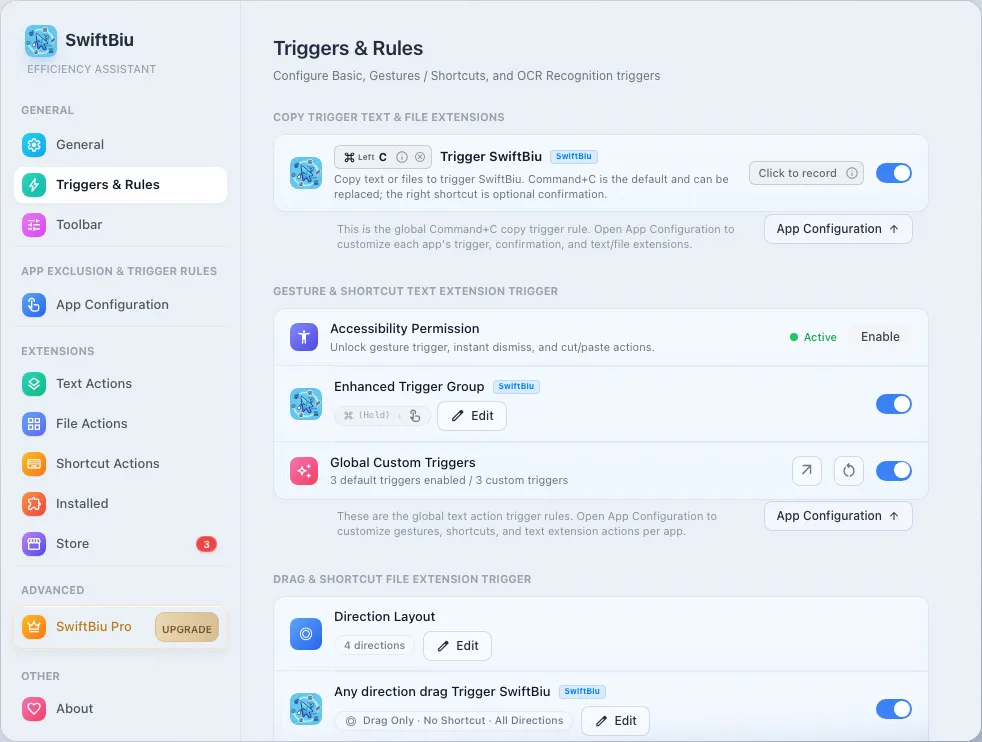
Pemicu salin dan pintasan yang ditingkatkan
Gunakan Command-C, ganti dengan pintasan kustom, atau minta pintasan konfirmasi sebelum bilah muncul.
Pemicu teks gestur dan pintasan
Gunakan ketuk ganda, usap kiri, usap kanan, Pintasan + Gestur, atau Gestur + Pintasan untuk membuka SwiftBiu atau menjalankan satu aksi langsung.
Quick Triggers
Ikat gestur ke SwiftBiu, aksi bawaan, plugin JavaScript, atau ekstensi web agar satu gerakan meluncurkan alur yang tepat.
Perutean aplikasi kontekstual
Biarkan satu aplikasi mewarisi perilaku global, aplikasi lain menjalankan plugin langsung, dan aplikasi yang ramai tetap diam.
Pemicu salin
- Pilih apakah menyalin menampilkan SwiftBiu atau menjalankan aksi tertentu secara langsung.
- Konfigurasi salin sistem, salin yang ditingkatkan, pintasan konfirmasi, dan aksi pemicu default.
Pintasan gestur
- Konfigurasi ketuk ganda, usap kiri, usap kanan, Pintasan + Gestur, dan Gestur + Pintasan secara global.
- Ikat pemicu cepat ke bilah SwiftBiu, aksi bawaan, plugin JavaScript, atau ekstensi web.
Pemicu cepat seret-dan-lepas
- Konfigurasi arah seret file global, pemicu radial 4/8 arah, waktu seret, dan aksi file default.
text_fields Alur inti
3. Aksi teks
Pilih teks di Mail, Safari, Notes, editor, aplikasi obrolan, atau bidang apa pun yang dapat dipilih. SwiftBiu dapat menampilkan bilah native di samping seleksi atau menjalankan aksi khusus dari pintasan atau gestur.
touch_app Penggunaan Dasar
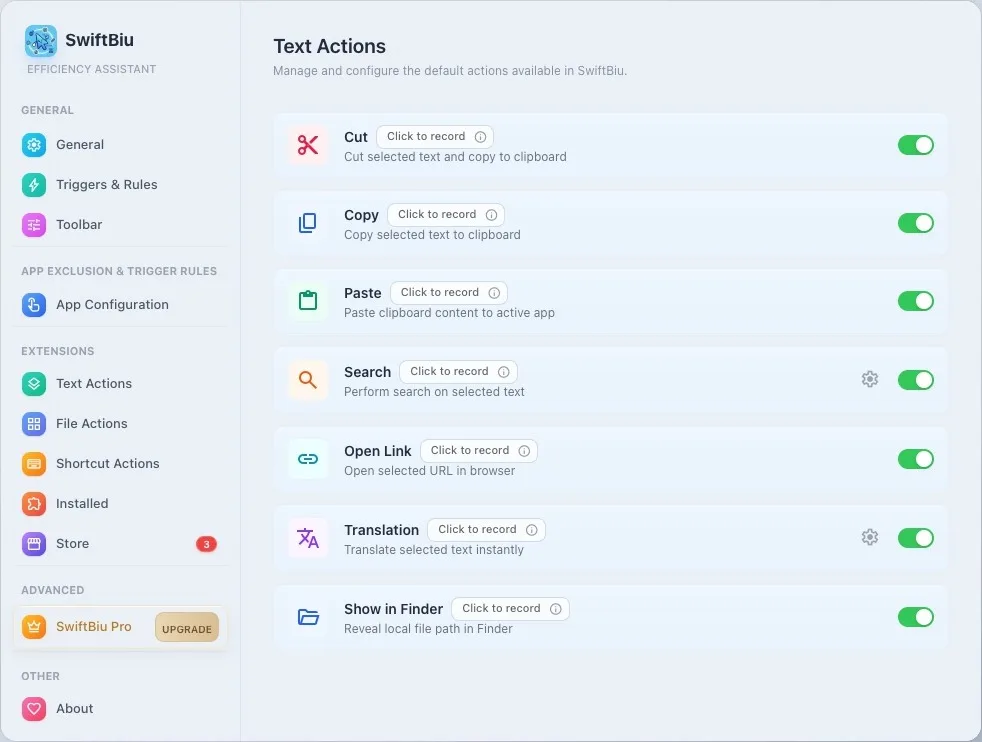
widgets Aksi Bawaan
SwiftBiu dilengkapi beberapa alat produktivitas inti:
info Setiap aksi dapat diaktifkan secara individual di pengaturan Ekstensi Bawaan.
Terjemah, cari, salin, potong, tempel
Gunakan aksi bawaan untuk terjemahan, mesin pencari, membuka tautan, bantuan papan klip, dan pemformatan teks tanpa beralih aplikasi.
Aksi teks dan gambar AI
Jalankan penulisan ulang AI, pemrosesan berbasis prompt, aksi gaya Gemini, atau alat teks-ke-gambar dari bilah yang sama.
Alur teks bertenaga plugin
Kirim teks terpilih ke plugin JavaScript atau ekstensi web HTML yang lebih kaya, lalu tempel keluaran kembali atau tampilkan hasil interaktif.
Pintasan khusus
Ikat aksi bawaan, plugin, atau ekstensi web favorit ke pintasan agar berjalan tanpa membuka bilah penuh terlebih dahulu.
translate Alur inti
Translation & Multi-Source Services
Select text to instantly pop up translation cards with speech, independent copying, and one-click original text replacement. Connect Youdao, Baidu, Azure, DeepL, and Gemini to compare translations in parallel or stacked, or export a template to hook up your own local LLMs and private endpoints.
checklist Translation Workflow & Usage Guide
Select text and click the translate toolbar icon, or press your configured shortcut (default ⌥T).
Multi-Source Parallel Queries: When multiple engines are enabled, SwiftBiu dispatches requests concurrently with instant responses.
Side-by-Side & Stacked Comparison: Freely toggle between horizontal and vertical layouts to compare wording nuances.
Independent Copy & Speech: Each card includes one-click translation copy and text-to-speech pronunciation.
One-Click In-Place Replacement: Click 'Replace ↵' to overwrite the selected text in your editor with the translated text.
Quick Source Management: Click 'Manage Sources' at the top right to jump directly into credentials setup.
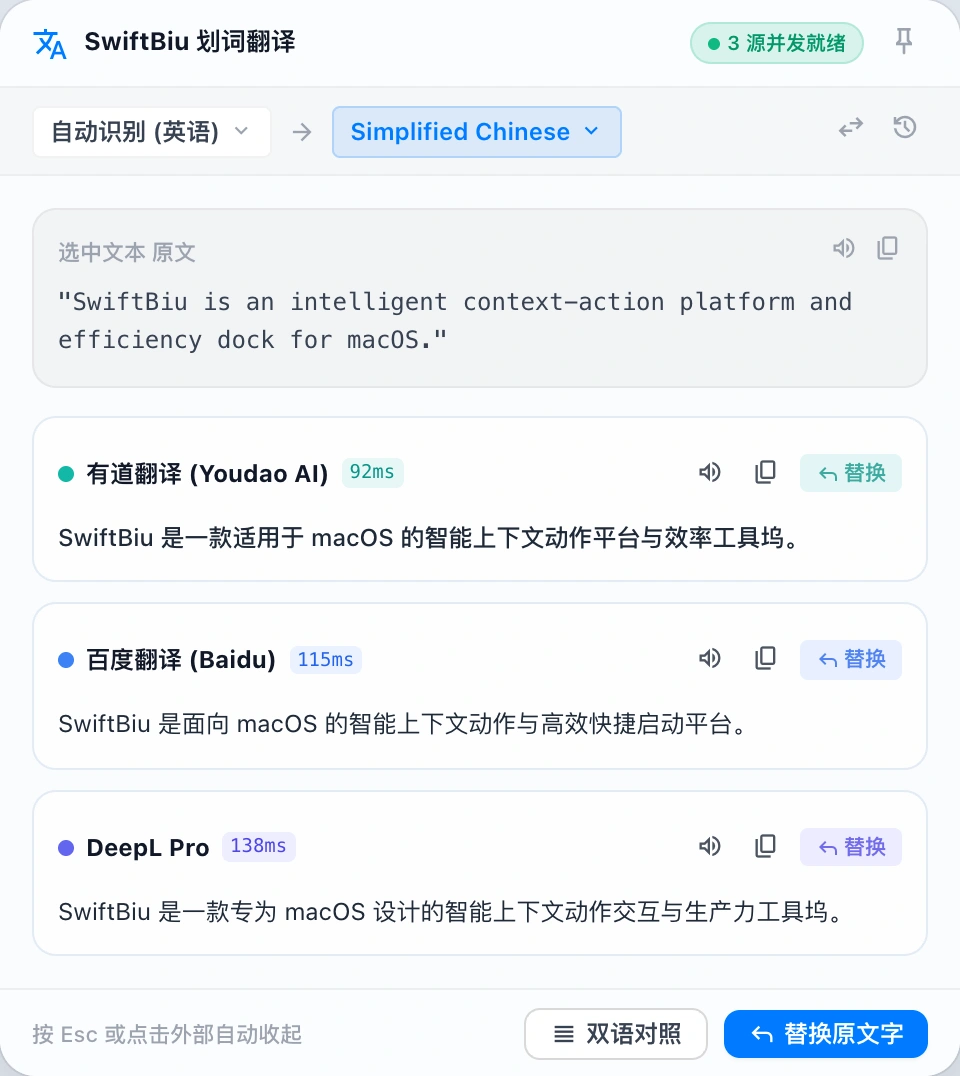
settings Translation Preferences & Credentials Setup
In Preferences -> Built-in Actions -> Translation, manage your translation engines, default target language, and API keys.
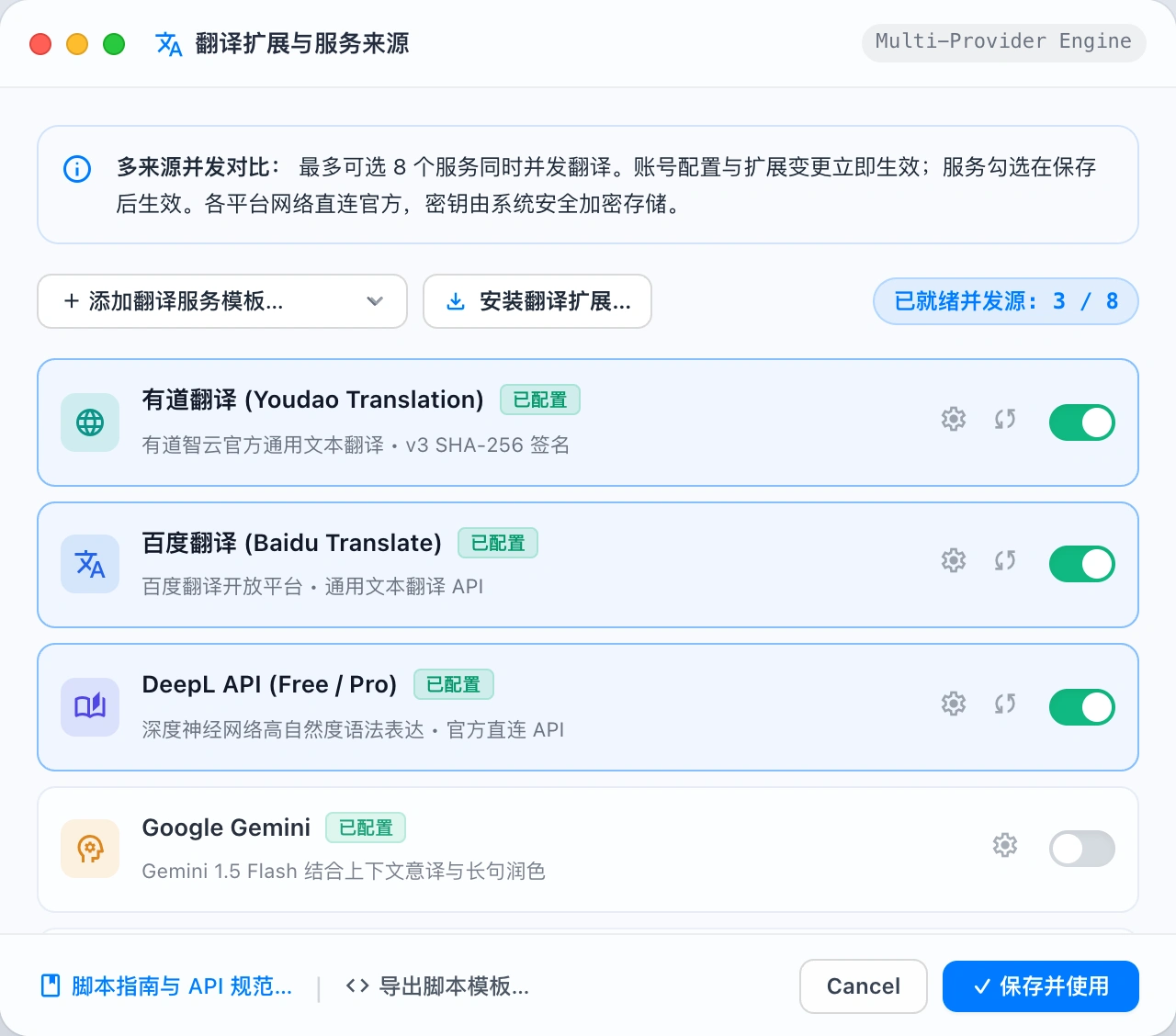
Select-to-Translate & In-Context Actions
Select text and click the translate toolbar icon or press a shortcut (like ⌥T) for instant translation. Supports individual card copying, text-to-speech, and directly replacing the highlighted original text with the translated output.
Native Major Translation & AI Integrations
Out-of-the-box support for Youdao AI Cloud (v3 signature), Baidu Translate, Azure Translator, DeepL, and Google Gemini, as well as native macOS Shortcuts and custom HTTP APIs.
Multi-Source Parallel Comparison
Select multiple translation providers simultaneously to dispatch queries in parallel. View side-by-side or stacked results to compare nuances and select the best phrasing effortlessly.
Zero Intermediaries & Hardware-Level Encryption
All network requests travel directly from your machine to official provider endpoints. App IDs and secret keys are securely stored using macOS Keychain or Windows DPAPI hardware-backed encryption.
Export Templates for Private Models
Export standard .swiftbiux packages in one click. Hook into internal company translation gateways, locally hosted Ollama / vLLM, or custom LLM APIs with just a few lines of JavaScript.
Linked Developer Guide & API Spec
In-app translation settings and source management provide direct access to the live Translation Script & API Specification documentation on the official website for schemas and code samples.
hub Supported Platforms & API Setup
SwiftBiu uses your own platform credentials and free quotas without charging markups. Click the links below to create accounts and get keys directly from official consoles:
| Platform / Service | Required Credentials | Features & Free Quota | Console & Docs |
|---|---|---|---|
| Youdao Translation | App ID & App Secret | Youdao AI Cloud text translation with v3 SHA-256 signing; natural phrasing and specialized vocabulary with new user trial credit | 控制台open_in_new |
| Baidu Translate | APP ID & Secret Key | General translation API, highly reliable with generous monthly free character quotas on standard tier | 开放平台open_in_new |
| Azure Translator | Subscription Key & Region | Microsoft Cognitive Services Translator with comprehensive multilingual support and 2 million free characters per month | Portalopen_in_new |
| DeepL | API Key (Free / Pro) | Industry-leading natural language translation quality with 500,000 free characters per month on Developer Free plan | API Keysopen_in_new |
| Google Gemini | API Key | Google LLM multilingual reasoning, prompt-driven translation with contextual nuance and free rate tier | AI Studioopen_in_new |
| Custom Script API | Custom JS Script / URL | Freely connect local Ollama/vLLM instances, corporate translation gateways, or custom LLM endpoints with streaming support | 开发文档arrow_forward |
code Looking to connect your own LLMs or internal translation APIs?
Explore the official Translation Script & API Specification to learn how to build .swiftbiux extensions with manifest schemas, error codes, and streaming examples.
folder_open Alur inti
4. Aksi file
SwiftBiu kini menangani file dan tautan, bukan hanya teks terpilih. Seret file ke rute yang dikonfigurasi atau jalankan aksi file dari bilah saat konten file tersedia.
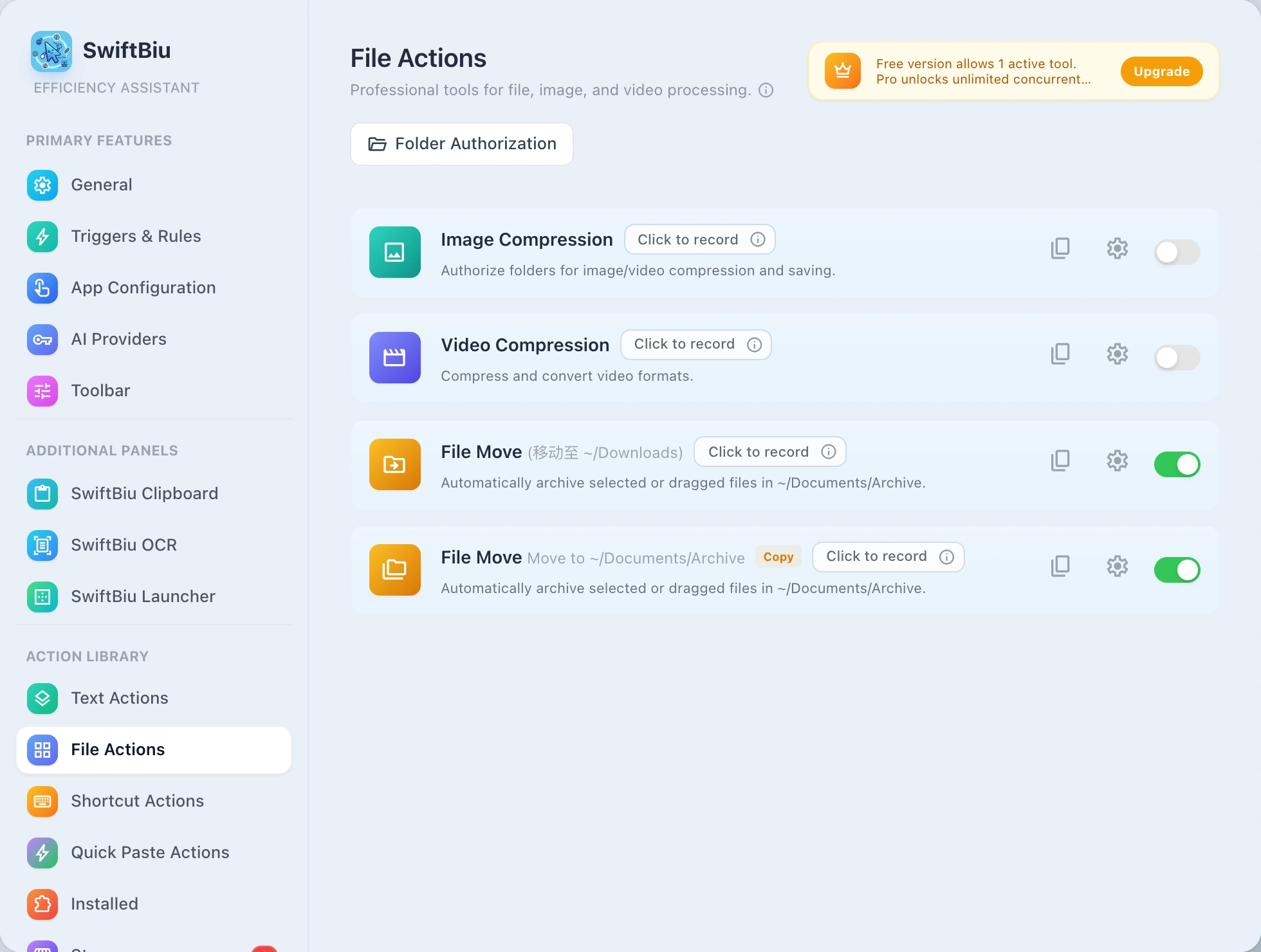
Otorisasi Direktori Akar Folder Target
Karena mekanisme keamanan Sandbox macOS, langkah pertama sebelum menjalankan aksi file adalah mengotorisasi direktori akar folder. Mengotorisasi direktori rumah (~) sekali mencakup Desktop, Unduhan, Dokumen, Gambar, dan iCloud Drive.
Otorisasi Folder
Berikan akses ke folder induk agar SwiftBiu dapat menggunakan kembali izin untuk file di dalamnya.
Otorisasi direktori rumah sekali mencakup Desktop, Unduhan, Dokumen, Gambar, Film, Musik, dan iCloud Drive, menghindari permintaan berulang.
Folder Resmi
Kompresi gambar dan video
Kompres satu file atau batch dan pantau progres, ukuran keluaran, rasio penghematan, serta file yang dihasilkan.
Konversi gambar dan hapus latar
Gunakan aksi file bawaan untuk konversi format gambar dan penghapusan latar belakang saat aksi tersebut cocok dengan jenis file terpilih.
Bagikan dan tampilkan file
Kirim file lewat AirDrop, berbagi sistem, Tampilkan di Finder, Buka Dengan, atau aksi integrasi sistem lainnya.
Rute seret 4/8 arah
Petakan arah seret file ke aksi berbeda. Anda dapat menggabungkan waktu seret dengan pintasan dan menyesuaikan rute per aplikasi.
~/Downloads, ~/Documents/Archive). Klik ikon salin di samping ekstensi (content_copy) untuk membuat beberapa preset jalur dan mengarsipkan sekali klik.
document_scanner Alur inti
5. Tangkap OCR
Saat teks tidak dapat dipilih, picu OCR, gambar wilayah layar, ekstrak teks, lalu salin, terjemahkan, atau lanjutkan pemrosesan dengan aksi bilah.
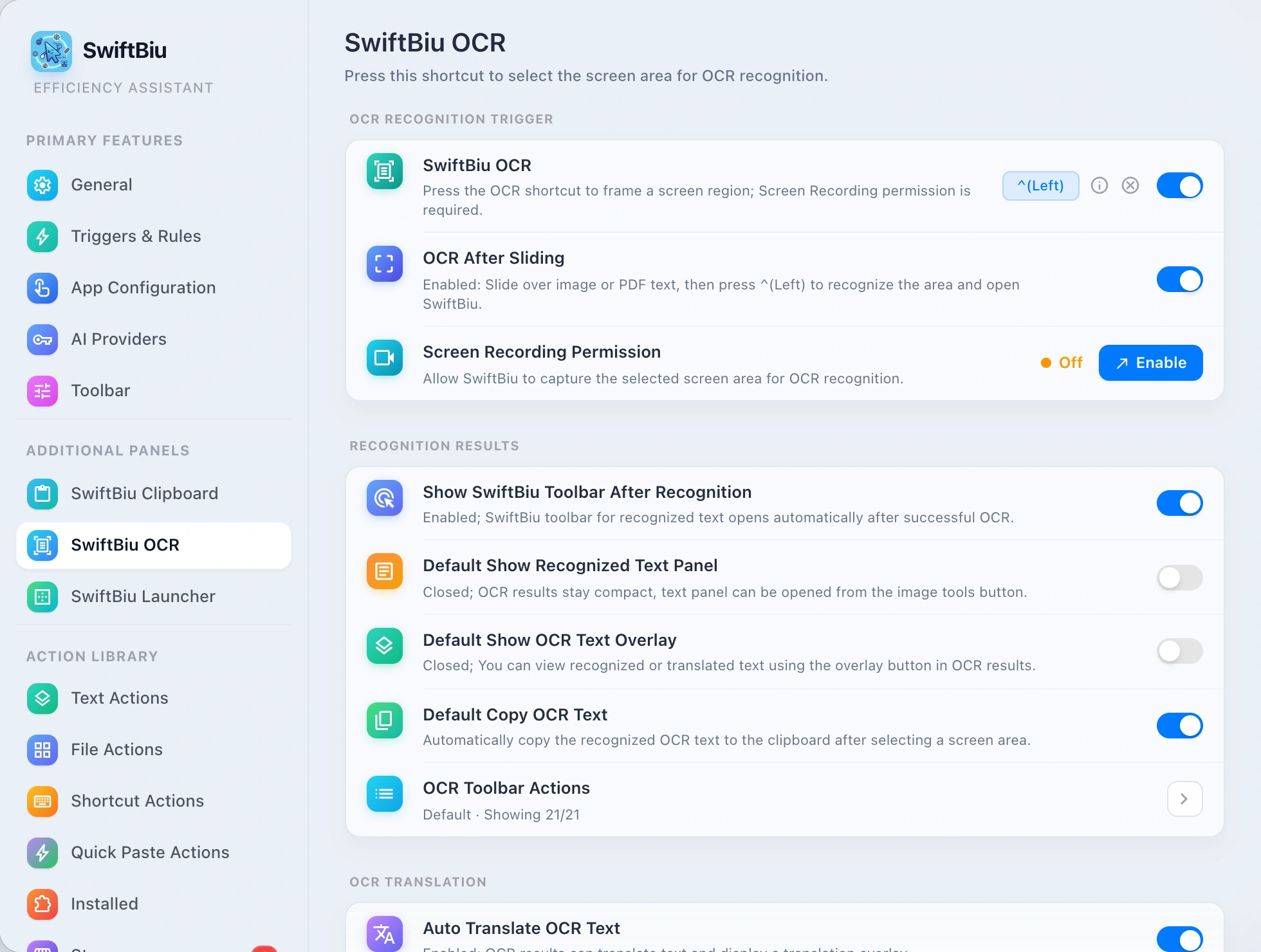
Pemilihan wilayah
Tekan pintasan OCR, gambar persegi panjang, dan biarkan SwiftBiu mengenali teks di dalam area layar tersebut.
Salin atau terjemahkan otomatis
Pilih apakah teks yang dikenali harus disalin, diterjemahkan, atau ditampilkan untuk aksi lain.
Arahkan teks OCR ke plugin
Perlakukan teks OCR seperti teks terpilih: kirim ke aksi teks, alur AI, atau plugin SwiftBiuX Anda sendiri.
Alur inti
Papan klip SwiftBiu
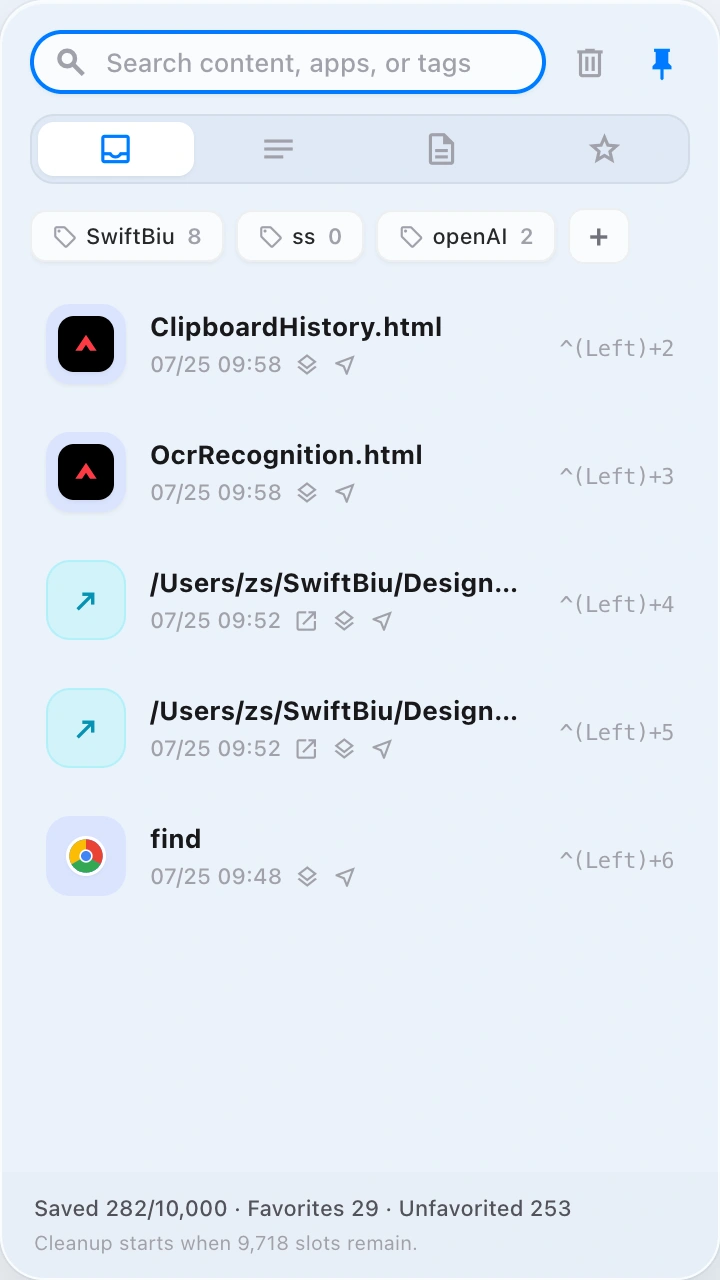
Panggil clipboard melalui tombol pintasan khusus. Klik dua kali untuk menempelkan, atau meneruskan teks, gambar, video, atau file ke ekstensi SwiftBiu yang cocok untuk diproses lebih lanjut.
checklist Petunjuk Pengoperasian
Masukkan tombol pintasan khusus di pengaturan papan klip SwiftBiu, dan gunakan untuk memanggil panel papan klip kapan saja.
Tempatkan kursor di kotak masukan, kotak pencarian, atau editor, dan tekan tombol pintasan yang dikonfigurasi.
Klik dua kali teks atau gambar di clipboard untuk menempelkannya dengan cepat ke area masukan saat ini.
Pilih konten papan klip untuk memanggil ekstensi yang sesuai: terjemahan teks cepat, kompresi gambar atau konversi format, dan kompresi video cepat.
Setelah clipboard mengenali file lokal atau jalur file teks, Anda dapat menjalankan "Buka dengan aplikasi tertentu".
Konfigurasikan aplikasi berdasarkan akhiran: Pratinjau untuk gambar, Xcode untuk proyek Swift, dan Kode VS untuk kode JS/TS.
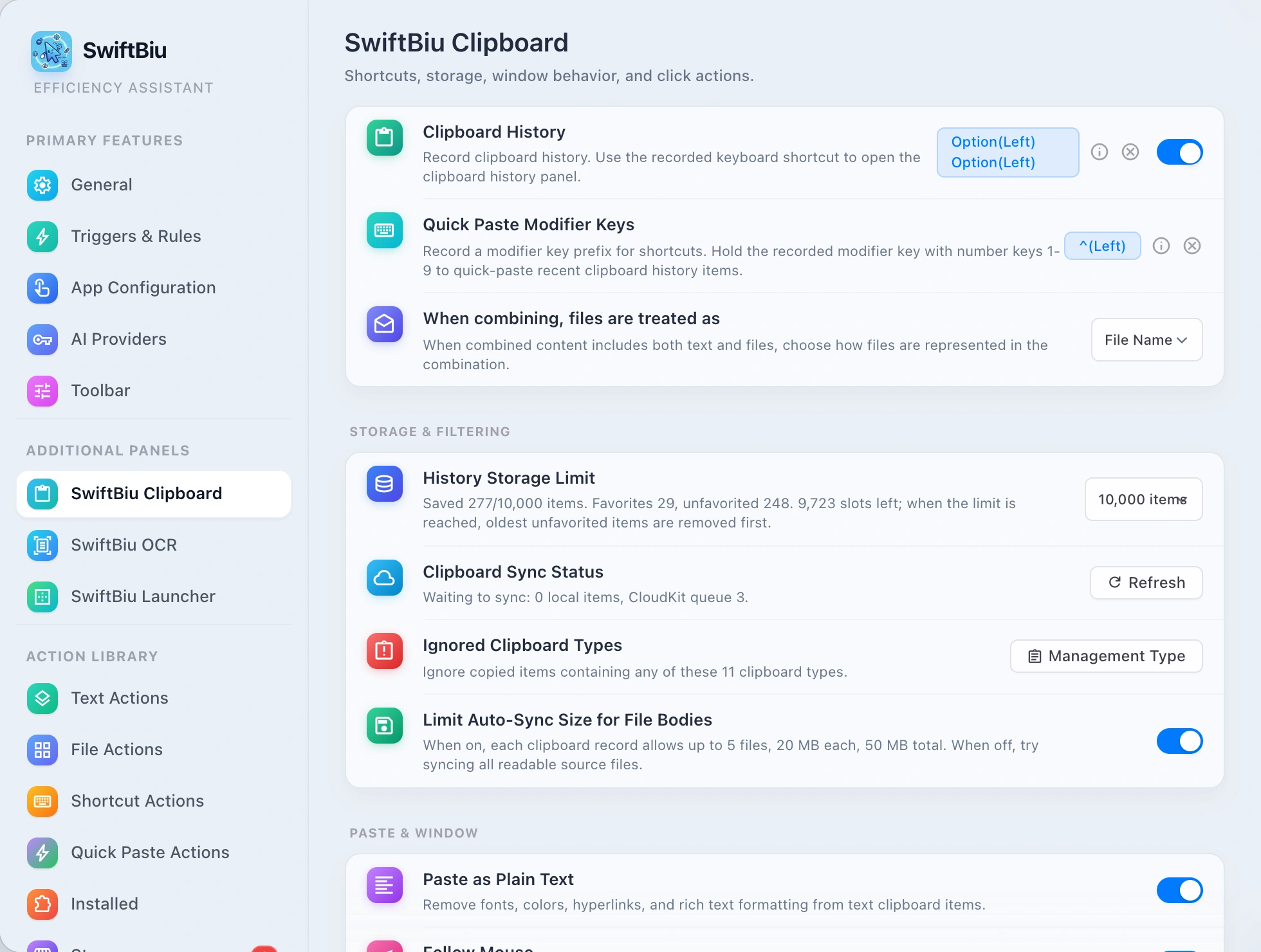
tune Ringkasan fitur opsi konfigurasi dukungan preferensi clipboard
Di halaman Preferensi Clipboard, Anda dapat sepenuhnya menyesuaikan penarikan pintasan, pemfilteran penyimpanan, format tempel, dan respons klik:
Tombol pintas dan tempel cepat
-
Pintasan Pengaktifan Keyboard: Rekam dan ikat pintasan pengaktifan global (klik dua kali secara default
Option(Left)). -
Tombol Pengubah Tempel Cepat: Tahan tombol pengubah awalan dan tekan tombol angka
1~9untuk langsung menempelkan item riwayat tanpa memposisikan kursor. - Ekspresi kombinasi campuran: Jika konten yang disalin berisi teks dan file, Anda dapat menentukan file yang akan disajikan sebagai "nama file", "jalur file", atau "konten file".
Kapasitas penyimpanan dan penyaringan sensitif
- Manajemen Batas Riwayat: Mendukung penyimpanan hingga 10.000 item. Setelah batas tercapai, "Favorit" dilindungi secara cerdas, dan item terlama yang tidak disukai akan dihapus terlebih dahulu.
- Abaikan tipe papan klip tertentu: Sesuaikan untuk menambahkan dan mengelola 11 tipe data bertopeng (seperti pengelola kata sandi, data biner sensitif, dll.).
- Perlindungan sinkronisasi file otomatis: Batasi ukuran sinkronisasi file (maksimum 5 file per file, 20MB satu per satu, perlindungan total 50MB).
Tempel pemformatan dan perilaku jendela
- Sakelar tempel teks biasa: Secara otomatis menghapus font, warna, hyperlink, dan format teks kaya HTML dari teks untuk mempertahankan hasil yang bersih.
- Jendela mengikuti kursor: ketika Anda menekan tombol pintas untuk membuka panel, panel secara otomatis ditempatkan di sebelah penunjuk tetikus saat ini, dan pilihan akan diserap dengan cepat.
- Pengumpulan otomatis item berfrekuensi tinggi: Ketika penyalinan atau penempelan berulang mencapai jumlah waktu yang ditentukan (seperti 3/5 kali), maka secara otomatis akan diklasifikasikan ke dalam koleksi.
Klik untuk merespons dan ekspor gabungan
- Klik urutan kombinasi: Saat memilih beberapa kombinasi historis, Anda dapat menyambung dan mengekspor menurut "waktu penyalinan dari lama ke baru" atau "baru ke lama".
- Respons klik gambar dan file: Sesuaikan tindakan (pratinjau/salin/tempel) saat mengklik pratinjau gambar atau ikon file.
- Tentukan tautan aplikasi yang akan dibangkitkan: Setelah jalur teks/file lokal dikenali, Anda dapat mengonfigurasinya agar dibuka secara default menggunakan VS Code/Xcode/Preview.
rocket_launch Alur inti
SwiftBiu Launcher
A versatile desktop micro-dock and action island. Supports near-pointer transient floating and screen-edge magnetic docking to launch built-in panels, web plugins, apps, shortcuts, and workflows with zero friction.
rocket_launch Launcher Workflow & Quick Summon
Press the global summon hotkey (default ⌥⇧Space) anywhere to reveal the launcher right next to your pointer.
Click any item to execute immediately (open clipboard history, trigger OCR, launch an app, or run a shortcut).
Click anywhere outside or press Esc to dismiss immediately without stealing focus from your active window.
Switch to Screen Edge mode for magnetic edge docking with zero-blocking click-through on empty background areas.
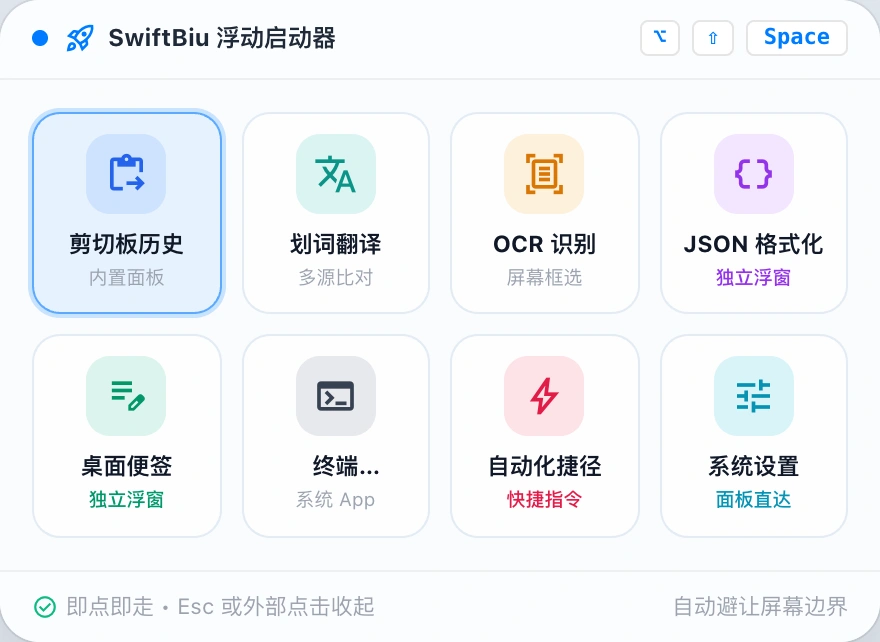
tune Preferences & Configuration Guide
In Preferences -> Additional Panels -> SwiftBiu Launcher, you can tailor every detail:
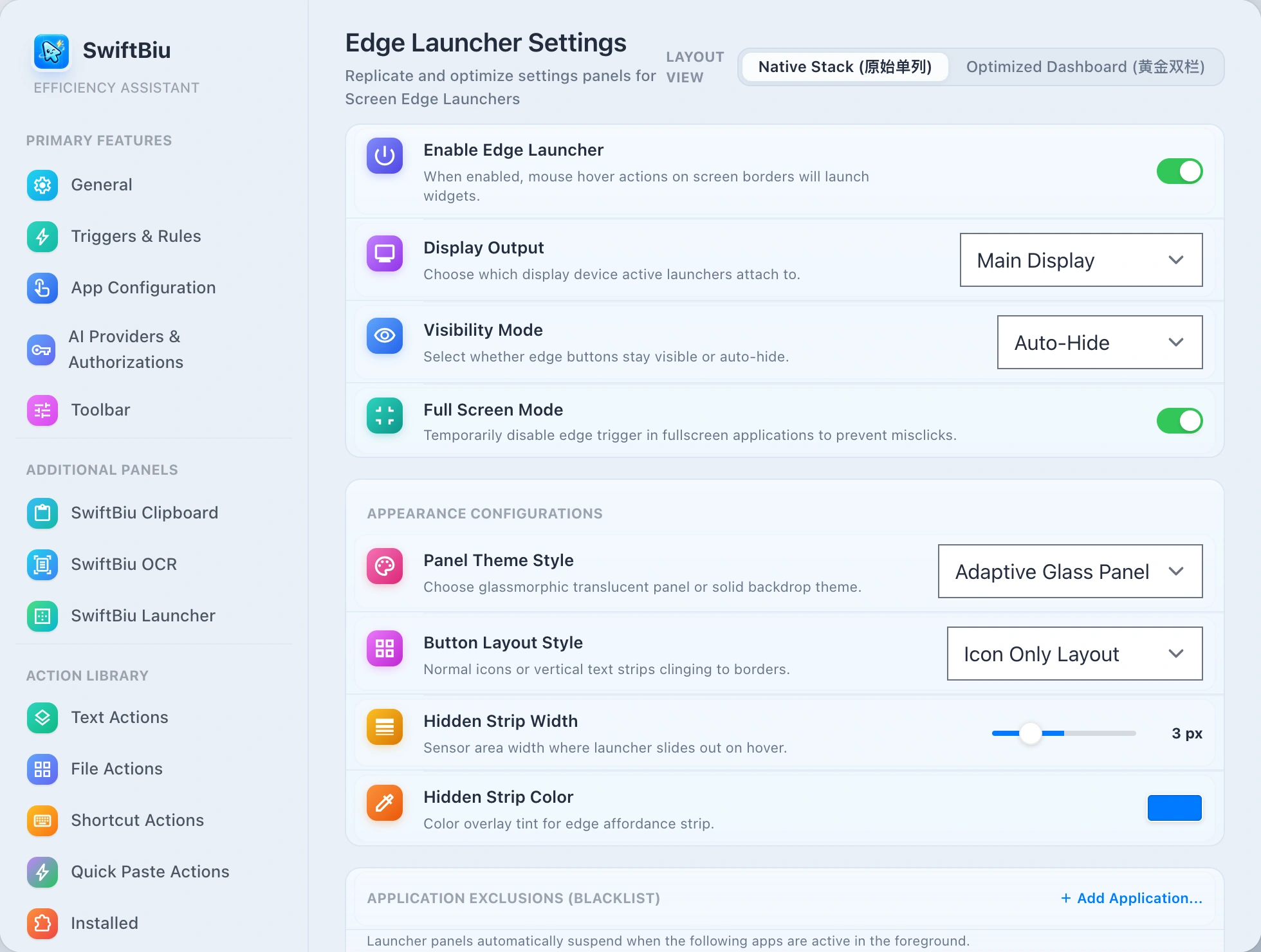
Dual Presentation Modes: Near Pointer & Screen Edge
Keyboard power users love Near Pointer mode: press a shortcut (default ⌥⇧Space) to summon a sleek liquid glass panel right next to your pointer. Mouse lovers can enable Screen Edge mode: docked to any edge, revealing on edge approach or through an affordance strip.
8 Target Types: From Web Plugins to Shortcuts
Trigger core SwiftBiu surfaces (Translation, Clipboard History, OCR, Settings), standalone Web plugins, native actions, any installed macOS application, System Settings panes, URL schemes, and Apple Shortcuts.
Intelligent Clearance & Zero-Interference Click-Through
Edge docked mode enforces strict hit-testing: only visible button frames receive clicks, while empty backdrop space passes 100% through to apps underneath. Automatically hides in fullscreen and supports per-app blacklist exclusions.
Multi-Display Layouts & Deep Personalization
Customize dedicated button arrangements per external monitor or mirror the primary screen. Choose between Icon Only or Edge Magnet styles, adjust button sizes (28–44pt), affordance strip thickness, and theme accent colors.
dataset Supported Action Target Types Matrix
The launcher unifies heterogeneous desktop actions into a single compact dock without disruptive context switching:
| Target Type | Capabilities & Examples | Execution & Interaction |
|---|---|---|
| 内置功能面板 | 主菜单、剪切板历史、OCR 屏幕识别、翻译面板、偏好设置、扩展商店 | 非激活就近呼出,随用随走,不夺取当前主工作窗口焦点 |
| 独立 Web 扩展应用 | JSON 格式化工具、计算器、桌面便签、配色工具、Markdown 预览等 Web 插件 | 以独立轻量级 Native 毛玻璃浮窗呈现,可自由拖拽、固定或交互 |
| macOS 应用程序 | 已安装应用(Terminal、VS Code、Finder、Xcode、系统浏览器等) | 一键激活或启动应用,支持通过 Bundle ID 精准唤起 |
| 系统设置直达 | 蓝牙、Wi-Fi、显示器、通用设置、声音、辅助功能等系统偏好设置面板 | 直接跳转至对应系统偏好设置子页,免去多层系统菜单翻找 |
| 快捷指令 (Shortcuts) | macOS Shortcuts 自动化动作、复杂批处理脚本与组合快捷指令 | 后台静默触发或调起快捷指令运行,无缝融入系统级自动化 |
| 自定义 URL 与协议 Scheme | 常用网页书签、在线协同文档或应用深度链接(如 raycast://、obsidian://) | 通过默认浏览器或指定原生协议客户端迅速打开 |
settings_suggest Preferences & Configuration Guide
In Preferences -> Additional Panels -> SwiftBiu Launcher, you can tailor every detail:
1. Enable & Select Presentation Mode
Toggle Enable SwiftBiu Launcher at the top. Near Pointer is recommended for keyboard-first efficiency; switch to Screen Edge to dock to Top, Bottom, Left, or Right.
2. Record Summon Shortcut
Default shortcut is ⌥⇧Space (Option + Shift + Space). Click to record a new key combination or clear it, complete with global shortcut conflict detection.
3. Add & Reorder Action Items
Click '+' to add items, assign target types, and customize SF Symbol icons and labels. Drag items up or down to reorder, or hide unused buttons.
4. Multi-Display & Distraction-Free Rules
Switch displays to configure multi-screen setups. Enable 'Hide in full-screen apps' and add graphic design or gaming software to the exclusion blacklist.
tune Pengaturan & ekstensi
7. Pengaturan Menu & Tindakan
Di Pengaturan Umum, sesuaikan tindakan bilah alat mengambang, aturan ekstensi berkas, dan sematkan halaman ke menu utama.
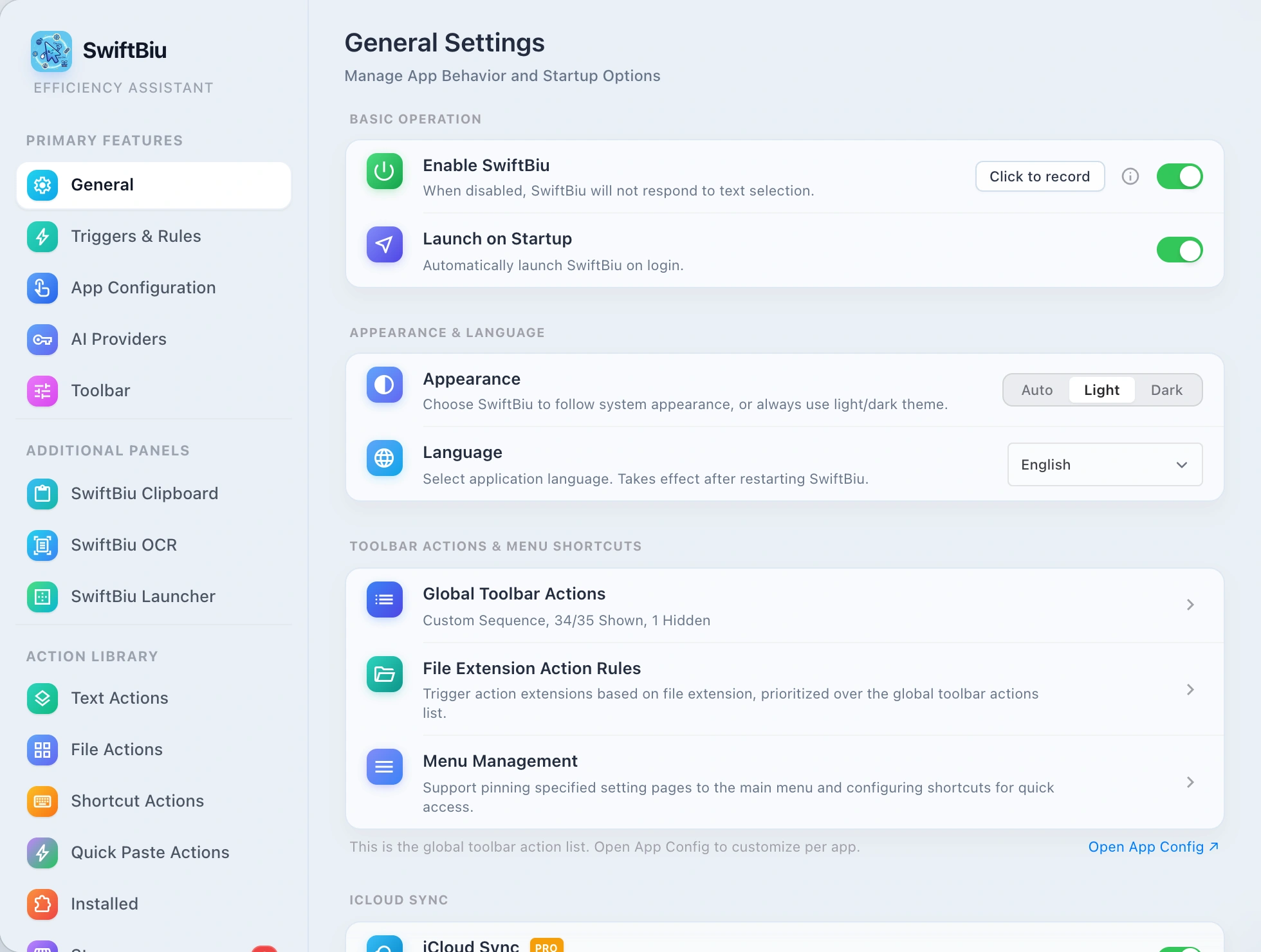
settings_suggest Pengaturan fungsi dan instruksi dukungan opsi
Di panel pengaturan SwiftBiu, Anda dapat dengan bebas mengonfigurasi menu, aturan tindakan, dan logika respons khusus:
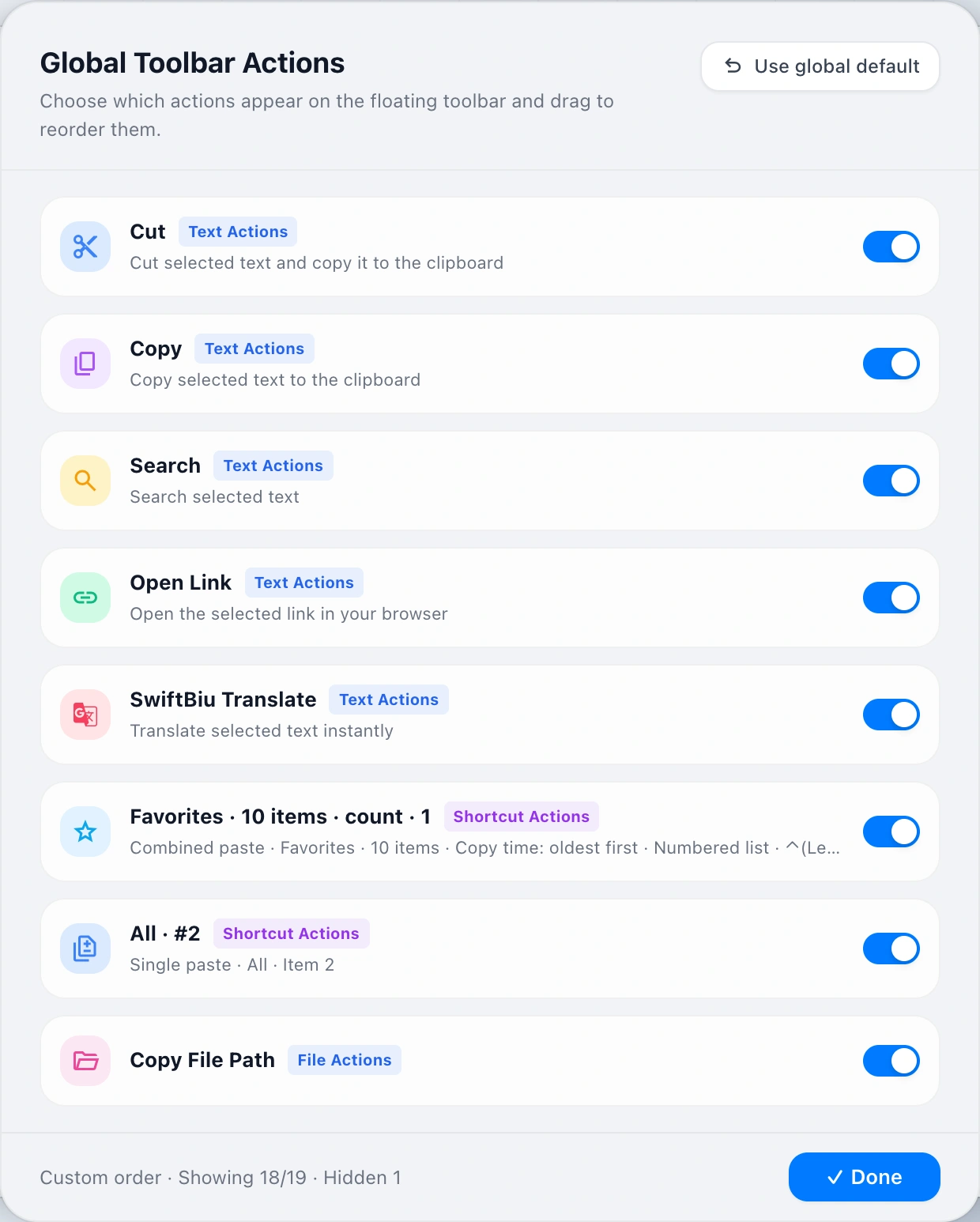
Tindakan Bilah Alat Global
Urutkan dan aktifkan tindakan teks, makro pintasan, dan tindakan berkas di bilah mengambang.
- Mendukung menghidupkan/mematikan berbagai ikon ekstensi di toolbar pintasan.
- Seret dan lepas untuk menyesuaikan urutan tampilan dan prioritas tombol tindakan toolbar.
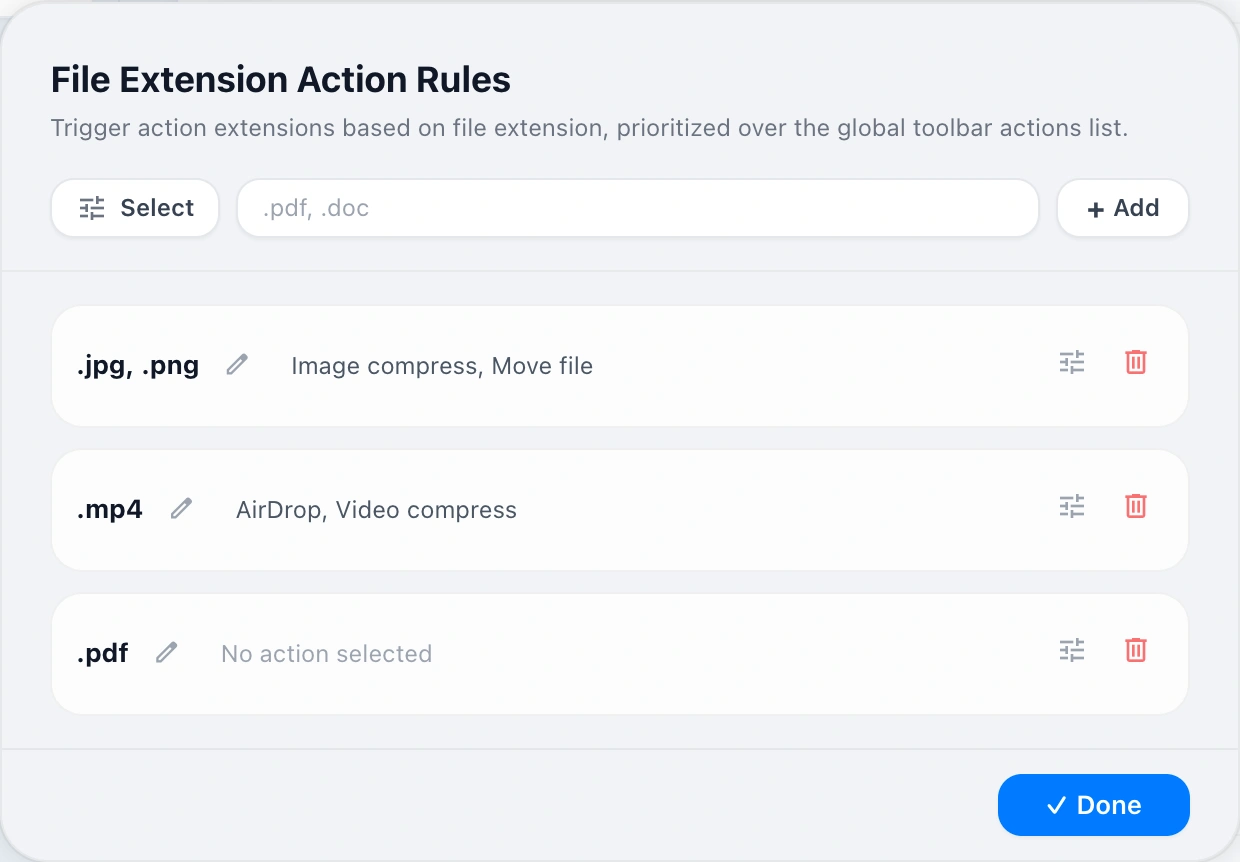
Aturan Ekstensi Berkas
Atur rantai tindakan prioritas berdasarkan ekstensi berkas (.png, .mp4, .pdf).
- Ikat dan buka aplikasi berdasarkan ekstensi file (mis. .png, .swift, .js).
- Kemampuan ekstensi eksklusif dipanggil ketika secara otomatis mencocokkan sufiks file tertentu.
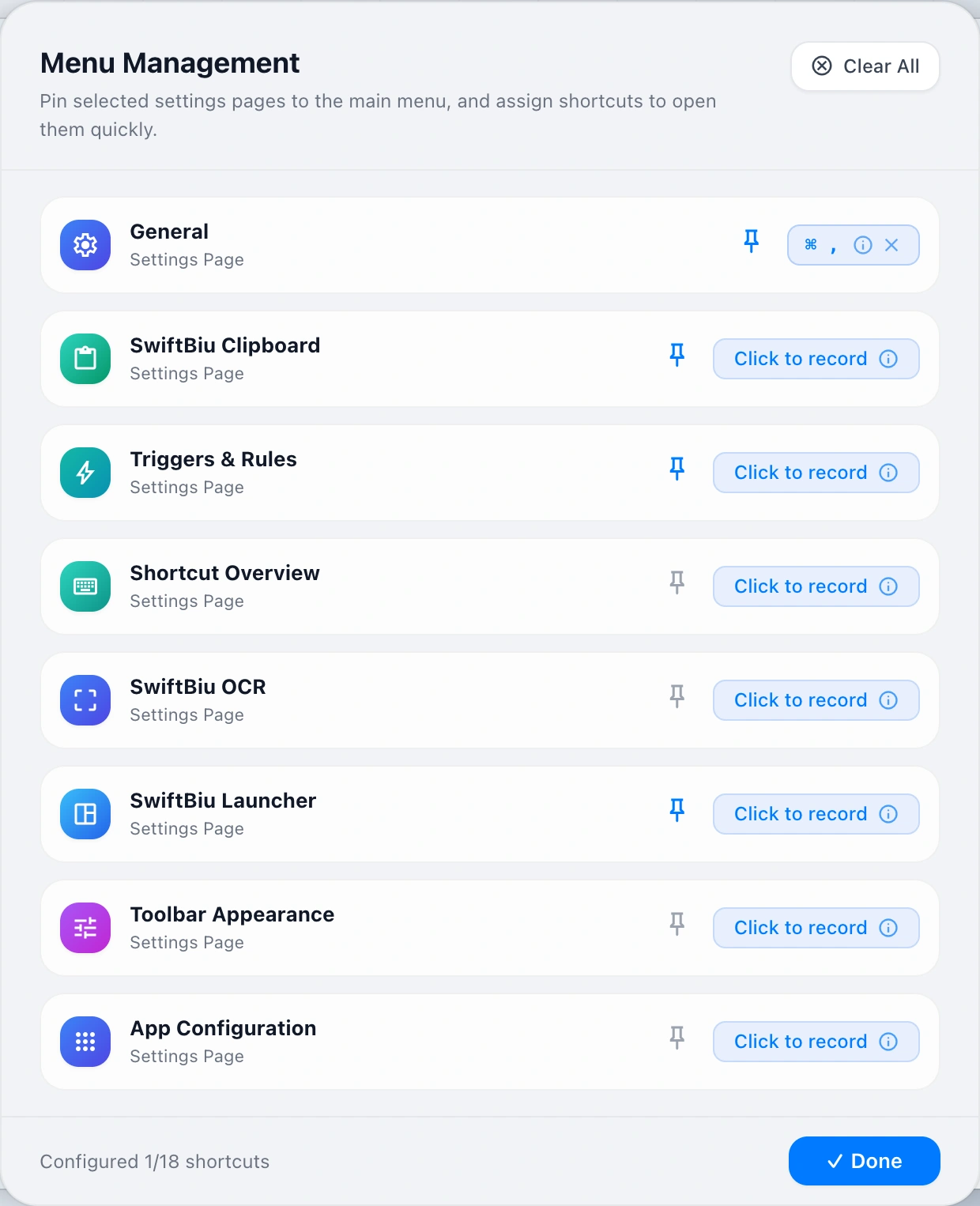
Manajemen Menu Utama
Sematkan halaman pengaturan ke menu utama SwiftBiu dan tetapkan pintasan global.
- Sesuaikan menu utama untuk menampilkan item menu dan menyembunyikan fungsi sekunder.
- Rekam dan ikat tombol pintasan secara langsung untuk opsi menu utama yang umum digunakan.
8. Bilah alat dan tampilan
Pelajari cara menggunakan bilah pintar, aksi bawaan, serta menyesuaikan tampilan dan tata letaknya.
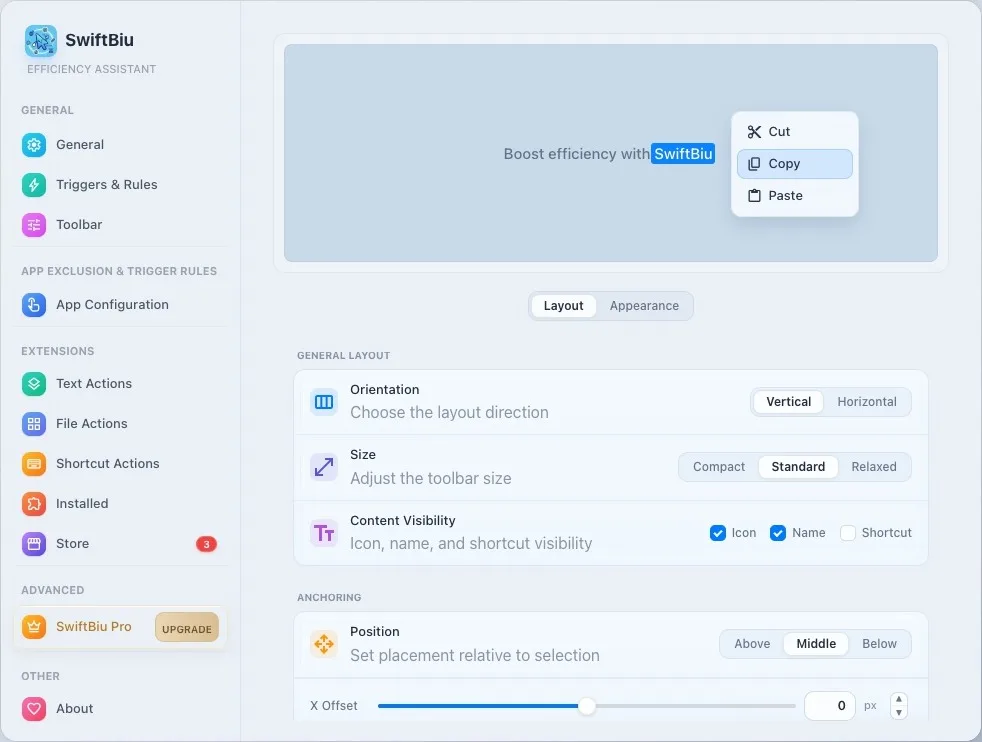
palette Ringkasan tampilan toolbar dan opsi konfigurasi tata letak
Di halaman preferensi toolbar, Anda dapat sepenuhnya menyesuaikan arah pengaturan, visibilitas komponen, penahan piksel, dinamika SF, dan material kaca:
Tata letak dasar dan visibilitas komponen
- Arah pengaturan: Mendukung perluasan horizontal (Horizontal) dan peralihan arsitektur penumpukan vertikal (Vertikal).
- Penyesuaian ukuran tiga tingkat: Menyediakan 3 ukuran kontrol dasar: Ringkas, Standar, dan Santai.
- Visibilitas elemen dan dinamika SF: Kontrol ikon secara bebas, tampilan cepat tombol nama dan pintasan, mendukung mode animasi Hover dan Otomatis.
Penahan posisi dan penundaan popup
- Penempatan kursor relatif: Mendukung penahan Di Atas, Tengah, dan Di Bawah kata-kata teks yang dipilih.
- Penyempurnaan piksel koordinat X/Y: Menyempurnakan secara tepat offset piksel fisik pop-up panel dalam kisaran -400 piksel ~ +400 piksel.
- Penundaan tunggu pop-up: Atur penundaan tampilan dari 0 ms hingga 2000 ms untuk secara efektif menghindari pilihan harian yang tidak disengaja.
Sudut membulat dan warna tema
- Gaya fillet multi-level: mendukung Kotak (sudut kanan), Bulat (sudut membulat), Pil (kapsul), dan radius fillet tingkat piksel khusus.
- Warna tema aksen: Ikuti warna aksen sistem macOS, atau bebas tentukan warna sorotan Anda sendiri melalui Color Picker.
- Warna kaca yang disesuaikan: Konfigurasikan secara mandiri warna dasar dan warna lapisan buram dari bahan kaca Gaussian.
Kontras antara bahan kaca dan latar belakang
- Penyesuaian opacity latar belakang: 10% ~ 100% Bebas mengontrol konsentrasi bahan kaca dan intensitas efek visual yang mendasarinya.
- macOS 26 Liquid Glass: Material Native Glass yang responsif secara cerdas dan Gaussian Blur di macOS Tahoe.
- Mode penggantian pengisian warna solid: Tutup kaca transparan dengan satu klik dan beralih ke kartu pengisian kontras tinggi warna solid tradisional.
9. Konfigurasi aplikasi
Gunakan Pengaturan > Konfigurasi Aplikasi untuk menimpa aturan global per aplikasi. Area pemicu aktif, bilah SwiftBiu, pemicu salin, pintasan gestur, dan pemicu cepat seret-dan-lepas semuanya dapat disesuaikan untuk setiap aplikasi.
Geser ke kanan untuk memilih kata → Terjemahan + ringkasan AI
⌘C trigger → buka kotak plugin web
Kode geser ke kanan → Format JSON/Swift
Pilih Simbol → Codec Base64
Pilih file → Kompresi gambar/konversi format
Seret dan Lempar → Roda Aksi Arah 4/8
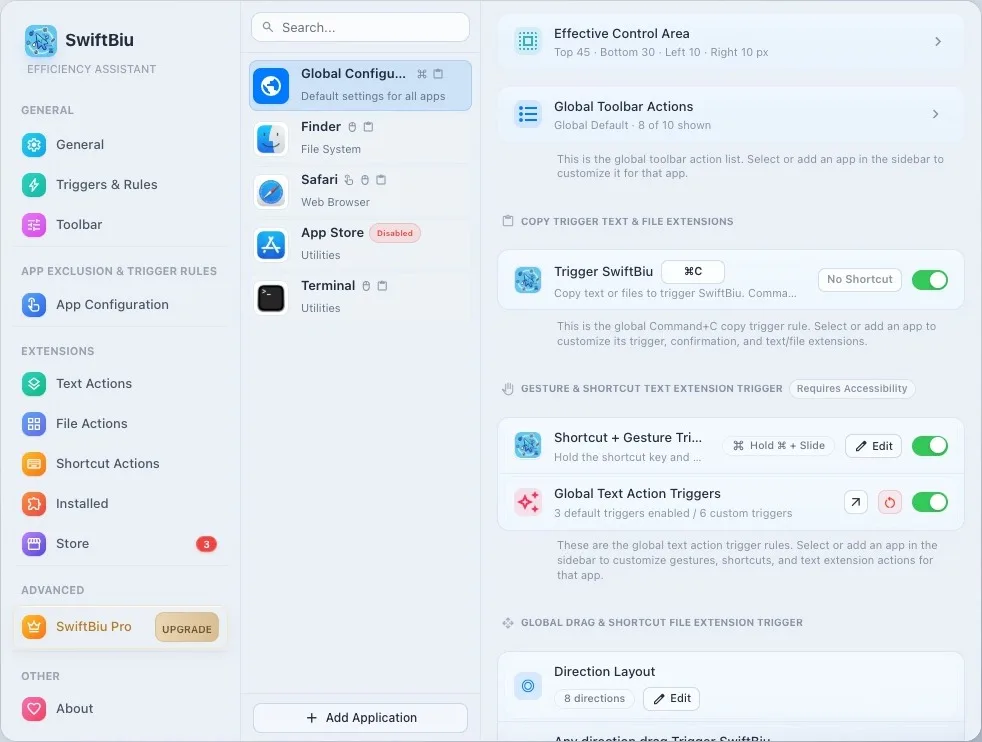
Area pemicu aktif
Tentukan di mana SwiftBiu diizinkan merespons di dalam setiap aplikasi, menghindari bilah sisi, tepi kanvas, permainan, atau area lain yang rentan pemicu tak sengaja.
Bilah SwiftBiu
Sesuaikan apakah bilah muncul, bagaimana munculnya, aksi mana yang tersedia, dan urutan aksi untuk setiap aplikasi.
Pemicu salin dan pintasan gestur
Timpa pemicu salin, gestur ketuk ganda atau usap, kombinasi pintasan, dan pemicu cepat per aplikasi untuk editor, peramban, alat obrolan, atau perangkat lunak pro.
Pemicu cepat seret-dan-lepas
Sesuaikan arah seret file, rute radial 4/8 arah, dan aksi file default per aplikasi agar gambar, video, dan dokumen dapat mengikuti alur yang berbeda.
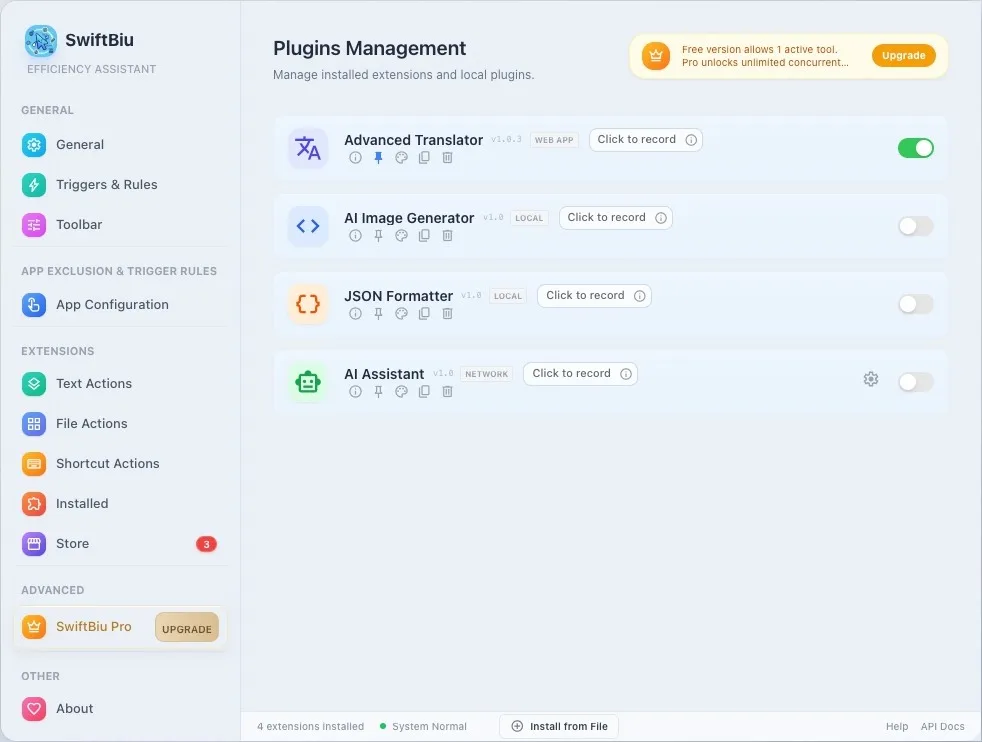
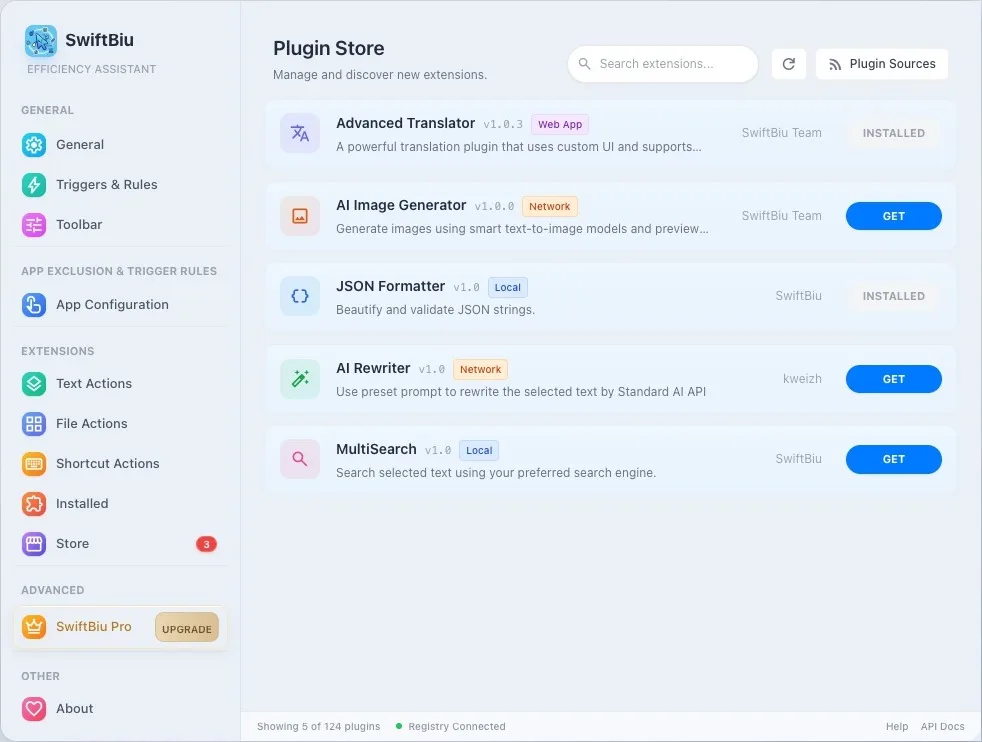
10. Plugin dan ekstensi
Kelola aksi teks/file bawaan, plugin SwiftBiuX terpasang, ekstensi web HTML, toko ekstensi, dan sumber plugin kustom.
Sinkronisasi iCloud
SwiftBiu menggunakan Apple CloudKit & Rantai Kunci iCloud untuk sinkronisasi pengaturan, riwayat papan klip, dan ekstensi asli yang aman, dengan lisensi multi-perangkat layanan mandiri.
cloud_sync Cakupan Sinkronisasi iCloud & Manajemen Lisensi 3 Perangkat
Masuk ke ID Apple yang sama di Mac atau iOS untuk berbagi semua konfigurasi dan hak istimewa Pro dengan lancar:
Cakupan Sinkronisasi Cloud iCloud
Sinkronisasi data lintas perangkat otomatis- tune Pengaturan & Preferensi Aplikasi: Pemicu global, aturan Per-Aplikasi, dan tata letak bilah alat disinkronkan sepenuhnya.
- extension Ekstensi & Preset Kustom: Ekstensi SwiftBiuX yang diinstal, urutan pengurutan, dan parameter tindakan kustom.
- history_edu Riwayat & Favorit Papan Klip: Log riwayat, item yang disematkan, dan tag khusus disinkronkan secara otomatis.
- lock Sinkronisasi Kunci Terenkripsi: Kunci API pihak ketiga dienkripsi melalui Rantai Kunci iCloud (AES 256-bit) untuk keamanan maksimum.
Pembelian Tunggal · Pengikatan iCloud Mendukung 3 Mac
Pelepasan & aktivasi ulang perangkat swalayan- shopping_bag Situs Web Terpadu / Pengikatan MAS: Diaktifkan melalui kode atau dibeli di App Store, hak istimewa Pro mengikat secara otomatis ke iCloud Anda (ID Apple).
- laptop_mac Aktifkan Hingga 3 Mac Secara Bersamaan: Satu lisensi Pro mendukung hingga 3 perangkat Mac dalam akun iCloud yang sama secara bersamaan.
- manage_history Manajemen Kursi Swalayan: Kelola Mac yang terikat di 'Preferensi - Lisensi' dan klik 'Hapus Perangkat' saat meningkatkan atau mengganti komputer.
- verified_user Aktivasi Ulang yang Mudah Kapan Saja: Setelah mengosongkan kursi, masuk ke Mac baru Anda dengan akun iCloud untuk mengaktifkan tanpa membeli kembali.
Perbandingan Versi
Untuk mematuhi Pedoman Peninjauan App Store MacOS (Pedoman 2.4.5) sekaligus memberikan kemampuan otomatisasi tak terbatas kepada pengguna tingkat lanjut, SwiftBiu dibagi menjadi versi DMG Situs Web dan App Store. Lisensi sepenuhnya kompatibel secara silang.
| Kategori Perbandingan | Versi Situs Web (DMG) | Versi Mac App Store |
|---|---|---|
| Izin Aksesibilitas (AX) & Hirarki Aplikasi | Parsing Tingkat Lanjut: Memanfaatkan izin AX penuh untuk memeriksa pohon komponen UI untuk deteksi yang tepat dan pemicu yang sadar konteks. | Deteksi Dasar: Sandbox tanpa akses pohon komponen UI; sesekali non-pemicu dapat terjadi, disarankan dengan tombol pintas. |
| Eksekusi & Panggilan Balik Shell & AppleScript | Dukungan Penuh: Eksekusi asli tindakan Shell & AppleScript, langsung memanggil perintah terminal dan menerima panggilan balik keluaran waktu nyata. | Sandbox Dibatasi: Dibatasi oleh keamanan App Sandbox; tidak dapat menjalankan skrip eksternal atau menangkap panggilan balik perintah secara langsung. |
| Mekanisme Pembaruan Perangkat Lunak | Notifikasi pembaruan di dalam aplikasi | Pembaruan Otomatis Mac App Store |
| Metode Pembelian & Pembayaran | Mendukung pembelian online Kartu Kredit / Alipay Situs Web, kunci aktivasi eksklusif yang dihasilkan secara otomatis untuk entri manual | Pembelian Dalam Aplikasi melalui akun ID Apple dengan aktivasi otomatis instan |
| Berbagi Lisensi Lintas Versi & Multi-Perangkat | Catatan pembelian App Store terhubung langsung ke DMG Situs Web melalui Rantai Kunci Bersama & iCloud | Mendukung hingga 3 aktivasi Mac dalam akun yang sama melalui manajemen kuota iCloud |
published_with_changes 💡 Tip Pengalihan Lintas Versi yang Mulus
Jika Anda membeli Pro di App Store dan ingin merasakan popup otomatis lintas aplikasi dan skrip Pembantu tingkat lanjut, cukup unduh versi DMG Situs Web. Ini akan secara otomatis mendeteksi lisensi App Store Anda melalui Rantai Kunci Bersama—tidak perlu pembelian ulang!
13. Perbandingan Fitur Gratis vs Pro
Kami berkomitmen menyediakan paket gratis berkualitas tinggi, sekaligus menawarkan lisensi Pro seumur hidup bagi pengguna lanjutan yang membutuhkan multitasking yang tangguh. Berikut perbandingan fitur secara rinci:
| Fitur | Tingkat Gratis | Tingkat Pro |
|---|---|---|
| Aksi Teks | Sepenuhnya Gratis | Termasuk semua fitur gratis |
| Aksi File | 1 aksi aktif (perlu pergantian manual) | Aktifkan beberapa sekaligus (tanpa pergantian) |
| Aksi Pintasan | 1 aksi aktif (perlu pergantian manual) | Aktifkan beberapa sekaligus (tanpa pergantian) |
| Aksi Ekstensi | 1 aksi aktif (perlu pergantian manual) | Aktifkan beberapa sekaligus (tanpa pergantian) |
| Multitasking Bersamaan | 1 slot premium bersama | Beberapa aksi aktif sekaligus, tetap siap bersama |
| Aturan Pemicu Kustom | Didukung (pintasan, konfigurasi aplikasi, pemicu ekstensi) | Didukung (pintasan, konfigurasi aplikasi, pemicu ekstensi) |
| Dukungan Teknis | Dukungan Komunitas | Dukungan Teknis Prioritas |
| Pembaruan Masa Depan | — | Semua fitur Pro masa depan |
| Harga & Lisensi | Gratis Digunakan | Lisensi Seumur Hidup $9.99 (Bayar sekali, miliki selamanya) |
14. Pemecahan masalah
Periksa izin Aksesibilitas, konfigurasi aplikasi, konflik pintasan, pengaturan OCR, rute seret file, otorisasi folder, atau masalah pemuatan plugin.