1. 시작하기
SwiftBiu를 설치하고 메뉴 바에 상주시킨 뒤, 직접 선택 트리거, 잘라내기/붙여넣기 도우미, OCR 영역 선택, 파일 드래그를 쓰려면 손쉬운 사용(접근성) 권한을 허용하세요.
시작 및 워크플로우
macOS에서 실제 SwiftBiu 텍스트, AI, 이미지, 파일 워크플로.

Draw SwiftBiu icon



 10:24
10:24
south Drag down to download
SwiftBiu — context actions for text, files, OCR & plugins.
SwiftBiu — 上下文动作平台,覆盖文本、文件、OCR 与插件。
Frame text on screen with a shortcut
macOS에서 실제 SwiftBiu 텍스트, AI, 이미지, 파일 워크플로.
메뉴 바 팝오버
메뉴 바 아이콘을 클릭해 빠른 작업에 접근:
- dock_to_right 고정 플러그인: 빠르게 활성/비활성 또는 설정.
- settings 환경설정(⌘,): SwiftBiu 설정 열기.
- power_settings_new SwiftBiu 종료(⌘Q): 앱 완전 종료.
route 핵심 워크플로
2. 핵심 설정
설정 > 트리거 및 규칙에서 전역 복사, 제스처/단축키, 드래그 앤 드롭 빠른 트리거, OCR 단축키를 구성. 일반 설정은 별도 페이지로 분리되었습니다.
5. 트리거 시스템
같은 제스처도 컨텍스트와 앱에 따라 경로가 달라집니다. 전역 기본을 설정한 뒤 특정 앱에서 재정의하세요.
전역 규칙 구성
설정 패널에서 어떤 이벤트가 SwiftBiu를 호출할지, 어떤 동작을 실행할지, 앱별 규칙이 전역 기본값을 언제 덮어쓸지 결정하세요.
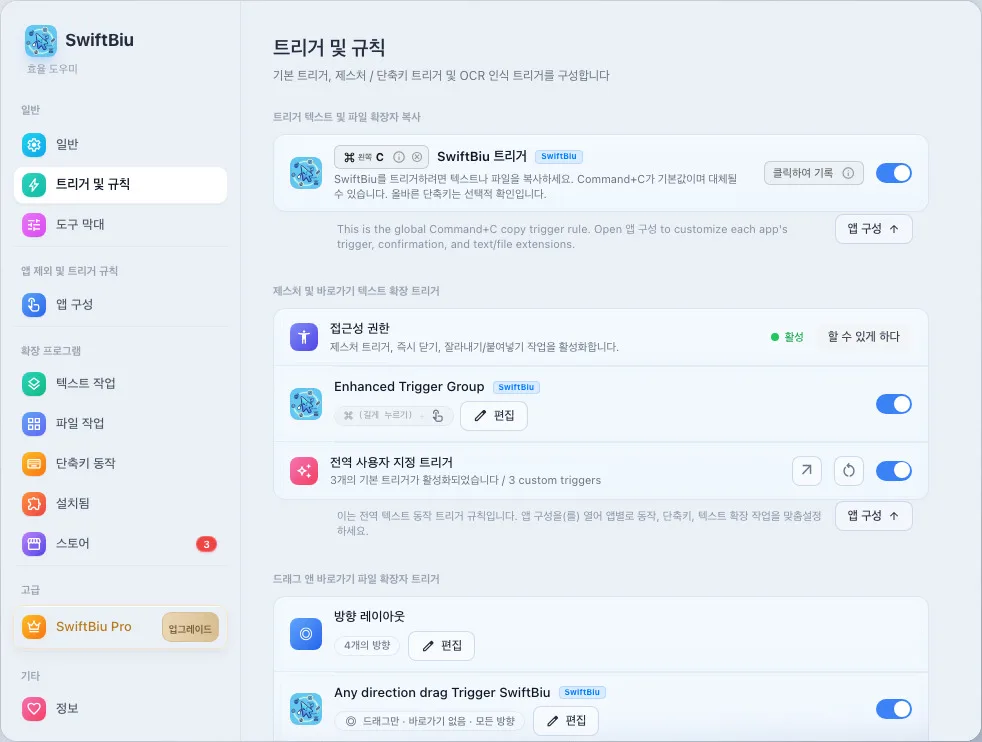
복사 트리거와 강화 단축키
Command-C 사용, 사용자 지정 단축키로 교체, 또는 툴바 표시 전 확인 단축키 요구.
제스처·단축키 텍스트 트리거
더블 탭, 좌·우 스와이프, 단축키+제스처, 제스처+단축키로 SwiftBiu를 열거나 한 액션을 직접 실행.
빠른 트리거
제스처를 SwiftBiu, 내장 액션, JavaScript 플러그인, 웹 확장에 바인딩해 한 동작으로 정확한 워크플로 실행.
상황별 앱 라우팅
한 앱은 전역 동작을 상속하고, 다른 앱은 플러그인을 직접 실행하며, 방해되는 앱은 조용히.
복사 트리거
- 복사 시 SwiftBiu를 표시할지, 특정 액션을 바로 실행할지 선택.
- 시스템 복사, 강화 복사, 확인 단축키, 기본 트리거 액션 구성.
제스처 단축키
- 더블 탭, 좌·우 스와이프, 단축키+제스처, 제스처+단축키를 전역 설정.
- 빠른 트리거를 SwiftBiu 툴바, 내장 액션, JavaScript 플러그인, 웹 확장에 바인딩.
드래그 앤 드롭 빠른 트리거
- 전역 파일 드래그 방향, 4/8방향 방사형 트리거, 드래그 타이밍, 기본 파일 액션 구성.
text_fields 핵심 워크플로
3. 텍스트 액션
메일, Safari, 메모, 편집기, 채팅 등 선택 가능한 곳에서 텍스트를 고릅니다. 선택 옆에 네이티브 툴바를 띄우거나 단축키/제스처로 전용 액션을 실행할 수 있습니다.
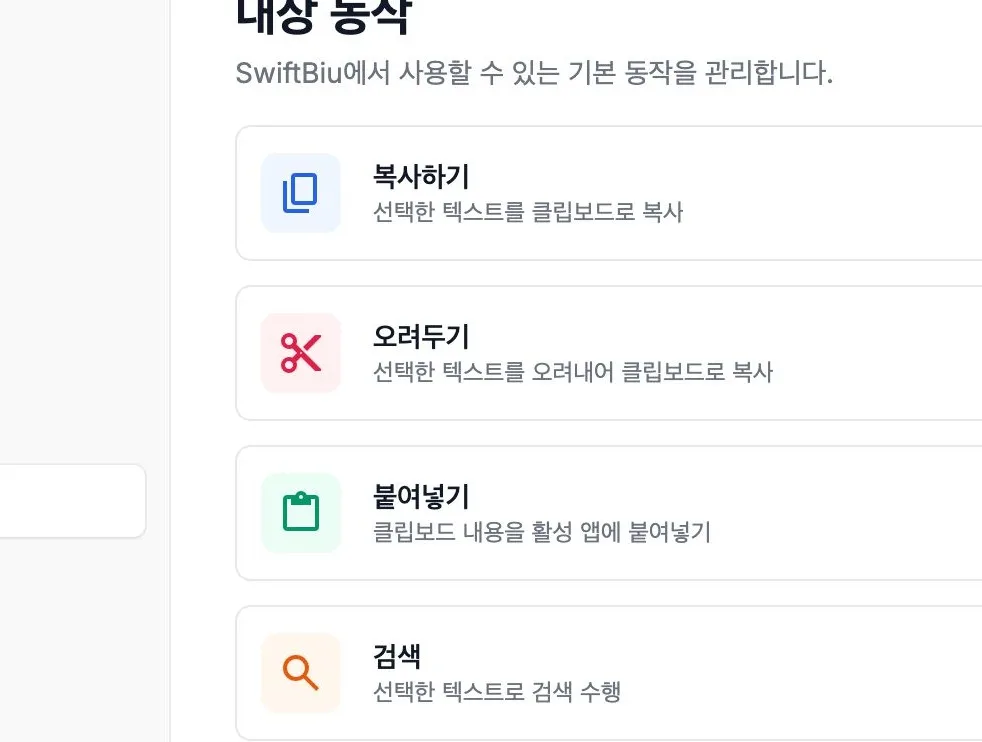
touch_app 기본 사용
widgets 내장 액션
SwiftBiu에는 여러 핵심 생산성 도구가 포함됩니다:
info 각 액션은 내장 확장 설정에서 개별 토글할 수 있습니다.
번역, 검색, 복사, 잘라내기, 붙여넣기
번역, 검색 엔진, 링크 열기, 클립보드 도우미, 텍스트 서식 등 내장 액션을 앱 전환 없이 사용.
AI 텍스트·이미지 액션
같은 툴바에서 AI 다시 쓰기, 프롬프트 처리, Gemini 계열, 텍스트→이미지 등을 실행.
플러그인 기반 텍스트 워크플로
선택 텍스트를 JavaScript 플러그인 또는 HTML 웹 확장으로 보내고 결과를 붙여넣거나 인터랙티브 결과 표시.
전용 단축키
즐겨 찾는 내장 액션, 플러그인, 웹 확장을 단축키에 바인딩해 전체 툴바 없이 실행.
translate 핵심 워크플로
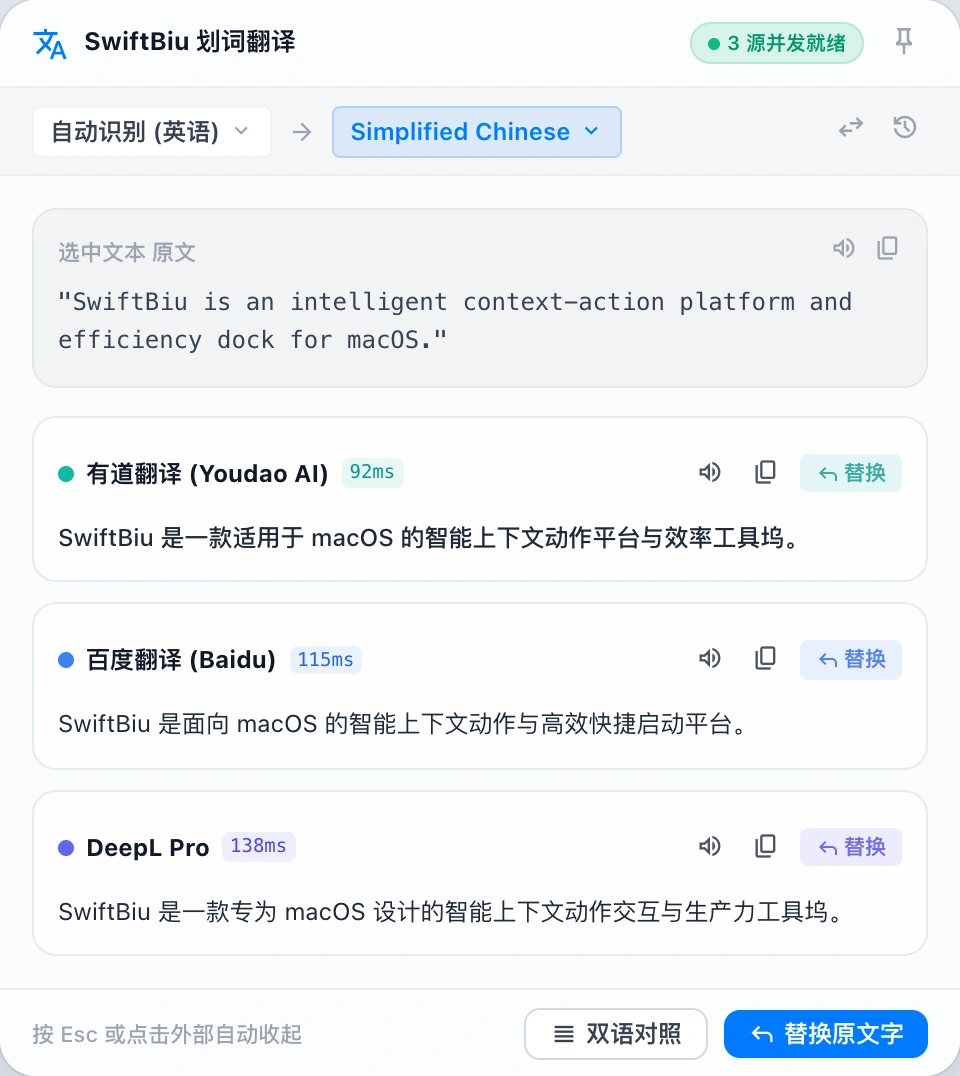
Translation & Multi-Source Services
Select text to instantly pop up translation cards with speech, independent copying, and one-click original text replacement. Connect Youdao, Baidu, Azure, DeepL, and Gemini to compare translations in parallel or stacked, or export a template to hook up your own local LLMs and private endpoints.
checklist Translation Workflow & Usage Guide
Select text and click the translate toolbar icon, or press your configured shortcut (default ⌥T).
Multi-Source Parallel Queries: When multiple engines are enabled, SwiftBiu dispatches requests concurrently with instant responses.
Side-by-Side & Stacked Comparison: Freely toggle between horizontal and vertical layouts to compare wording nuances.
Independent Copy & Speech: Each card includes one-click translation copy and text-to-speech pronunciation.
One-Click In-Place Replacement: Click 'Replace ↵' to overwrite the selected text in your editor with the translated text.
Quick Source Management: Click 'Manage Sources' at the top right to jump directly into credentials setup.
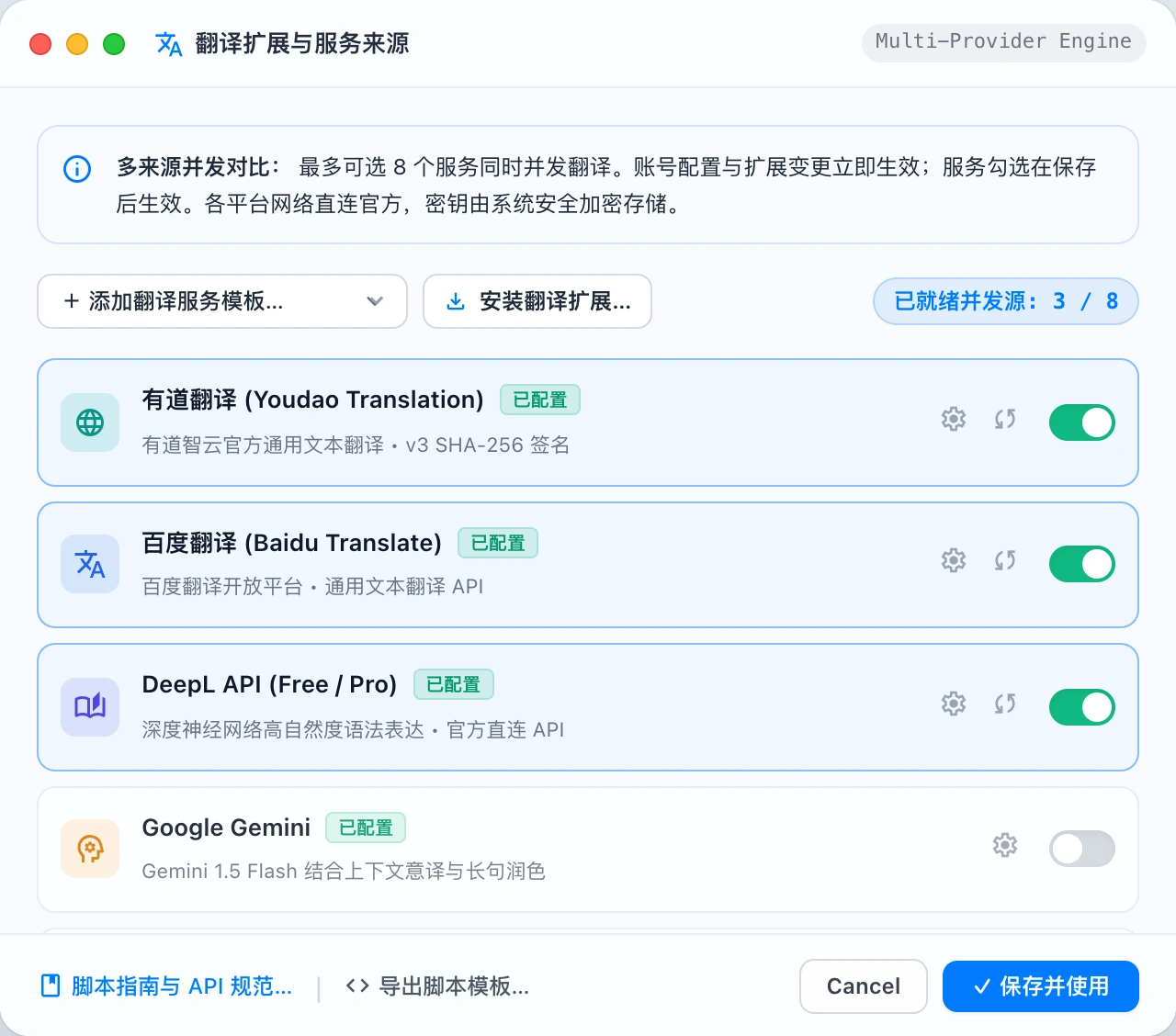
settings Translation Preferences & Credentials Setup
In Preferences -> Built-in Actions -> Translation, manage your translation engines, default target language, and API keys.
Select-to-Translate & In-Context Actions
Select text and click the translate toolbar icon or press a shortcut (like ⌥T) for instant translation. Supports individual card copying, text-to-speech, and directly replacing the highlighted original text with the translated output.
Native Major Translation & AI Integrations
Out-of-the-box support for Youdao AI Cloud (v3 signature), Baidu Translate, Azure Translator, DeepL, and Google Gemini, as well as native macOS Shortcuts and custom HTTP APIs.
Multi-Source Parallel Comparison
Select multiple translation providers simultaneously to dispatch queries in parallel. View side-by-side or stacked results to compare nuances and select the best phrasing effortlessly.
Zero Intermediaries & Hardware-Level Encryption
All network requests travel directly from your machine to official provider endpoints. App IDs and secret keys are securely stored using macOS Keychain or Windows DPAPI hardware-backed encryption.
Export Templates for Private Models
Export standard .swiftbiux packages in one click. Hook into internal company translation gateways, locally hosted Ollama / vLLM, or custom LLM APIs with just a few lines of JavaScript.
Linked Developer Guide & API Spec
In-app translation settings and source management provide direct access to the live Translation Script & API Specification documentation on the official website for schemas and code samples.
hub Supported Platforms & API Setup
SwiftBiu uses your own platform credentials and free quotas without charging markups. Click the links below to create accounts and get keys directly from official consoles:
| Platform / Service | Required Credentials | Features & Free Quota | Console & Docs |
|---|---|---|---|
| Youdao Translation | App ID & App Secret | Youdao AI Cloud text translation with v3 SHA-256 signing; natural phrasing and specialized vocabulary with new user trial credit | 控制台open_in_new |
| Baidu Translate | APP ID & Secret Key | General translation API, highly reliable with generous monthly free character quotas on standard tier | 开放平台open_in_new |
| Azure Translator | Subscription Key & Region | Microsoft Cognitive Services Translator with comprehensive multilingual support and 2 million free characters per month | Portalopen_in_new |
| DeepL | API Key (Free / Pro) | Industry-leading natural language translation quality with 500,000 free characters per month on Developer Free plan | API Keysopen_in_new |
| Google Gemini | API Key | Google LLM multilingual reasoning, prompt-driven translation with contextual nuance and free rate tier | AI Studioopen_in_new |
| Custom Script API | Custom JS Script / URL | Freely connect local Ollama/vLLM instances, corporate translation gateways, or custom LLM endpoints with streaming support | 开发文档arrow_forward |
code Looking to connect your own LLMs or internal translation APIs?
Explore the official Translation Script & API Specification to learn how to build .swiftbiux extensions with manifest schemas, error codes, and streaming examples.
folder_open 핵심 워크플로
4. 파일 액션
SwiftBiu는 선택 텍스트뿐 아니라 파일과 링크도 다룹니다. 설정한 경로로 드래그하거나 파일 내용이 있을 때 툴바에서 실행하세요.
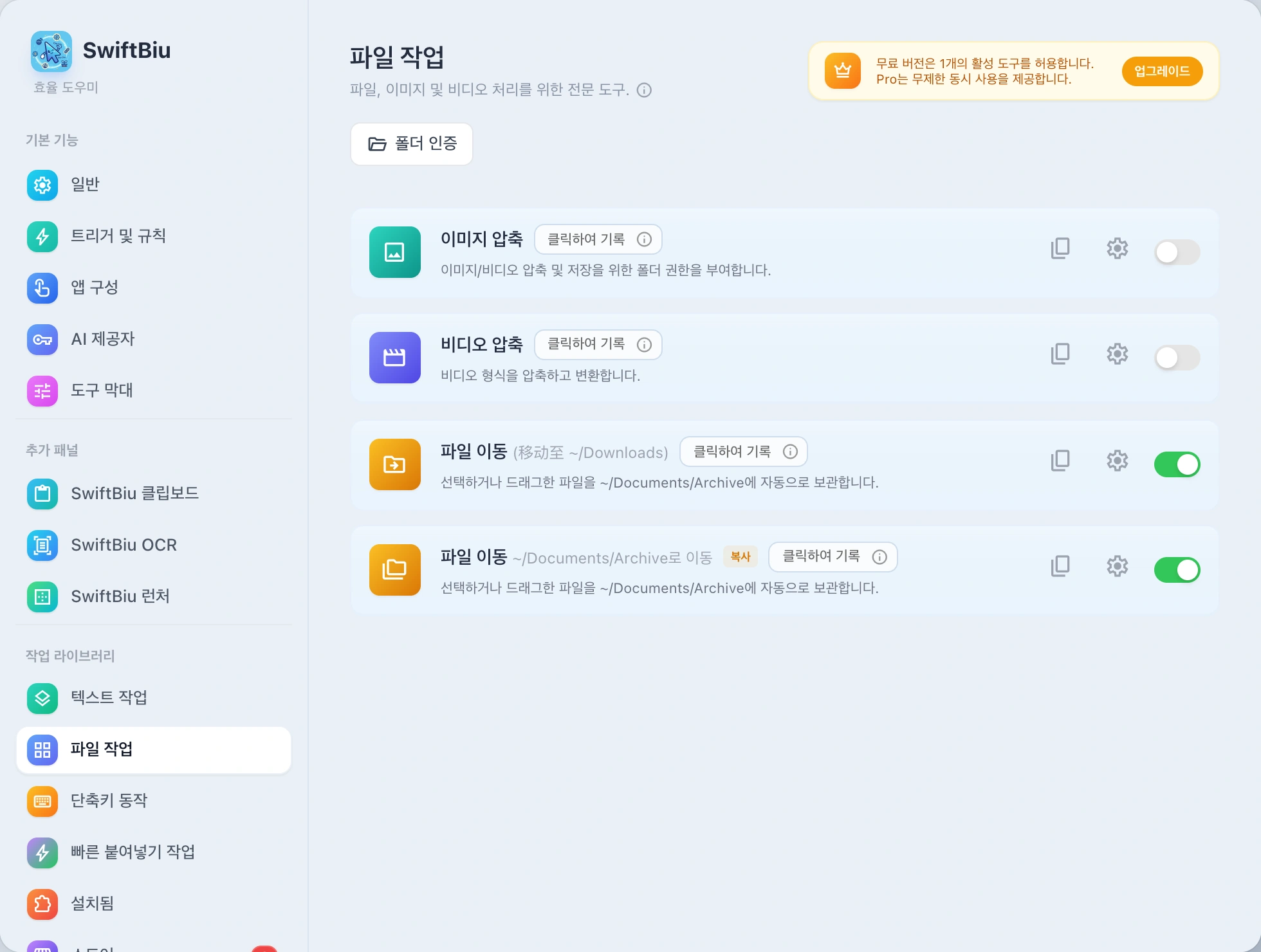
작업할 폴더 루트 디렉터리 권한 승인
macOS 앱 샌드박스 보안 메커니즘에 따라 이미지 압축, 형식 변환 등의 파일 동작을 실행하기 전 최우선 단계는 작업 대상 폴더 루트를 승인하는 것입니다. 홈 디렉터리(~)를 한 번 승인하면 바탕화면, 다운로드, 문서, 사진, iCloud Drive가 모두 적용되어 반복되는 권한 요청을 방지할 수 있습니다.
폴더 접근 권한
상위 폴더에 대한 접근 권한을 부여하면 SwiftBiu가 내부 파일의 접근 권한을 재사용할 수 있습니다.
홈 디렉터리를 한 번 승인하면 바탕화면, 다운로드, 문서, 사진, 동영상, 음악 및 iCloud Drive가 모두 포함되어 반복되는 권한 요청을 방지할 수 있습니다.
인증된 폴더
이미지·동영상 압축
단일 또는 일괄 압축하고 진행률, 출력 크기, 절감 비율, 생성 파일을 확인.
이미지 변환 및 배경 제거
선택한 파일 유형에 맞으면 이미지 형식 변환과 배경 제거 내장 파일 액션 사용.
공유 및 파일 표시
AirDrop, 시스템 공유, Finder에서 보기, 연결 프로그램으로 열기 등 시스템 통합.
4/8방향 드래그 경로
파일 드래그 방향을 다른 액션에 매핑. 드래그 타이밍과 단축키를 결합하고 앱마다 경로 사용자 지정.
~/Downloads, ~/Documents/Archive)로 빠르게 저장합니다. 확장 옆 복사 아이콘(content_copy)으로 여러 경로 프리셋을 만들어 원클릭 보관을 구현하세요.
document_scanner 핵심 워크플로
5. OCR 캡처
텍스트를 선택할 수 없을 때 OCR을 실행하고 화면 영역을 그린 뒤 글자를 추출해 복사, 번역 또는 툴바로 계속 처리.
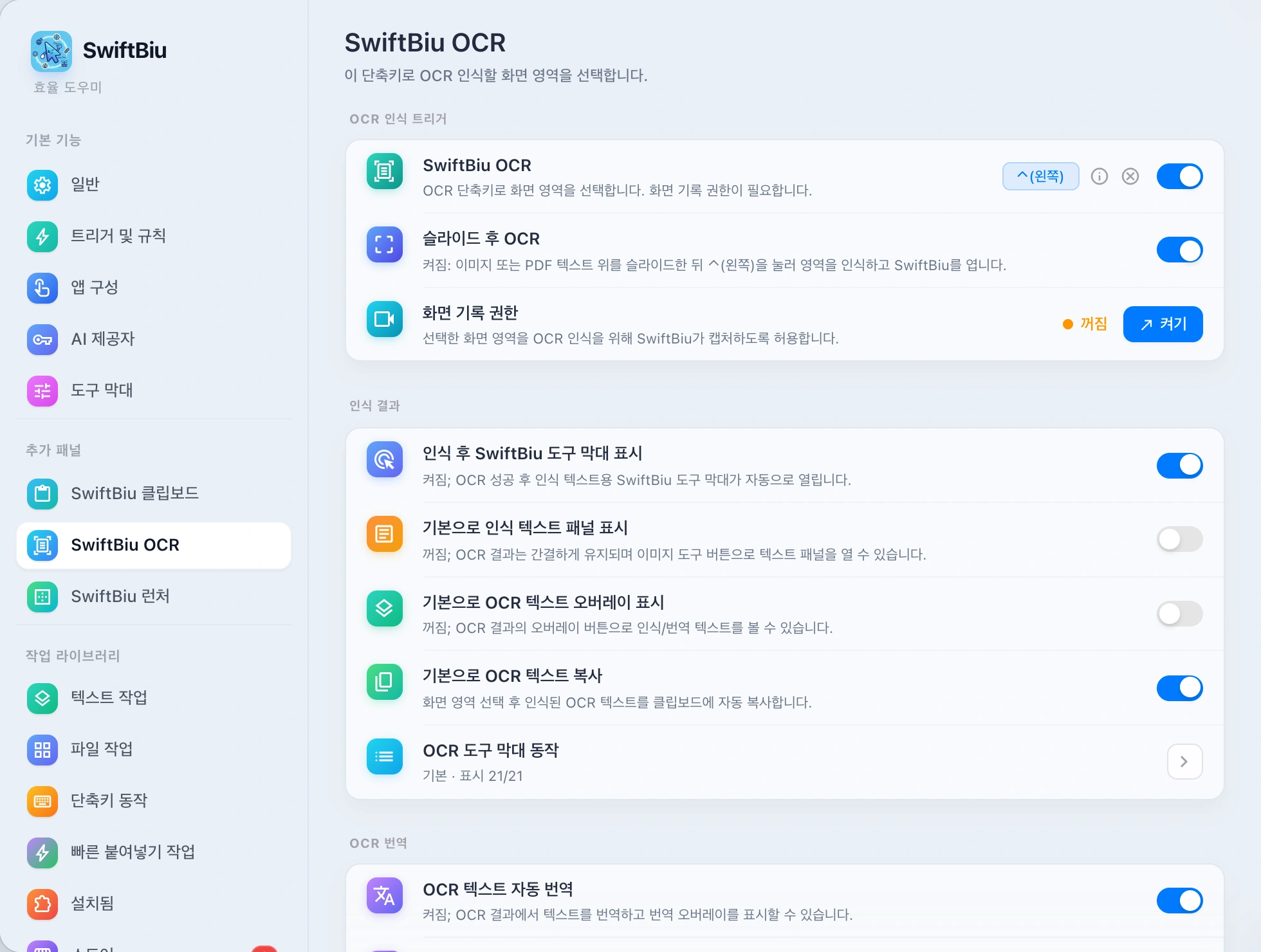
영역 선택
OCR 단축키를 누르고 사각형을 그려 해당 화면 영역의 텍스트를 인식.
자동 복사 또는 번역
인식된 텍스트를 복사할지, 번역할지, 다른 액션용으로 표시할지 선택.
OCR 텍스트를 플러그인으로
OCR 텍스트를 선택 텍스트처럼 다뤄 텍스트 액션, AI, 내 SwiftBiuX 플러그인으로 전달.
핵심 워크플로
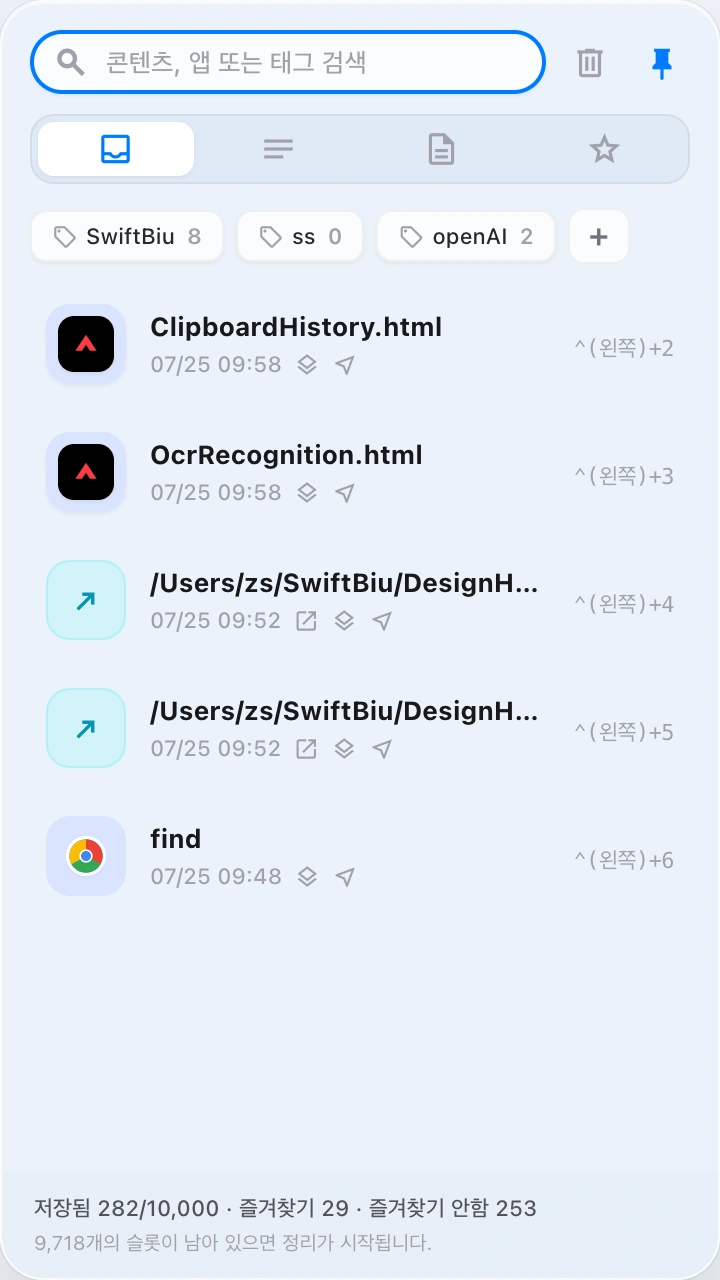
SwiftBiu 클립보드
사용자 정의 단축키를 통해 클립보드를 호출합니다. 추가 처리를 위해 일치하는 SwiftBiu 확장 프로그램에 텍스트, 이미지, 비디오 또는 파일을 붙여넣거나 전달하려면 두 번 클릭하세요.
checklist 작동 지침
SwiftBiu 클립보드 설정에 사용자 정의 단축키를 입력하고 이를 사용하여 언제든지 클립보드 패널을 불러올 수 있습니다.
입력 상자, 검색 상자 또는 편집기에 커서를 놓고 구성된 단축키를 누릅니다.
클립보드의 텍스트나 이미지를 더블클릭하면 현재 입력 영역에 빠르게 붙여넣을 수 있습니다.
해당 확장 프로그램(빠른 텍스트 번역, 이미지 압축 또는 형식 변환, 빠른 비디오 압축)을 호출하려면 클립보드 콘텐츠를 선택하세요.
클립보드가 로컬 파일이나 텍스트 파일 경로를 인식한 후 "지정된 응용 프로그램으로 열기"를 실행할 수 있습니다.
접미사별로 애플리케이션을 구성합니다. 이미지 미리보기, Swift 프로젝트용 Xcode, JS/TS 코드용 VS Code.
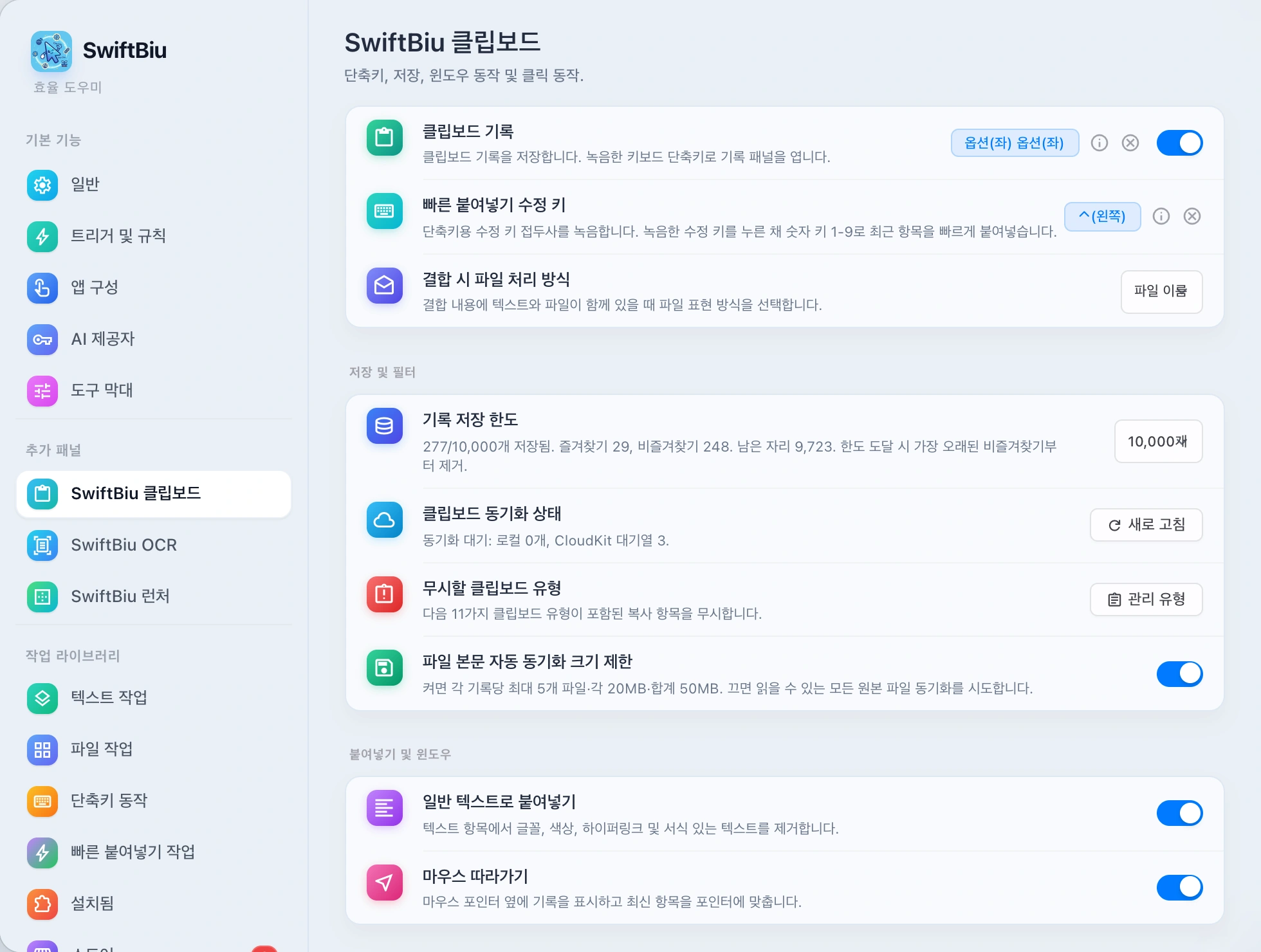
tune 클립보드 기본 설정 지원 구성 옵션 기능 요약
클립보드 기본 설정 페이지에서는 바로가기 불러오기, 저장소 필터링, 붙여넣기 형식 및 클릭 응답을 완전히 사용자 정의할 수 있습니다.
바로가기 키와 빠른 붙여넣기
-
키보드 깨우기 단축키: 전역 깨우기 단축키를 기록하고 바인딩합니다(기본적으로
Option(Left)두 번 클릭). -
빠른 붙여넣기 수정자 키: 접두어 수정자 키를 누른 상태에서 숫자 키
1~9커서 위치를 지정하지 않고 기록 항목을 즉시 붙여넣을 수 있습니다. - 혼합 조합 표현: 복사된 내용에 텍스트와 파일이 모두 포함되어 있는 경우 "파일 이름", "파일 경로" 또는 "파일 내용"으로 표시할 파일을 지정할 수 있습니다.
저장 용량 및 민감한 필터링
- 이력 한도 관리: 최대 10,000개 항목 저장을 지원합니다. 한도에 도달하면 "즐겨찾기"가 지능적으로 보호되고 가장 오래되고 즐겨찾기에 포함되지 않은 항목이 먼저 제거됩니다.
- 특정 클립보드 유형 무시: 11개의 마스킹된 데이터 유형(예: 비밀번호 관리자, 민감한 바이너리 데이터 등)을 추가하고 관리하도록 사용자 정의합니다.
- 자동 파일 동기화 보호: 파일 동기화 크기를 제한합니다(파일당 최대 5개 파일, 개별적으로 20MB, 총 보호 50MB).
서식 및 창 동작 붙여넣기
- 일반 텍스트 붙여넣기 스위치: 텍스트에서 글꼴, 색상, 하이퍼링크 및 HTML 리치 텍스트 서식을 자동으로 제거하여 깔끔한 출력을 유지합니다.
- 창은 커서를 따라갑니다. 단축키를 눌러 패널을 불러오면 자동으로 현재 마우스 포인터 옆에 배치되고 선택 항목이 빠르게 흡수됩니다.
- 빈도가 높은 항목 자동 수집 : 반복 복사 또는 붙여넣기가 설정된 횟수(예: 3/5회)에 도달하면 자동으로 컬렉션으로 분류됩니다.
클릭하여 응답 및 통합 내보내기
- 조합 순서 클릭: 여러 기록 조합을 선택할 때 "오래된 항목에서 새 항목으로 복사 시간" 또는 "새 항목에서 이전 항목으로"에 따라 연결하고 내보낼 수 있습니다.
- 이미지 및 파일 클릭 응답: 이미지 미리보기 또는 파일 아이콘을 클릭할 때 동작(미리보기/복사/붙여넣기)을 사용자 정의합니다.
- 호출할 애플리케이션 연결 지정: 로컬 텍스트/파일 경로가 인식된 후 VS Code/Xcode/Preview를 사용하여 기본적으로 열리도록 구성할 수 있습니다.
rocket_launch 핵심 워크플로
SwiftBiu Launcher
A versatile desktop micro-dock and action island. Supports near-pointer transient floating and screen-edge magnetic docking to launch built-in panels, web plugins, apps, shortcuts, and workflows with zero friction.
rocket_launch Launcher Workflow & Quick Summon
Press the global summon hotkey (default ⌥⇧Space) anywhere to reveal the launcher right next to your pointer.
Click any item to execute immediately (open clipboard history, trigger OCR, launch an app, or run a shortcut).
Click anywhere outside or press Esc to dismiss immediately without stealing focus from your active window.
Switch to Screen Edge mode for magnetic edge docking with zero-blocking click-through on empty background areas.
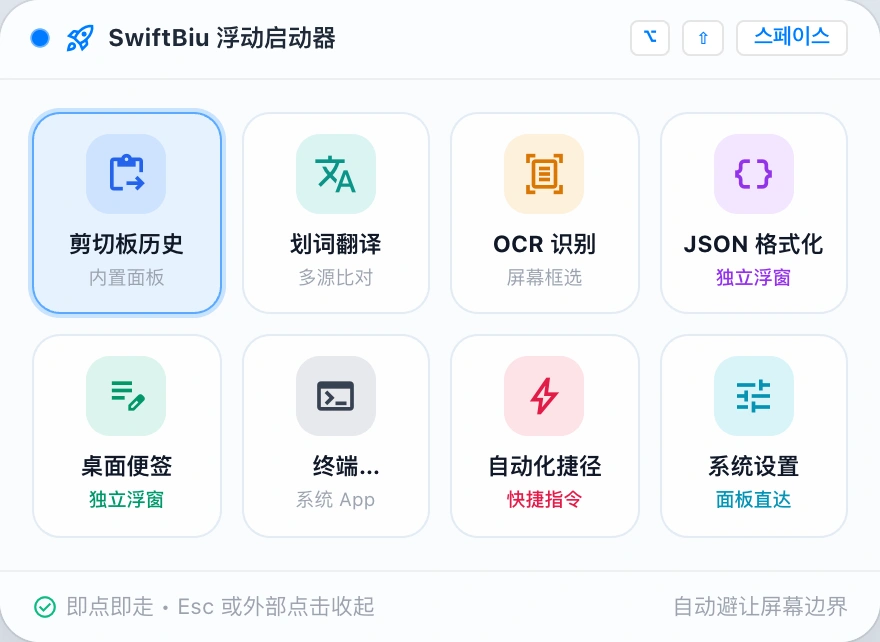
tune Preferences & Configuration Guide
In Preferences -> Additional Panels -> SwiftBiu Launcher, you can tailor every detail:
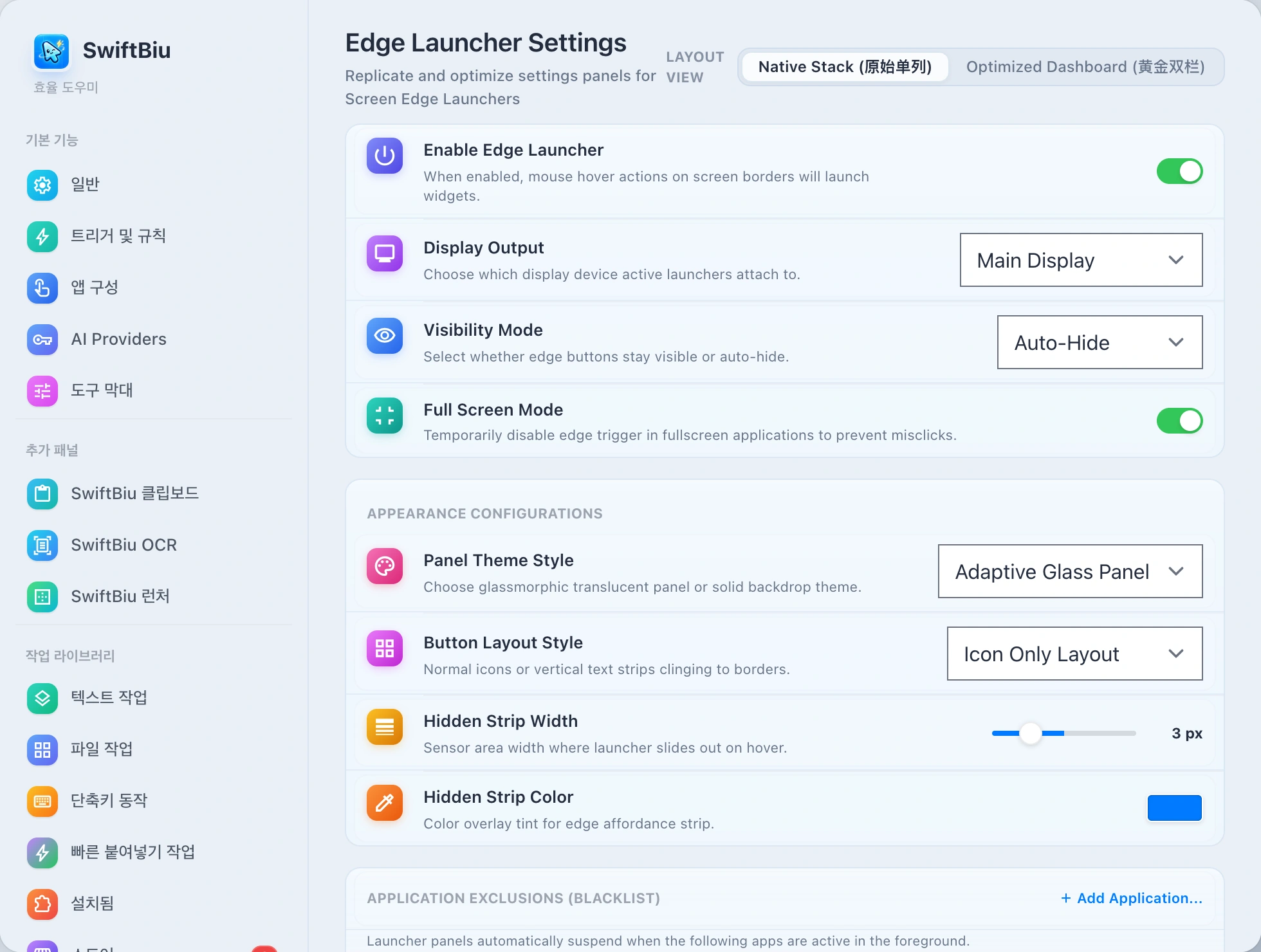
Dual Presentation Modes: Near Pointer & Screen Edge
Keyboard power users love Near Pointer mode: press a shortcut (default ⌥⇧Space) to summon a sleek liquid glass panel right next to your pointer. Mouse lovers can enable Screen Edge mode: docked to any edge, revealing on edge approach or through an affordance strip.
8 Target Types: From Web Plugins to Shortcuts
Trigger core SwiftBiu surfaces (Translation, Clipboard History, OCR, Settings), standalone Web plugins, native actions, any installed macOS application, System Settings panes, URL schemes, and Apple Shortcuts.
Intelligent Clearance & Zero-Interference Click-Through
Edge docked mode enforces strict hit-testing: only visible button frames receive clicks, while empty backdrop space passes 100% through to apps underneath. Automatically hides in fullscreen and supports per-app blacklist exclusions.
Multi-Display Layouts & Deep Personalization
Customize dedicated button arrangements per external monitor or mirror the primary screen. Choose between Icon Only or Edge Magnet styles, adjust button sizes (28–44pt), affordance strip thickness, and theme accent colors.
dataset Supported Action Target Types Matrix
The launcher unifies heterogeneous desktop actions into a single compact dock without disruptive context switching:
| Target Type | Capabilities & Examples | Execution & Interaction |
|---|---|---|
| 内置功能面板 | 主菜单、剪切板历史、OCR 屏幕识别、翻译面板、偏好设置、扩展商店 | 非激活就近呼出,随用随走,不夺取当前主工作窗口焦点 |
| 独立 Web 扩展应用 | JSON 格式化工具、计算器、桌面便签、配色工具、Markdown 预览等 Web 插件 | 以独立轻量级 Native 毛玻璃浮窗呈现,可自由拖拽、固定或交互 |
| macOS 应用程序 | 已安装应用(Terminal、VS Code、Finder、Xcode、系统浏览器等) | 一键激活或启动应用,支持通过 Bundle ID 精准唤起 |
| 系统设置直达 | 蓝牙、Wi-Fi、显示器、通用设置、声音、辅助功能等系统偏好设置面板 | 直接跳转至对应系统偏好设置子页,免去多层系统菜单翻找 |
| 快捷指令 (Shortcuts) | macOS Shortcuts 自动化动作、复杂批处理脚本与组合快捷指令 | 后台静默触发或调起快捷指令运行,无缝融入系统级自动化 |
| 自定义 URL 与协议 Scheme | 常用网页书签、在线协同文档或应用深度链接(如 raycast://、obsidian://) | 通过默认浏览器或指定原生协议客户端迅速打开 |
settings_suggest Preferences & Configuration Guide
In Preferences -> Additional Panels -> SwiftBiu Launcher, you can tailor every detail:
1. Enable & Select Presentation Mode
Toggle Enable SwiftBiu Launcher at the top. Near Pointer is recommended for keyboard-first efficiency; switch to Screen Edge to dock to Top, Bottom, Left, or Right.
2. Record Summon Shortcut
Default shortcut is ⌥⇧Space (Option + Shift + Space). Click to record a new key combination or clear it, complete with global shortcut conflict detection.
3. Add & Reorder Action Items
Click '+' to add items, assign target types, and customize SF Symbol icons and labels. Drag items up or down to reorder, or hide unused buttons.
4. Multi-Display & Distraction-Free Rules
Switch displays to configure multi-screen setups. Enable 'Hide in full-screen apps' and add graphic design or gaming software to the exclusion blacklist.
tune 설정 및 확장 프로그램
7. 메뉴 및 액션 설정
일반 설정에서 글로벌 플로팅 툴바 액션 목록, 확장자별 규칙, 그리고 메인 메뉴 핀 고정을 맞춤 설정하세요.
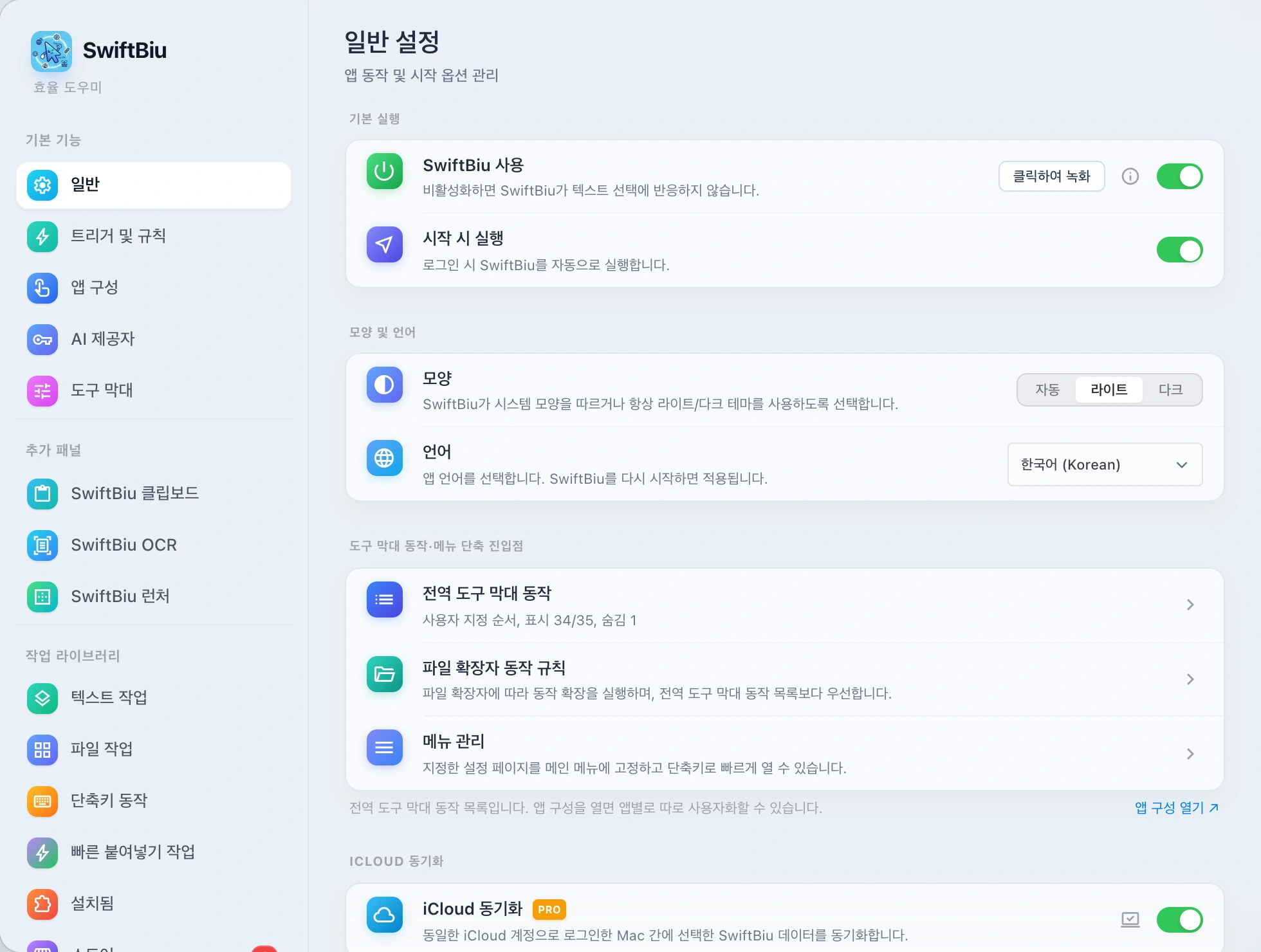
settings_suggest 설정 기능 및 옵션 지원 안내
SwiftBiu 설정 패널에서는 메뉴, 작업 규칙 및 사용자 정의 응답 논리를 자유롭게 구성할 수 있습니다.
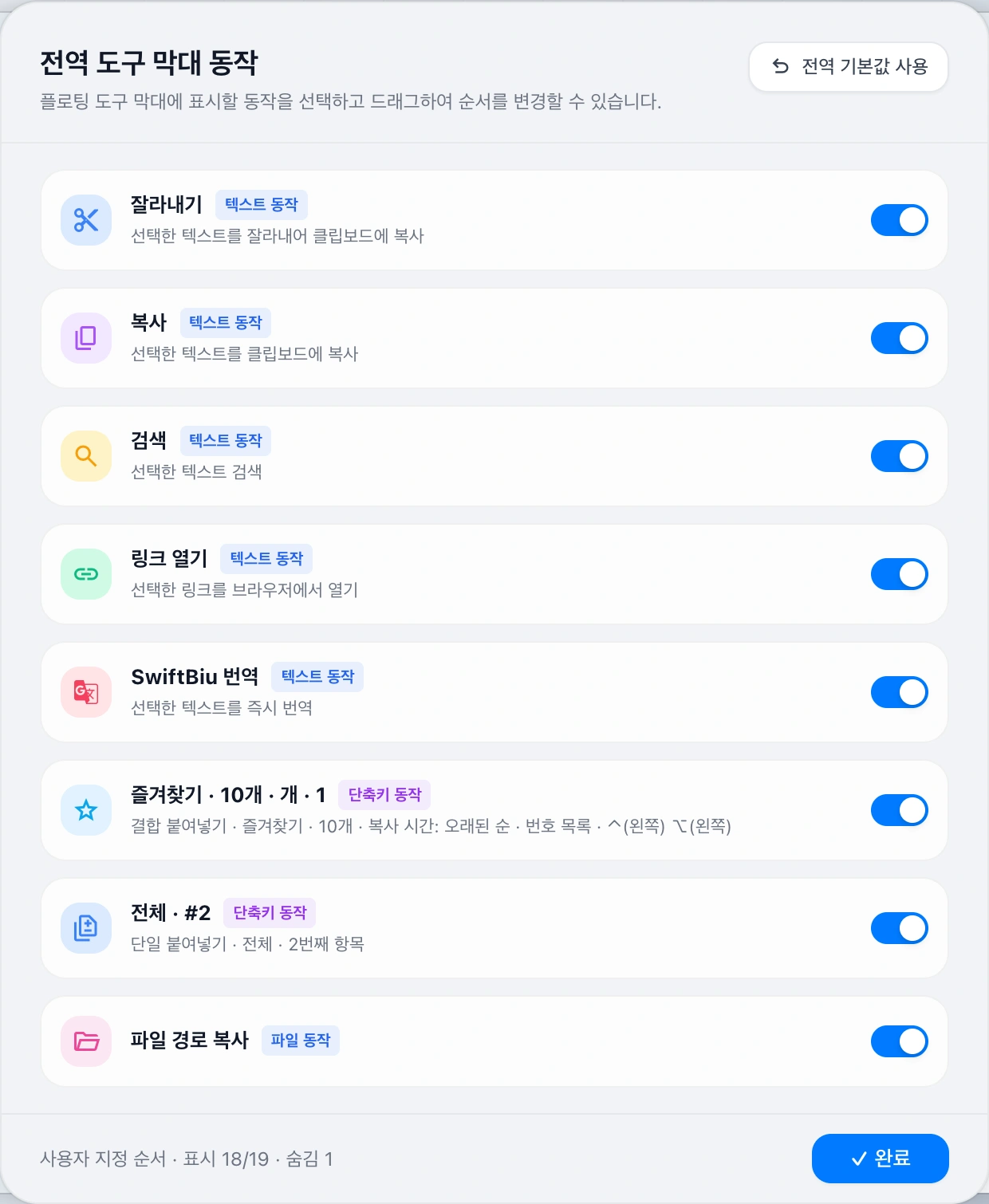
글로벌 툴바 액션
플로팅 툴바의 텍스트 액션, 단축키 매크로, 파일 액션을 자유롭게 순서 변경 및 표시 설정.
- 바로가기 도구 모음에서 다양한 확장 아이콘을 켜거나 끌 수 있도록 지원합니다.
- 끌어서 놓아 도구 모음 작업 버튼의 표시 순서와 우선 순위를 사용자 정의합니다.
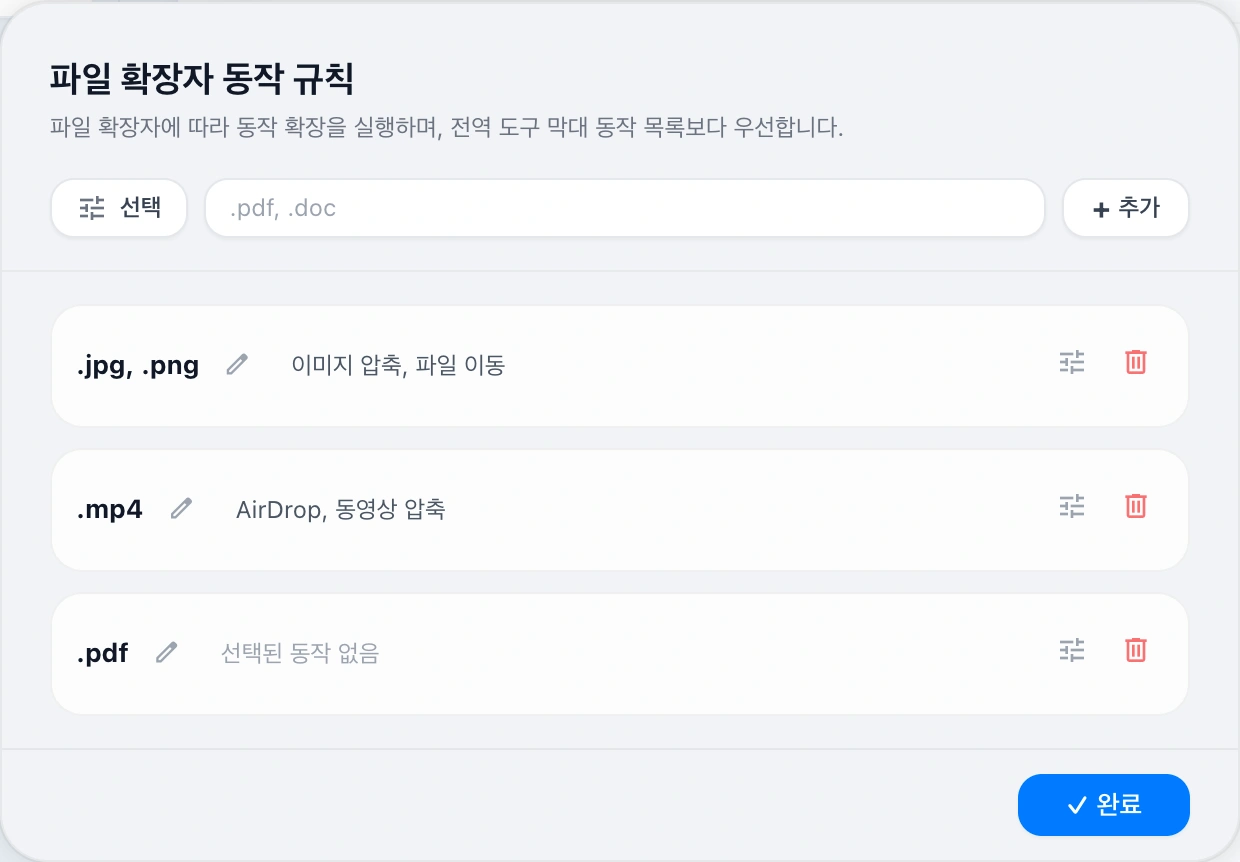
파일 확장자 규칙
파일 확장자(.png, .mp4, .pdf 등)에 따라 글로벌 기본값보다 우선 적용되는 액션 체인 지정.
- 파일 확장자(예: .png, .swift, .js)로 앱을 바인딩하고 엽니다.
- 특정 파일 접미사를 자동으로 일치시킬 때 호출되는 독점 확장 기능입니다.
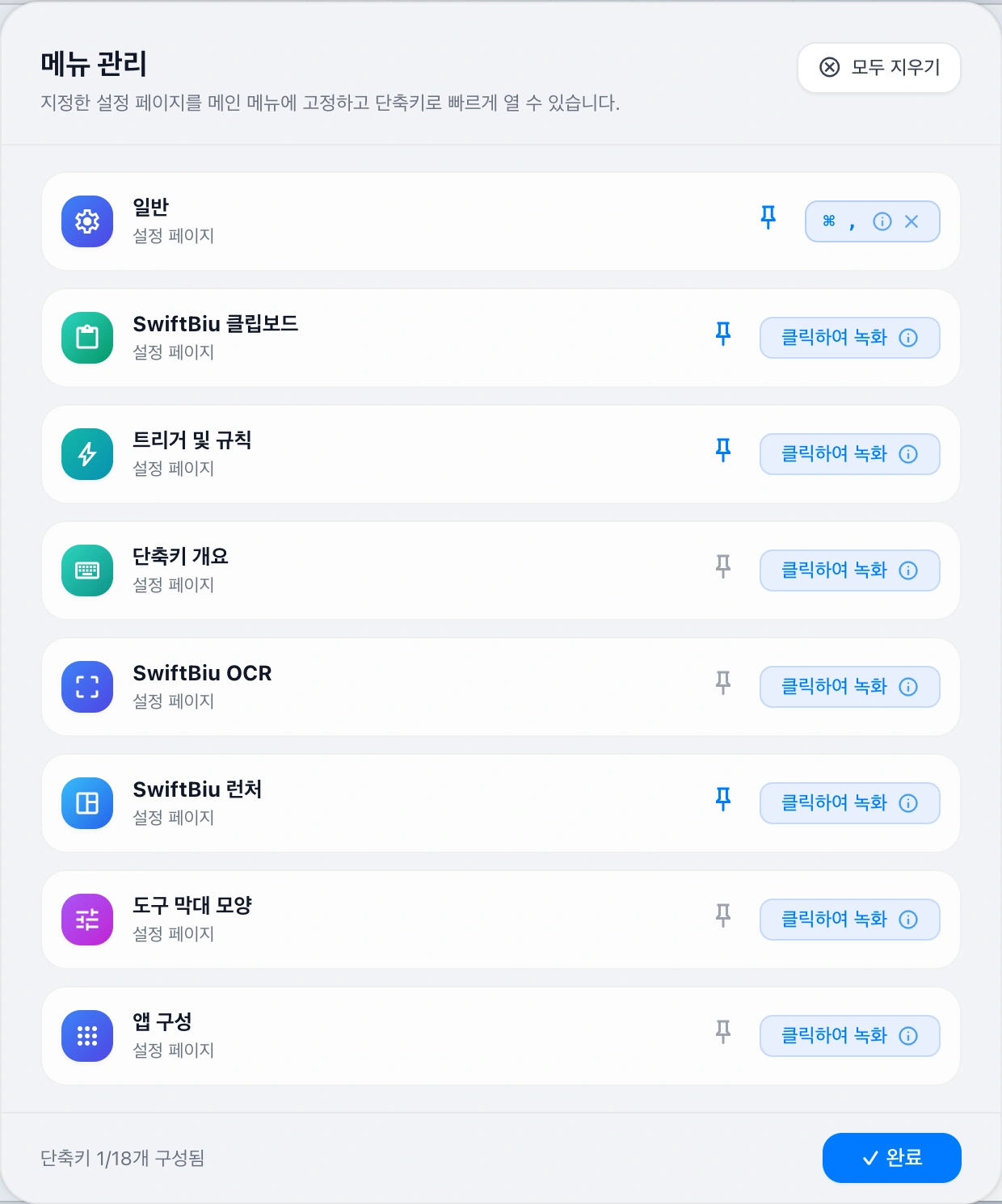
메인 메뉴 관리 및 단축키
주요 설정 페이지를 메인 메뉴에 고정하고 전역 단축키를 지정하여 한 번의 클릭으로 이동.
- 메뉴 항목을 표시하고 보조 기능을 숨기려면 기본 메뉴를 사용자 정의하세요.
- 자주 사용하는 메인 메뉴 옵션에 대한 단축키를 직접 기록하고 바인딩합니다.
8. 툴바와 외관
스마트 툴바 사용법, 내장 액션, 외관과 레이아웃 사용자 지정을 배웁니다.
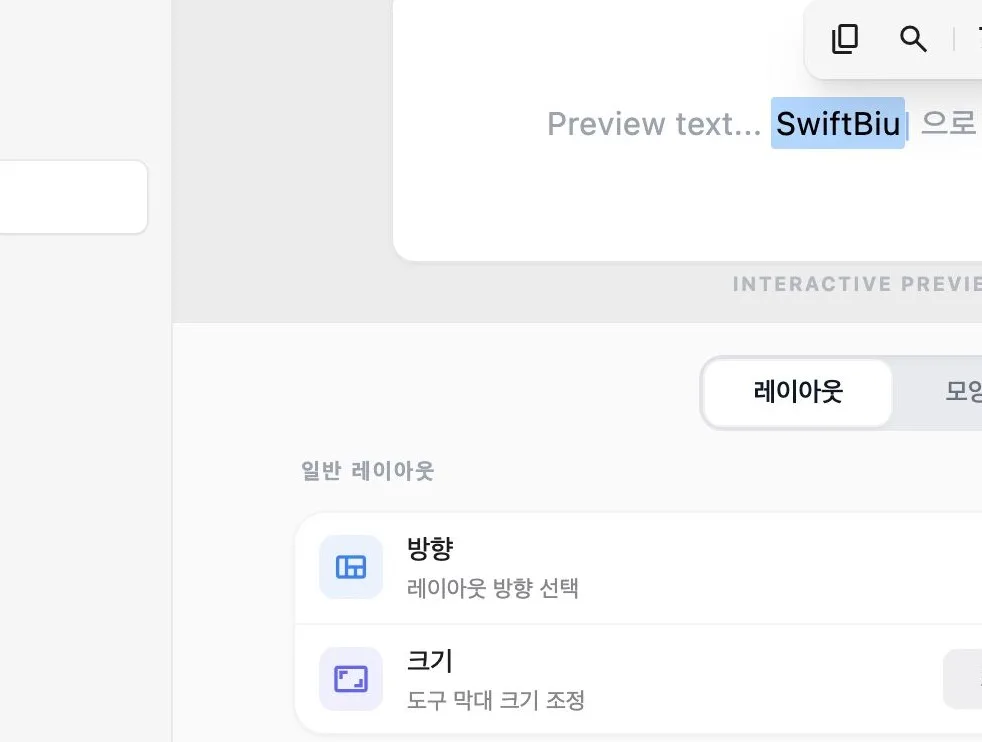
palette 도구 모음 모양 및 레이아웃 구성 옵션 요약
도구 모음 기본 설정 페이지에서는 배열 방향, 구성 요소 가시성, 픽셀 고정, SF 역학 및 유리 재질을 완전히 사용자 정의할 수 있습니다.
기본 레이아웃 및 구성요소 가시성
- 배열 방향: 가로(Horizontal) 확장 및 세로(Vertical) 스태킹 아키텍처 전환을 지원합니다.
- 3단계 크기 조정: 컴팩트, 표준, 릴랙스의 3가지 기본 제어 크기를 제공합니다.
- 요소 가시성 및 SF 역학: 아이콘, 이름 및 바로가기 키 프롬프트 표시를 자유롭게 제어하고 호버 및 자동 애니메이션 모드를 지원합니다.
위치 고정 및 팝업 지연
- 상대 커서 위치 지정: 선택한 텍스트 단어의 위, 중간 및 아래 고정을 지원합니다.
- X/Y 좌표 픽셀 미세 조정: 패널 팝업의 물리적 픽셀 오프셋을 -400px ~ +400px 범위에서 정밀하게 미세 조정합니다.
- 팝업 대기 지연: 매일 실수로 선택하는 것을 효과적으로 방지하려면 표시 지연을 0ms에서 2000ms까지 설정하세요.
둥근 모서리와 테마 색상
- 다중 레벨 필렛 스타일: 정사각형(직각), 둥근(둥근 모서리), 알약(캡슐) 및 사용자 정의 픽셀 레벨 필렛 반경을 지원합니다.
- 강조 테마 색상: macOS 시스템 강조 색상을 따르거나 색상 선택기를 통해 자신만의 강조 색상을 자유롭게 지정합니다.
- 맞춤형 유리 색조: 가우시안 유리 소재의 기본 색조와 불투명 라이닝 색상을 독립적으로 구성합니다.
유리 재질과 배경의 대비
- 배경 불투명도 조정: 10% ~ 100% 유리 재질의 농도와 기본 시각 효과의 강도를 자유롭게 제어합니다.
- macOS 26 Liquid Glass: 지능적으로 반응하는 Native Glass 재질과 macOS Tahoe의 Gaussian Blur.
- 단색 채우기 대체 모드: 한 번의 클릭으로 투명 유리를 닫고 기존 단색 고대비 채우기 카드로 전환합니다.
9. 앱 설정
설정 > 앱 설정에서 앱마다 전역 규칙을 재정의. 활성 트리거 영역, SwiftBiu 툴바, 복사, 제스처, 드래그 앤 드롭 빠른 트리거를 맞춤 설정할 수 있습니다.
오른쪽으로 스와이프하여 단어 선택 → 번역 + AI 요약
⌘C 트리거 → 웹 플러그인 상자 열기
코드 오른쪽 스와이프 → JSON/Swift 형식 지정
기호 선택 → Base64 코덱
파일 선택 → 이미지 압축/포맷 변환
드래그 앤 던지기 → 4/8 방향 액션 휠
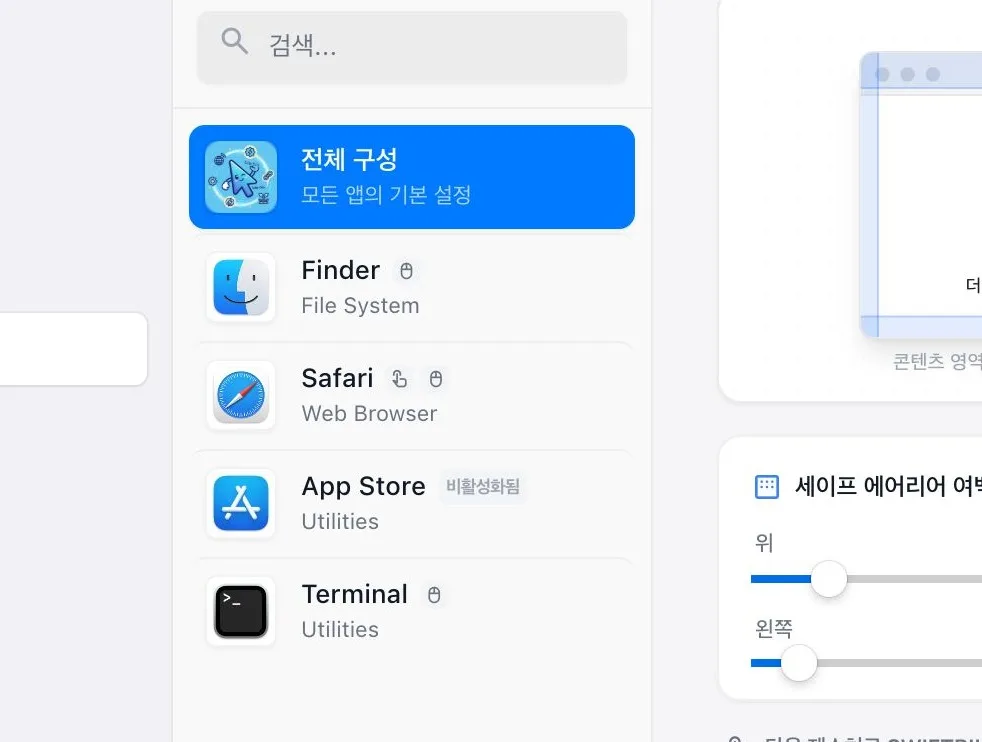
활성 트리거 영역
각 앱에서 SwiftBiu가 반응해도 되는 영역을 정의해 사이드바, 캔버스 가장자리, 게임 등 오발 영역은 피합니다.
SwiftBiu 툴바
툴바 표시 여부, 표시 방식, 사용 가능한 액션, 앱별 액션 순서를 사용자 지정.
복사 트리거와 제스처 단축키
편집기, 브라우저, 채팅, 프로 소프트웨어마다 복사, 더블 탭/스와이프, 단축키 조합, 빠른 트리거를 재정의.
드래그 앤 드롭 빠른 트리거
앱마다 파일 드래그 방향, 4/8방향 방사 경로, 기본 파일 액션을 맞춤 설정해 이미지·동영상·문서가 다른 워크플로를 따르게 합니다.
10. 플러그인과 확장
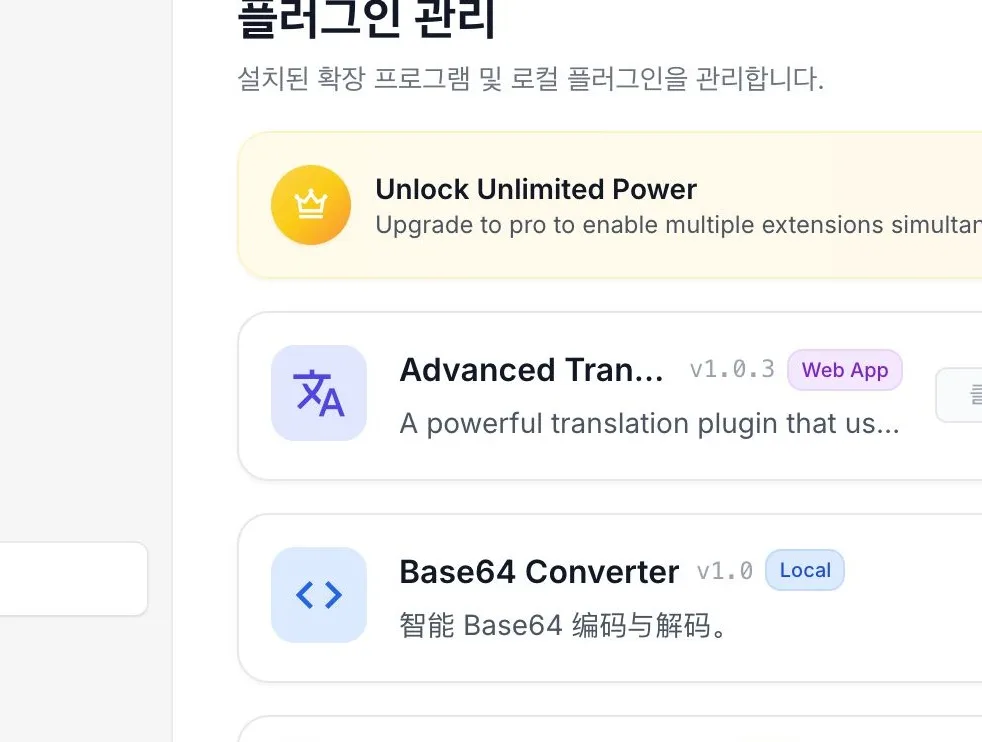
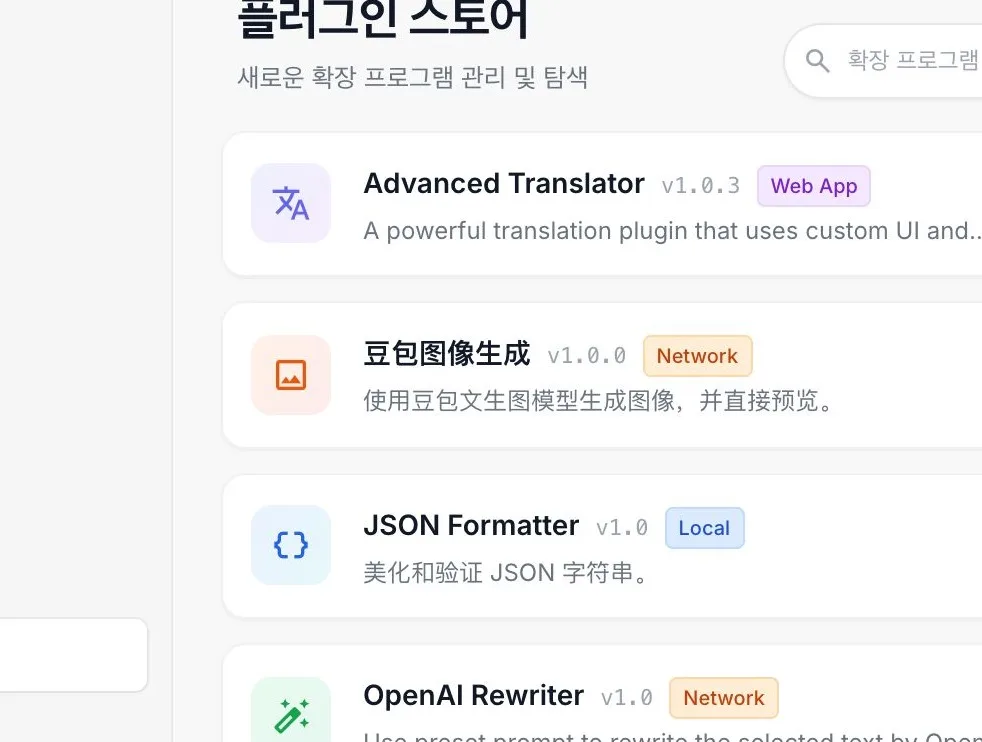
내장 텍스트/파일 액션, 설치된 SwiftBiuX 플러그인, HTML 웹 확장, 확장 스토어, 사용자 지정 플러그인 소스를 관리.
iCloud 동기화 및 기기 관리
SwiftBiu는 셀프 서비스 다중 장치 라이센스를 통해 설정, 클립보드 기록 및 확장의 기본 보안 동기화를 위해 Apple CloudKit 및 iCloud 키체인을 활용합니다.
cloud_sync iCloud 동기화 범위 및 3-기기 라이선스 관리
Mac이나 iOS에서 동일한 Apple ID로 로그인하여 모든 구성과 Pro 권한을 원활하게 공유하세요.
iCloud 클라우드 동기화 범위
자동 교차 장치 데이터 동기화- tune 앱 설정 및 기본 설정: 글로벌 트리거, 앱별 규칙 및 도구 모음 레이아웃이 완전히 동기화됩니다.
- extension 확장 및 사용자 정의 사전 설정: 설치된 SwiftBiuX 확장, 정렬 순서 및 사용자 정의 작업 매개변수.
- history_edu 클립보드 기록 및 즐겨찾기: 기록 로그, 고정된 항목 및 사용자 정의 태그가 자동으로 동기화됩니다.
- lock 암호화된 키 동기화: 타사 API 키는 최대 보안을 위해 iCloud 키체인(256비트 AES)을 통해 암호화됩니다.
단일 구매 · iCloud 바인딩은 3개의 Mac을 지원합니다
셀프서비스 장치 바인딩 해제 및 재활성화- shopping_bag 통합 웹사이트/MAS 바인딩: 코드를 통해 활성화하거나 App Store에서 구입하면 Pro 권한이 iCloud(Apple ID)에 자동으로 바인딩됩니다.
- laptop_mac 최대 3대의 Mac을 동시에 활성화: 단일 Pro 라이선스는 동일한 iCloud 계정에서 최대 3대의 Mac 장치를 동시에 지원합니다.
- manage_history 셀프 서비스 좌석 관리: 컴퓨터를 업그레이드하거나 교체할 때 '기본 설정 - 라이선스'에서 바인딩된 Mac을 관리하고 '장치 제거'를 클릭하세요.
- verified_user 언제든지 원활한 재활성화: 자리를 비운 후 iCloud 계정으로 새 Mac에 로그인하면 재구매 없이 활성화할 수 있습니다.
공식 웹사이트 버전 vs App Store 버전 비교
고급 사용자에게 무제한 자동화 기능을 제공하면서 macOS App Store 검토 지침(지침 2.4.5)을 준수하기 위해 SwiftBiu는 웹사이트 DMG 및 App Store 버전으로 구분됩니다. 라이센스는 완전히 상호 호환됩니다.
| 비교 카테고리 | 웹사이트 버전(DMG) | Mac 앱 스토어 버전 |
|---|---|---|
| 접근성(AX) 권한 및 앱 계층 구조 | 고급 구문 분석: 정확한 감지 및 상황 인식 트리거를 위해 전체 AX 권한을 활용하여 UI 구성 요소 트리를 검사합니다. | 기본 감지: UI 구성 요소 트리 액세스 없이 샌드박스 처리됩니다. 가끔 비트리거가 발생할 수 있으므로 단축키를 사용하는 것이 좋습니다. |
| 쉘 및 AppleScript 실행 및 콜백 | 전체 지원: 쉘 및 AppleScript 작업의 기본 실행, 터미널 명령 직접 호출 및 실시간 출력 콜백 수신. | 샌드박스 제한됨: 앱 샌드박스 보안으로 제한됩니다. 외부 스크립트를 실행하거나 명령 콜백을 직접 캡처할 수 없습니다. |
| 소프트웨어 업데이트 메커니즘 | 앱 내 업데이트 알림 | Mac App Store 자동 업데이트 |
| 구매 및 결제 방법 | 웹사이트 신용카드/Alipay 온라인 구매 지원, 수동 입력을 위한 전용 활성화 키 자동 생성 | 즉시 자동 활성화가 가능한 Apple ID 계정을 통한 인앱 구매 |
| 버전 간 및 다중 장치 라이센스 공유 | App Store 구매 기록은 공유 키체인 및 iCloud를 통해 웹사이트 DMG에 직접 연결됩니다 | iCloud 할당량 관리를 통해 동일한 계정으로 최대 3개의 Mac 활성화를 지원합니다. |
published_with_changes 💡 원활한 버전 간 전환 팁
App Store에서 Pro를 구매하고 고급 교차 앱 자동 팝업 및 도우미 스크립트를 경험하고 싶다면 웹사이트 DMG 버전을 다운로드하기만 하면 됩니다. 공유 키체인을 통해 App Store 라이선스를 자동으로 감지하므로 재구매가 필요하지 않습니다!
13. 무료 vs Pro 기능 비교
고품질 무료 플랜을 제공하면서, 견고한 멀티태스크가 필요한 고급 사용자를 위해 평생 Pro 라이선스를 제공합니다. 상세 비교는 아래와 같습니다.
| 기능 | 무료 등급 | Pro 등급 |
|---|---|---|
| 텍스트 액션 | 완전 무료 | 무료 기능 모두 포함 |
| 파일 액션 | 활성 액션 1개(수동 전환) | 여러 개 동시 활성화(전환 불필요) |
| 단축키 액션 | 활성 액션 1개(수동 전환) | 여러 개 동시 활성화(전환 불필요) |
| 확장 액션 | 활성 액션 1개(수동 전환) | 여러 개 동시 활성화(전환 불필요) |
| 동시 멀티태스킹 | 공유 프리미엄 슬롯 1개 | 여러 액션 동시 활성, 함께 대기 |
| 사용자 지정 트리거 규칙 | 지원(단축키, 앱 설정, 확장 트리거) | 지원(단축키, 앱 설정, 확장 트리거) |
| 기술 지원 | 커뮤니티 지원 | 우선 기술 지원 |
| 향후 업데이트 | — | 향후 모든 Pro 기능 |
| 가격 및 라이선스 | 무료 사용 | $9.99 평생 라이선스(한 번 결제, 영구 소유) |
14. 문제 해결
손쉬운 사용 권한, 앱 설정, 단축키 충돌, OCR 설정, 파일 드래그 경로, 폴더 권한, 플러그인 로드 문제를 확인하세요.