1. Bắt đầu
Cài SwiftBiu, giữ trên thanh menu, rồi cấp quyền Accessibility khi bạn muốn kích hoạt chọn văn bản trực tiếp, trợ giúp cắt/dán, chọn vùng OCR và quy trình kéo tệp.
Luồng công việc
Quy trình thực tế SwiftBiu cho văn bản, AI, ảnh và tệp trên macOS.

Draw SwiftBiu icon



 10:24
10:24
south Drag down to download
SwiftBiu — context actions for text, files, OCR & plugins.
SwiftBiu — 上下文动作平台,覆盖文本、文件、OCR 与插件。
Frame text on screen with a shortcut
Quy trình thực tế SwiftBiu cho văn bản, AI, ảnh và tệp trên macOS.
Popover thanh menu
Nhấp biểu tượng thanh menu để truy cập hành động nhanh:
- dock_to_right Plugin ghim: Bật/tắt nhanh hoặc cấu hình plugin.
- settings Tùy chọn (⌘,): Mở cài đặt cấu hình SwiftBiu.
- power_settings_new Thoát SwiftBiu (⌘Q): Thoát hoàn toàn ứng dụng.
route Quy trình cốt lõi
2. Cài đặt cốt lõi
Mở Settings > Triggers & Rules để cấu hình kích hoạt sao chép toàn cục, cử chỉ và phím tắt, kích hoạt kéo thả nhanh và phím tắt OCR. Cài đặt chung nằm ở trang riêng.
5. Hệ thống kích hoạt
SwiftBiu định tuyến cùng một cử chỉ khác nhau tùy ngữ cảnh và ứng dụng. Cấu hình mặc định toàn cục, rồi ghi đè cho từng ứng dụng cụ thể.
Cấu hình quy tắc toàn cục
Dùng bảng cài đặt để quyết định sự kiện nào gọi SwiftBiu, hành động nào chạy, và khi nào quy tắc riêng của ứng dụng ghi đè mặc định toàn cục.
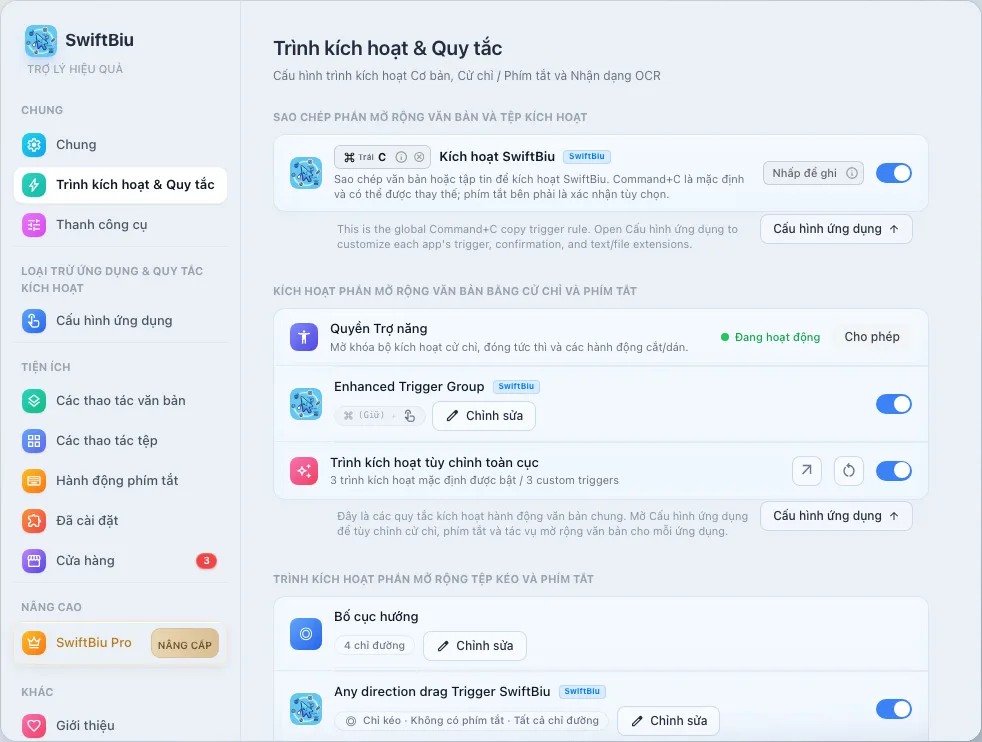
Kích hoạt sao chép và phím tắt nâng cao
Dùng Command-C, thay bằng phím tắt tùy chỉnh, hoặc yêu cầu phím xác nhận trước khi thanh công cụ xuất hiện.
Cử chỉ và phím tắt cho văn bản
Dùng chạm đúp, vuốt trái, vuốt phải, Phím tắt + Cử chỉ hoặc Cử chỉ + Phím tắt để mở SwiftBiu hoặc chạy thẳng một hành động.
Quick Triggers
Gán cử chỉ cho SwiftBiu, hành động tích hợp, plugin JavaScript hoặc tiện ích web để một chuyển động kích hoạt đúng quy trình.
Định tuyến theo ứng dụng
Để một ứng dụng kế thừa hành vi toàn cục, ứng dụng khác chạy plugin trực tiếp, và ứng dụng ồn ào thì im lặng.
Kích hoạt sao chép
- Chọn xem sao chép sẽ hiện SwiftBiu hay chạy thẳng một hành động cụ thể.
- Cấu hình sao chép hệ thống, sao chép nâng cao, phím xác nhận và hành động kích hoạt mặc định.
Phím tắt cử chỉ
- Cấu hình chạm đúp, vuốt trái, vuốt phải, Phím tắt + Cử chỉ và Cử chỉ + Phím tắt toàn cục.
- Gán kích hoạt nhanh cho thanh công cụ SwiftBiu, hành động tích hợp, plugin JavaScript hoặc tiện ích web.
Kích hoạt kéo thả nhanh
- Cấu hình hướng kéo tệp toàn cục, kích hoạt vòng 4/8 hướng, thời điểm kéo và hành động tệp mặc định.
text_fields Quy trình cốt lõi
3. Thao tác văn bản
Chọn văn bản trong Mail, Safari, Notes, trình soạn thảo, ứng dụng chat hoặc bất kỳ trường nào có thể chọn. SwiftBiu có thể hiện thanh công cụ gốc cạnh vùng chọn hoặc chạy hành động riêng từ phím tắt hay cử chỉ.
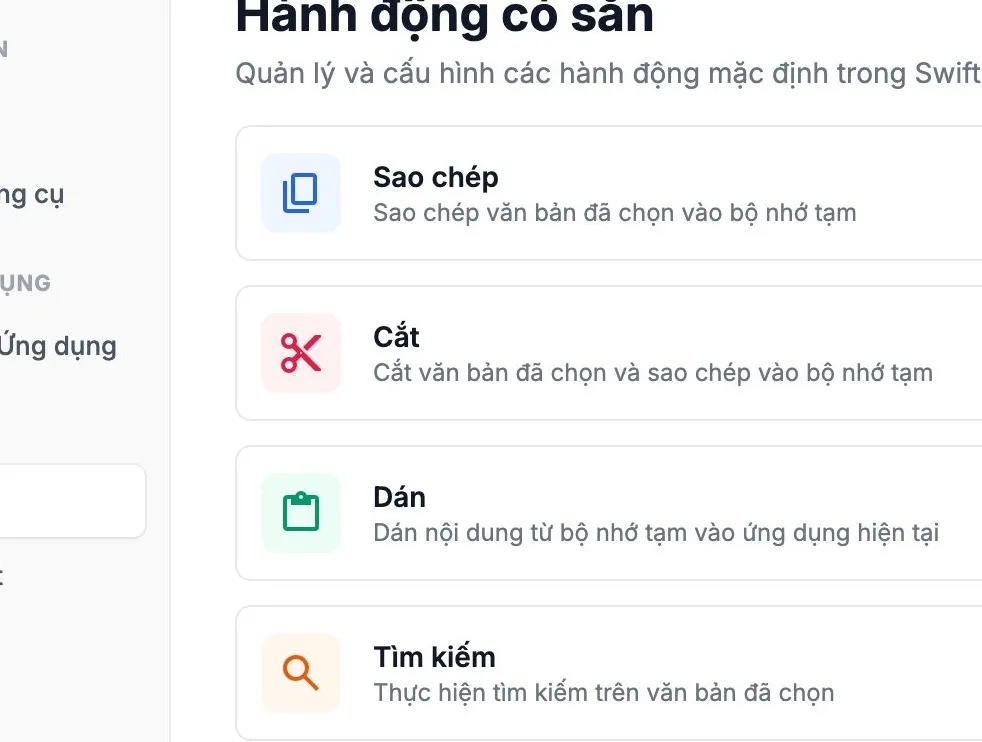
touch_app Cách dùng cơ bản
widgets Hành động tích hợp
SwiftBiu đi kèm một số công cụ năng suất cốt lõi:
info Mỗi hành động có thể bật/tắt riêng trong cài đặt Built-in Extensions.
Dịch, tìm kiếm, sao chép, cắt, dán
Dùng hành động tích hợp cho dịch thuật, công cụ tìm kiếm, mở liên kết, trợ giúp clipboard và định dạng văn bản mà không cần chuyển ứng dụng.
Hành động AI cho văn bản và hình ảnh
Chạy viết lại bằng AI, xử lý theo prompt, hành động kiểu Gemini hoặc công cụ text-to-image ngay từ cùng thanh công cụ.
Quy trình văn bản bằng plugin
Gửi văn bản đã chọn vào plugin JavaScript hoặc tiện ích web HTML phong phú hơn, rồi dán kết quả lại hoặc hiện giao diện tương tác.
Phím tắt riêng
Gán hành động tích hợp, plugin hoặc tiện ích web yêu thích vào phím tắt để chạy mà không cần mở toàn bộ thanh công cụ trước.
translate Quy trình cốt lõi
Translation & Multi-Source Services
Select text to instantly pop up translation cards with speech, independent copying, and one-click original text replacement. Connect Youdao, Baidu, Azure, DeepL, and Gemini to compare translations in parallel or stacked, or export a template to hook up your own local LLMs and private endpoints.
checklist Translation Workflow & Usage Guide
Select text and click the translate toolbar icon, or press your configured shortcut (default ⌥T).
Multi-Source Parallel Queries: When multiple engines are enabled, SwiftBiu dispatches requests concurrently with instant responses.
Side-by-Side & Stacked Comparison: Freely toggle between horizontal and vertical layouts to compare wording nuances.
Independent Copy & Speech: Each card includes one-click translation copy and text-to-speech pronunciation.
One-Click In-Place Replacement: Click 'Replace ↵' to overwrite the selected text in your editor with the translated text.
Quick Source Management: Click 'Manage Sources' at the top right to jump directly into credentials setup.
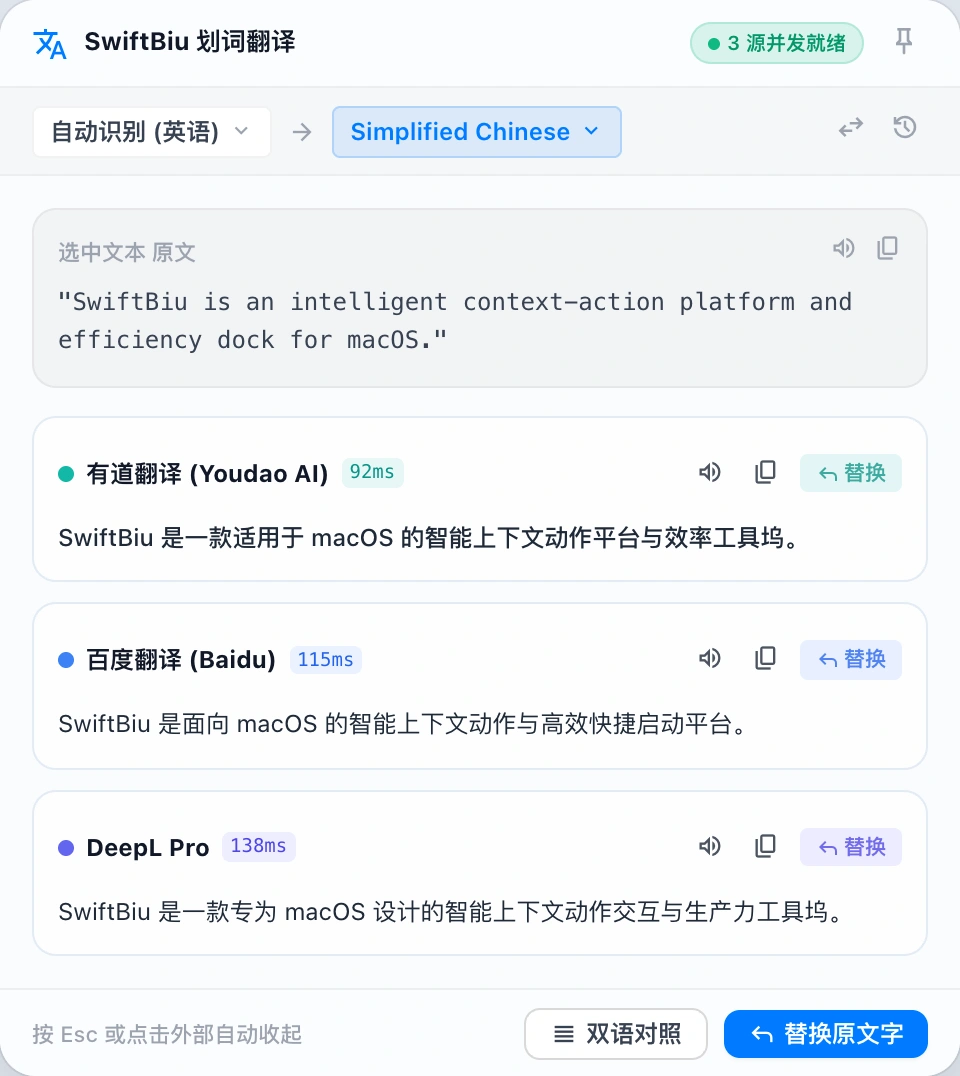
settings Translation Preferences & Credentials Setup
In Preferences -> Built-in Actions -> Translation, manage your translation engines, default target language, and API keys.
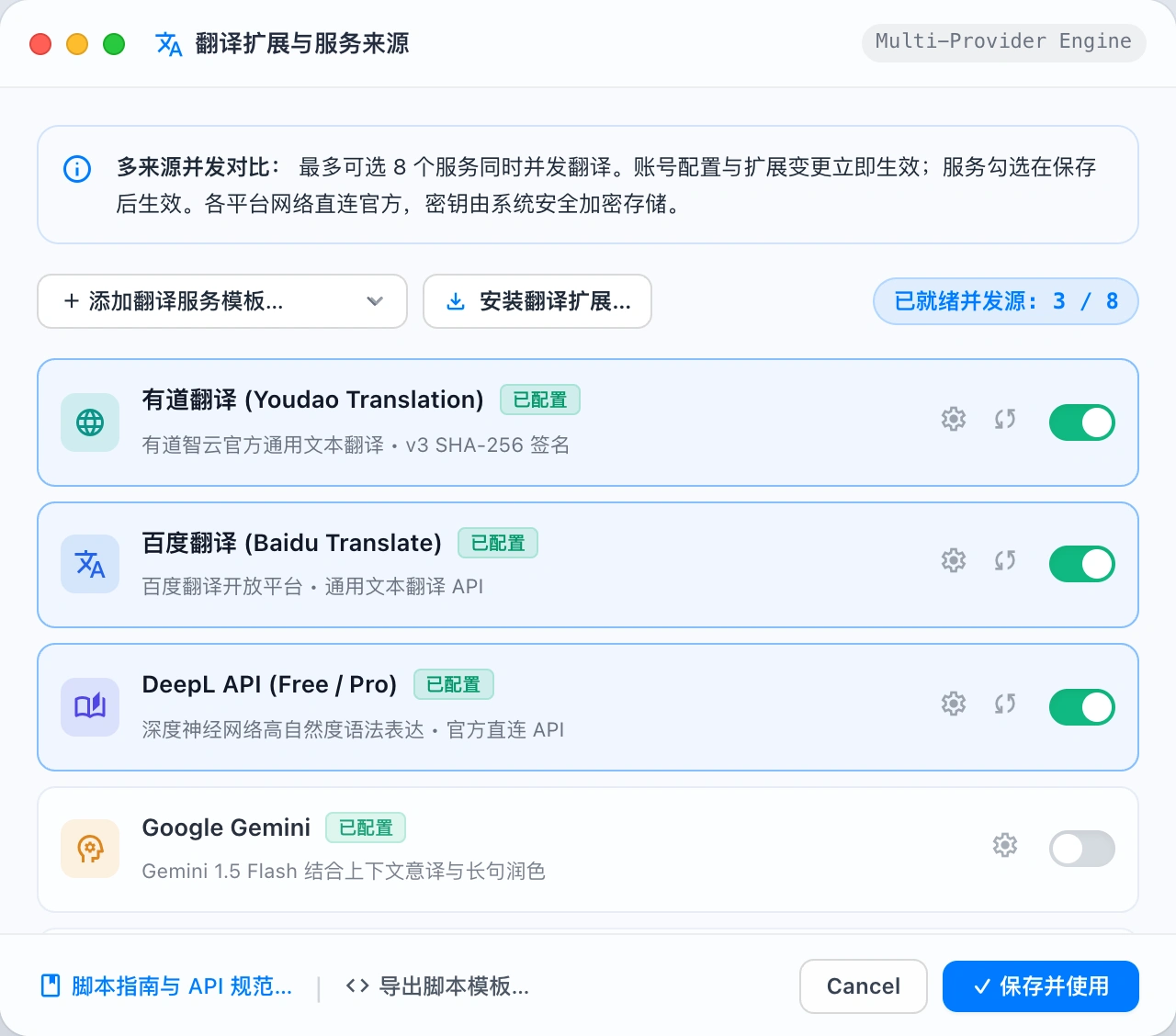
Select-to-Translate & In-Context Actions
Select text and click the translate toolbar icon or press a shortcut (like ⌥T) for instant translation. Supports individual card copying, text-to-speech, and directly replacing the highlighted original text with the translated output.
Native Major Translation & AI Integrations
Out-of-the-box support for Youdao AI Cloud (v3 signature), Baidu Translate, Azure Translator, DeepL, and Google Gemini, as well as native macOS Shortcuts and custom HTTP APIs.
Multi-Source Parallel Comparison
Select multiple translation providers simultaneously to dispatch queries in parallel. View side-by-side or stacked results to compare nuances and select the best phrasing effortlessly.
Zero Intermediaries & Hardware-Level Encryption
All network requests travel directly from your machine to official provider endpoints. App IDs and secret keys are securely stored using macOS Keychain or Windows DPAPI hardware-backed encryption.
Export Templates for Private Models
Export standard .swiftbiux packages in one click. Hook into internal company translation gateways, locally hosted Ollama / vLLM, or custom LLM APIs with just a few lines of JavaScript.
Linked Developer Guide & API Spec
In-app translation settings and source management provide direct access to the live Translation Script & API Specification documentation on the official website for schemas and code samples.
hub Supported Platforms & API Setup
SwiftBiu uses your own platform credentials and free quotas without charging markups. Click the links below to create accounts and get keys directly from official consoles:
| Platform / Service | Required Credentials | Features & Free Quota | Console & Docs |
|---|---|---|---|
| Youdao Translation | App ID & App Secret | Youdao AI Cloud text translation with v3 SHA-256 signing; natural phrasing and specialized vocabulary with new user trial credit | 控制台open_in_new |
| Baidu Translate | APP ID & Secret Key | General translation API, highly reliable with generous monthly free character quotas on standard tier | 开放平台open_in_new |
| Azure Translator | Subscription Key & Region | Microsoft Cognitive Services Translator with comprehensive multilingual support and 2 million free characters per month | Portalopen_in_new |
| DeepL | API Key (Free / Pro) | Industry-leading natural language translation quality with 500,000 free characters per month on Developer Free plan | API Keysopen_in_new |
| Google Gemini | API Key | Google LLM multilingual reasoning, prompt-driven translation with contextual nuance and free rate tier | AI Studioopen_in_new |
| Custom Script API | Custom JS Script / URL | Freely connect local Ollama/vLLM instances, corporate translation gateways, or custom LLM endpoints with streaming support | 开发文档arrow_forward |
code Looking to connect your own LLMs or internal translation APIs?
Explore the official Translation Script & API Specification to learn how to build .swiftbiux extensions with manifest schemas, error codes, and streaming examples.
folder_open Quy trình cốt lõi
4. Thao tác tệp
SwiftBiu hiện xử lý cả tệp và liên kết, không chỉ văn bản đã chọn. Kéo tệp vào các tuyến đã cấu hình hoặc chạy thao tác tệp từ thanh công cụ khi có nội dung tệp.
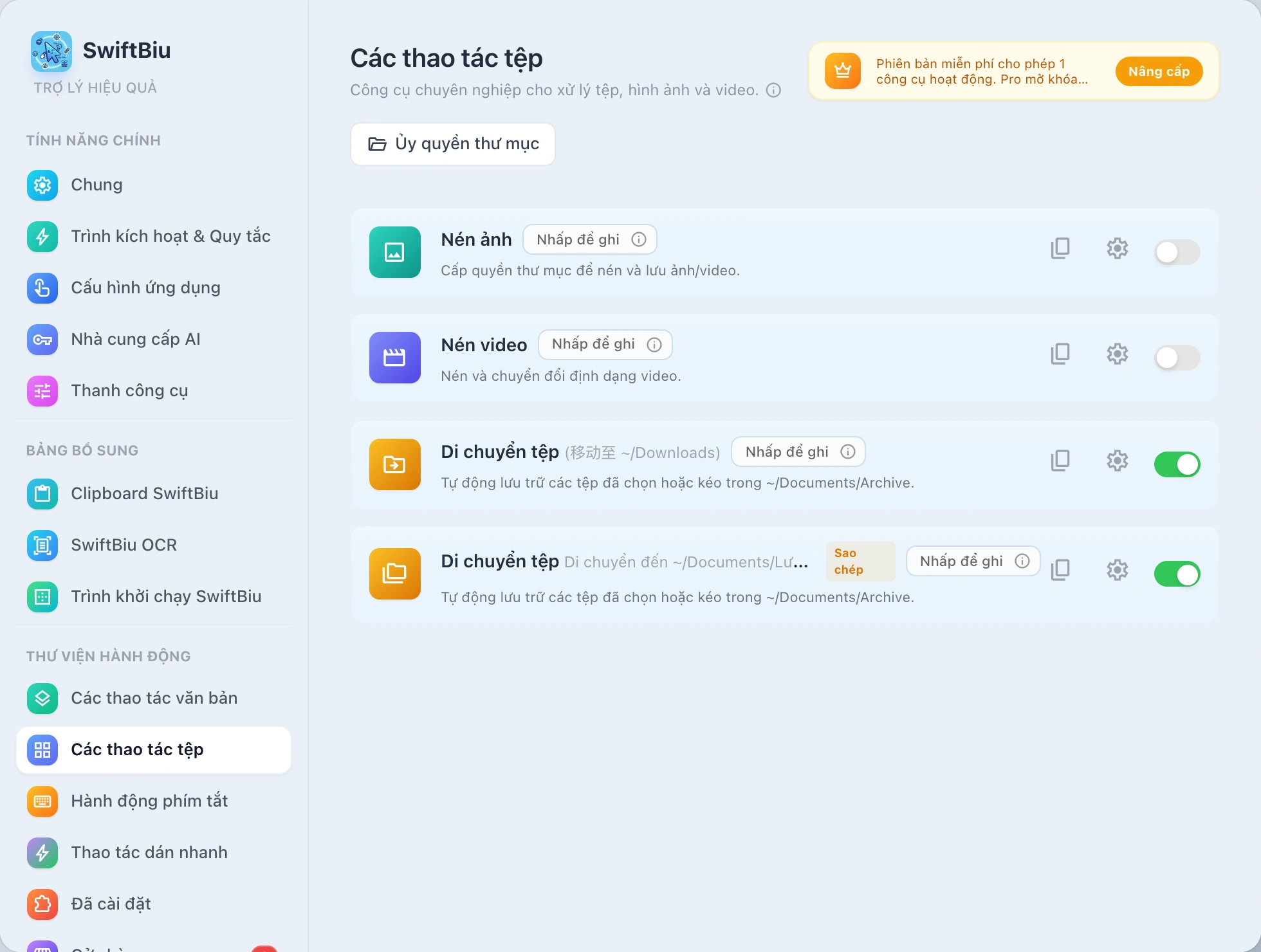
Ủy quyền thư mục gốc của thư mục đích
Do các cơ chế bảo mật Sandbox của macOS, bước đầu tiên trước khi chạy các thao tác tệp là ủy quyền cho thư mục gốc. Ủy quyền cho thư mục chính (~) một lần sẽ bao gồm Màn hình nền, Tải về, Tài liệu, Hình ảnh và iCloud Drive.
Ủy quyền thư mục
Cấp quyền truy cập vào thư mục cha để SwiftBiu có thể tái sử dụng quyền cho các tệp bên trong.
Ủy quyền cho thư mục chính một lần sẽ bao gồm Màn hình nền, Tải về, Tài liệu, Hình ảnh, Phim, Nhạc và iCloud Drive, tránh các yêu cầu lặp lại.
Thư mục được ủy quyền
Nén ảnh và video
Nén một tệp hoặc hàng loạt và theo dõi tiến trình, kích thước đầu ra, tỷ lệ tiết kiệm và tệp đã tạo.
Chuyển đổi ảnh và xóa nền
Dùng thao tác tệp tích hợp để chuyển định dạng ảnh và xóa nền khi phù hợp với loại tệp đã chọn.
Chia sẻ và hiện tệp
Gửi tệp qua AirDrop, chia sẻ hệ thống, Reveal in Finder, Open With hoặc các hành động tích hợp hệ thống khác.
Tuyến kéo 4/8 hướng
Gán hướng kéo tệp cho các hành động khác nhau. Có thể kết hợp thời điểm kéo với phím tắt và tùy chỉnh tuyến theo ứng dụng.
~/Downloads, ~/Documents/Archive). Nhấp biểu tượng sao chép cạnh tiện ích (content_copy) để tạo nhiều preset đường dẫn và lưu trữ một cú nhấp.
document_scanner Quy trình cốt lõi
5. Chụp OCR
Khi không thể chọn văn bản, kích hoạt OCR, vẽ vùng màn hình, trích xuất chữ, rồi sao chép, dịch hoặc tiếp tục xử lý bằng hành động trên thanh công cụ.
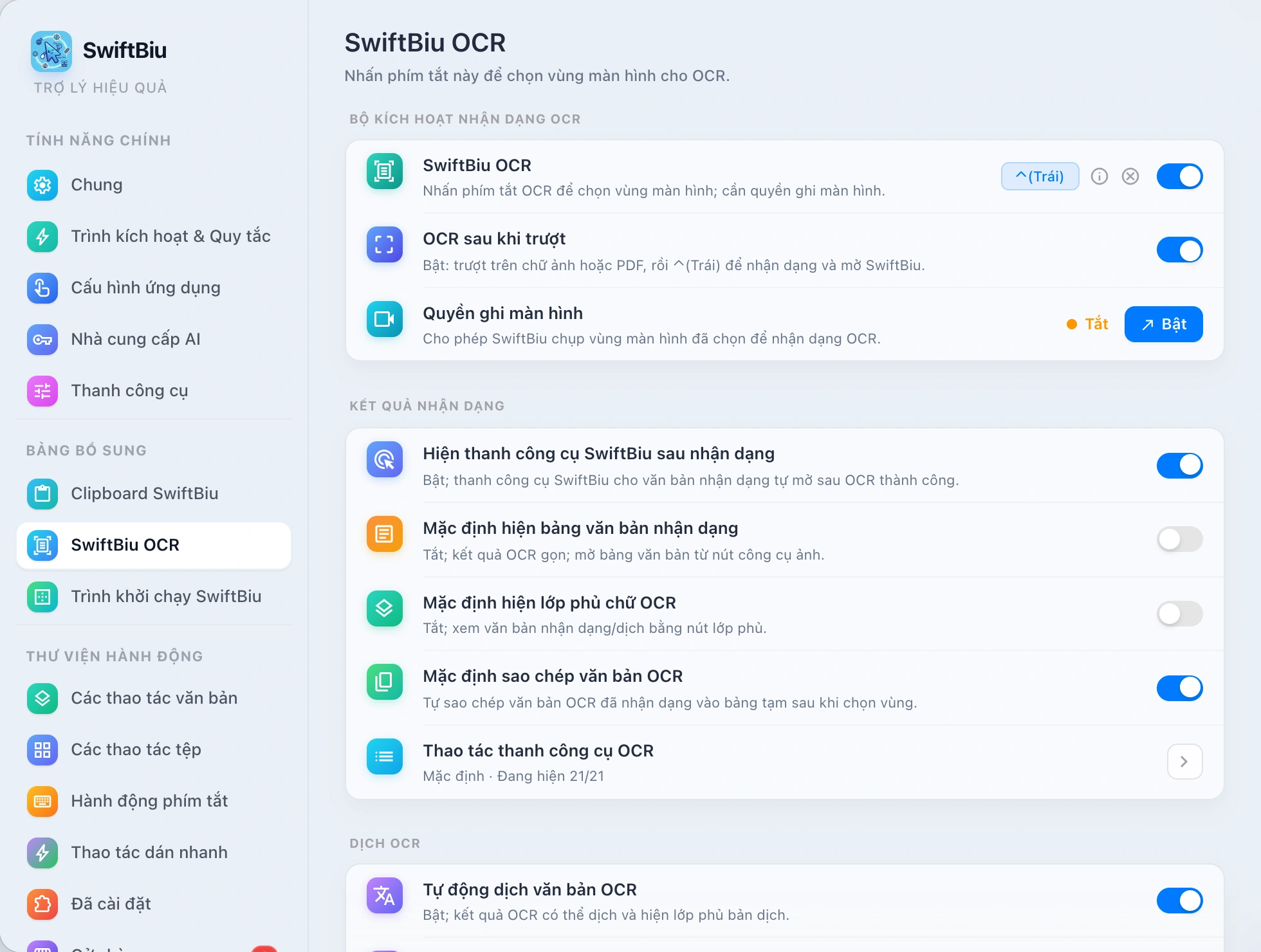
Chọn vùng
Nhấn phím tắt OCR, vẽ hình chữ nhật và để SwiftBiu nhận dạng chữ trong vùng màn hình đó.
Tự động sao chép hoặc dịch
Chọn xem văn bản nhận dạng nên được sao chép, dịch hay hiện ra để thực hiện hành động khác.
Chuyển văn bản OCR sang plugin
Xử lý văn bản OCR như văn bản đã chọn: gửi vào thao tác văn bản, quy trình AI hoặc plugin SwiftBiuX của bạn.
Quy trình cốt lõi
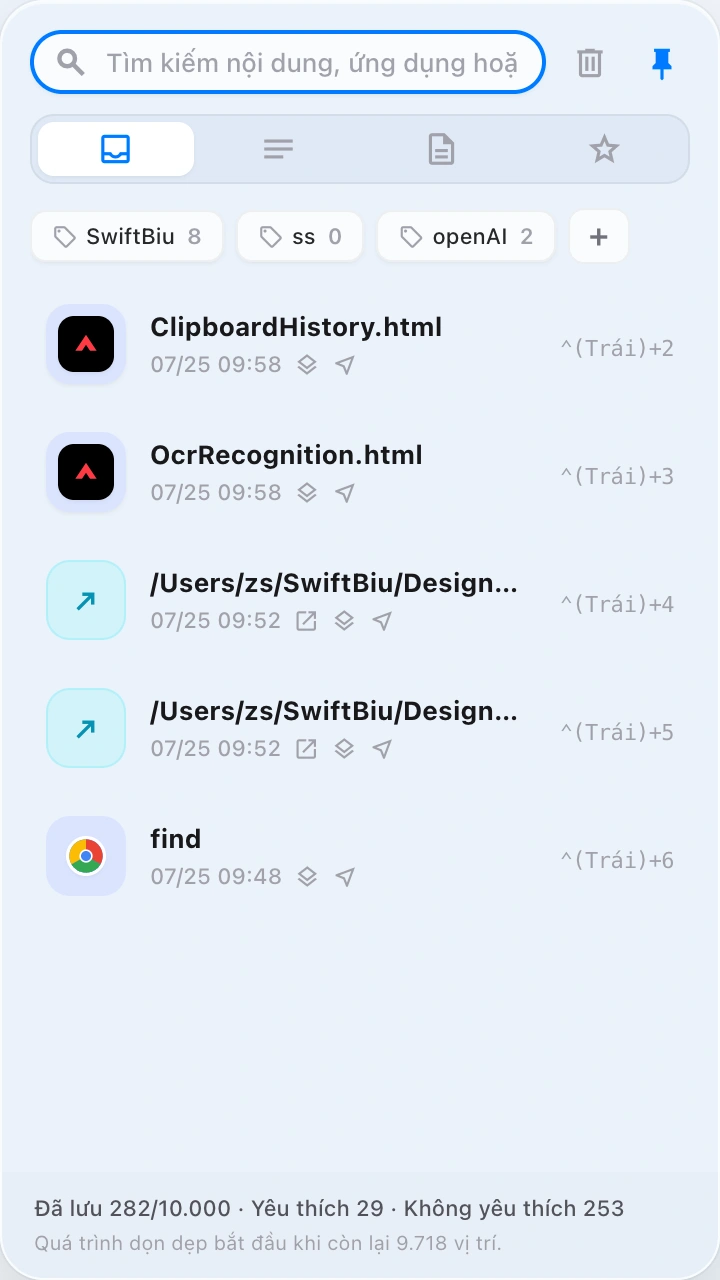
bảng tạm SwiftBiu
Gọi clipboard thông qua các phím tắt tùy chỉnh. Nhấp đúp để dán hoặc chuyển văn bản, hình ảnh, video hoặc tệp sang tiện ích mở rộng SwiftBiu phù hợp để xử lý thêm.
checklist Hướng dẫn vận hành
Nhập phím tắt tùy chỉnh trong cài đặt bảng nhớ tạm SwiftBiu và sử dụng phím tắt đó để triệu hồi bảng bảng nhớ tạm bất kỳ lúc nào.
Đặt con trỏ vào hộp nhập, hộp tìm kiếm hoặc trình chỉnh sửa và nhấn phím tắt đã định cấu hình.
Bấm đúp vào văn bản hoặc hình ảnh trong bảng nhớ tạm để dán nhanh vào vùng nhập hiện tại.
Chọn nội dung clipboard để gọi tiện ích mở rộng tương ứng: dịch văn bản nhanh, nén ảnh hoặc chuyển đổi định dạng, nén video nhanh.
Sau khi bảng tạm nhận dạng đường dẫn tệp cục bộ hoặc tệp văn bản, bạn có thể thực thi "Mở bằng ứng dụng được chỉ định".
Định cấu hình ứng dụng theo hậu tố: Xem trước hình ảnh, Xcode cho dự án Swift và Mã VS cho mã JS/TS.
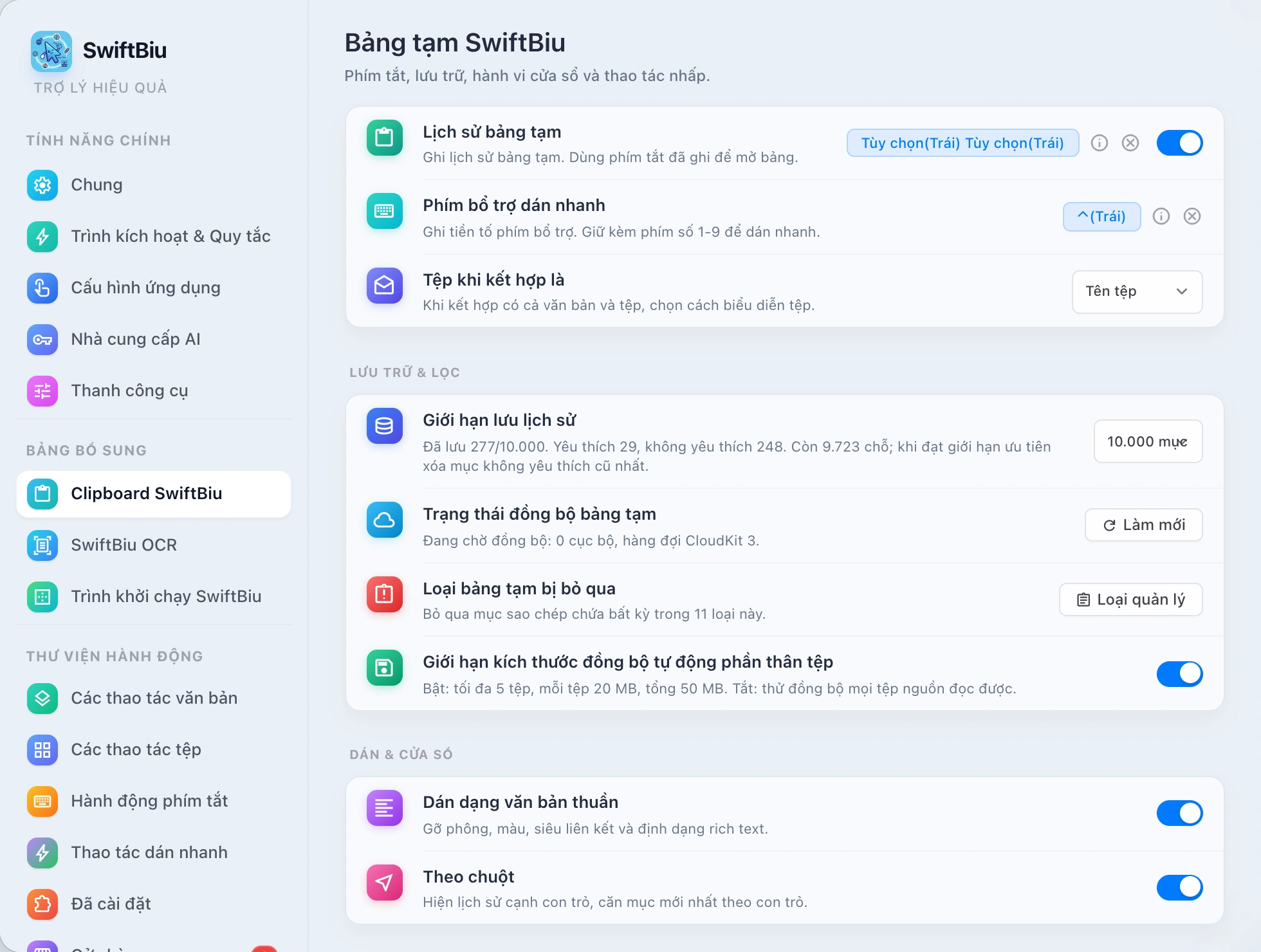
tune Tóm tắt tính năng tùy chọn cấu hình hỗ trợ tùy chọn bảng nhớ tạm
Trong trang Tùy chọn Clipboard, bạn có thể tùy chỉnh đầy đủ việc gọi lại phím tắt, lọc bộ nhớ, định dạng dán và phản hồi nhấp chuột:
Phím tắt và dán nhanh
-
Phím tắt đánh thức bàn phím: Ghi lại và liên kết một phím tắt đánh thức chung (mặc định nhấp đúp vào
Option(Left)). -
Phím bổ trợ dán nhanh: Giữ phím bổ trợ tiền tố và nhấn các phím số
1~9để dán ngay các mục lịch sử mà không cần định vị con trỏ. - Biểu thức kết hợp hỗn hợp: Khi nội dung được sao chép chứa cả văn bản và tệp, bạn có thể chỉ định tệp sẽ được trình bày dưới dạng "tên tệp", "đường dẫn tệp" hoặc "nội dung tệp".
Dung lượng lưu trữ và lọc nhạy cảm
- Quản lý giới hạn lịch sử: Hỗ trợ lưu trữ tới 10.000 mục. Sau khi đạt đến giới hạn, "Mục yêu thích" sẽ được bảo vệ một cách thông minh và các mục không được yêu thích cũ nhất sẽ bị xóa trước tiên.
- Bỏ qua các loại clipboard cụ thể: Tùy chỉnh để thêm và quản lý 11 loại dữ liệu bị che (chẳng hạn như trình quản lý mật khẩu, dữ liệu nhị phân nhạy cảm, v.v.).
- Bảo vệ đồng bộ hóa tệp tự động: Giới hạn kích thước đồng bộ hóa tệp (tối đa 5 tệp cho mỗi tệp, 20 MB riêng lẻ, bảo vệ tổng cộng 50 MB).
Dán định dạng và hoạt động của cửa sổ
- Công tắc dán văn bản thuần túy: Tự động loại bỏ phông chữ, màu sắc, siêu liên kết và định dạng văn bản đa dạng thức HTML khỏi văn bản để duy trì đầu ra rõ ràng.
- Cửa sổ đi theo con trỏ: khi bạn nhấn phím tắt để hiển thị bảng điều khiển, nó sẽ tự động được định vị bên cạnh con trỏ chuột hiện tại và vùng chọn sẽ được hấp thụ nhanh chóng.
- Tự động thu thập các mục có tần suất cao: Khi việc sao chép hoặc dán lặp đi lặp lại đạt đến số lần đã đặt (chẳng hạn như 3/5 lần), nó sẽ tự động được phân loại thành các bộ sưu tập.
Nhấp để phản hồi và xuất kết hợp
- Bấm vào thứ tự kết hợp: Khi chọn nhiều kết hợp lịch sử, bạn có thể ghép và xuất theo “thời gian sao chép từ cũ sang mới” hoặc “mới sang cũ”.
- Phản hồi nhấp vào hình ảnh và tệp: Tùy chỉnh hành động (xem trước/sao chép/dán) khi nhấp vào biểu tượng xem trước hình ảnh hoặc tệp.
- Chỉ định liên kết ứng dụng để gợi lên: Sau khi nhận dạng được đường dẫn văn bản/tệp cục bộ, bạn có thể định cấu hình để mở nó theo mặc định bằng cách sử dụng VS Code/Xcode/Preview.
rocket_launch Quy trình cốt lõi
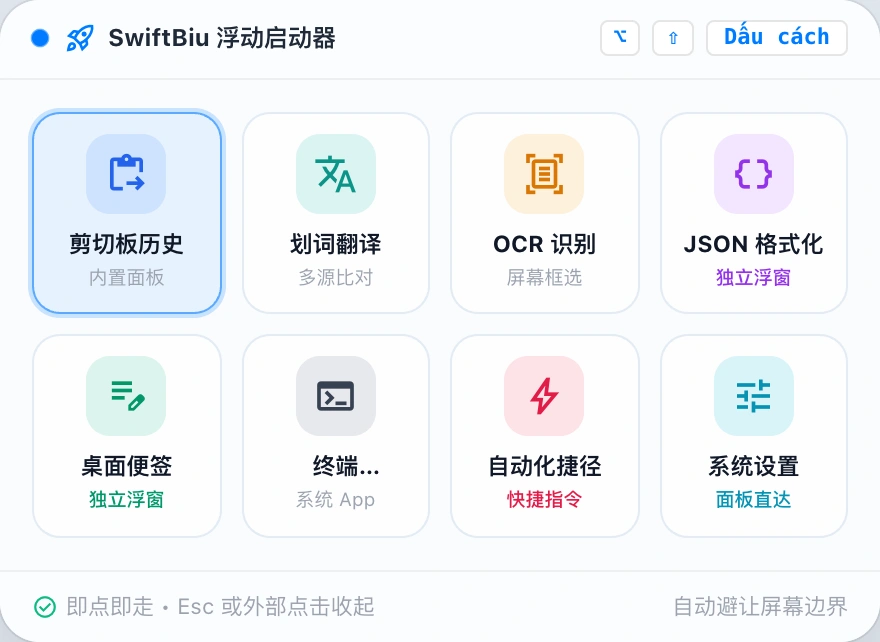
SwiftBiu Launcher
A versatile desktop micro-dock and action island. Supports near-pointer transient floating and screen-edge magnetic docking to launch built-in panels, web plugins, apps, shortcuts, and workflows with zero friction.
rocket_launch Launcher Workflow & Quick Summon
Press the global summon hotkey (default ⌥⇧Space) anywhere to reveal the launcher right next to your pointer.
Click any item to execute immediately (open clipboard history, trigger OCR, launch an app, or run a shortcut).
Click anywhere outside or press Esc to dismiss immediately without stealing focus from your active window.
Switch to Screen Edge mode for magnetic edge docking with zero-blocking click-through on empty background areas.
tune Preferences & Configuration Guide
In Preferences -> Additional Panels -> SwiftBiu Launcher, you can tailor every detail:
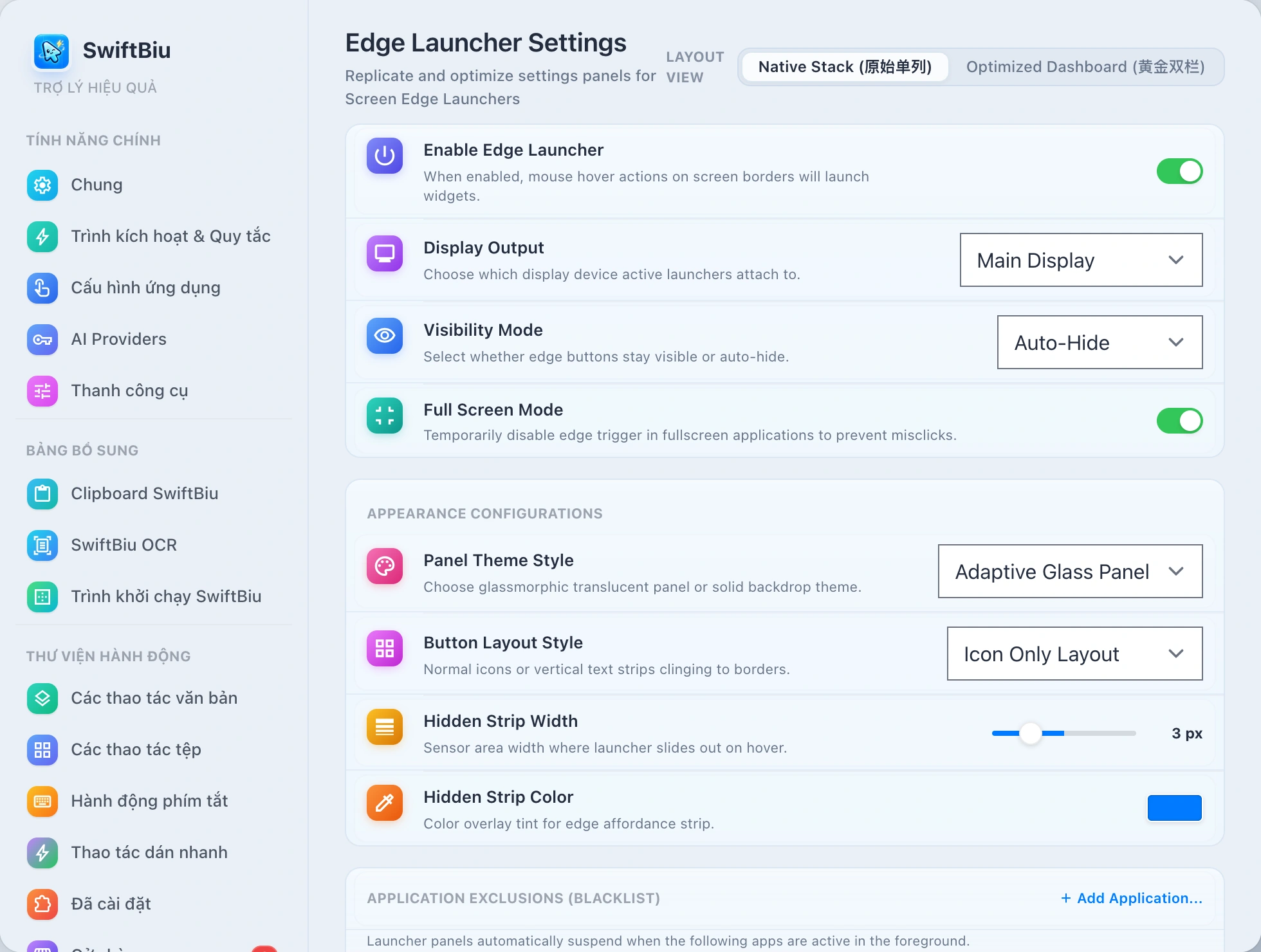
Dual Presentation Modes: Near Pointer & Screen Edge
Keyboard power users love Near Pointer mode: press a shortcut (default ⌥⇧Space) to summon a sleek liquid glass panel right next to your pointer. Mouse lovers can enable Screen Edge mode: docked to any edge, revealing on edge approach or through an affordance strip.
8 Target Types: From Web Plugins to Shortcuts
Trigger core SwiftBiu surfaces (Translation, Clipboard History, OCR, Settings), standalone Web plugins, native actions, any installed macOS application, System Settings panes, URL schemes, and Apple Shortcuts.
Intelligent Clearance & Zero-Interference Click-Through
Edge docked mode enforces strict hit-testing: only visible button frames receive clicks, while empty backdrop space passes 100% through to apps underneath. Automatically hides in fullscreen and supports per-app blacklist exclusions.
Multi-Display Layouts & Deep Personalization
Customize dedicated button arrangements per external monitor or mirror the primary screen. Choose between Icon Only or Edge Magnet styles, adjust button sizes (28–44pt), affordance strip thickness, and theme accent colors.
dataset Supported Action Target Types Matrix
The launcher unifies heterogeneous desktop actions into a single compact dock without disruptive context switching:
| Target Type | Capabilities & Examples | Execution & Interaction |
|---|---|---|
| 内置功能面板 | 主菜单、剪切板历史、OCR 屏幕识别、翻译面板、偏好设置、扩展商店 | 非激活就近呼出,随用随走,不夺取当前主工作窗口焦点 |
| 独立 Web 扩展应用 | JSON 格式化工具、计算器、桌面便签、配色工具、Markdown 预览等 Web 插件 | 以独立轻量级 Native 毛玻璃浮窗呈现,可自由拖拽、固定或交互 |
| macOS 应用程序 | 已安装应用(Terminal、VS Code、Finder、Xcode、系统浏览器等) | 一键激活或启动应用,支持通过 Bundle ID 精准唤起 |
| 系统设置直达 | 蓝牙、Wi-Fi、显示器、通用设置、声音、辅助功能等系统偏好设置面板 | 直接跳转至对应系统偏好设置子页,免去多层系统菜单翻找 |
| 快捷指令 (Shortcuts) | macOS Shortcuts 自动化动作、复杂批处理脚本与组合快捷指令 | 后台静默触发或调起快捷指令运行,无缝融入系统级自动化 |
| 自定义 URL 与协议 Scheme | 常用网页书签、在线协同文档或应用深度链接(如 raycast://、obsidian://) | 通过默认浏览器或指定原生协议客户端迅速打开 |
settings_suggest Preferences & Configuration Guide
In Preferences -> Additional Panels -> SwiftBiu Launcher, you can tailor every detail:
1. Enable & Select Presentation Mode
Toggle Enable SwiftBiu Launcher at the top. Near Pointer is recommended for keyboard-first efficiency; switch to Screen Edge to dock to Top, Bottom, Left, or Right.
2. Record Summon Shortcut
Default shortcut is ⌥⇧Space (Option + Shift + Space). Click to record a new key combination or clear it, complete with global shortcut conflict detection.
3. Add & Reorder Action Items
Click '+' to add items, assign target types, and customize SF Symbol icons and labels. Drag items up or down to reorder, or hide unused buttons.
4. Multi-Display & Distraction-Free Rules
Switch displays to configure multi-screen setups. Enable 'Hide in full-screen apps' and add graphic design or gaming software to the exclusion blacklist.
tune Cài đặt & tiện ích
7. Cấu hình Menu & Hành động
Trong Cài đặt chung, tùy chỉnh hành động thanh công cụ nổi, quy tắc phần mở rộng tệp và ghim trang vào menu chính.
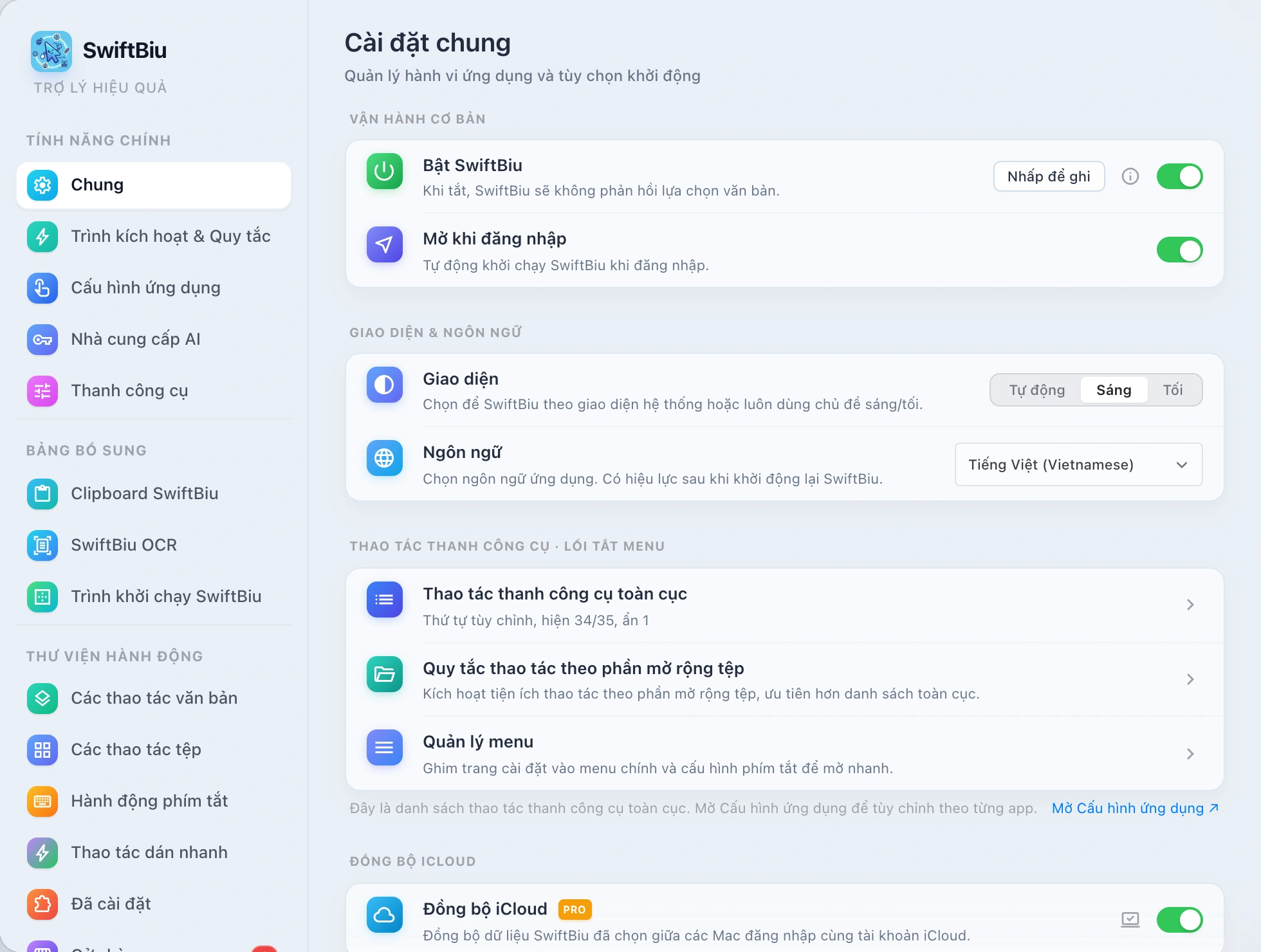
settings_suggest Hướng dẫn hỗ trợ cài đặt chức năng và tùy chọn
Trong bảng cài đặt SwiftBiu, bạn có thể tự do định cấu hình menu, quy tắc hành động và logic phản hồi tùy chỉnh:
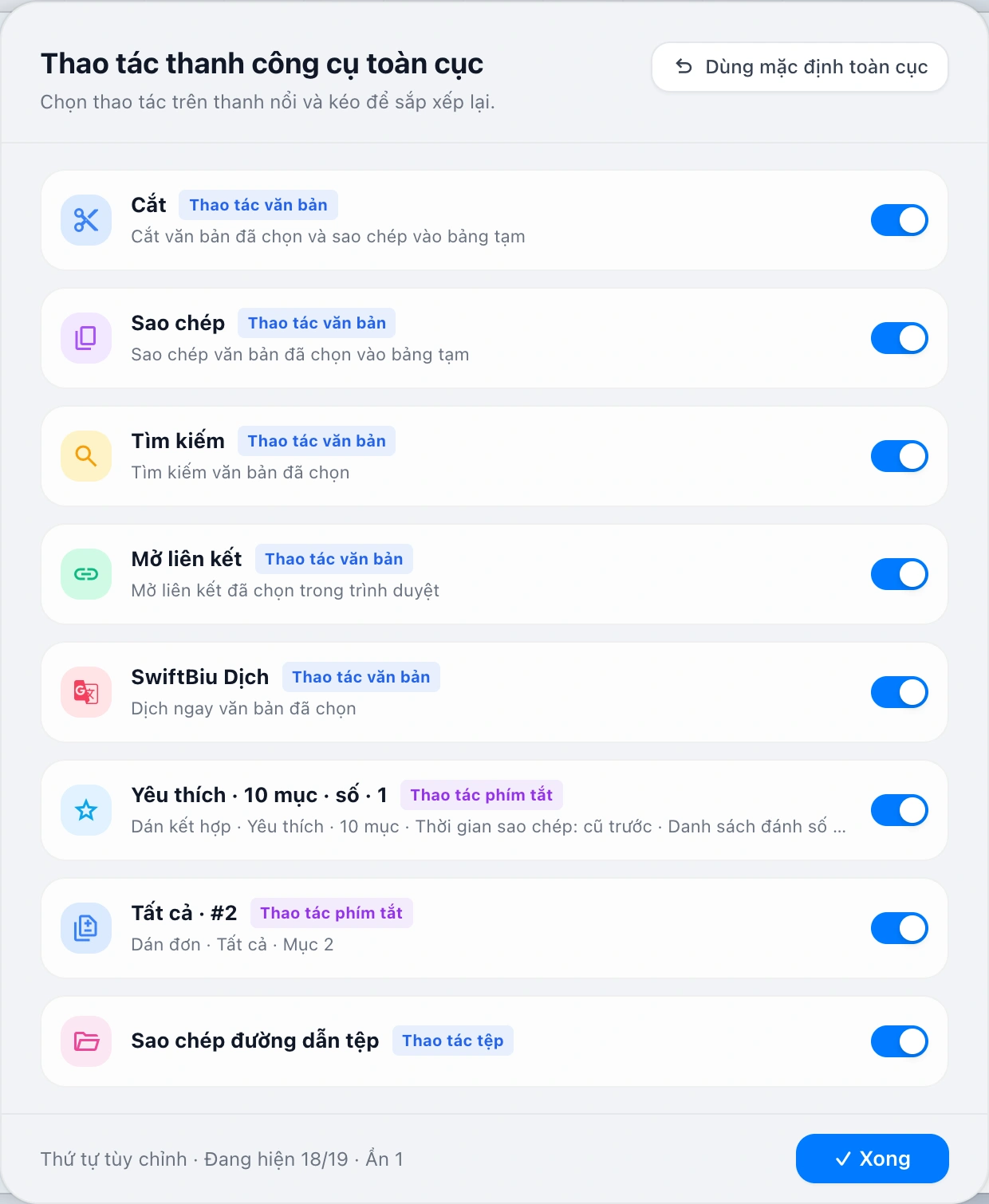
Hành động Thanh công cụ
Sắp xếp và bật/tắt hành động văn bản, macro phím tắt và hành động tệp trên thanh nổi.
- Hỗ trợ bật/tắt các biểu tượng tiện ích mở rộng khác nhau trên thanh công cụ phím tắt.
- Kéo và thả để tùy chỉnh thứ tự hiển thị và mức độ ưu tiên của các nút tác vụ trên thanh công cụ.
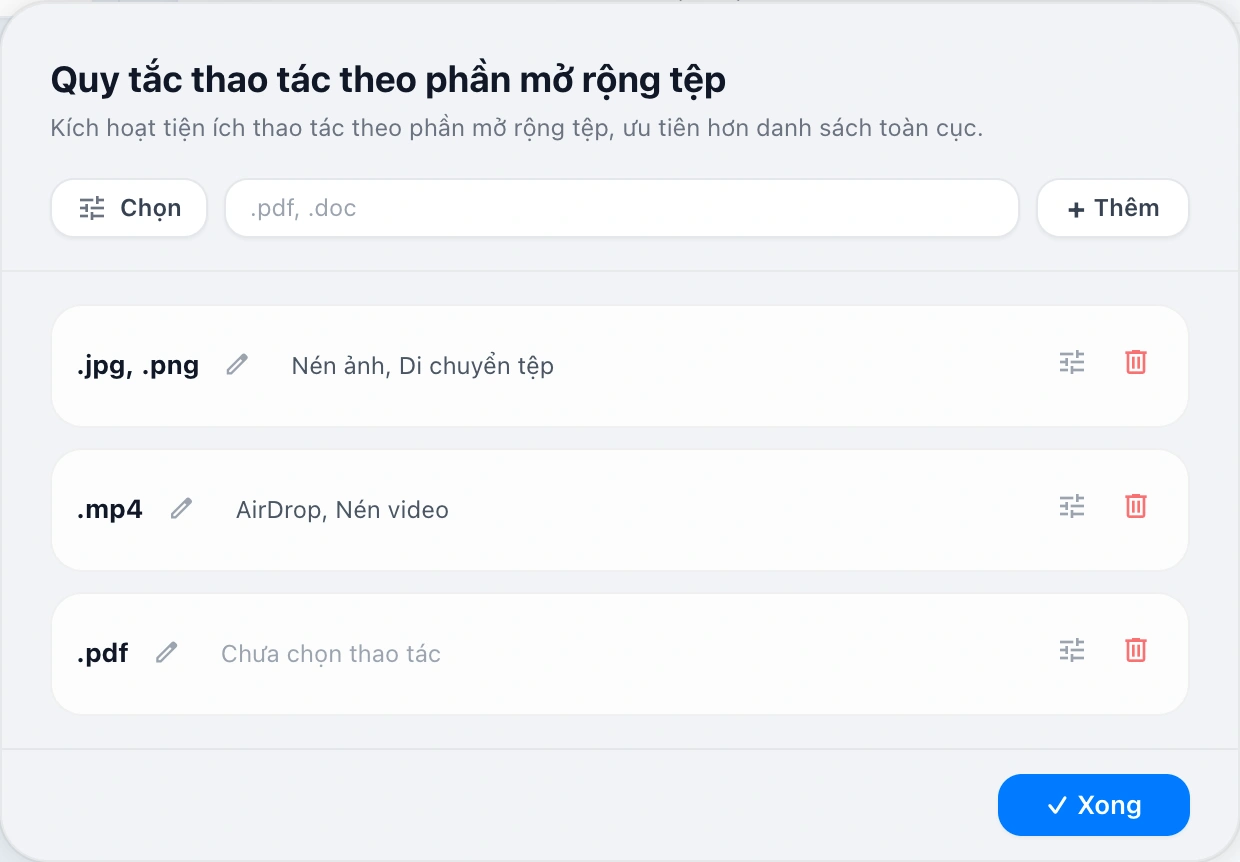
Quy tắc Phần mở rộng Tệp
Đặt chuỗi hành động ưu tiên dựa trên phần mở rộng tệp (.png, .mp4, .pdf).
- Liên kết và mở ứng dụng theo đuôi tệp (ví dụ: .png, .swift, .js).
- Khả năng mở rộng độc quyền được gọi khi tự động khớp các hậu tố tệp cụ thể.
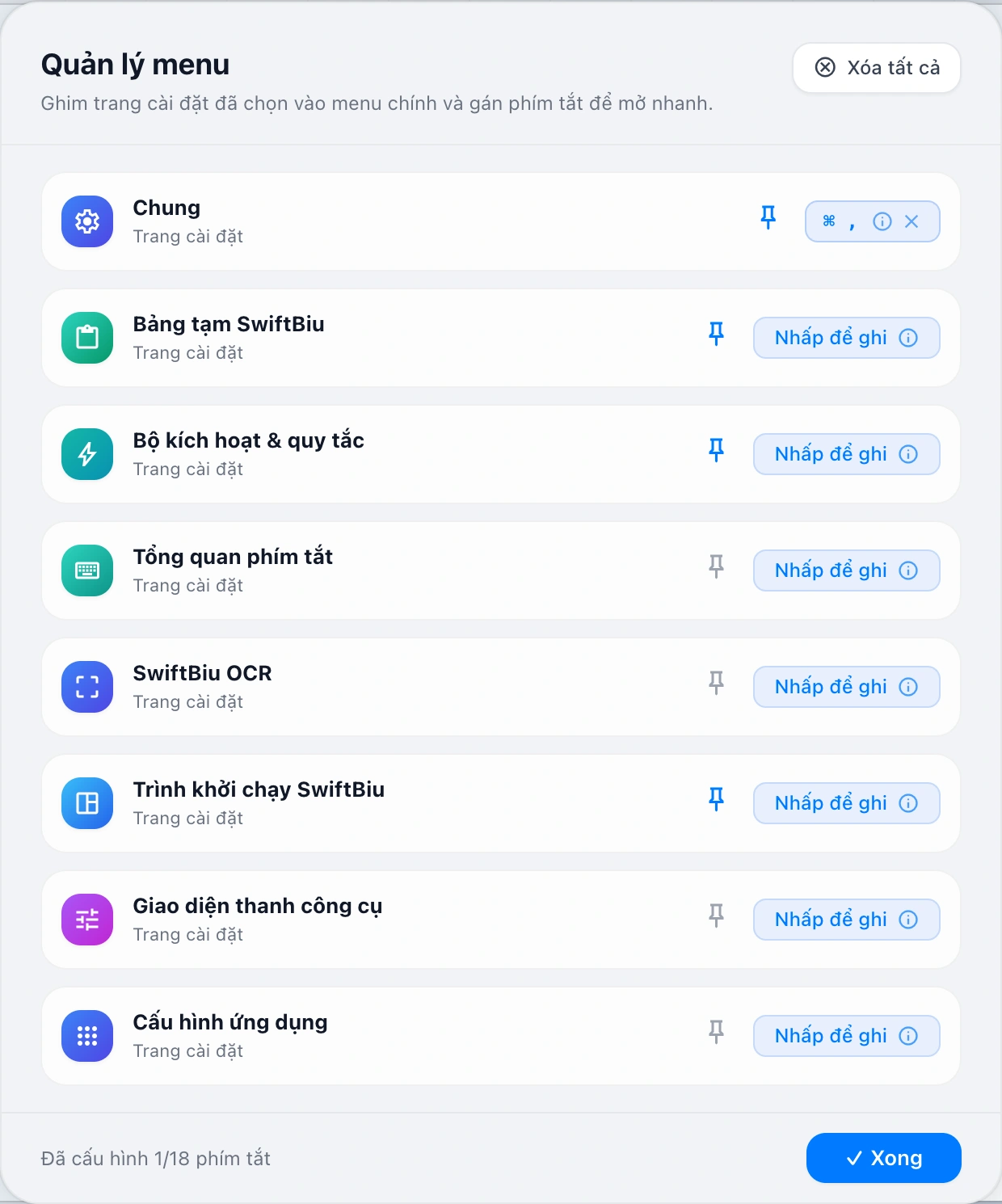
Quản lý Menu chính
Ghim trang cài đặt vào menu chính SwiftBiu và gán phím tắt toàn cục.
- Tùy chỉnh menu chính để hiển thị các mục menu và ẩn các chức năng phụ.
- Trực tiếp ghi lại và liên kết các phím tắt cho các tùy chọn menu chính thường được sử dụng.
8. Thanh công cụ và giao diện
Tìm hiểu cách dùng thanh công cụ thông minh, hành động tích hợp và tùy chỉnh giao diện cùng bố cục.
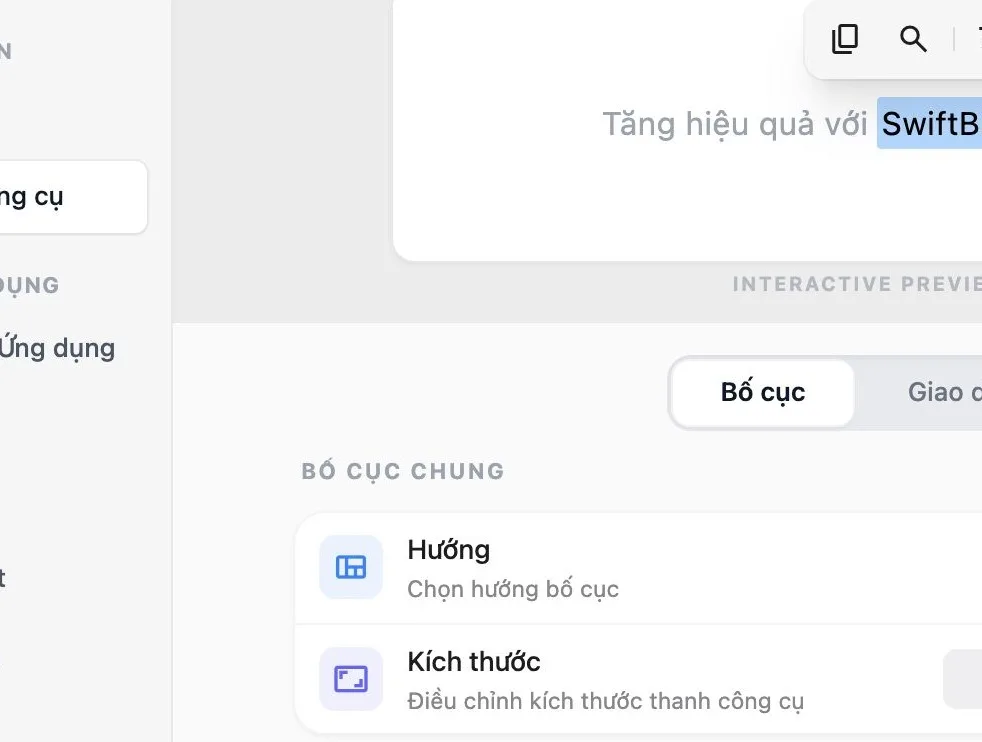
palette Tóm tắt các tùy chọn cấu hình bố cục và giao diện thanh công cụ
Trong trang tùy chọn thanh công cụ, bạn có thể tùy chỉnh đầy đủ hướng sắp xếp, khả năng hiển thị thành phần, neo pixel, động lực học SF và vật liệu thủy tinh:
Bố cục cơ bản và khả năng hiển thị thành phần
- Hướng sắp xếp: Hỗ trợ mở rộng theo chiều ngang (Ngang) và chuyển đổi kiến trúc xếp chồng theo chiều dọc (Dọc).
- Điều chỉnh kích thước ba cấp độ: Cung cấp 3 kích thước điều khiển cơ bản: Nhỏ gọn, Tiêu chuẩn và Thư giãn.
- Khả năng hiển thị phần tử và động lực học SF: Tự do kiểm soát hiển thị lời nhắc biểu tượng, tên và phím tắt, hỗ trợ các chế độ Hoạt ảnh di chuột và Tự động.
Vị trí neo và độ trễ bật lên
- Định vị con trỏ tương đối: Hỗ trợ neo trên, giữa và dưới của các từ văn bản đã chọn.
- Tinh chỉnh pixel tọa độ X/Y: Tinh chỉnh chính xác độ lệch pixel vật lý của bảng điều khiển bật lên trong phạm vi -400px ~ +400px.
- Độ trễ chờ bật lên: Đặt độ trễ hiển thị từ 0ms đến 2000ms để tránh các lựa chọn vô tình hàng ngày một cách hiệu quả.
Các góc tròn và màu sắc chủ đề
- Kiểu phi lê đa cấp: hỗ trợ Hình vuông (góc phải), Tròn (góc tròn), Pill (viên nang) và Bán kính phi lê cấp pixel tùy chỉnh.
- Màu chủ đề nhấn: Tuân theo màu nhấn của hệ thống macOS hoặc tự do chỉ định màu nổi bật của riêng bạn thông qua Bộ chọn màu.
- Màu kính tùy chỉnh: Định cấu hình độc lập màu nền và màu lót mờ của vật liệu kính Gaussian.
Sự tương phản giữa chất liệu kính và nền
- Điều chỉnh độ mờ nền: 10% ~ 100% Tự do kiểm soát nồng độ của vật liệu thủy tinh và cường độ của các hiệu ứng hình ảnh cơ bản.
- macOS 26 Liquid Glass: Vật liệu Native Glass phản hồi thông minh và Gaussian Blur trên macOS Tahoe.
- Chế độ dự phòng tô màu đơn sắc: Đóng kính trong suốt bằng một cú nhấp chuột và chuyển sang thẻ tô màu có độ tương phản cao đơn sắc truyền thống.
9. Cấu hình ứng dụng
Dùng Settings > App Configurations để ghi đè quy tắc toàn cục theo ứng dụng. Vùng kích hoạt, thanh công cụ SwiftBiu, kích hoạt sao chép, cử chỉ/phím tắt và kích hoạt kéo thả nhanh đều có thể tùy chỉnh cho từng ứng dụng.
Vuốt sang phải để chọn từ → Dịch thuật + tóm tắt AI
⌘C trigger → mở hộp plug-in web
Mã vuốt sang phải → Định dạng JSON/Swift
Chọn Biểu tượng → Codec Base64
Chọn file → Nén ảnh/chuyển đổi định dạng
Kéo và Ném → Bánh xe hành động định hướng 4/8
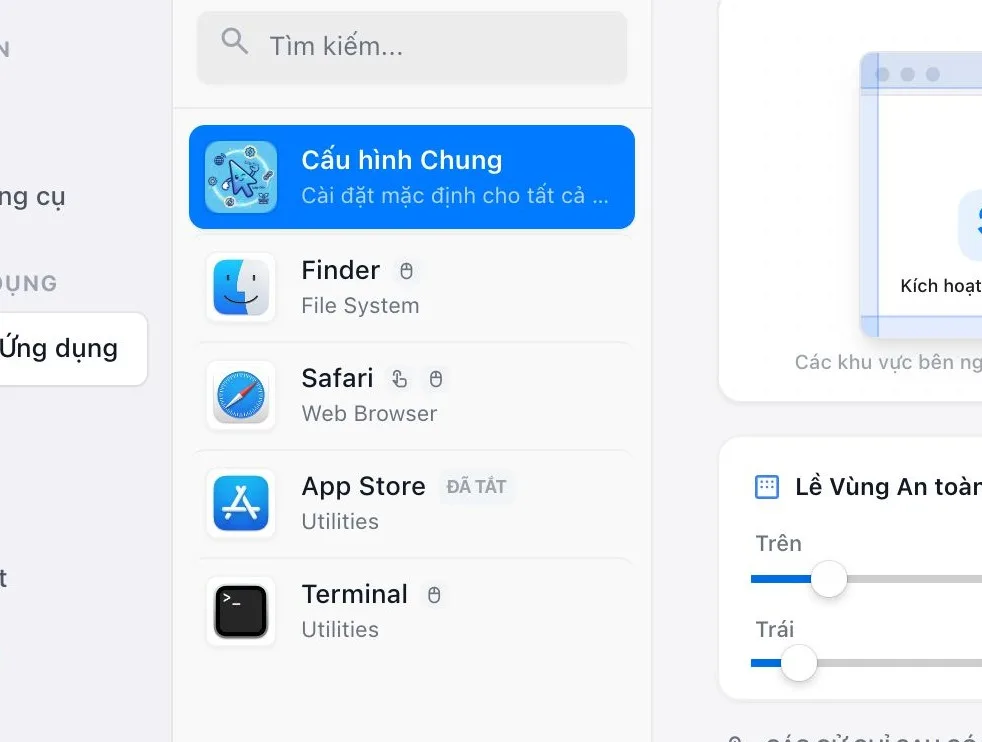
Vùng kích hoạt
Định nghĩa nơi SwiftBiu được phép phản hồi trong từng ứng dụng, tránh thanh bên, mép canvas, game hoặc vùng dễ kích hoạt nhầm.
Thanh công cụ SwiftBiu
Tùy chỉnh việc thanh công cụ có hiện không, cách hiện, hành động nào khả dụng và thứ tự hành động cho từng ứng dụng.
Kích hoạt sao chép và phím tắt cử chỉ
Ghi đè kích hoạt sao chép, cử chỉ chạm đúp hoặc vuốt, tổ hợp phím tắt và kích hoạt nhanh theo ứng dụng cho trình soạn thảo, trình duyệt, chat hoặc phần mềm chuyên nghiệp.
Kích hoạt kéo thả nhanh
Tùy chỉnh hướng kéo tệp, tuyến vòng 4/8 hướng và hành động tệp mặc định theo ứng dụng để ảnh, video và tài liệu theo các quy trình khác nhau.
10. Plugin và tiện ích
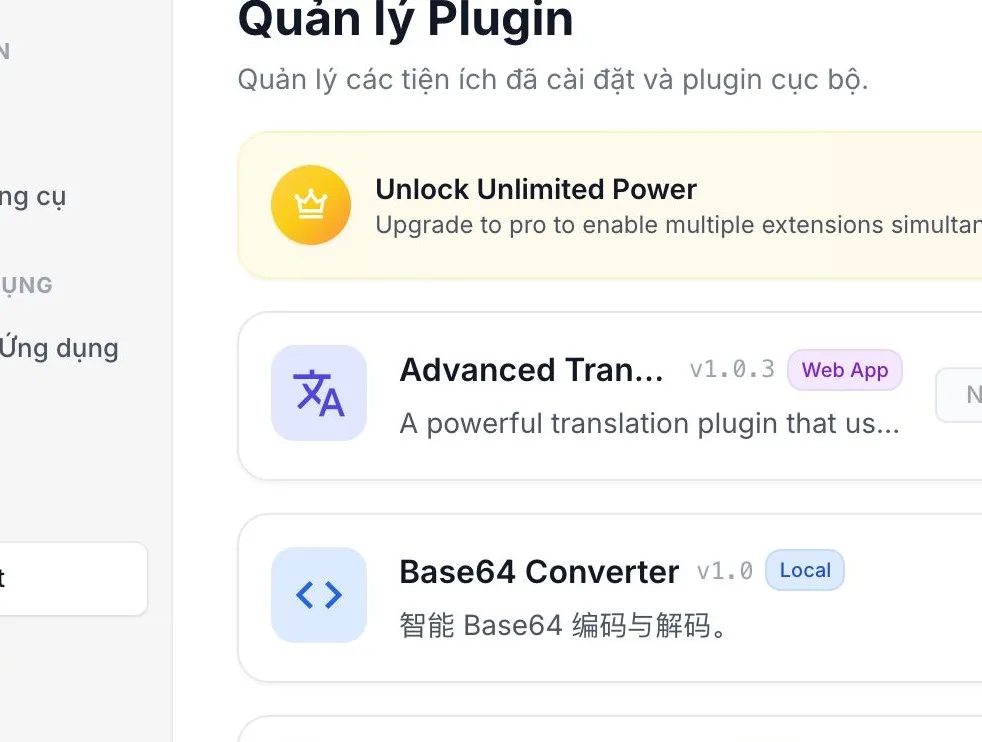
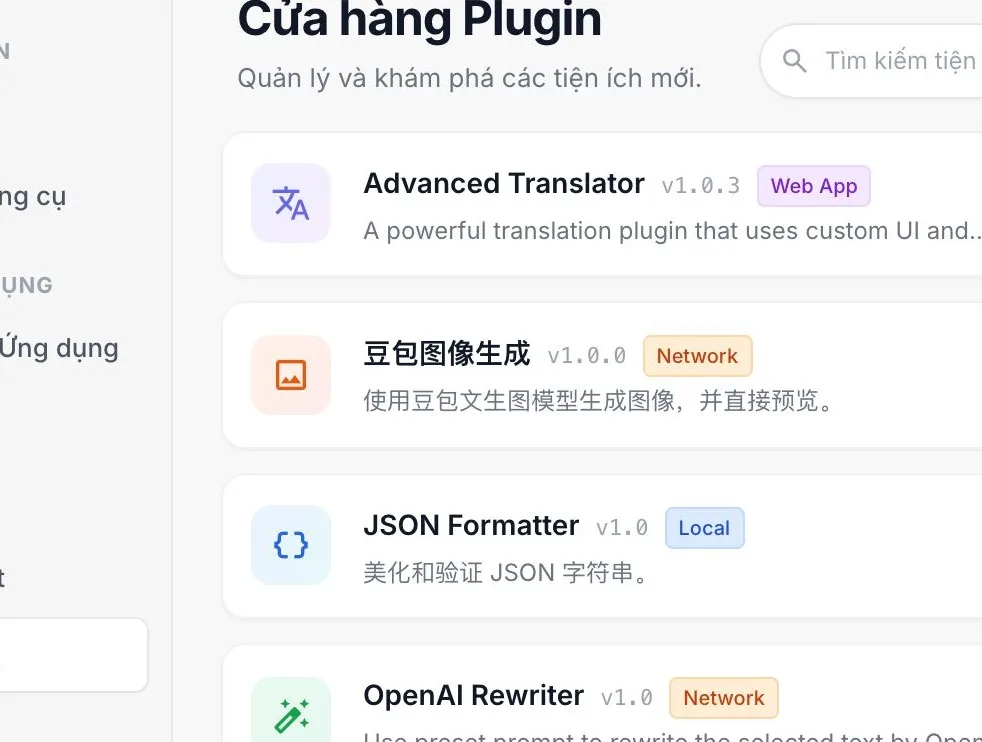
Quản lý hành động văn bản/tệp tích hợp, plugin SwiftBiuX đã cài, tiện ích web HTML, cửa hàng tiện ích và nguồn plugin tùy chỉnh.
Đồng bộ hóa iCloud
SwiftBiu sử dụng Apple CloudKit & Chuỗi khóa iCloud để đồng bộ hóa cài đặt, lịch sử bảng nhớ tạm và tiện ích mở rộng một cách an toàn nguyên bản với tính năng cấp phép nhiều thiết bị tự phục vụ.
cloud_sync Phạm vi đồng bộ hóa iCloud & Quản lý cấp phép 3 thiết bị
Đăng nhập vào cùng một ID Apple trên máy Mac hoặc iOS để chia sẻ liền mạch tất cả cấu hình và đặc quyền của Pro:
Phạm vi đồng bộ hóa đám mây iCloud
Tự động đồng bộ hóa dữ liệu trên nhiều thiết bị- tune Tùy chọn & Cài đặt ứng dụng: Trình kích hoạt chung, quy tắc trên mỗi ứng dụng và bố cục thanh công cụ được đồng bộ hóa hoàn toàn.
- extension Tiện ích mở rộng & cài đặt trước tùy chỉnh: Tiện ích mở rộng SwiftBiuX đã cài đặt, thứ tự sắp xếp và tham số hành động tùy chỉnh.
- history_edu Lịch sử Clipboard & Mục ưa thích: Nhật ký lịch sử, mục được ghim và thẻ tùy chỉnh tự động đồng bộ hóa.
- lock Đồng bộ hóa khóa được mã hóa: Khóa API của bên thứ ba được mã hóa thông qua Chuỗi khóa iCloud (AES 256-bit) để bảo mật tối đa.
Mua một lần · iCloud Binding hỗ trợ 3 máy Mac
Thiết bị tự phục vụ hủy liên kết và kích hoạt lại- shopping_bag Trang web hợp nhất / Ràng buộc MAS: Được kích hoạt qua mã hoặc mua trên App Store, các đặc quyền của Pro sẽ tự động liên kết với iCloud (ID Apple) của bạn.
- laptop_mac Kích hoạt đồng thời tối đa 3 máy Mac: Một giấy phép Pro duy nhất hỗ trợ đồng thời tối đa 3 thiết bị Mac trong cùng một tài khoản iCloud.
- manage_history Quản lý chỗ ngồi tự phục vụ: Quản lý các máy Mac bị ràng buộc trong 'Tùy chọn - Giấy phép' và nhấp vào 'Xóa thiết bị' khi nâng cấp hoặc thay thế máy tính.
- verified_user Kích hoạt lại liền mạch bất cứ lúc nào: Sau khi giải phóng chỗ, hãy đăng nhập trên máy Mac mới bằng tài khoản iCloud của bạn để kích hoạt mà không cần mua lại.
So sánh phiên bản
Để tuân thủ Nguyên tắc đánh giá macOS App Store (Hướng dẫn 2.4.5) đồng thời cung cấp cho người dùng thành thạo khả năng tự động hóa không hạn chế, SwiftBiu được chia thành các phiên bản Website DMG và App Store. Giấy phép hoàn toàn tương thích chéo.
| Danh mục so sánh | Phiên bản trang web (DMG) | Phiên bản Mac App Store |
|---|---|---|
| Quyền truy cập (AX) & Phân cấp ứng dụng | Phân tích cú pháp nâng cao: Tận dụng toàn bộ quyền AX để kiểm tra cây thành phần giao diện người dùng để phát hiện chính xác và kích hoạt nhận biết ngữ cảnh. | Phát hiện cơ bản: Được đóng hộp cát mà không có quyền truy cập vào cây thành phần giao diện người dùng; thỉnh thoảng có thể xảy ra trường hợp không kích hoạt, nên sử dụng phím nóng. |
| Thực thi & gọi lại Shell & AppleScript | Hỗ trợ đầy đủ: Thực thi tự nhiên các hành động Shell & AppleScript, gọi trực tiếp các lệnh đầu cuối và nhận lệnh gọi lại đầu ra theo thời gian thực. | Sandbox Bị hạn chế: Bị hạn chế bởi bảo mật App Sandbox; không thể chạy các tập lệnh bên ngoài hoặc ghi lại lệnh gọi lại trực tiếp. |
| Cơ chế cập nhật phần mềm | Thông báo cập nhật trong ứng dụng | Cập nhật tự động của Mac App Store |
| Phương thức mua hàng và thanh toán | Hỗ trợ Thẻ tín dụng trang web / Mua hàng trực tuyến Alipay, tự động tạo khóa kích hoạt độc quyền để nhập thủ công | Mua trong ứng dụng qua tài khoản Apple ID với kích hoạt tự động tức thì |
| Chia sẻ giấy phép đa phiên bản và đa thiết bị | Hồ sơ mua hàng trên App Store kết nối trực tiếp với Trang web DMG thông qua Chuỗi khóa chung & iCloud | Hỗ trợ tối đa 3 lần kích hoạt máy Mac trong cùng một tài khoản thông qua quản lý hạn ngạch iCloud |
published_with_changes 💡 Mẹo chuyển đổi phiên bản chéo liền mạch
Nếu bạn đã mua Pro trên App Store và muốn trải nghiệm các tập lệnh Trình trợ giúp và cửa sổ bật lên tự động đa ứng dụng nâng cao, bạn chỉ cần tải xuống phiên bản Trang web DMG. Nó sẽ tự động phát hiện giấy phép App Store của bạn thông qua Chuỗi khóa chung—không cần mua lại!
13. So sánh tính năng Free và Pro
Chúng tôi cam kết cung cấp gói miễn phí chất lượng cao, đồng thời có giấy phép Pro trọn đời cho người dùng nâng cao cần đa nhiệm mạnh. Dưới đây là so sánh chi tiết:
| Tính năng | Gói Free | Gói Pro |
|---|---|---|
| Thao tác văn bản | Hoàn toàn miễn phí | Bao gồm mọi tính năng miễn phí |
| Thao tác tệp | 1 hành động đang bật (cần chuyển thủ công) | Bật nhiều cùng lúc (không cần chuyển) |
| Hành động phím tắt | 1 hành động đang bật (cần chuyển thủ công) | Bật nhiều cùng lúc (không cần chuyển) |
| Hành động tiện ích | 1 hành động đang bật (cần chuyển thủ công) | Bật nhiều cùng lúc (không cần chuyển) |
| Đa nhiệm đồng thời | 1 khe premium dùng chung | Nhiều hành động bật cùng lúc, luôn sẵn sàng |
| Quy tắc kích hoạt tùy chỉnh | Hỗ trợ (phím tắt, cấu hình ứng dụng, kích hoạt tiện ích) | Hỗ trợ (phím tắt, cấu hình ứng dụng, kích hoạt tiện ích) |
| Hỗ trợ kỹ thuật | Hỗ trợ cộng đồng | Hỗ trợ kỹ thuật ưu tiên |
| Cập nhật tương lai | — | Mọi tính năng Pro trong tương lai |
| Giá & giấy phép | Dùng miễn phí | Giấy phép trọn đời $9.99 (mua một lần, sở hữu mãi mãi) |
14. Khắc phục sự cố
Kiểm tra quyền Accessibility, cấu hình ứng dụng, xung đột phím tắt, cài đặt OCR, tuyến kéo tệp, ủy quyền thư mục hoặc sự cố tải plugin.