1. Per iniziare
Installa SwiftBiu, tienilo nella barra dei menu e concedi l’accessibilità se vuoi trigger di selezione, aiuti taglia/incolla, selezione area OCR e flussi di trascinamento file.
Avvio e flussi di lavoro
Flussi reali SwiftBiu di testo, IA, immagini e file su macOS.

Draw SwiftBiu icon



 10:24
10:24
south Drag down to download
SwiftBiu — context actions for text, files, OCR & plugins.
SwiftBiu — 上下文动作平台,覆盖文本、文件、OCR 与插件。
Frame text on screen with a shortcut
Flussi reali SwiftBiu di testo, IA, immagini e file su macOS.
Popover della barra dei menu
Fai clic sull’icona della barra dei menu per le azioni rapide:
- dock_to_right Plugin fissati: attiva/disattiva o configura rapidamente.
- settings Preferenze (⌘,): apri le impostazioni di SwiftBiu.
- power_settings_new Esci da SwiftBiu (⌘Q): chiudi completamente l’applicazione.
route Flusso principale
2. Impostazioni principali
Apri Impostazioni > Trigger e regole per configurare trigger di copia globali, gesti e scorciatoie, trigger rapidi di trascinamento e scorciatoie OCR. Le impostazioni generali hanno una pagina dedicata.
5. Sistema di trigger
SwiftBiu instrada lo stesso gesto in modo diverso a seconda del contesto e dell’app. Configura le impostazioni globali e poi sovrascrivile per app specifiche.
Configura le regole globali
Usa il pannello delle impostazioni per decidere quali eventi richiamano SwiftBiu, quale azione viene eseguita e quando una regola specifica dell’app deve sovrascrivere l’impostazione globale predefinita.
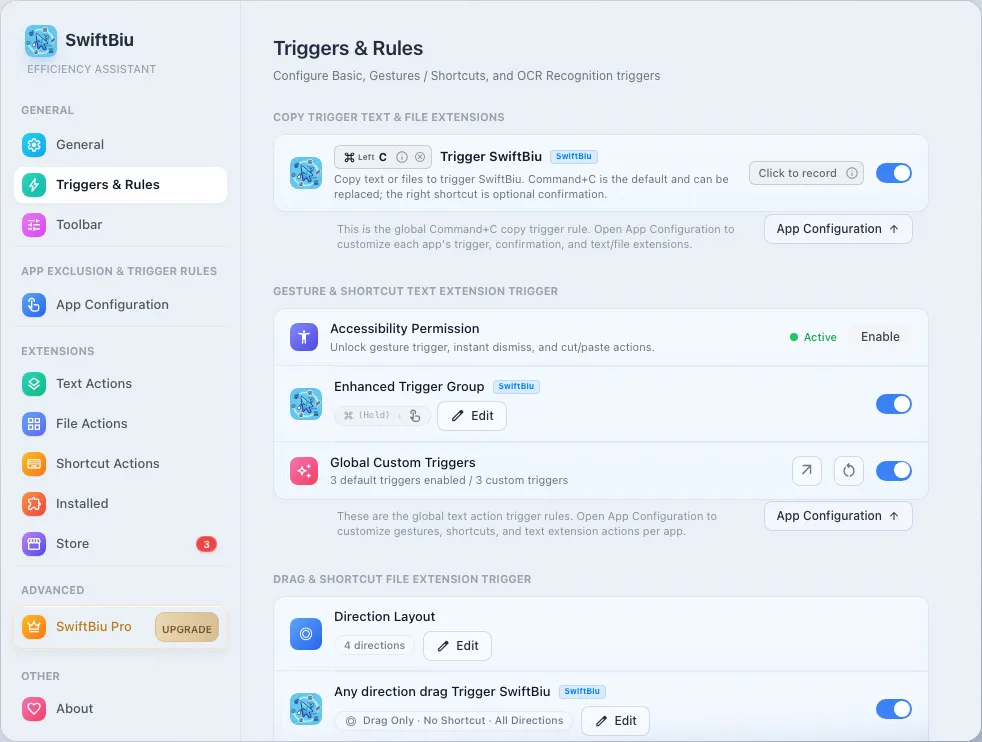
Trigger di copia e scorciatoie avanzate
Usa Command-C, sostituiscilo con una scorciatoia personalizzata oppure richiedi una conferma prima che appaia la barra.
Trigger di testo con gesti e scorciatoie
Usa doppio tocco, swipe a sinistra o a destra, Scorciatoia + Gesto oppure Gesto + Scorciatoia per aprire SwiftBiu o avviare un’azione direttamente.
Quick Triggers
Associa gesti a SwiftBiu, azioni integrate, plugin JavaScript o estensioni Web così un solo movimento lancia il flusso esatto.
Instradamento contestuale per app
Lascia che un’app erediti il comportamento globale, un’altra avvii un plugin direttamente e un’app rumorosa resti silenziosa.
Trigger di copia
- Scegli se la copia mostra SwiftBiu o esegue direttamente un’azione specifica.
- Configura copia di sistema, copia avanzata, scorciatoie di conferma e l’azione di trigger predefinita.
Scorciatoie a gesti
- Configura globalmente doppio tocco, swipe sinistro/destro, Scorciatoia + Gesto e Gesto + Scorciatoia.
- Associa i trigger rapidi alla barra SwiftBiu, alle azioni integrate, ai plugin JavaScript o alle estensioni Web.
Trigger rapidi di trascinamento
- Configura direzioni globali di trascinamento file, trigger radiali 4/8 vie, timing del drag e azioni file predefinite.
text_fields Flusso principale
3. Azioni di testo
Seleziona testo in Mail, Safari, Note, editor, chat o qualsiasi campo selezionabile. SwiftBiu può mostrare una barra nativa accanto alla selezione oppure eseguire un’azione dedicata con scorciatoia o gesto.
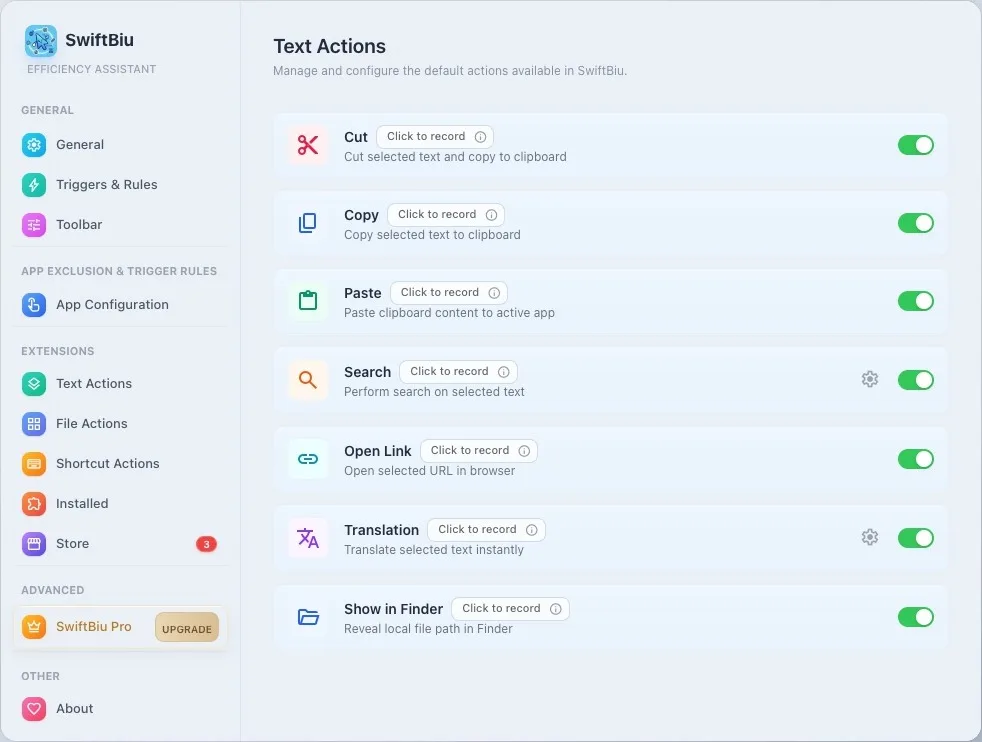
touch_app Uso di base
widgets Azioni integrate
SwiftBiu include diversi strumenti di produttività di base:
info Ogni azione si può attivare o disattivare nelle impostazioni delle estensioni integrate.
Traduci, cerca, copia, taglia, incolla
Usa le azioni integrate per traduzione, motori di ricerca, apertura link, appunti e formattazione testo senza cambiare app.
Azioni IA su testo e immagini
Esegui riscritture IA, elaborazioni guidate da prompt, azioni in stile Gemini o strumenti testo-immagine dalla stessa barra.
Flussi di testo basati su plugin
Invia il testo selezionato a plugin JavaScript o a estensioni Web HTML più ricche, poi incolla l’output o mostra un risultato interattivo.
Scorciatoie dedicate
Associa azioni integrate, plugin o estensioni Web preferite a scorciatoie così partono senza aprire l’intera barra.
translate Flusso principale
Translation & Multi-Source Services
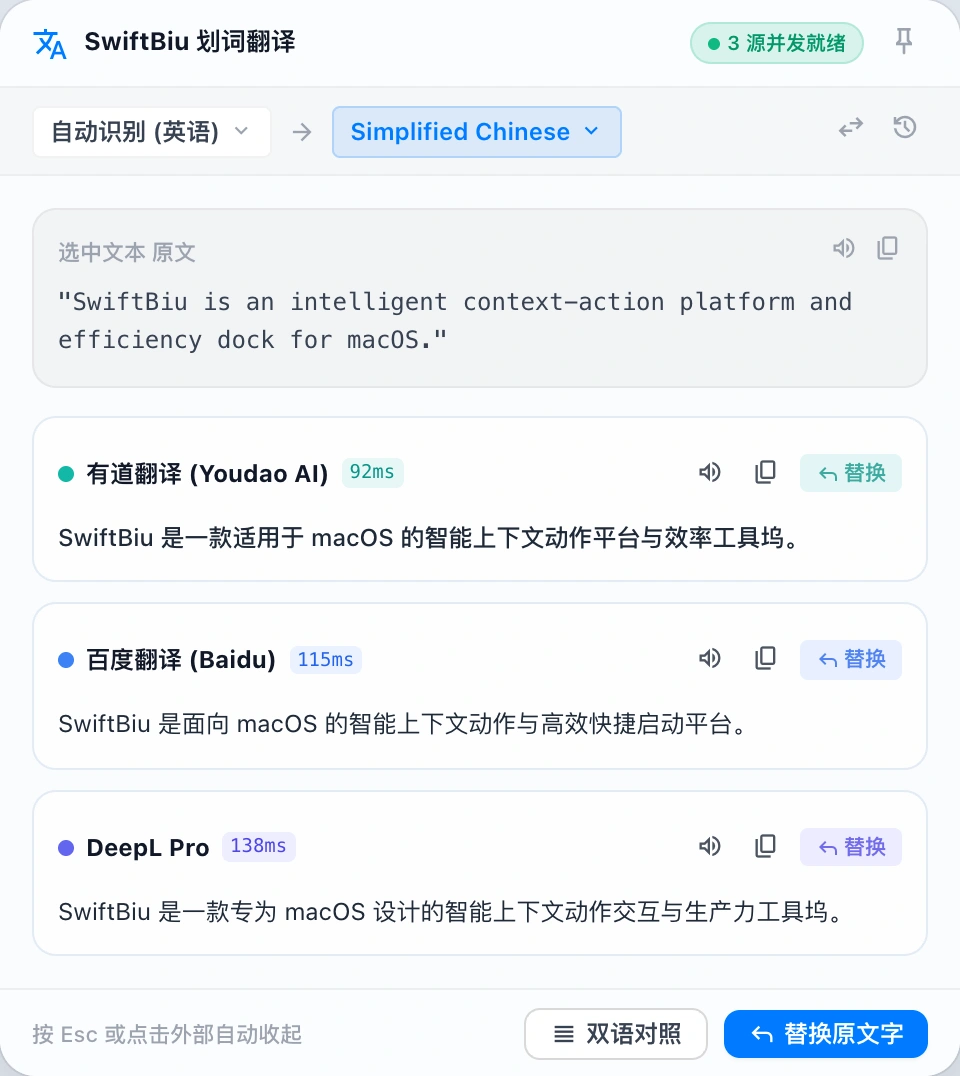
Select text to instantly pop up translation cards with speech, independent copying, and one-click original text replacement. Connect Youdao, Baidu, Azure, DeepL, and Gemini to compare translations in parallel or stacked, or export a template to hook up your own local LLMs and private endpoints.
checklist Translation Workflow & Usage Guide
Select text and click the translate toolbar icon, or press your configured shortcut (default ⌥T).
Multi-Source Parallel Queries: When multiple engines are enabled, SwiftBiu dispatches requests concurrently with instant responses.
Side-by-Side & Stacked Comparison: Freely toggle between horizontal and vertical layouts to compare wording nuances.
Independent Copy & Speech: Each card includes one-click translation copy and text-to-speech pronunciation.
One-Click In-Place Replacement: Click 'Replace ↵' to overwrite the selected text in your editor with the translated text.
Quick Source Management: Click 'Manage Sources' at the top right to jump directly into credentials setup.
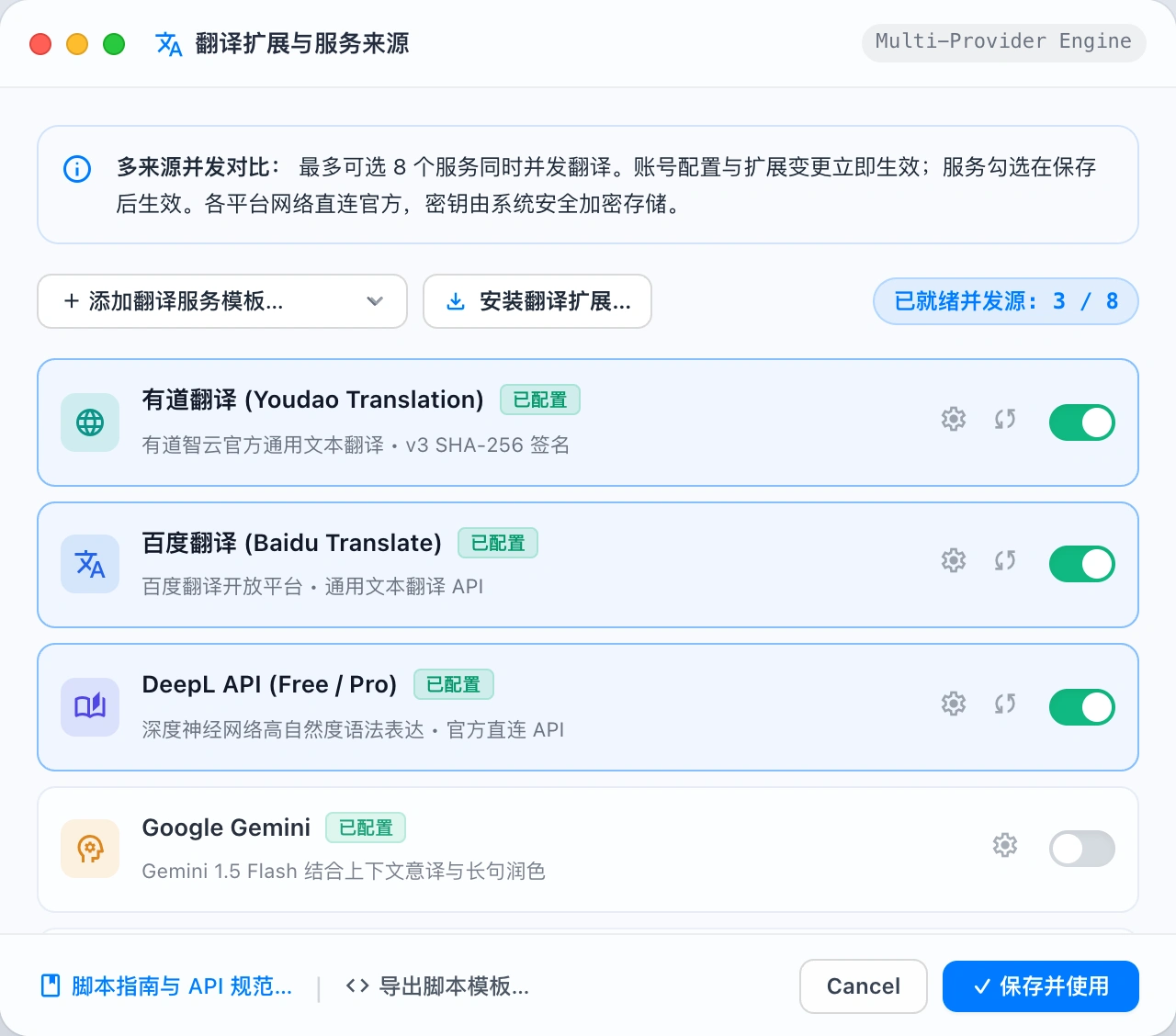
settings Translation Preferences & Credentials Setup
In Preferences -> Built-in Actions -> Translation, manage your translation engines, default target language, and API keys.
Select-to-Translate & In-Context Actions
Select text and click the translate toolbar icon or press a shortcut (like ⌥T) for instant translation. Supports individual card copying, text-to-speech, and directly replacing the highlighted original text with the translated output.
Native Major Translation & AI Integrations
Out-of-the-box support for Youdao AI Cloud (v3 signature), Baidu Translate, Azure Translator, DeepL, and Google Gemini, as well as native macOS Shortcuts and custom HTTP APIs.
Multi-Source Parallel Comparison
Select multiple translation providers simultaneously to dispatch queries in parallel. View side-by-side or stacked results to compare nuances and select the best phrasing effortlessly.
Zero Intermediaries & Hardware-Level Encryption
All network requests travel directly from your machine to official provider endpoints. App IDs and secret keys are securely stored using macOS Keychain or Windows DPAPI hardware-backed encryption.
Export Templates for Private Models
Export standard .swiftbiux packages in one click. Hook into internal company translation gateways, locally hosted Ollama / vLLM, or custom LLM APIs with just a few lines of JavaScript.
Linked Developer Guide & API Spec
In-app translation settings and source management provide direct access to the live Translation Script & API Specification documentation on the official website for schemas and code samples.
hub Supported Platforms & API Setup
SwiftBiu uses your own platform credentials and free quotas without charging markups. Click the links below to create accounts and get keys directly from official consoles:
| Platform / Service | Required Credentials | Features & Free Quota | Console & Docs |
|---|---|---|---|
| Youdao Translation | App ID & App Secret | Youdao AI Cloud text translation with v3 SHA-256 signing; natural phrasing and specialized vocabulary with new user trial credit | 控制台open_in_new |
| Baidu Translate | APP ID & Secret Key | General translation API, highly reliable with generous monthly free character quotas on standard tier | 开放平台open_in_new |
| Azure Translator | Subscription Key & Region | Microsoft Cognitive Services Translator with comprehensive multilingual support and 2 million free characters per month | Portalopen_in_new |
| DeepL | API Key (Free / Pro) | Industry-leading natural language translation quality with 500,000 free characters per month on Developer Free plan | API Keysopen_in_new |
| Google Gemini | API Key | Google LLM multilingual reasoning, prompt-driven translation with contextual nuance and free rate tier | AI Studioopen_in_new |
| Custom Script API | Custom JS Script / URL | Freely connect local Ollama/vLLM instances, corporate translation gateways, or custom LLM endpoints with streaming support | 开发文档arrow_forward |
code Looking to connect your own LLMs or internal translation APIs?
Explore the official Translation Script & API Specification to learn how to build .swiftbiux extensions with manifest schemas, error codes, and streaming examples.
folder_open Flusso principale
4. Azioni file
SwiftBiu gestisce anche file e link, non solo testo selezionato. Trascina i file su percorsi configurati o avvia azioni file dalla barra quando c’è contenuto file.
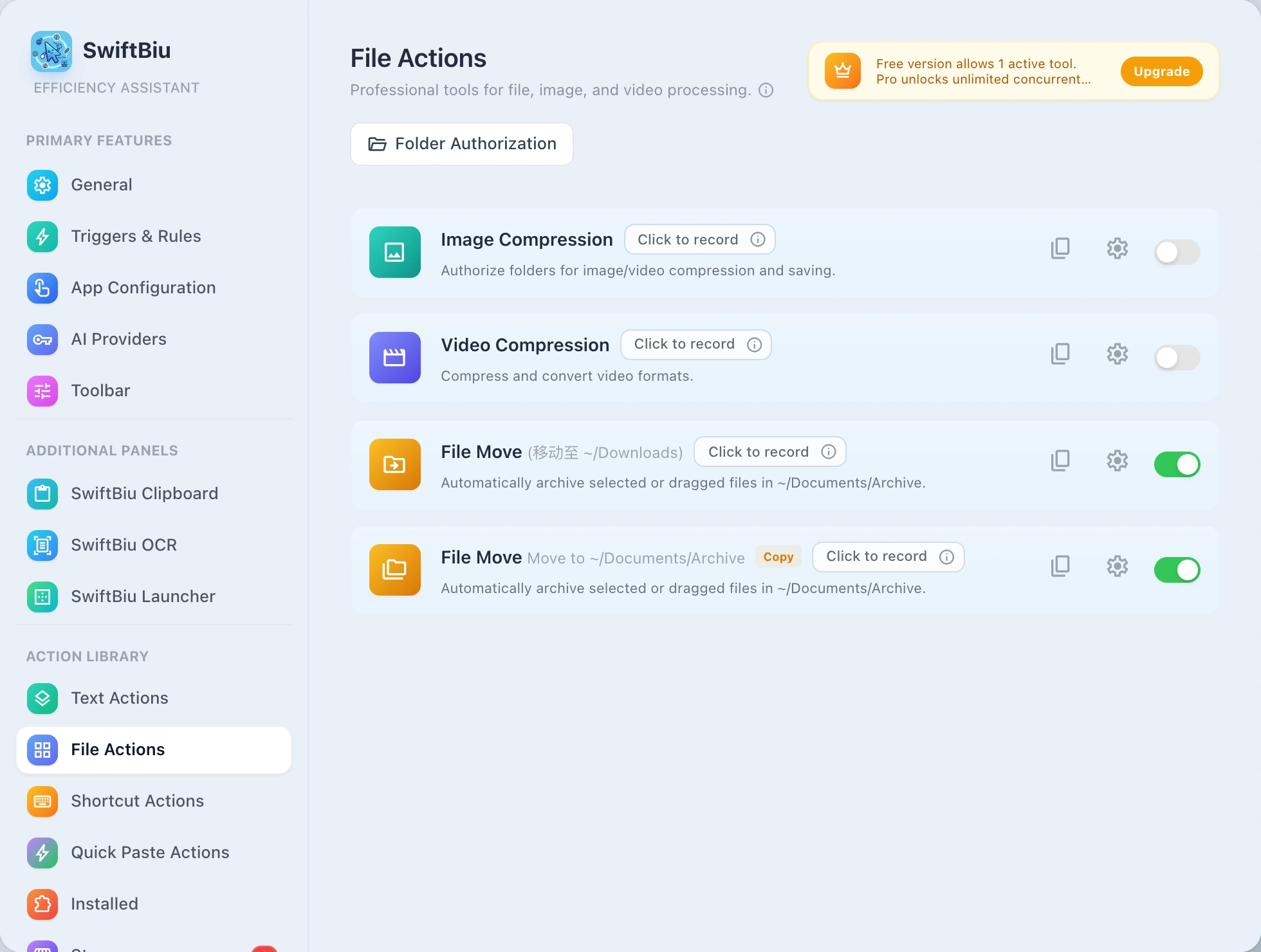
Autorizza la directory radice della cartella di destinazione
A causa dei meccanismi di sicurezza della Sandbox di macOS, il primo passo prima di eseguire azioni sui file è autorizzare la directory radice della cartella. Autorizzare la directory personale (~) una sola volta copre Scrivania, Download, Documenti, Immagini e iCloud Drive.
Autorizzazione cartella
Consenti l'accesso a una cartella principale in modo che SwiftBiu possa riutilizzare le autorizzazioni per i file contenuti.
Autorizzare la directory personale una sola volta copre Scrivania, Download, Documenti, Immagini, Filmati, Musica e iCloud Drive, evitando richieste ripetute.
Cartelle autorizzate
Compressione immagini e video
Comprimi un file o un lotto e controlla avanzamento, dimensione in uscita, risparmio e file generati.
Converti immagini e rimuovi lo sfondo
Usa le azioni file integrate per conversione di formato e rimozione dello sfondo quando il tipo di file lo consente.
Condividi e mostra i file
Invia file via AirDrop, condivisione di sistema, Mostra nel Finder, Apri con o altre integrazioni di sistema.
Percorsi di trascinamento a 4/8 direzioni
Mappa le direzioni di trascinamento a azioni diverse. Puoi combinare il timing del drag con le scorciatoie e personalizzare i percorsi per app.
~/Downloads, ~/Documents/Archive). Fai clic sull’icona di copia accanto all’estensione (content_copy) per creare più preset di percorso e archiviare con un clic.
document_scanner Flusso principale
5. Cattura OCR
Quando il testo non si può selezionare, avvia l’OCR, disegna un’area dello schermo, estrai il testo e poi copia, traduci o continua con le azioni della barra.
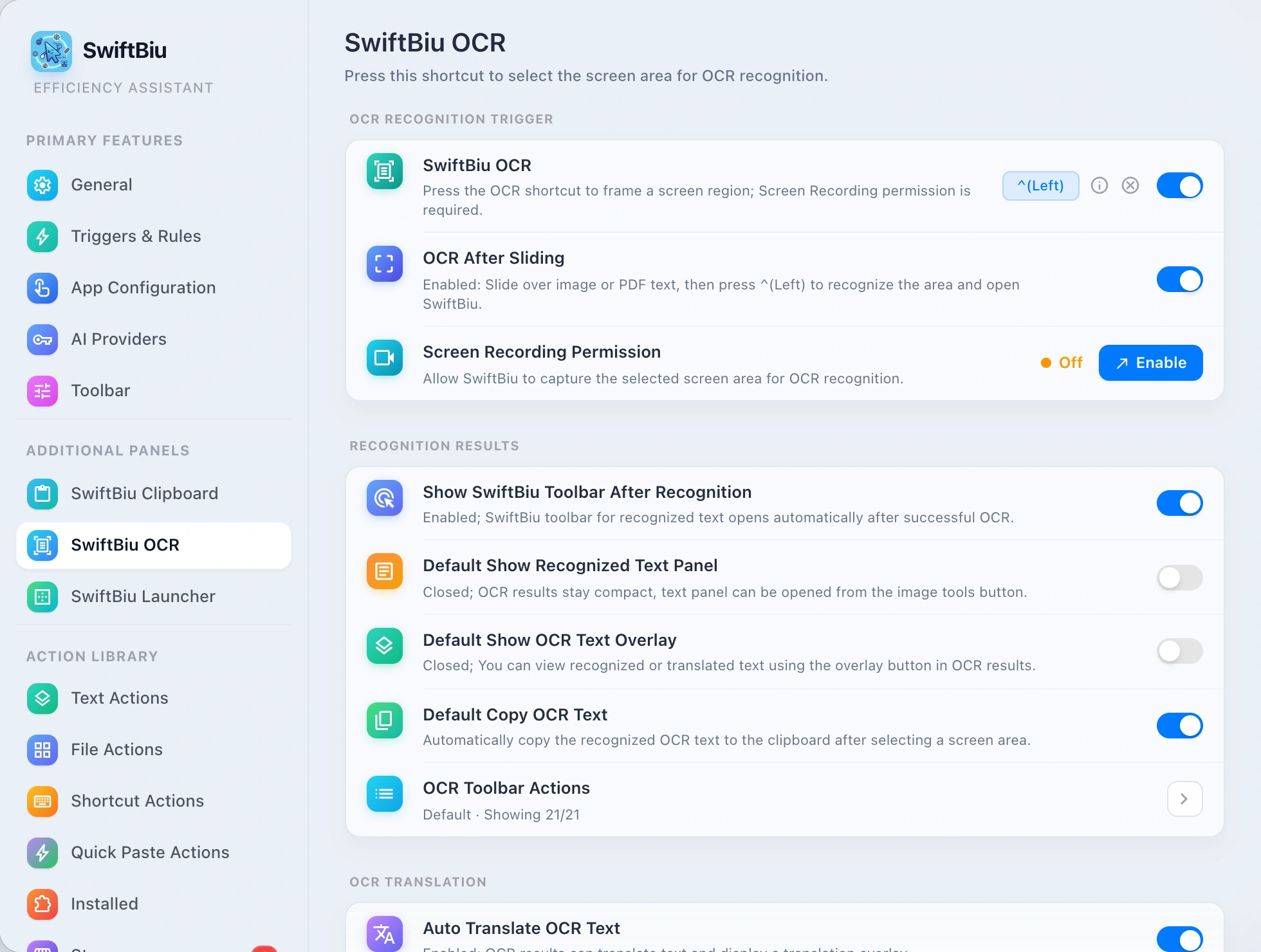
Selezione dell’area
Premi la scorciatoia OCR, disegna un rettangolo e lascia che SwiftBiu riconosca il testo in quell’area.
Copia o traduzione automatica
Scegli se il testo riconosciuto va copiato, tradotto o mostrato per un’altra azione.
Invia il testo OCR ai plugin
Tratta il testo OCR come testo selezionato: invialo ad azioni di testo, flussi IA o ai tuoi plugin SwiftBiuX.
Flusso principale
Appunti SwiftBiu
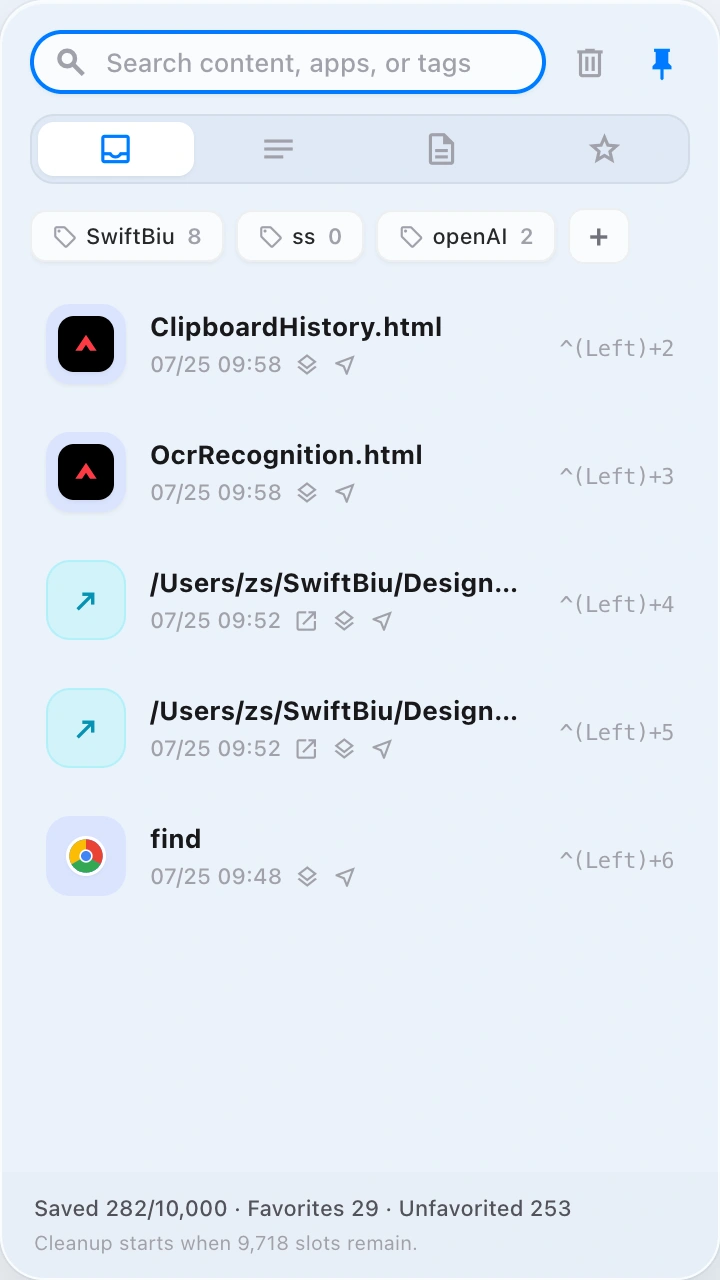
Richiama gli appunti tramite tasti di scelta rapida personalizzati. Fai doppio clic per incollare o trasferire testo, immagini, video o file all'estensione SwiftBiu corrispondente per un'ulteriore elaborazione.
checklist Istruzioni per l'uso
Inserisci un tasto di scelta rapida personalizzato nelle impostazioni degli appunti di SwiftBiu e usalo per richiamare il pannello degli appunti in qualsiasi momento.
Posiziona il cursore nella casella di input, nella casella di ricerca o nell'editor e premi il tasto di scelta rapida configurato.
Fare doppio clic sul testo o sull'immagine negli appunti per incollarli rapidamente nell'area di input corrente.
Seleziona il contenuto degli appunti per richiamare l'estensione corrispondente: traduzione veloce del testo, compressione delle immagini o conversione del formato e compressione video veloce.
Dopo che gli appunti hanno riconosciuto il file locale o il percorso del file di testo, è possibile eseguire "Apri con l'applicazione specificata".
Configura le applicazioni in base al suffisso: anteprima per immagini, Xcode per progetti Swift e VS Code per codice JS/TS.
tune Riepilogo delle funzionalità delle opzioni di configurazione del supporto delle preferenze degli Appunti
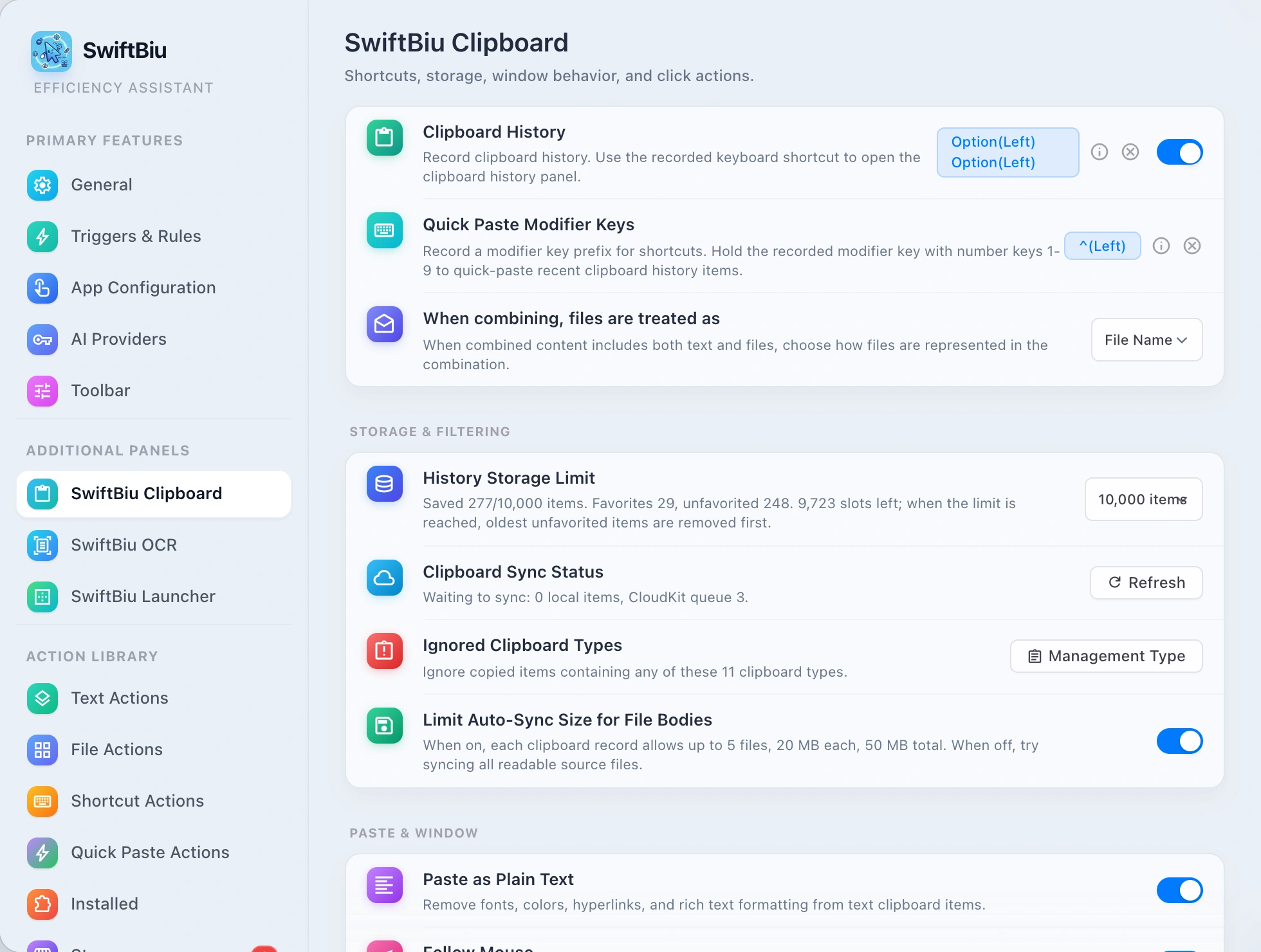
Nella pagina Preferenze Appunti, puoi personalizzare completamente il richiamo del collegamento, il filtro di archiviazione, il formato incolla e la risposta al clic:
Tasti di scelta rapida e incolla veloce
-
Scorciatoia di riattivazione da tastiera: registra e associa una scorciatoia di riattivazione globale (doppio clic predefinito
Option(Left)). -
Tasto modificatore Incolla veloce: tieni premuto il tasto modificatore del prefisso e premi i tasti numerici
1~9per incollare istantaneamente gli elementi della cronologia senza posizionare il cursore. - Espressione di combinazione mista: quando il contenuto copiato contiene sia testo che file, è possibile specificare che il file venga presentato come "nome file", "percorso file" o "contenuto file".
Capacità di stoccaggio e filtraggio sensibile
- Gestione dei limiti della cronologia: supporta la memorizzazione di un massimo di 10.000 elementi. Una volta raggiunto il limite, i "Preferiti" vengono protetti in modo intelligente e gli elementi non preferiti più vecchi vengono rimossi per primi.
- Ignora tipi specifici di appunti: personalizza per aggiungere e gestire 11 tipi di dati mascherati (come gestori di password, dati binari sensibili, ecc.).
- Protezione automatica della sincronizzazione dei file: limita la dimensione della sincronizzazione dei file (massimo 5 file per file, 20 MB singolarmente, 50 MB di protezione totale).
Incolla la formattazione e il comportamento della finestra
- Cambio di incolla testo semplice: rimuove automaticamente caratteri, colori, collegamenti ipertestuali e formattazione RTF HTML dal testo per mantenere un output pulito.
- La finestra segue il cursore: quando si preme il tasto di scelta rapida per far apparire il pannello, questo si posiziona automaticamente accanto al puntatore del mouse corrente e la selezione viene assorbita rapidamente.
- Raccolta automatica di elementi ad alta frequenza: quando le operazioni di copia o incolla ripetute raggiungono il numero di volte impostato (ad esempio 3/5 volte), verranno automaticamente classificate in raccolte.
Click-to-response ed esportazione combinata
- Fare clic sull'ordine di combinazione: quando si selezionano più combinazioni storiche, è possibile unire ed esportare in base al "tempo di copia dal vecchio al nuovo" o al "nuovo al vecchio".
- Risposta al clic su immagini e file: personalizza l'azione (anteprima/copia/incolla) quando si fa clic sull'anteprima dell'immagine o sull'icona del file.
- Specificare il collegamento dell'applicazione da evocare: dopo aver riconosciuto il percorso del testo/file locale, è possibile configurarlo per l'apertura predefinita utilizzando VS Code/Xcode/Preview.
rocket_launch Flusso principale
SwiftBiu Launcher
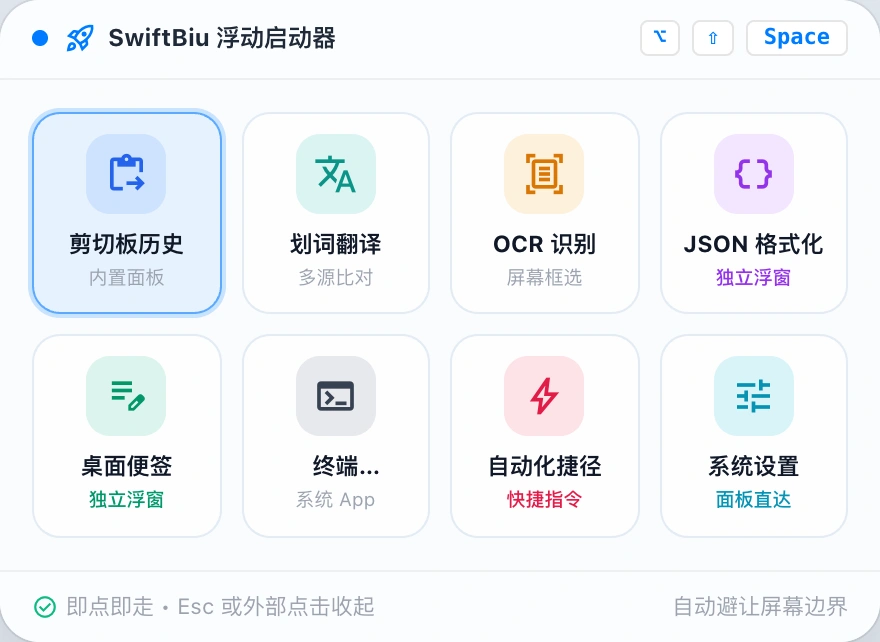
A versatile desktop micro-dock and action island. Supports near-pointer transient floating and screen-edge magnetic docking to launch built-in panels, web plugins, apps, shortcuts, and workflows with zero friction.
rocket_launch Launcher Workflow & Quick Summon
Press the global summon hotkey (default ⌥⇧Space) anywhere to reveal the launcher right next to your pointer.
Click any item to execute immediately (open clipboard history, trigger OCR, launch an app, or run a shortcut).
Click anywhere outside or press Esc to dismiss immediately without stealing focus from your active window.
Switch to Screen Edge mode for magnetic edge docking with zero-blocking click-through on empty background areas.
tune Preferences & Configuration Guide
In Preferences -> Additional Panels -> SwiftBiu Launcher, you can tailor every detail:
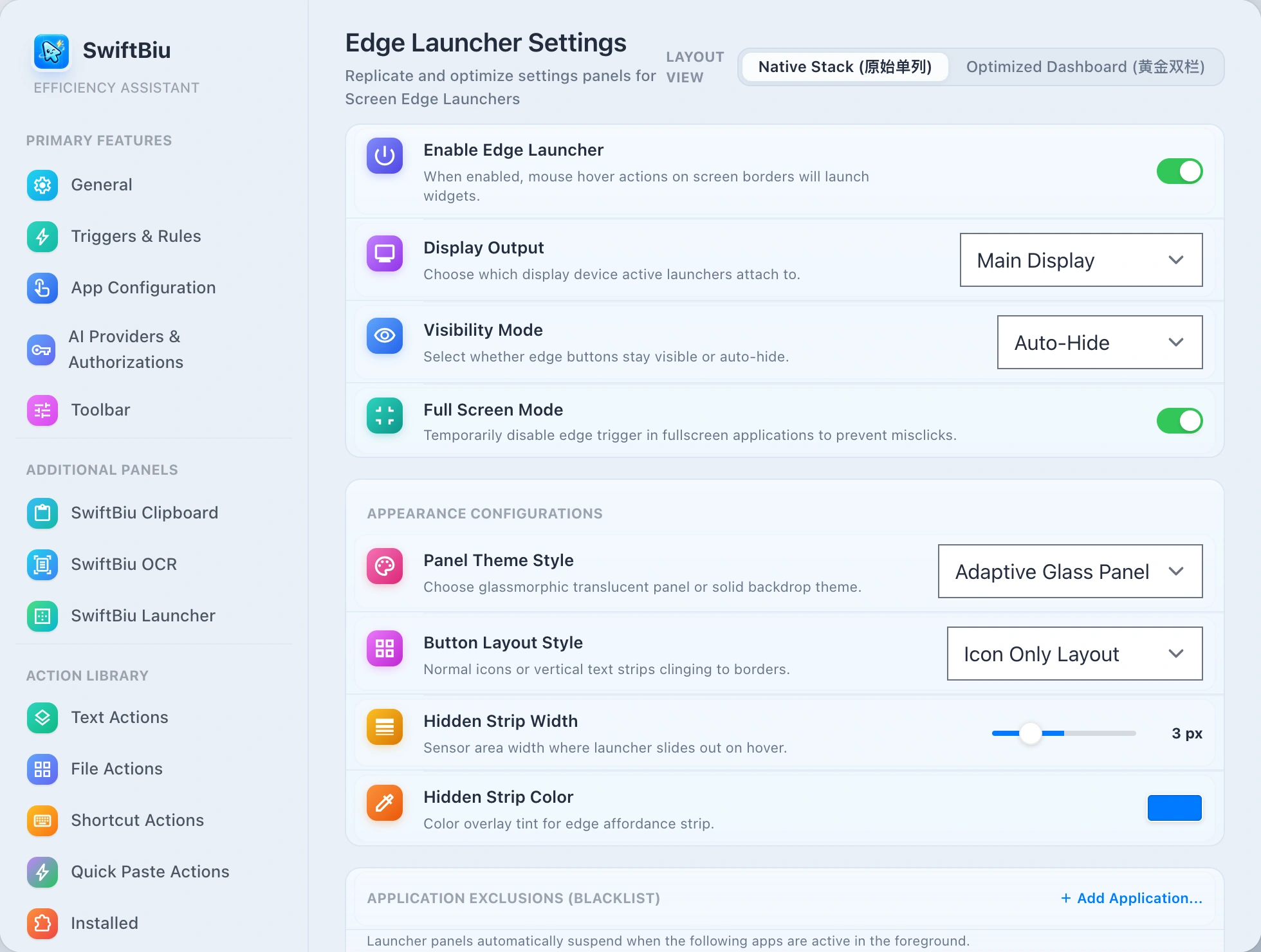
Dual Presentation Modes: Near Pointer & Screen Edge
Keyboard power users love Near Pointer mode: press a shortcut (default ⌥⇧Space) to summon a sleek liquid glass panel right next to your pointer. Mouse lovers can enable Screen Edge mode: docked to any edge, revealing on edge approach or through an affordance strip.
8 Target Types: From Web Plugins to Shortcuts
Trigger core SwiftBiu surfaces (Translation, Clipboard History, OCR, Settings), standalone Web plugins, native actions, any installed macOS application, System Settings panes, URL schemes, and Apple Shortcuts.
Intelligent Clearance & Zero-Interference Click-Through
Edge docked mode enforces strict hit-testing: only visible button frames receive clicks, while empty backdrop space passes 100% through to apps underneath. Automatically hides in fullscreen and supports per-app blacklist exclusions.
Multi-Display Layouts & Deep Personalization
Customize dedicated button arrangements per external monitor or mirror the primary screen. Choose between Icon Only or Edge Magnet styles, adjust button sizes (28–44pt), affordance strip thickness, and theme accent colors.
dataset Supported Action Target Types Matrix
The launcher unifies heterogeneous desktop actions into a single compact dock without disruptive context switching:
| Target Type | Capabilities & Examples | Execution & Interaction |
|---|---|---|
| 内置功能面板 | 主菜单、剪切板历史、OCR 屏幕识别、翻译面板、偏好设置、扩展商店 | 非激活就近呼出,随用随走,不夺取当前主工作窗口焦点 |
| 独立 Web 扩展应用 | JSON 格式化工具、计算器、桌面便签、配色工具、Markdown 预览等 Web 插件 | 以独立轻量级 Native 毛玻璃浮窗呈现,可自由拖拽、固定或交互 |
| macOS 应用程序 | 已安装应用(Terminal、VS Code、Finder、Xcode、系统浏览器等) | 一键激活或启动应用,支持通过 Bundle ID 精准唤起 |
| 系统设置直达 | 蓝牙、Wi-Fi、显示器、通用设置、声音、辅助功能等系统偏好设置面板 | 直接跳转至对应系统偏好设置子页,免去多层系统菜单翻找 |
| 快捷指令 (Shortcuts) | macOS Shortcuts 自动化动作、复杂批处理脚本与组合快捷指令 | 后台静默触发或调起快捷指令运行,无缝融入系统级自动化 |
| 自定义 URL 与协议 Scheme | 常用网页书签、在线协同文档或应用深度链接(如 raycast://、obsidian://) | 通过默认浏览器或指定原生协议客户端迅速打开 |
settings_suggest Preferences & Configuration Guide
In Preferences -> Additional Panels -> SwiftBiu Launcher, you can tailor every detail:
1. Enable & Select Presentation Mode
Toggle Enable SwiftBiu Launcher at the top. Near Pointer is recommended for keyboard-first efficiency; switch to Screen Edge to dock to Top, Bottom, Left, or Right.
2. Record Summon Shortcut
Default shortcut is ⌥⇧Space (Option + Shift + Space). Click to record a new key combination or clear it, complete with global shortcut conflict detection.
3. Add & Reorder Action Items
Click '+' to add items, assign target types, and customize SF Symbol icons and labels. Drag items up or down to reorder, or hide unused buttons.
4. Multi-Display & Distraction-Free Rules
Switch displays to configure multi-screen setups. Enable 'Hide in full-screen apps' and add graphic design or gaming software to the exclusion blacklist.
tune Impostazioni ed estensioni
7. Impostazioni Menu e Azioni
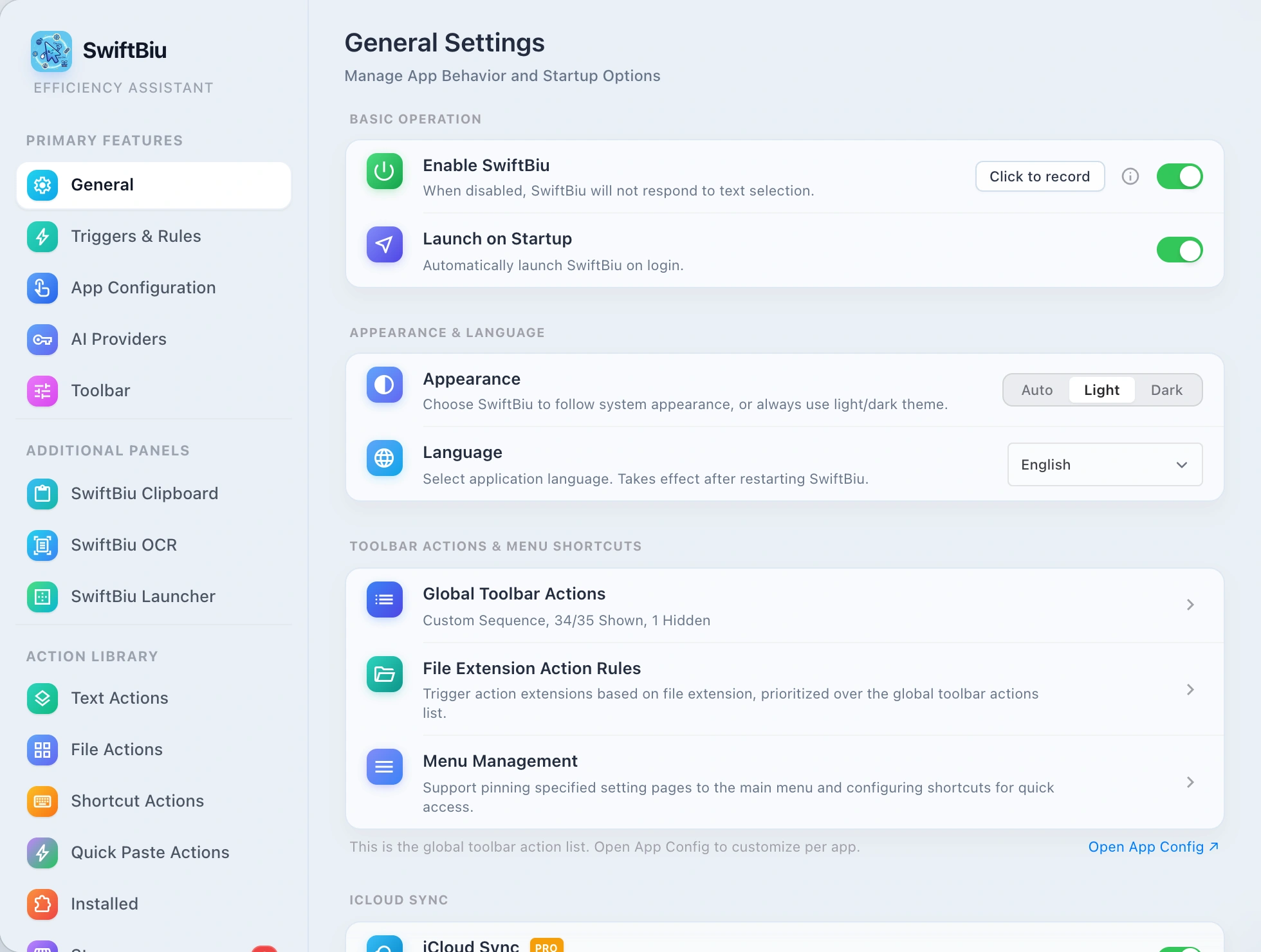
Nelle impostazioni generali, personalizza le azioni della barra fluttuante, definisci regole per estensione file e fissa pagine al menu principale.
settings_suggest Impostazione delle funzioni e istruzioni di supporto delle opzioni
Nel pannello delle impostazioni di SwiftBiu, puoi configurare liberamente menu, regole di azione e logica di risposta personalizzata:
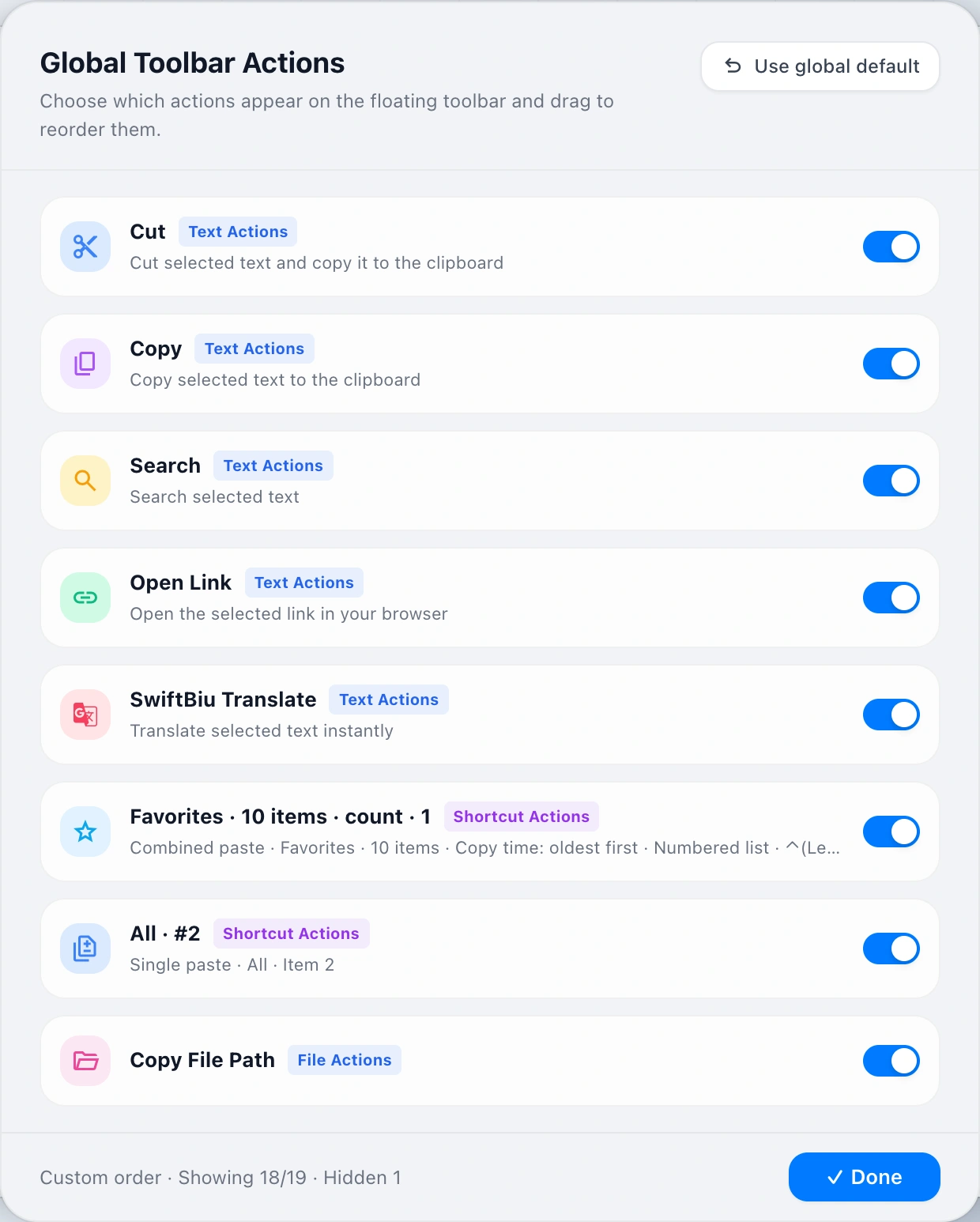
Azioni Barra Globale
Seleziona e ordina azioni di testo, macro di scelta rapida e azioni file nella barra fluttuante.
- Supporta l'attivazione/disattivazione di varie icone di estensione nella barra degli strumenti di scelta rapida.
- Trascina e rilascia per personalizzare l'ordine di visualizzazione e la priorità dei pulsanti di azione della barra degli strumenti.
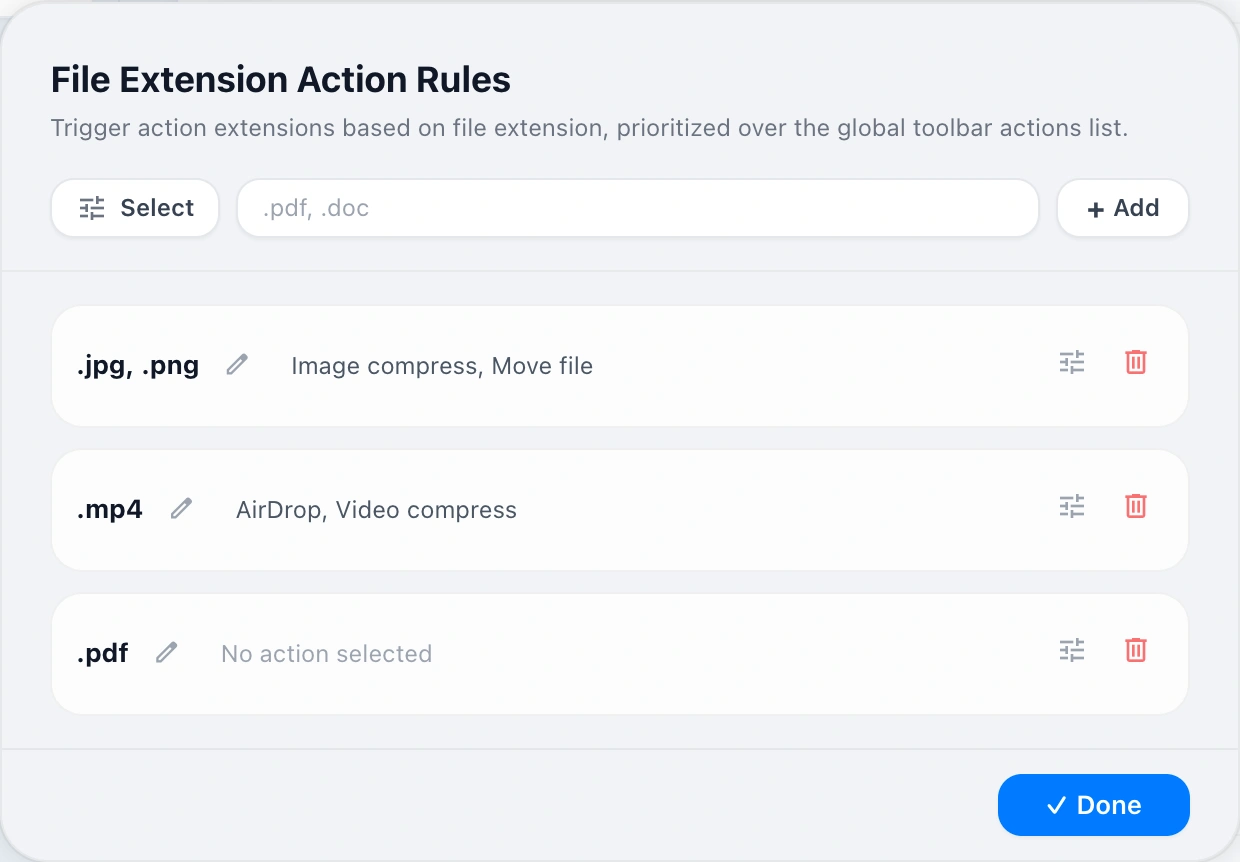
Regole Estensioni File
Imposta flussi prioritari in base all'estensione del file (.png, .mp4, .pdf).
- Associa e apri le app in base all'estensione del file (ad esempio .png, .swift, .js).
- Funzionalità di estensione esclusiva chiamata quando si abbinano automaticamente suffissi di file specifici.
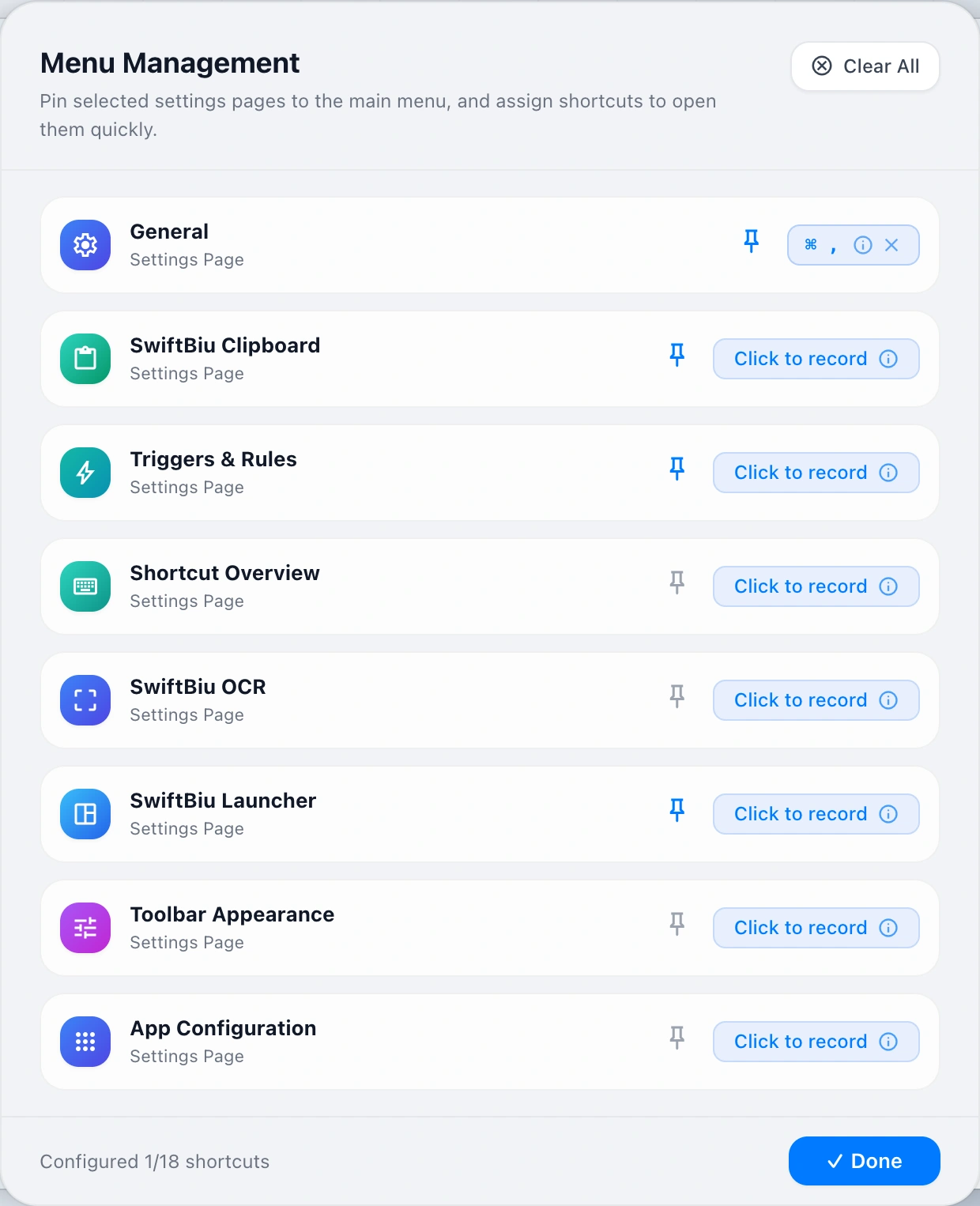
Gestione Menu Principale
Fissa le pagine di preferenza nel menu principale di SwiftBiu e assegna scorciatoie globali.
- Personalizza il menu principale per mostrare le voci di menu e nascondere le funzioni secondarie.
- Registra e associa direttamente i tasti di scelta rapida per le opzioni del menu principale di uso comune.
8. Barra degli strumenti e aspetto
Scopri come usare la barra intelligente, le azioni integrate e come personalizzare aspetto e layout.
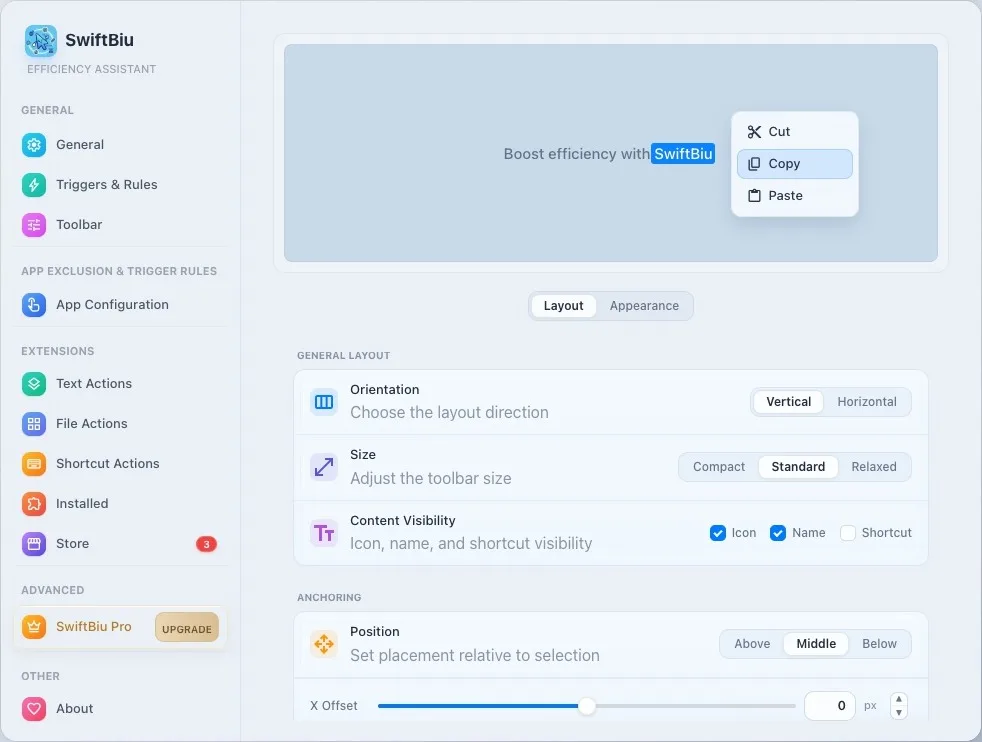
palette Riepilogo dell'aspetto della barra degli strumenti e delle opzioni di configurazione del layout
Nella pagina delle preferenze della barra degli strumenti, puoi personalizzare completamente la direzione della disposizione, la visibilità dei componenti, l'ancoraggio dei pixel, la dinamica SF e il materiale del vetro:
Layout di base e visibilità dei componenti
- Direzione di disposizione: supporta l'espansione orizzontale (orizzontale) e la commutazione dell'architettura di impilamento verticale (verticale).
- Regolazione delle dimensioni a tre livelli: fornisce 3 dimensioni di controllo di base: compatto, standard e rilassato.
- Visibilità degli elementi e dinamica SF: controlla liberamente la visualizzazione di icone, nome e tasti di scelta rapida, supporta le modalità di animazione Hover e Auto.
Ancoraggio della posizione e ritardo del popup
- Posizionamento relativo del cursore: supporta l'ancoraggio sopra, al centro e sotto delle parole di testo selezionate.
- Regolazione fine dei pixel delle coordinate X/Y: regola con precisione l'offset fisico dei pixel del pannello a comparsa nell'intervallo da -400px ~ +400px.
- Ritardo di attesa pop-up: imposta il ritardo di visualizzazione da 0 ms a 2000 ms per evitare selezioni accidentali quotidiane.
Angoli arrotondati e colori a tema
- Stile di raccordo multilivello: supporta quadrato (angolo retto), arrotondato (angolo arrotondato), pillola (capsula) e raggio di raccordo a livello di pixel personalizzato.
- Colore dell'accento del tema: segui il colore dell'accento del sistema macOS o specifica liberamente il tuo colore di evidenziazione tramite il selettore colore.
- Tinta del vetro personalizzata: configura in modo indipendente la tinta di base e il colore del rivestimento opaco del materiale di vetro gaussiano.
Contrasto tra il materiale del vetro e lo sfondo
- Regolazione dell'opacità dello sfondo: 10% ~ 100% Controlla liberamente la concentrazione del materiale di vetro e l'intensità degli effetti visivi sottostanti.
- macOS 26 Liquid Glass: materiali Native Glass intelligentemente reattivi e Gaussian Blur su macOS Tahoe.
- Modalità fallback di riempimento in tinta unita: chiudi il vetro trasparente con un clic e passa alla tradizionale scheda di riempimento in tinta unita ad alto contrasto.
9. Configurazioni per app
Usa Impostazioni > Configurazioni app per sovrascrivere le regole globali per ogni app. Aree di attivazione, barra SwiftBiu, trigger di copia, scorciatoie a gesti e trigger rapidi di trascinamento si possono personalizzare per app.
Scorri verso destra per selezionare le parole → Traduzione + riepilogo AI
⌘Trigger C → apre la casella del plug-in web
Scorri il codice verso destra → Formatta JSON/Swift
Seleziona Simbolo → Codec Base64
Selezionare file → Compressione immagine/conversione formato
Trascina e lancia → Ruota di azione direzionale 4/8
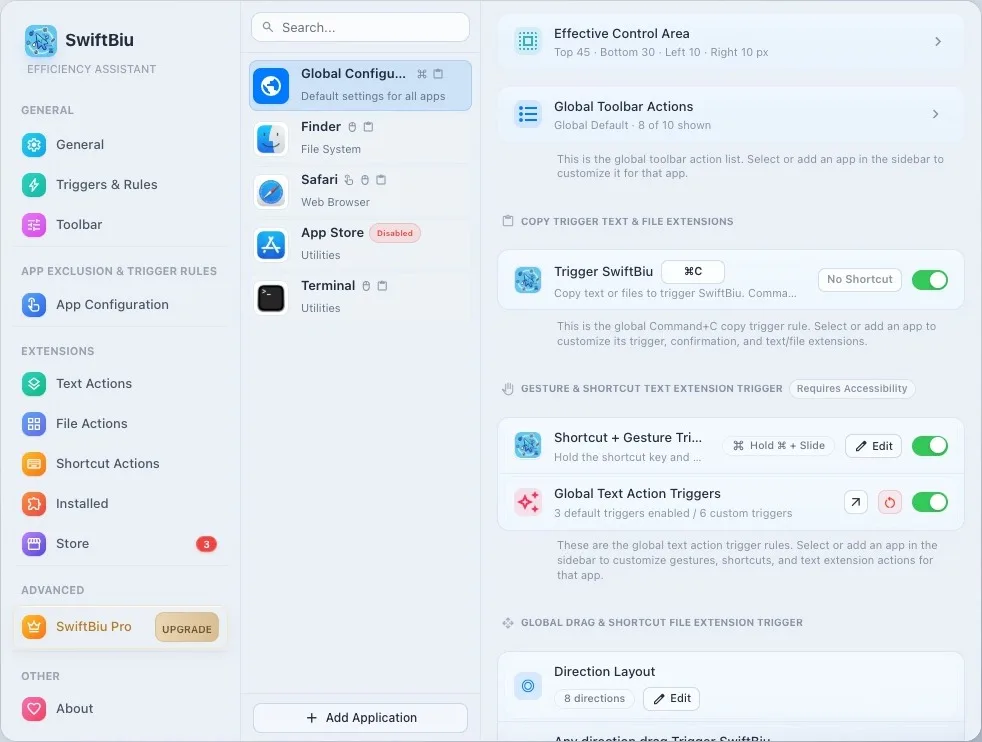
Aree di attivazione
Definisci dove SwiftBiu può reagire in ogni app, evitando barre laterali, bordi del canvas, giochi o altre zone soggette ad attivazioni accidentali.
Barra degli strumenti SwiftBiu
Personalizza se la barra appare, come appare, quali azioni sono disponibili e l’ordine delle azioni per ogni app.
Trigger di copia e scorciatoie a gesti
Sovrascrivi per app trigger di copia, doppio tocco o swipe, combinazioni di scorciatoie e trigger rapidi per editor, browser, chat o software pro.
Trigger rapidi di trascinamento
Personalizza per app direzioni di trascinamento, percorsi radiali 4/8 vie e azioni file predefinite così immagini, video e documenti seguono flussi diversi.
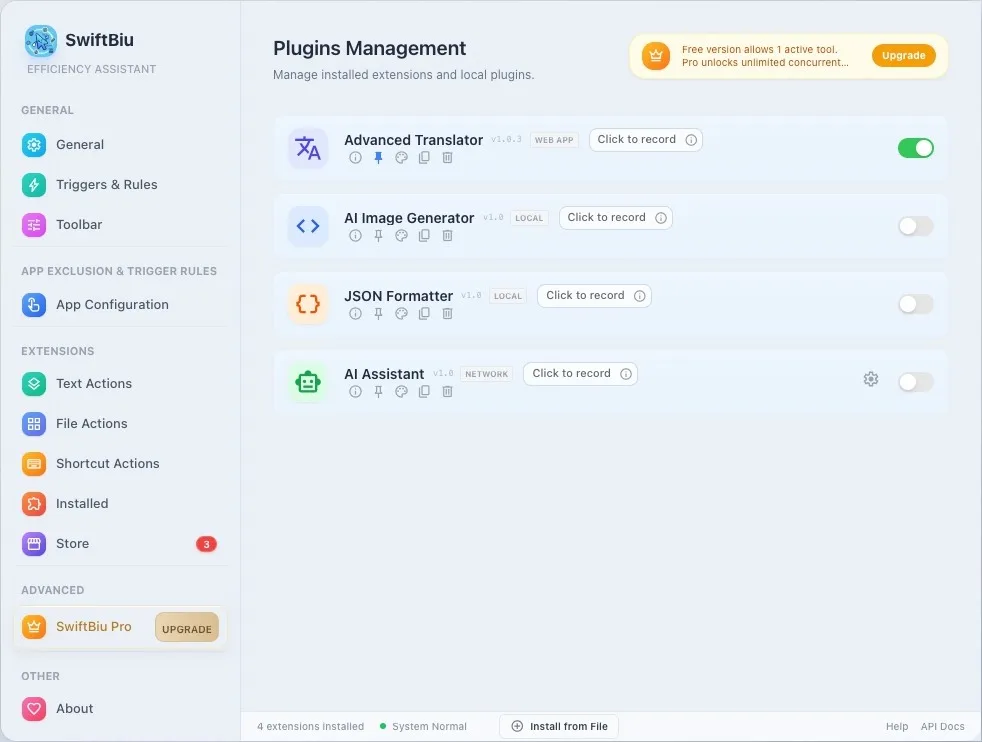
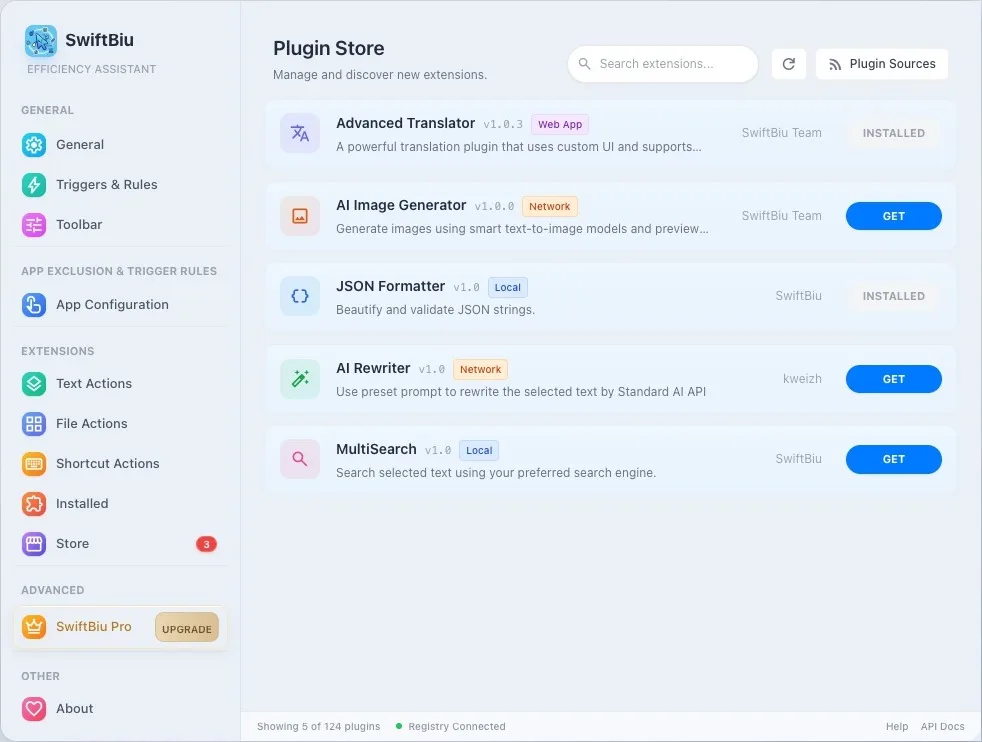
10. Plugin ed estensioni
Gestisci azioni di testo/file integrate, plugin SwiftBiuX installati, estensioni Web HTML, lo store delle estensioni e le fonti di plugin personalizzate.
Sincronizzazione iCloud e gestione dei dispositivi
SwiftBiu utilizza Apple CloudKit e il portachiavi iCloud per la sincronizzazione nativa e sicura di impostazioni, cronologia degli appunti ed estensioni, con licenze multi-dispositivo self-service.
cloud_sync Ambito di sincronizzazione iCloud e gestione delle licenze per 3 dispositivi
Accedi allo stesso ID Apple su Mac o iOS per condividere senza problemi tutte le configurazioni e i privilegi Pro:
Ambito della sincronizzazione cloud di iCloud
Sincronizzazione automatica dei dati tra dispositivi- tune Impostazioni e preferenze dell'app: i trigger globali, le regole per app e i layout della barra degli strumenti si sincronizzano completamente.
- extension Estensioni e preimpostazioni personalizzate: estensioni SwiftBiuX installate, ordinamento e parametri di azione personalizzati.
- history_edu Cronologia e preferiti degli appunti: i registri della cronologia, gli elementi aggiunti e i tag personalizzati si sincronizzano automaticamente.
- lock Sincronizzazione chiave crittografata: le chiavi API di terze parti vengono crittografate tramite portachiavi iCloud (AES a 256 bit) per la massima sicurezza.
Acquisto singolo · Il collegamento iCloud supporta 3 Mac
Svincolo e riattivazione del dispositivo self-service- shopping_bag Associazione sito web unificato/MAS: attivati tramite codice o acquistati su App Store, i privilegi Pro si legano automaticamente al tuo iCloud (ID Apple).
- laptop_mac Attiva fino a 3 Mac contemporaneamente: una singola licenza Pro supporta fino a 3 dispositivi Mac con lo stesso account iCloud contemporaneamente.
- manage_history Gestione delle postazioni self-service: gestisci i Mac associati in "Preferenze - Licenza" e fai clic su "Rimuovi dispositivo" durante l'aggiornamento o la sostituzione dei computer.
- verified_user Riattivazione senza interruzioni in qualsiasi momento: dopo aver liberato un posto, accedi al tuo nuovo Mac con il tuo account iCloud per attivarlo senza riacquistarlo.
Confronto tra le versioni del sito Web e App Store
Per conformarsi alle Linee guida per la revisione dell'App Store macOS (Linea guida 2.4.5) fornendo allo stesso tempo agli utenti esperti funzionalità di automazione illimitate, SwiftBiu è diviso nelle versioni Website DMG e App Store. Le licenze sono completamente compatibili tra loro.
| Categoria di confronto | Website Version (DMG) | Mac App Store Version |
|---|---|---|
| Autorizzazioni di accessibilità (AX) e gerarchia delle app | Analisi avanzata: sfrutta le autorizzazioni AX complete per ispezionare gli alberi dei componenti dell'interfaccia utente per un rilevamento preciso e trigger sensibili al contesto. | Rilevamento di base: sandbox senza accesso all'albero dei componenti dell'interfaccia utente; occasionalmente possono verificarsi non-trigger, consigliati con i tasti di scelta rapida. |
| Shell & AppleScript Execution & Callbacks | Supporto completo: esecuzione nativa di azioni Shell e AppleScript, chiamata diretta di comandi del terminale e ricezione di callback di output in tempo reale. | Limitato Sandbox: limitato dalla sicurezza Sandbox dell'app; non è possibile eseguire script esterni o acquisire direttamente i callback dei comandi. |
| Software Update Mechanism | Notifiche di aggiornamento nell’app | Mac App Store Automatic Updates |
| Purchase & Payment Methods | Supporta l'acquisto online con carta di credito/Alipay sul sito web, generando automaticamente chiavi di attivazione esclusive per l'inserimento manuale | Acquisto in-app tramite account ID Apple con attivazione automatica istantanea |
| Cross-Version & Multi-Device License Sharing | I record di acquisto dell'App Store si collegano direttamente al sito Web DMG tramite portachiavi condiviso e iCloud | Supporta fino a 3 attivazioni Mac con lo stesso account tramite la gestione delle quote iCloud |
published_with_changes 💡 Suggerimento per il passaggio tra versioni incrociate senza soluzione di continuità
Se hai acquistato Pro sull'App Store e desideri provare i popup automatici cross-app avanzati e gli script di supporto, scarica semplicemente la versione DMG del sito web. Rileverà automaticamente la tua licenza App Store tramite portachiavi condiviso: non è necessario riacquistarlo!
13. Confronto funzionalità Gratis vs Pro
Offriamo un piano gratuito di qualità e una licenza Pro a vita per chi ha bisogno di multitasking avanzato. Ecco il confronto dettagliato:
| Funzionalità | Livello gratis | Livello Pro |
|---|---|---|
| Azioni di testo | Completamente gratuite | Include tutte le funzioni gratuite |
| Azioni file | 1 azione attiva (cambio manuale) | Più azioni insieme (senza cambiare) |
| Azioni da scorciatoia | 1 azione attiva (cambio manuale) | Più azioni insieme (senza cambiare) |
| Azioni di estensione | 1 azione attiva (cambio manuale) | Più azioni insieme (senza cambiare) |
| Multitasking simultaneo | 1 slot premium condiviso | Più azioni attive e pronte insieme |
| Regole di trigger personalizzate | Supportate (scorciatoie, configurazioni app, trigger estensioni) | Supportate (scorciatoie, configurazioni app, trigger estensioni) |
| Supporto tecnico | Supporto della community | Supporto tecnico prioritario |
| Aggiornamenti futuri | — | Tutte le future funzioni Pro |
| Prezzo e licenza | Uso gratuito | Licenza a vita $9.99 (paghi una volta, è tua per sempre) |
14. Risoluzione dei problemi
Controlla il permesso Accessibilità, le configurazioni app, i conflitti di scorciatoie, le impostazioni OCR, i percorsi di trascinamento, le autorizzazioni alle cartelle o il caricamento dei plugin.