1. Erste Schritte
SwiftBiu installieren, in der Menüleiste behalten und Bedienungshilfen gewähren, wenn Sie direkte Auswahl-Trigger, Ausschneiden/Einfügen, OCR-Region und Dateizug nutzen wollen.
Start & Workflows
Echte SwiftBiu Text-, KI-, Bild- und Datei-Workflows auf macOS.

Draw SwiftBiu icon



 10:24
10:24
south Drag down to download
SwiftBiu — context actions for text, files, OCR & plugins.
SwiftBiu — 上下文动作平台,覆盖文本、文件、OCR 与插件。
Frame text on screen with a shortcut
Echte SwiftBiu Text-, KI-, Bild- und Datei-Workflows auf macOS.
Menüleisten-Popover
Menüleisten-Symbol klicken für Schnellaktionen:
- dock_to_right Angeheftete Plugins: schnell aktivieren/deaktivieren oder konfigurieren.
- settings Einstellungen (⌘,): SwiftBiu-Konfiguration öffnen.
- power_settings_new SwiftBiu beenden (⌘Q): App vollständig beenden.
route Kern-Workflow
2. Kerneinstellungen
Einstellungen > Trigger & Regeln: globale Kopier-Trigger, Gesten/Kurzbefehle, Drag-and-Drop-Quick-Trigger und OCR-Kurzbefehle. Allgemeine Einstellungen haben eine eigene Seite.
5. Trigger-System
Dieselbe Geste wird je nach Kontext und App anders geroutet. Globale Defaults setzen, dann pro App überschreiben.
Globale Regeln konfigurieren
Legen Sie im Einstellungsfenster fest, welche Ereignisse SwiftBiu auslösen, welche Aktion ausgeführt wird und wann eine app-spezifische Regel die globale Standardeinstellung überschreibt.
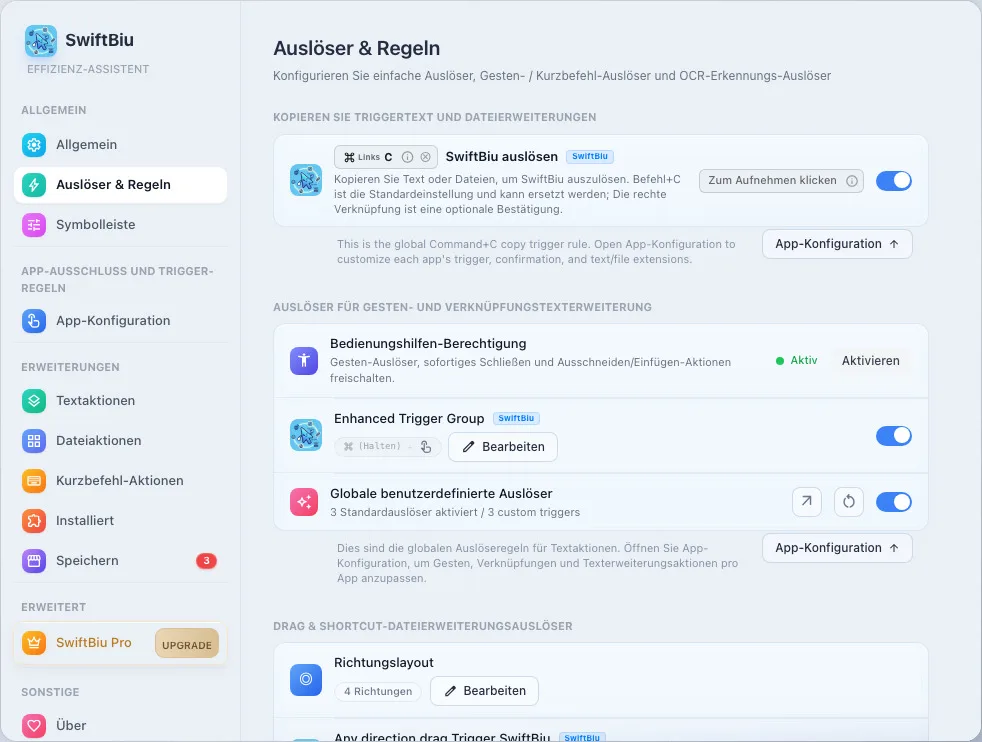
Kopier-Trigger und erweiterte Kurzbefehle
Command-C nutzen, durch eigenen Kurzbefehl ersetzen oder Bestätigung vor der Toolbar verlangen.
Gesten- und Kurzbefehl-Texttrigger
Doppeltippen, Wischen, Kurzbefehl + Geste oder Geste + Kurzbefehl zum Öffnen von SwiftBiu oder Direktaktion.
Schnelltrigger
Gesten an SwiftBiu, eingebaute Aktionen, JavaScript-Plugins oder Web-Erweiterungen binden.
Kontextuelles App-Routing
Eine App erbt global, eine andere startet ein Plugin direkt, eine laute App bleibt still.
Kopier-Trigger
- Wählen, ob Kopieren SwiftBiu zeigt oder eine Aktion direkt startet.
- Systemkopie, Enhanced Copy, Bestätigungs-Kurzbefehle und Standard-Trigger konfigurieren.
Gesten-Kurzbefehle
- Doppeltippen, Wischen, Kurzbefehl + Geste und Geste + Kurzbefehl global konfigurieren.
- Quick Triggers an Toolbar, eingebaute Aktionen, JavaScript-Plugins oder Web-Erweiterungen binden.
Drag-and-Drop-Quick-Trigger
- Globale Dateizug-Richtungen, 4/8-Radial-Trigger, Zug-Timing und Standard-Dateiaktionen konfigurieren.
text_fields Kern-Workflow
3. Textaktionen
Text in Mail, Safari, Notizen, Editoren, Chat oder jedem markierbaren Feld auswählen. SwiftBiu kann eine native Toolbar zeigen oder per Kurzbefehl/Geste eine Aktion ausführen.
touch_app Grundnutzung
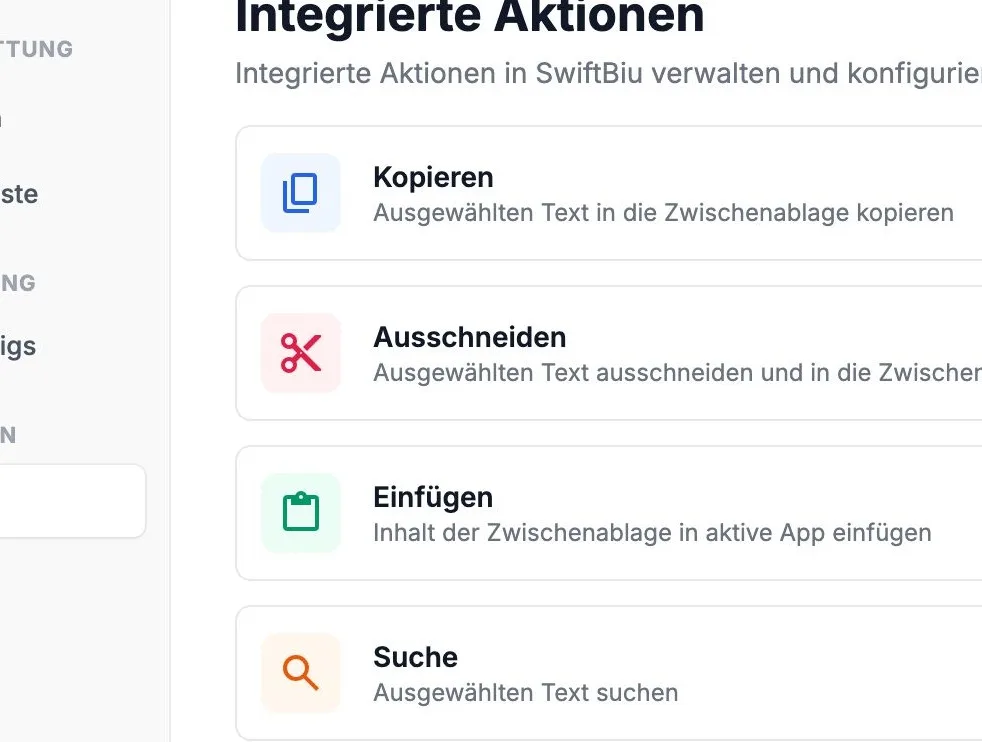
widgets Eingebaute Aktionen
SwiftBiu bringt mehrere Kern-Produktivitätstools mit:
info Jede Aktion lässt sich in den Einstellungen der eingebauten Erweiterungen einzeln umschalten.
Übersetzen, suchen, kopieren, ausschneiden, einfügen
Eingebaute Aktionen für Übersetzung, Suchmaschinen, Links, Zwischenablage und Formatierung ohne App-Wechsel.
KI-Text- und Bildaktionen
KI-Umschreiben, Prompt-Verarbeitung, Gemini-ähnliche Aktionen oder Text-zu-Bild aus derselben Toolbar.
Plugin-gestützte Text-Workflows
Markierten Text an JavaScript-Plugins oder HTML-Web-Erweiterungen senden, Ausgabe einfügen oder interaktives Ergebnis zeigen.
Eigene Kurzbefehle
Lieblingsaktionen, Plugins oder Web-Erweiterungen an Kurzbefehle binden — ohne die volle Toolbar zu öffnen.
translate Kern-Workflow
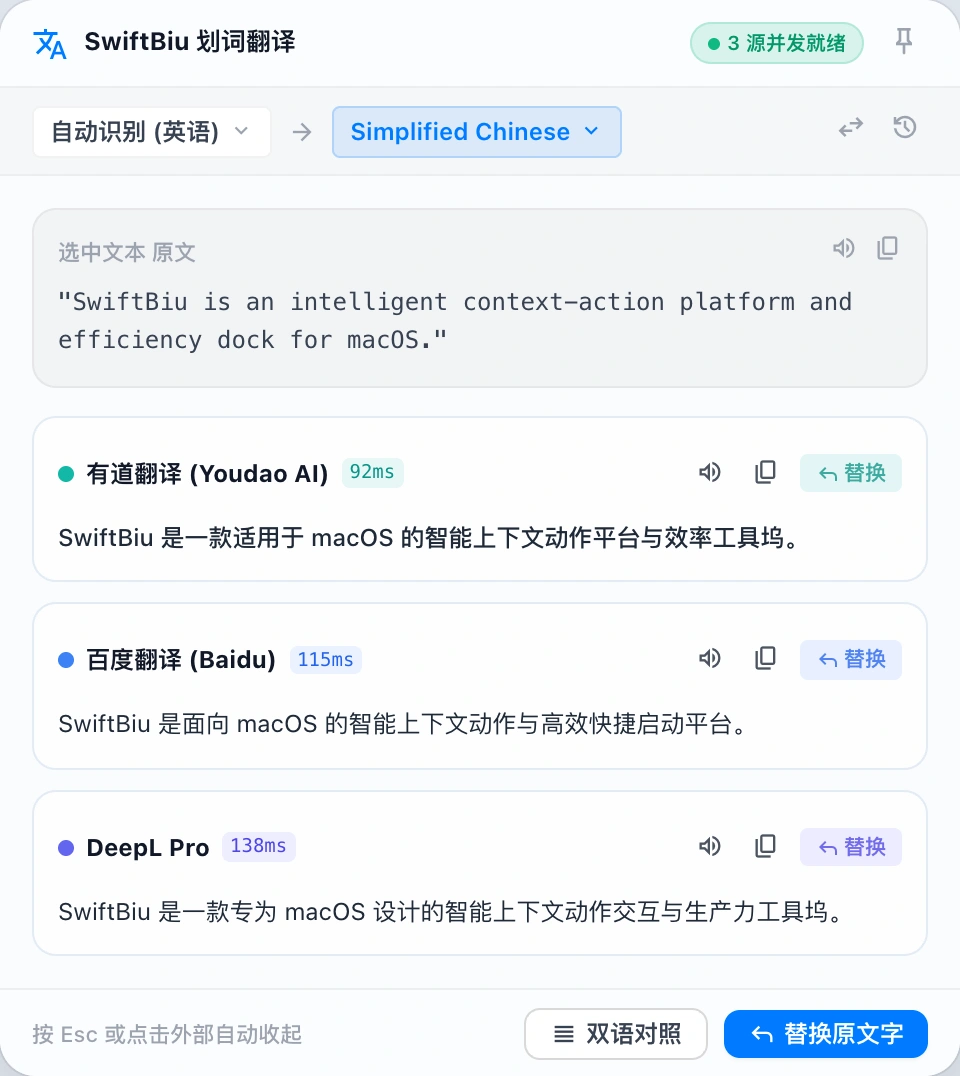
Translation & Multi-Source Services
Select text to instantly pop up translation cards with speech, independent copying, and one-click original text replacement. Connect Youdao, Baidu, Azure, DeepL, and Gemini to compare translations in parallel or stacked, or export a template to hook up your own local LLMs and private endpoints.
checklist Translation Workflow & Usage Guide
Select text and click the translate toolbar icon, or press your configured shortcut (default ⌥T).
Multi-Source Parallel Queries: When multiple engines are enabled, SwiftBiu dispatches requests concurrently with instant responses.
Side-by-Side & Stacked Comparison: Freely toggle between horizontal and vertical layouts to compare wording nuances.
Independent Copy & Speech: Each card includes one-click translation copy and text-to-speech pronunciation.
One-Click In-Place Replacement: Click 'Replace ↵' to overwrite the selected text in your editor with the translated text.
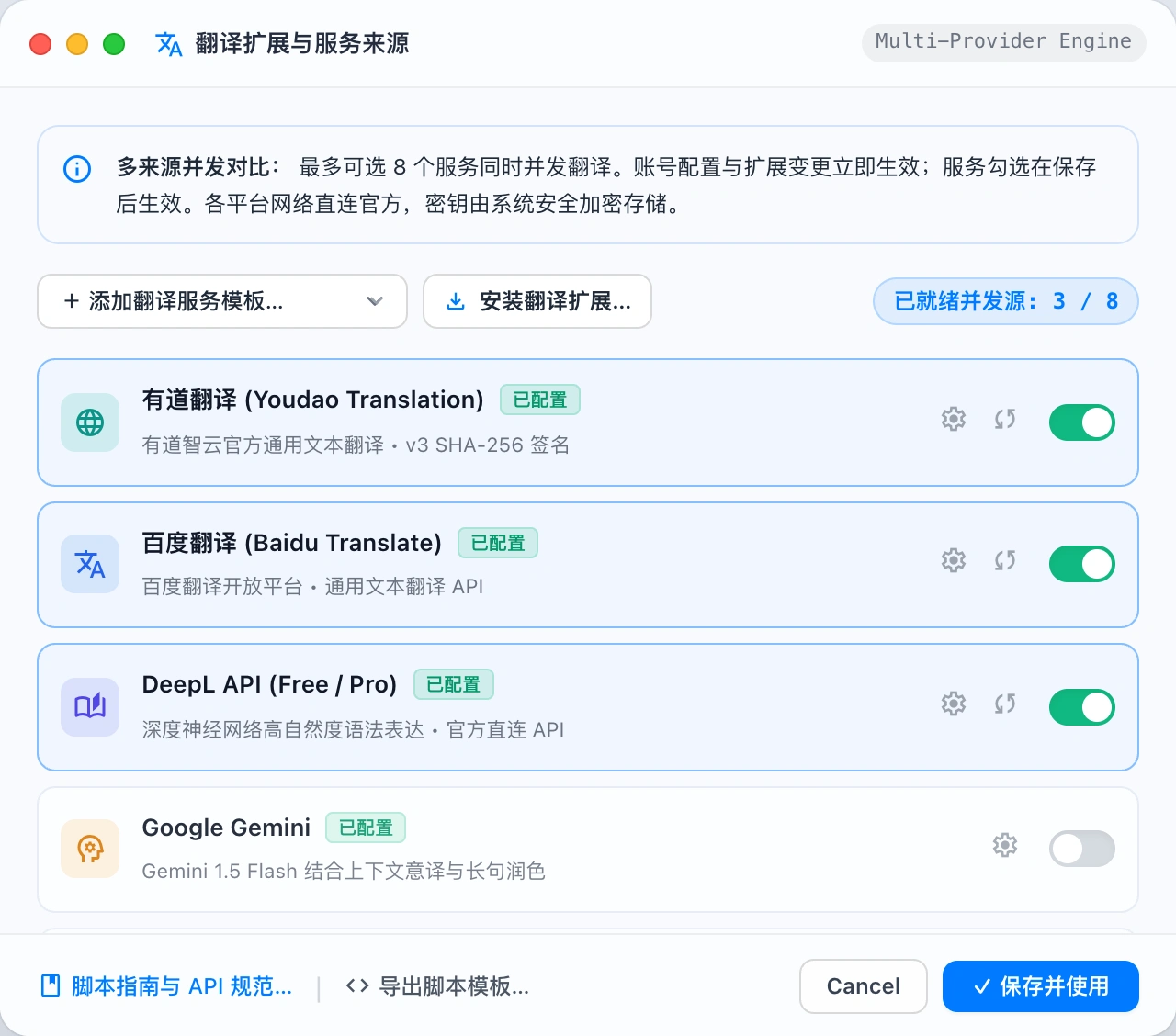
Quick Source Management: Click 'Manage Sources' at the top right to jump directly into credentials setup.
settings Translation Preferences & Credentials Setup
In Preferences -> Built-in Actions -> Translation, manage your translation engines, default target language, and API keys.
Select-to-Translate & In-Context Actions
Select text and click the translate toolbar icon or press a shortcut (like ⌥T) for instant translation. Supports individual card copying, text-to-speech, and directly replacing the highlighted original text with the translated output.
Native Major Translation & AI Integrations
Out-of-the-box support for Youdao AI Cloud (v3 signature), Baidu Translate, Azure Translator, DeepL, and Google Gemini, as well as native macOS Shortcuts and custom HTTP APIs.
Multi-Source Parallel Comparison
Select multiple translation providers simultaneously to dispatch queries in parallel. View side-by-side or stacked results to compare nuances and select the best phrasing effortlessly.
Zero Intermediaries & Hardware-Level Encryption
All network requests travel directly from your machine to official provider endpoints. App IDs and secret keys are securely stored using macOS Keychain or Windows DPAPI hardware-backed encryption.
Export Templates for Private Models
Export standard .swiftbiux packages in one click. Hook into internal company translation gateways, locally hosted Ollama / vLLM, or custom LLM APIs with just a few lines of JavaScript.
Linked Developer Guide & API Spec
In-app translation settings and source management provide direct access to the live Translation Script & API Specification documentation on the official website for schemas and code samples.
hub Supported Platforms & API Setup
SwiftBiu uses your own platform credentials and free quotas without charging markups. Click the links below to create accounts and get keys directly from official consoles:
| Platform / Service | Required Credentials | Features & Free Quota | Console & Docs |
|---|---|---|---|
| Youdao Translation | App ID & App Secret | Youdao AI Cloud text translation with v3 SHA-256 signing; natural phrasing and specialized vocabulary with new user trial credit | 控制台open_in_new |
| Baidu Translate | APP ID & Secret Key | General translation API, highly reliable with generous monthly free character quotas on standard tier | 开放平台open_in_new |
| Azure Translator | Subscription Key & Region | Microsoft Cognitive Services Translator with comprehensive multilingual support and 2 million free characters per month | Portalopen_in_new |
| DeepL | API Key (Free / Pro) | Industry-leading natural language translation quality with 500,000 free characters per month on Developer Free plan | API Keysopen_in_new |
| Google Gemini | API Key | Google LLM multilingual reasoning, prompt-driven translation with contextual nuance and free rate tier | AI Studioopen_in_new |
| Custom Script API | Custom JS Script / URL | Freely connect local Ollama/vLLM instances, corporate translation gateways, or custom LLM endpoints with streaming support | 开发文档arrow_forward |
code Looking to connect your own LLMs or internal translation APIs?
Explore the official Translation Script & API Specification to learn how to build .swiftbiux extensions with manifest schemas, error codes, and streaming examples.
folder_open Kern-Workflow
4. Dateiaktionen
SwiftBiu verarbeitet Dateien und Links, nicht nur Text. In konfigurierte Routen ziehen oder Dateiaktionen aus der Toolbar starten.
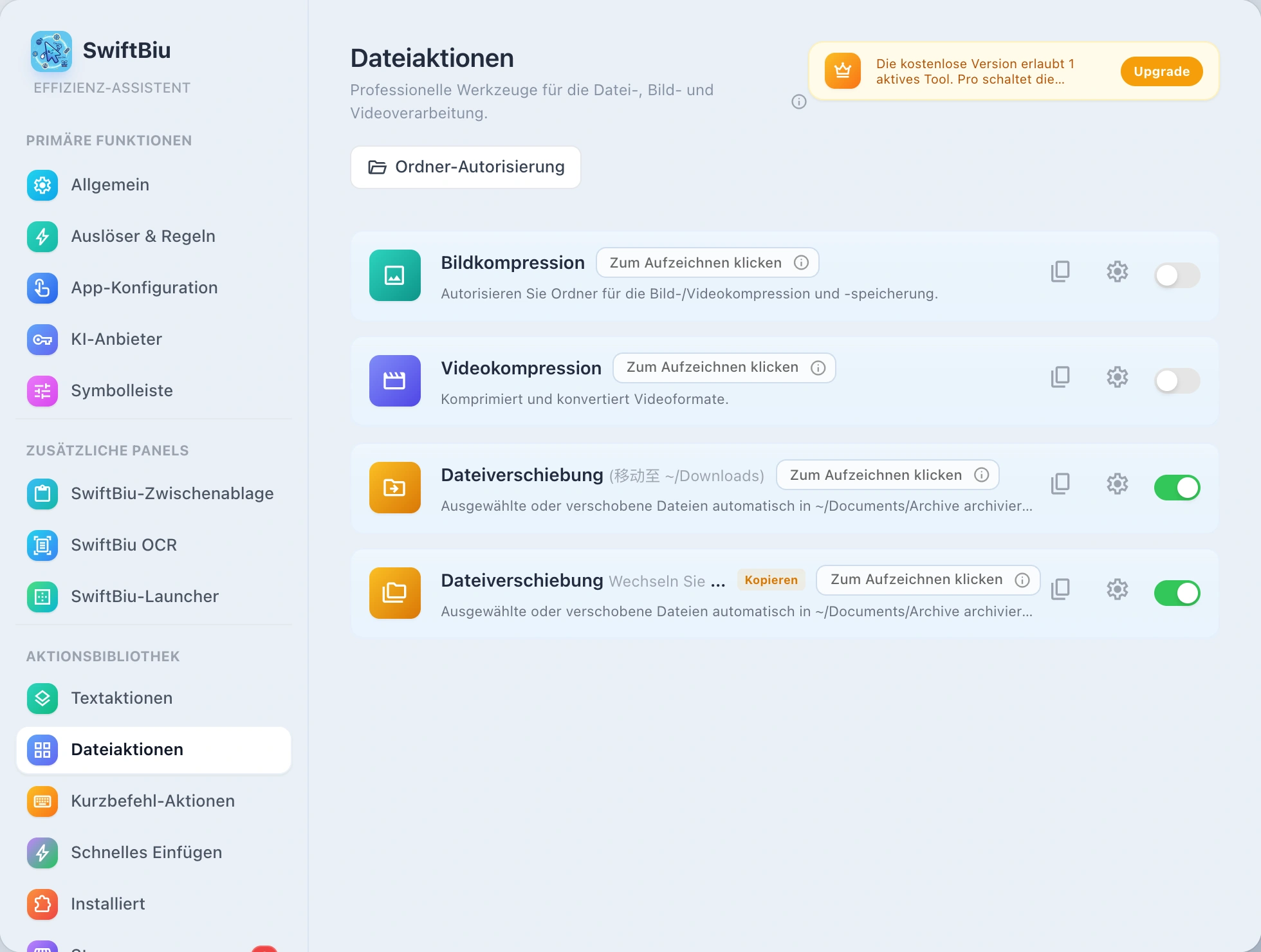
Autorisieren Sie das Stammverzeichnis des Zielordners
Aufgrund von macOS-Sandbox-Sicherheitsmechanismen ist die Autorisierung des Zielordner-Stammverzeichnisses der erste Schritt vor dem Ausführen von Dateiaktionen. Die einmalige Autorisierung Ihres Benutzerverzeichnisses (~) deckt Schreibtisch, Downloads, Dokumente, Bilder und iCloud Drive ab und vermeidet wiederholte Anfragen.
Ordner-Autorisierung
Gewähren Sie Zugriff auf einen übergeordneten Ordner, damit SwiftBiu die Berechtigungen für enthaltene Dateien wiederverwenden kann.
Die einmalige Autorisierung Ihres Benutzerverzeichnisses deckt Schreibtisch, Downloads, Dokumente, Bilder, Filme, Musik und iCloud Drive ab und vermeidet wiederholte Anfragen.
Autorisierte Ordner
Bild- und Videokompression
Eine Datei oder Batch komprimieren und Fortschritt, Ausgabegröße, Ersparnis und erzeugte Dateien sehen.
Bilder konvertieren und Hintergründe entfernen
Eingebaute Dateiaktionen für Formatkonvertierung und Hintergrundentfernung, wenn der Dateityp passt.
Dateien teilen und zeigen
AirDrop, Systemteilen, Im Finder zeigen, Öffnen mit und weitere Systemintegrationen.
4/8-Richtungs-Zugrouten
Dateizug-Richtungen auf Aktionen mappen. Zug-Timing mit Kurzbefehlen kombinieren und Routen pro App anpassen.
~/Downloads, ~/Documents/Archive). Klicken Sie auf das Kopiersymbol neben der Erweiterung (content_copy), um mehrere Pfad-Presets für Ein-Klick-Archivierung zu erstellen.
document_scanner Kern-Workflow
5. OCR-Erfassung
Wenn Text nicht markierbar ist: OCR auslösen, Bildschirmregion zeichnen, Text extrahieren, dann kopieren, übersetzen oder weiterverarbeiten.
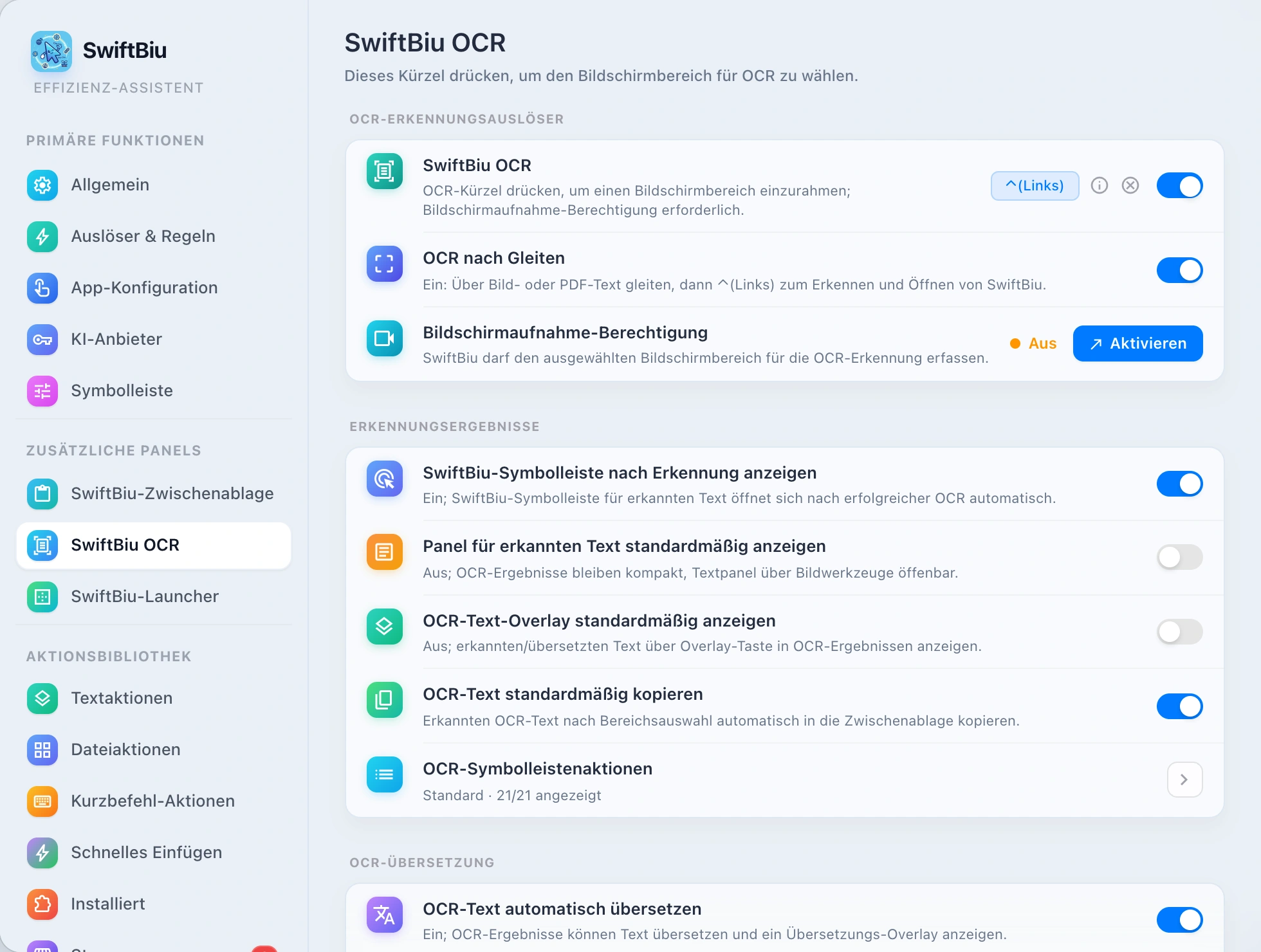
Regionsauswahl
OCR-Kurzbefehl drücken, Rechteck ziehen und Text im Bereich erkennen lassen.
Automatisch kopieren oder übersetzen
Wählen, ob erkannter Text kopiert, übersetzt oder für eine andere Aktion angezeigt wird.
OCR-Text an Plugins leiten
OCR-Text wie markierten Text behandeln: an Textaktionen, KI oder eigene SwiftBiuX-Plugins senden.
Kern-Workflow
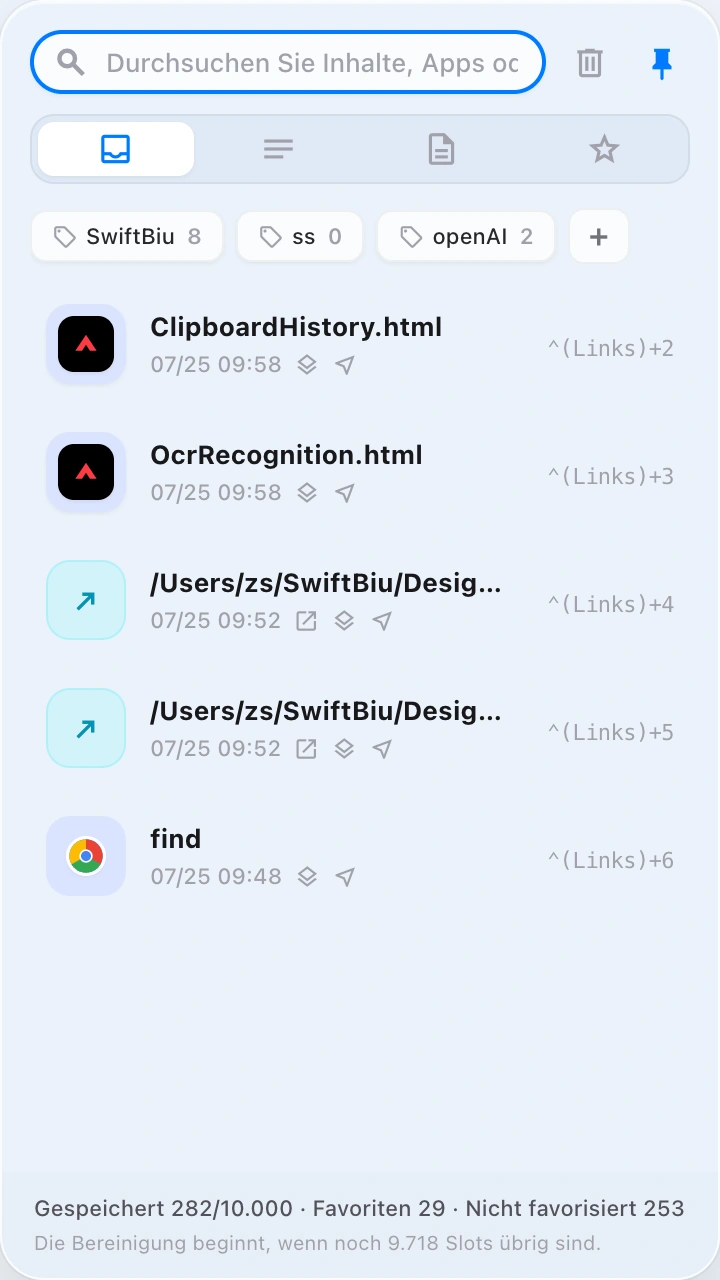
SwiftBiu-Zwischenablage
Rufen Sie die Zwischenablage über benutzerdefinierte Tastenkombinationen auf. Doppelklicken Sie, um Text, Bilder, Videos oder Dateien einzufügen oder zur weiteren Verarbeitung an die entsprechende SwiftBiu-Erweiterung zu übergeben.
checklist Bedienungsanleitung
Geben Sie in den SwiftBiu-Zwischenablageeinstellungen eine benutzerdefinierte Tastenkombination ein und rufen Sie damit jederzeit das Zwischenablagefenster auf.
Platzieren Sie den Cursor im Eingabefeld, Suchfeld oder Editor und drücken Sie die konfigurierte Tastenkombination.
Doppelklicken Sie auf den Text oder das Bild in der Zwischenablage, um es schnell in den aktuellen Eingabebereich einzufügen.
Wählen Sie den Inhalt der Zwischenablage aus, um die entsprechende Erweiterung aufzurufen: schnelle Textübersetzung, Bildkomprimierung oder Formatkonvertierung und schnelle Videokomprimierung.
Nachdem die Zwischenablage den lokalen Datei- oder Textdateipfad erkannt hat, können Sie „Mit angegebener Anwendung öffnen“ ausführen.
Konfigurieren Sie Anwendungen nach Suffix: Vorschau für Bilder, Xcode für Swift-Projekte und VS-Code für JS/TS-Code.
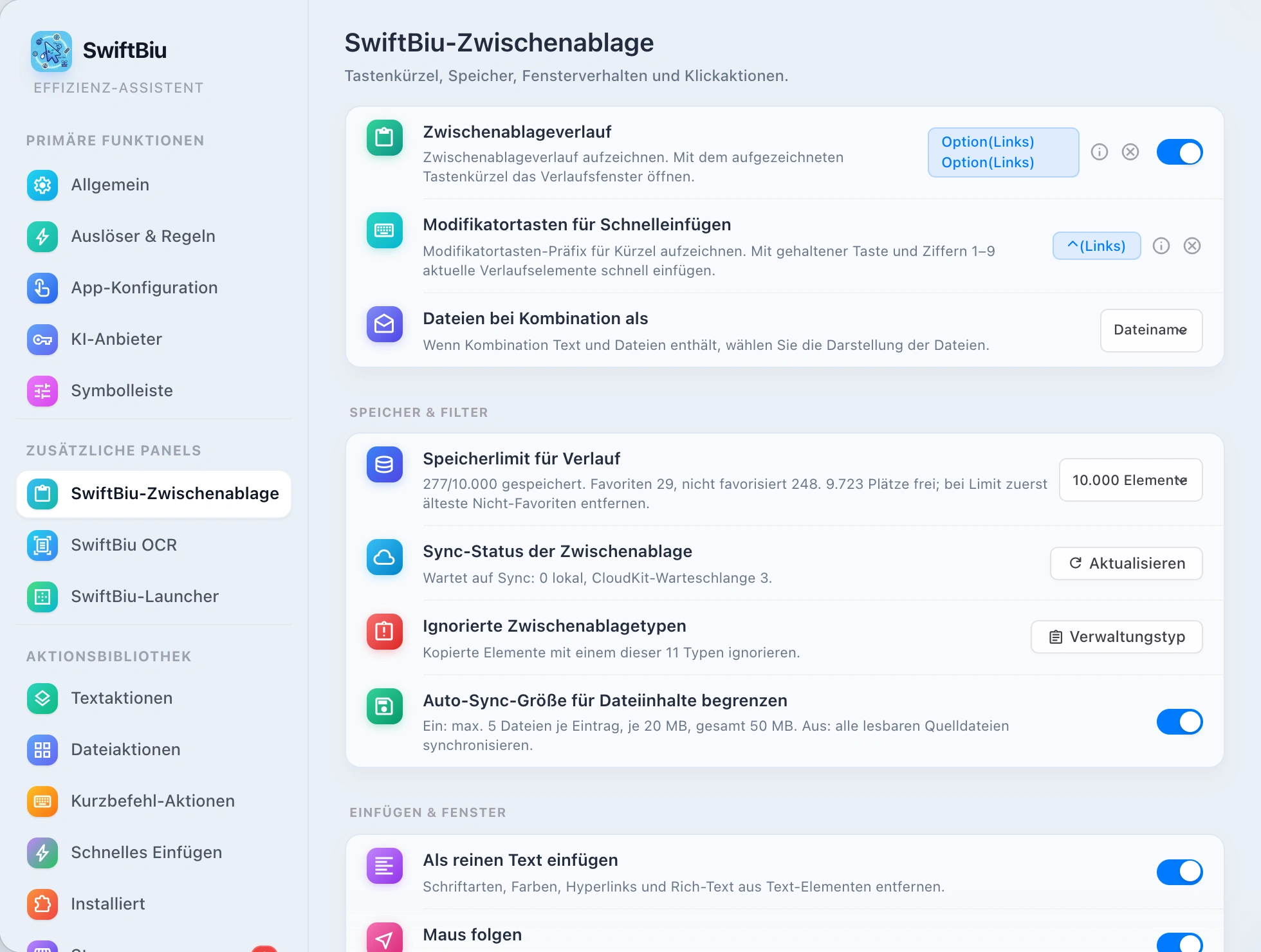
tune Zusammenfassung der Konfigurationsoptionen für die Unterstützung der Zwischenablageeinstellungen
Auf der Seite „Zwischenablage-Einstellungen“ können Sie den Shortcut-Abruf, die Speicherfilterung, das Einfügeformat und die Klickreaktion vollständig anpassen:
Tastenkombinationen und schnelles Einfügen
-
Tastenkombination zum Aktivieren der Tastatur: Zeichnen Sie eine globale Tastenkombination zum Aktivieren auf und binden Sie sie (standardmäßig Doppelklick
Option(Left)). -
Schnelleinfüge-Modifikatortaste: Halten Sie die Präfix-Modifikatortaste gedrückt und drücken Sie die Zifferntasten
1~9um Verlaufselemente sofort einzufügen, ohne den Cursor zu positionieren. - Gemischter Kombinationsausdruck: Wenn der kopierte Inhalt sowohl Text als auch Dateien enthält, können Sie die anzuzeigende Datei als „Dateiname“, „Dateipfad“ oder „Dateiinhalt“ angeben.
Speicherkapazität und sensible Filterung
- Verlaufslimitverwaltung: Unterstützt die Speicherung von bis zu 10.000 Artikeln. Sobald das Limit erreicht ist, werden „Favoriten“ intelligent geschützt und die ältesten nicht favorisierten Elemente werden zuerst entfernt.
- Bestimmte Zwischenablagetypen ignorieren: Passen Sie die Option an, um 11 maskierte Datentypen hinzuzufügen und zu verwalten (z. B. Passwort-Manager, vertrauliche Binärdaten usw.).
- Automatischer Dateisynchronisierungsschutz: Begrenzen Sie die Dateisynchronisierungsgröße (maximal 5 Dateien pro Datei, 20 MB einzeln, 50 MB Gesamtschutz).
Formatierung und Fensterverhalten einfügen
- Schalter zum Einfügen von Nur-Text: Entfernen Sie Schriftarten, Farben, Hyperlinks und HTML-Rich-Text-Formatierungen automatisch aus dem Text, um eine saubere Ausgabe zu gewährleisten.
- Das Fenster folgt dem Cursor: Wenn Sie die Tastenkombination drücken, um das Bedienfeld aufzurufen, wird es automatisch neben dem aktuellen Mauszeiger positioniert und die Auswahl wird schnell übernommen.
- Automatische Sammlung hochfrequenter Elemente: Wenn das wiederholte Kopieren oder Einfügen die festgelegte Anzahl erreicht (z. B. 3/5 Mal), wird es automatisch in Sammlungen klassifiziert.
Click-to-Response und kombinierter Export
- Klicken Sie auf die Kombinationsreihenfolge: Wenn Sie mehrere historische Kombinationen auswählen, können Sie diese nach „Kopierzeit von alt nach neu“ oder „neu nach alt“ zusammenfügen und exportieren.
- Reaktion auf Bild- und Dateiklick: Passen Sie die Aktion (Vorschau/Kopieren/Einfügen) an, wenn Sie auf die Bildvorschau oder das Dateisymbol klicken.
- Geben Sie die aufzurufende Anwendungsverknüpfung an: Nachdem der lokale Text-/Dateipfad erkannt wurde, können Sie ihn so konfigurieren, dass er standardmäßig mit VS Code/Xcode/Preview geöffnet wird.
rocket_launch Kern-Workflow
SwiftBiu Launcher
A versatile desktop micro-dock and action island. Supports near-pointer transient floating and screen-edge magnetic docking to launch built-in panels, web plugins, apps, shortcuts, and workflows with zero friction.
rocket_launch Launcher Workflow & Quick Summon
Press the global summon hotkey (default ⌥⇧Space) anywhere to reveal the launcher right next to your pointer.
Click any item to execute immediately (open clipboard history, trigger OCR, launch an app, or run a shortcut).
Click anywhere outside or press Esc to dismiss immediately without stealing focus from your active window.
Switch to Screen Edge mode for magnetic edge docking with zero-blocking click-through on empty background areas.
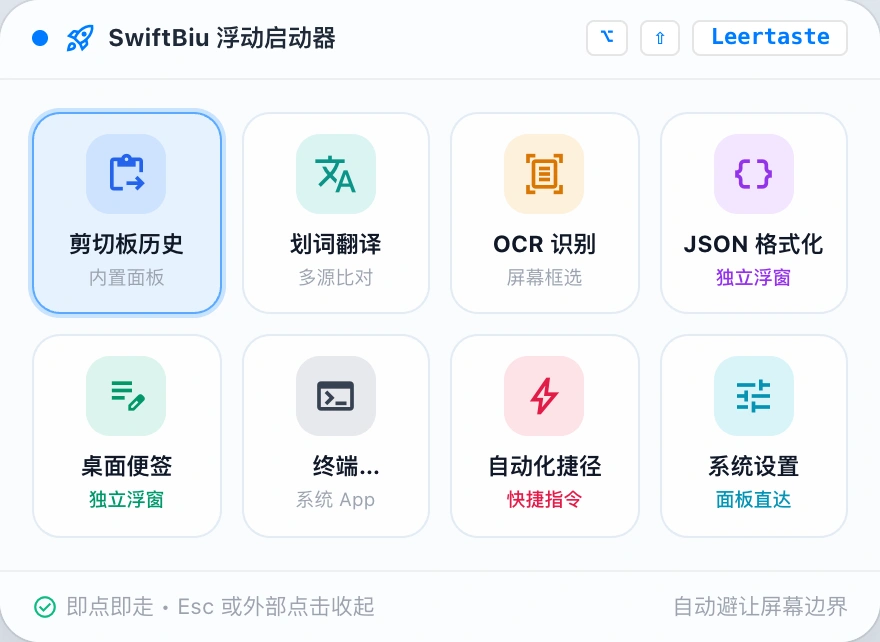
tune Preferences & Configuration Guide
In Preferences -> Additional Panels -> SwiftBiu Launcher, you can tailor every detail:
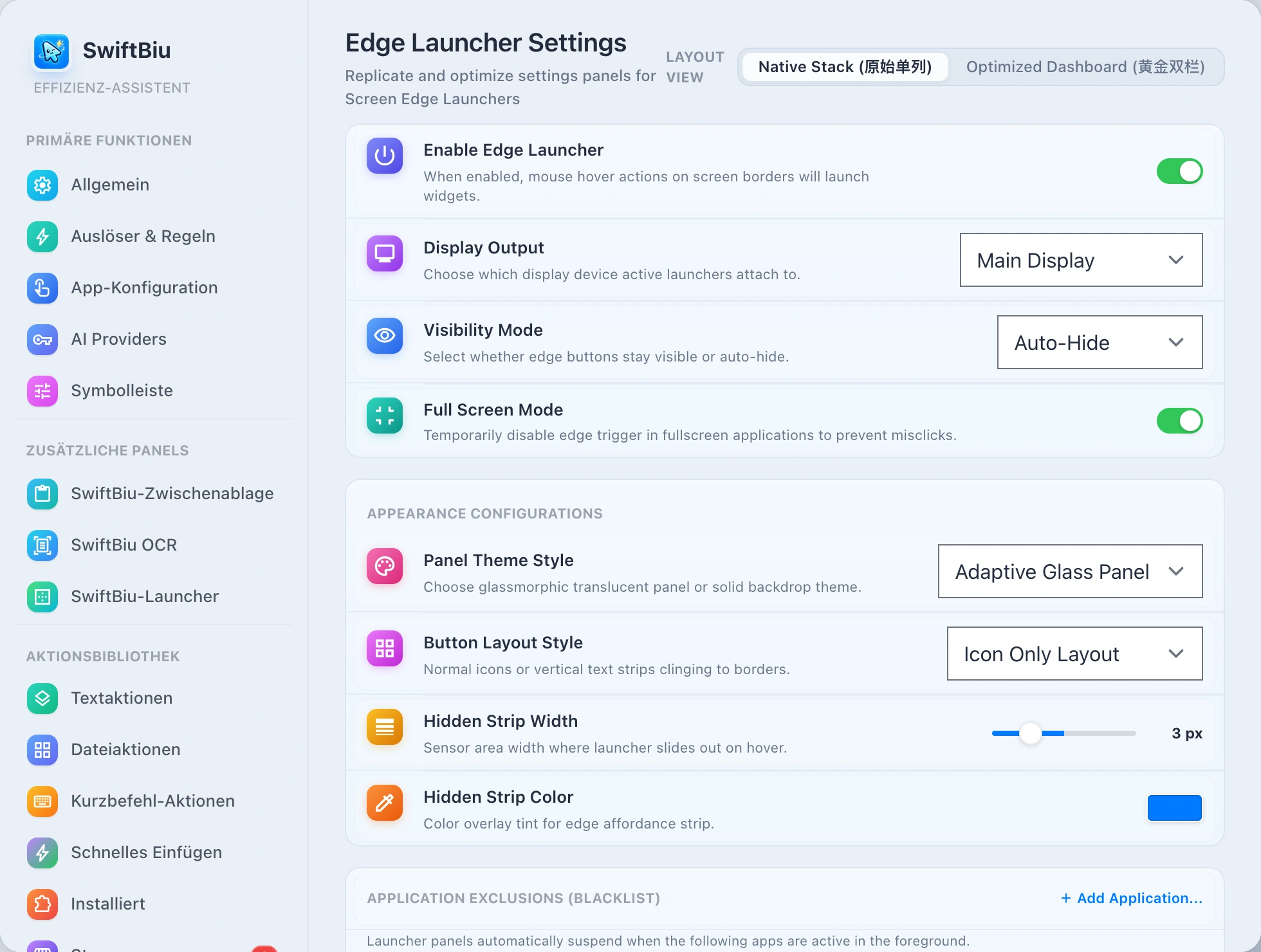
Dual Presentation Modes: Near Pointer & Screen Edge
Keyboard power users love Near Pointer mode: press a shortcut (default ⌥⇧Space) to summon a sleek liquid glass panel right next to your pointer. Mouse lovers can enable Screen Edge mode: docked to any edge, revealing on edge approach or through an affordance strip.
8 Target Types: From Web Plugins to Shortcuts
Trigger core SwiftBiu surfaces (Translation, Clipboard History, OCR, Settings), standalone Web plugins, native actions, any installed macOS application, System Settings panes, URL schemes, and Apple Shortcuts.
Intelligent Clearance & Zero-Interference Click-Through
Edge docked mode enforces strict hit-testing: only visible button frames receive clicks, while empty backdrop space passes 100% through to apps underneath. Automatically hides in fullscreen and supports per-app blacklist exclusions.
Multi-Display Layouts & Deep Personalization
Customize dedicated button arrangements per external monitor or mirror the primary screen. Choose between Icon Only or Edge Magnet styles, adjust button sizes (28–44pt), affordance strip thickness, and theme accent colors.
dataset Supported Action Target Types Matrix
The launcher unifies heterogeneous desktop actions into a single compact dock without disruptive context switching:
| Target Type | Capabilities & Examples | Execution & Interaction |
|---|---|---|
| 内置功能面板 | 主菜单、剪切板历史、OCR 屏幕识别、翻译面板、偏好设置、扩展商店 | 非激活就近呼出,随用随走,不夺取当前主工作窗口焦点 |
| 独立 Web 扩展应用 | JSON 格式化工具、计算器、桌面便签、配色工具、Markdown 预览等 Web 插件 | 以独立轻量级 Native 毛玻璃浮窗呈现,可自由拖拽、固定或交互 |
| macOS 应用程序 | 已安装应用(Terminal、VS Code、Finder、Xcode、系统浏览器等) | 一键激活或启动应用,支持通过 Bundle ID 精准唤起 |
| 系统设置直达 | 蓝牙、Wi-Fi、显示器、通用设置、声音、辅助功能等系统偏好设置面板 | 直接跳转至对应系统偏好设置子页,免去多层系统菜单翻找 |
| 快捷指令 (Shortcuts) | macOS Shortcuts 自动化动作、复杂批处理脚本与组合快捷指令 | 后台静默触发或调起快捷指令运行,无缝融入系统级自动化 |
| 自定义 URL 与协议 Scheme | 常用网页书签、在线协同文档或应用深度链接(如 raycast://、obsidian://) | 通过默认浏览器或指定原生协议客户端迅速打开 |
settings_suggest Preferences & Configuration Guide
In Preferences -> Additional Panels -> SwiftBiu Launcher, you can tailor every detail:
1. Enable & Select Presentation Mode
Toggle Enable SwiftBiu Launcher at the top. Near Pointer is recommended for keyboard-first efficiency; switch to Screen Edge to dock to Top, Bottom, Left, or Right.
2. Record Summon Shortcut
Default shortcut is ⌥⇧Space (Option + Shift + Space). Click to record a new key combination or clear it, complete with global shortcut conflict detection.
3. Add & Reorder Action Items
Click '+' to add items, assign target types, and customize SF Symbol icons and labels. Drag items up or down to reorder, or hide unused buttons.
4. Multi-Display & Distraction-Free Rules
Switch displays to configure multi-screen setups. Enable 'Hide in full-screen apps' and add graphic design or gaming software to the exclusion blacklist.
tune Einstellungen & Erweiterungen
7. Menü- & Aktionskonfiguration
Passen Sie in den allgemeinen Einstellungen globale Toolbar-Aktionen an, definieren Sie Dateiendungs-Regeln und heften Sie Einstellungsseiten an das Hauptmenü.
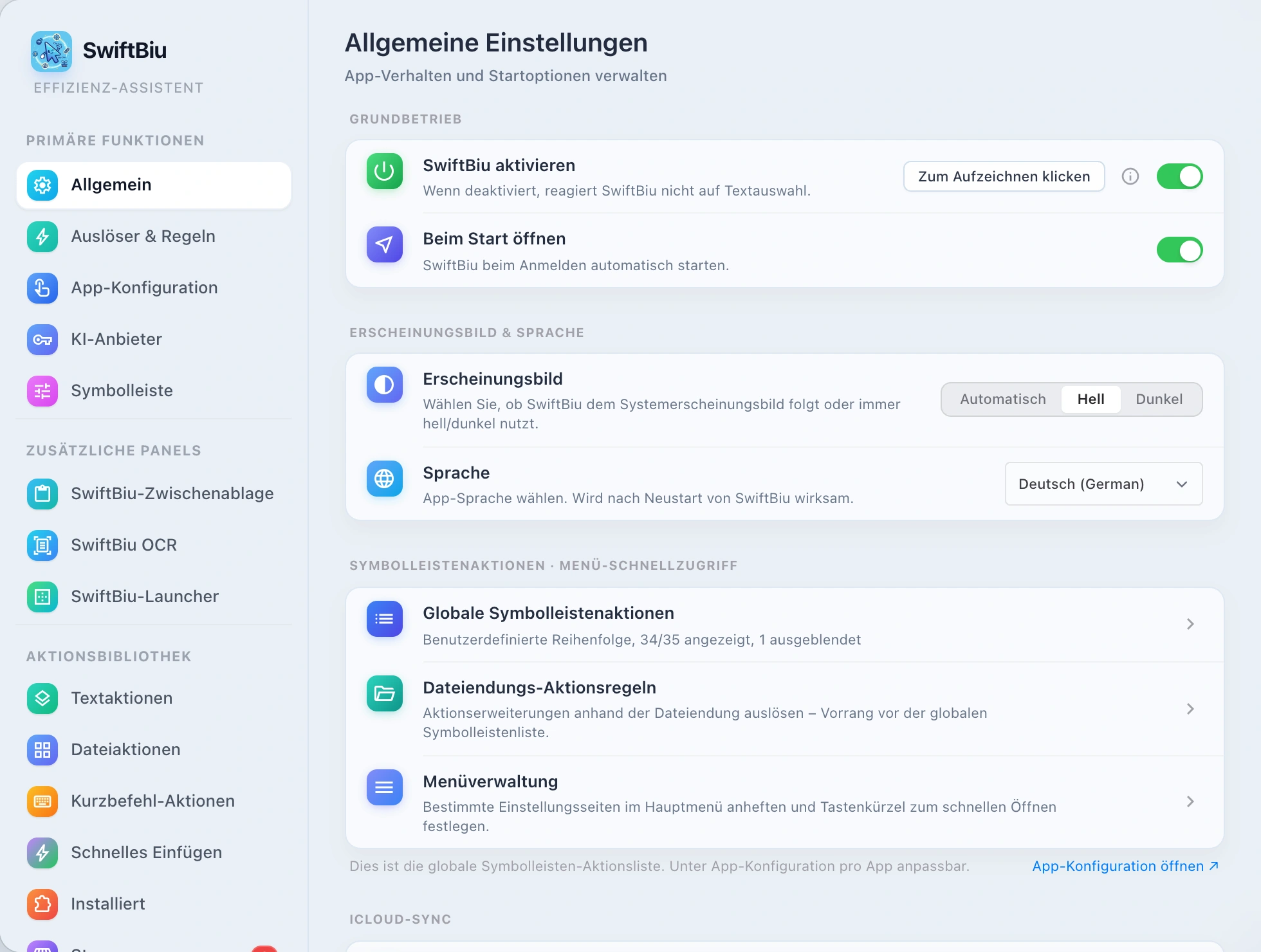
settings_suggest Anweisungen zur Einstellung von Funktions- und Optionsunterstützungen
Im SwiftBiu-Einstellungsfeld können Sie Menüs, Aktionsregeln und benutzerdefinierte Antwortlogik frei konfigurieren:
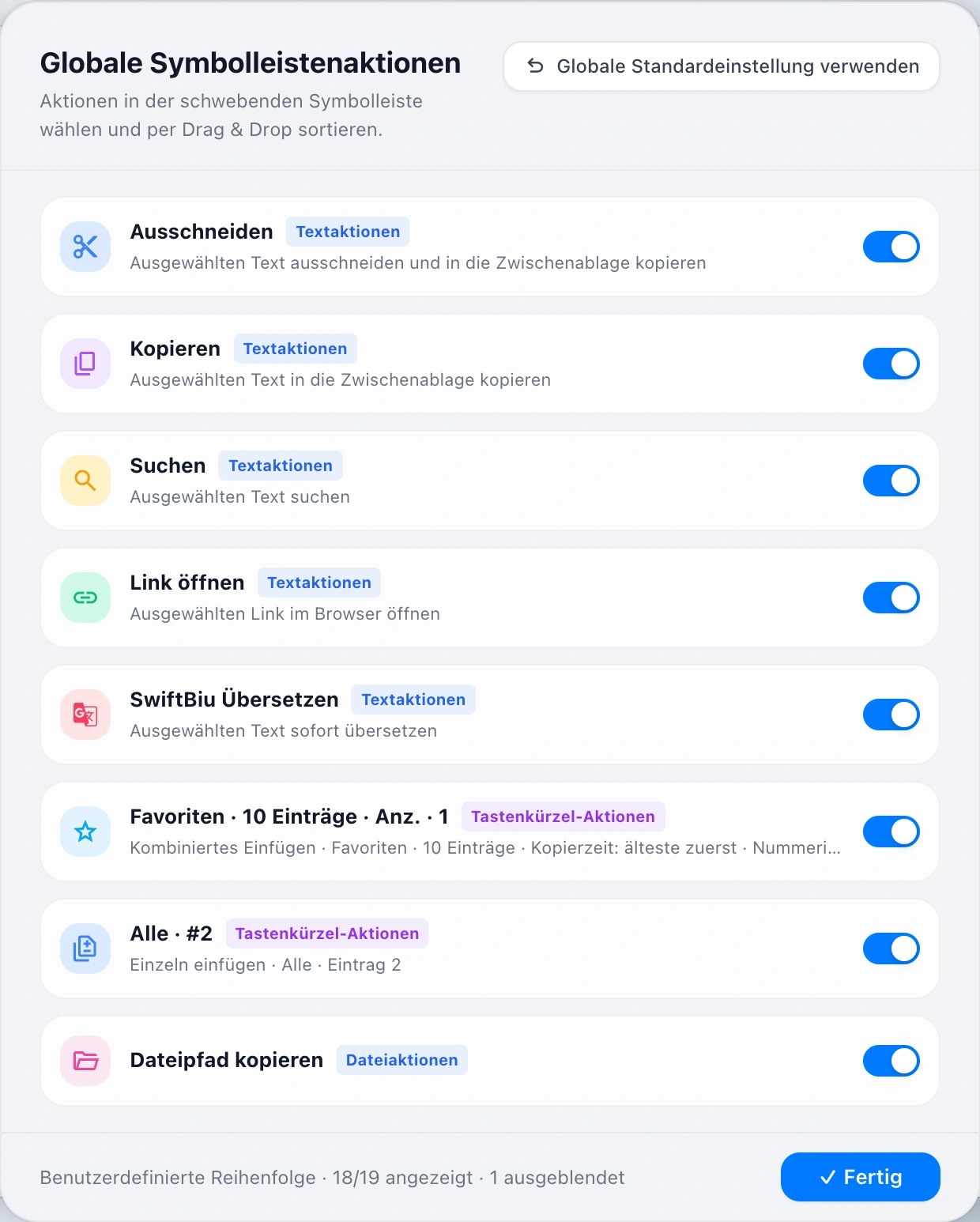
Globale Toolbar-Aktionen
Wählen und sortieren Sie Textaktionen, Tastenkürzel-Makros und Datei-Aktionen in der Schwebenden Leiste.
- Unterstützt das Ein-/Ausschalten verschiedener Erweiterungssymbole in der Verknüpfungssymbolleiste.
- Passen Sie die Anzeigereihenfolge und Priorität der Aktionsschaltflächen in der Symbolleiste per Drag-and-Drop an.
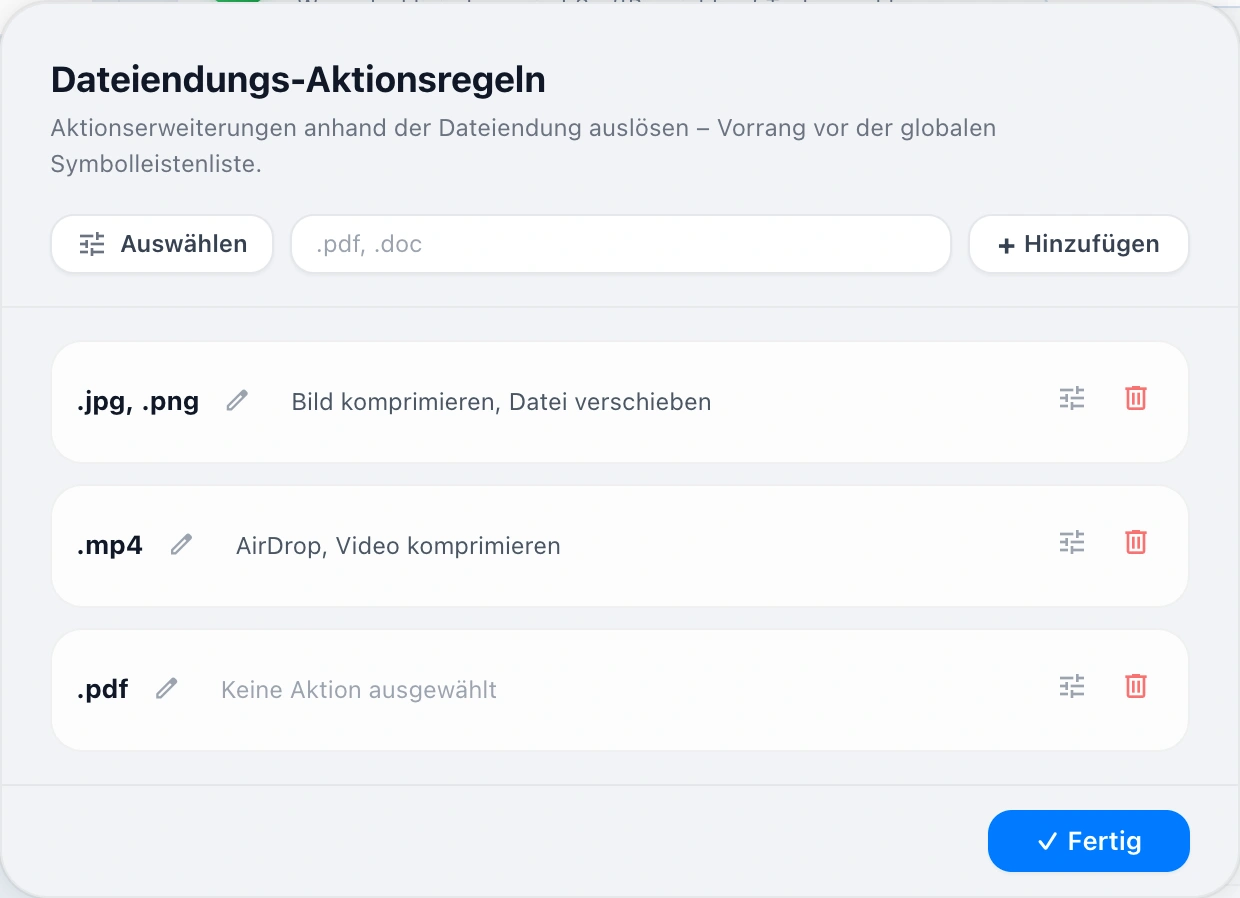
Dateiendungs-Regeln
Definieren Sie priorisierte Aktionsketten basierend auf Dateiendungen wie .png, .mp4 oder .pdf.
- Binden und öffnen Sie Apps nach Dateierweiterung (z. B. .png, .swift, .js).
- Exklusive Erweiterungsfunktion, die aufgerufen wird, wenn bestimmte Dateisuffixe automatisch abgeglichen werden.
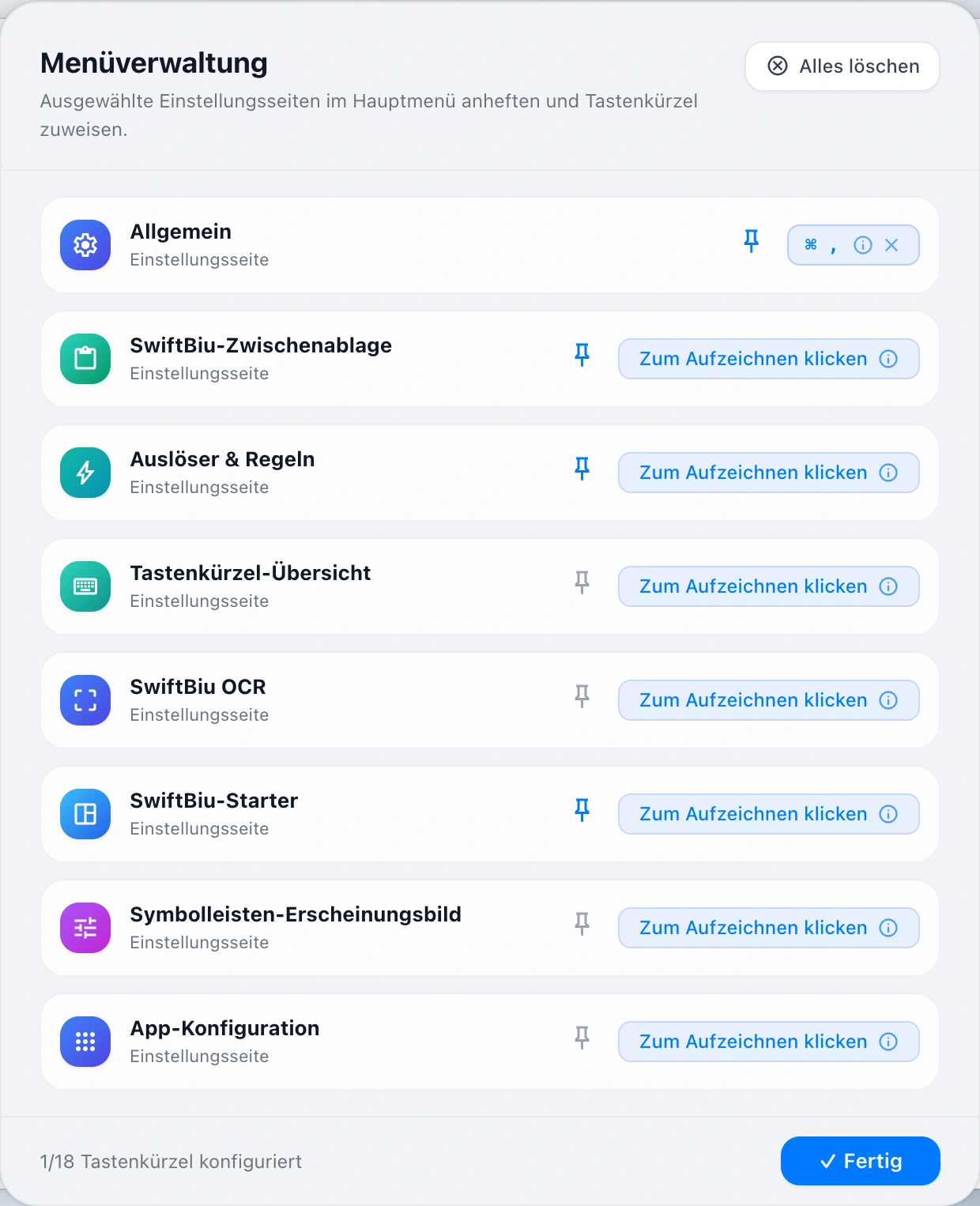
Hauptmenü-Verwaltung
Heften Sie bevorzugte Einstellungsseiten an das Hauptmenü an und weisen Sie globale Tastenkürzel zu.
- Passen Sie das Hauptmenü an, um Menüelemente anzuzeigen und Nebenfunktionen auszublenden.
- Erfassen und binden Sie Tastenkombinationen für häufig verwendete Hauptmenüoptionen direkt.
8. Toolbar und Erscheinungsbild
Smart-Toolbar nutzen, eingebaute Aktionen und Aussehen sowie Layout anpassen.
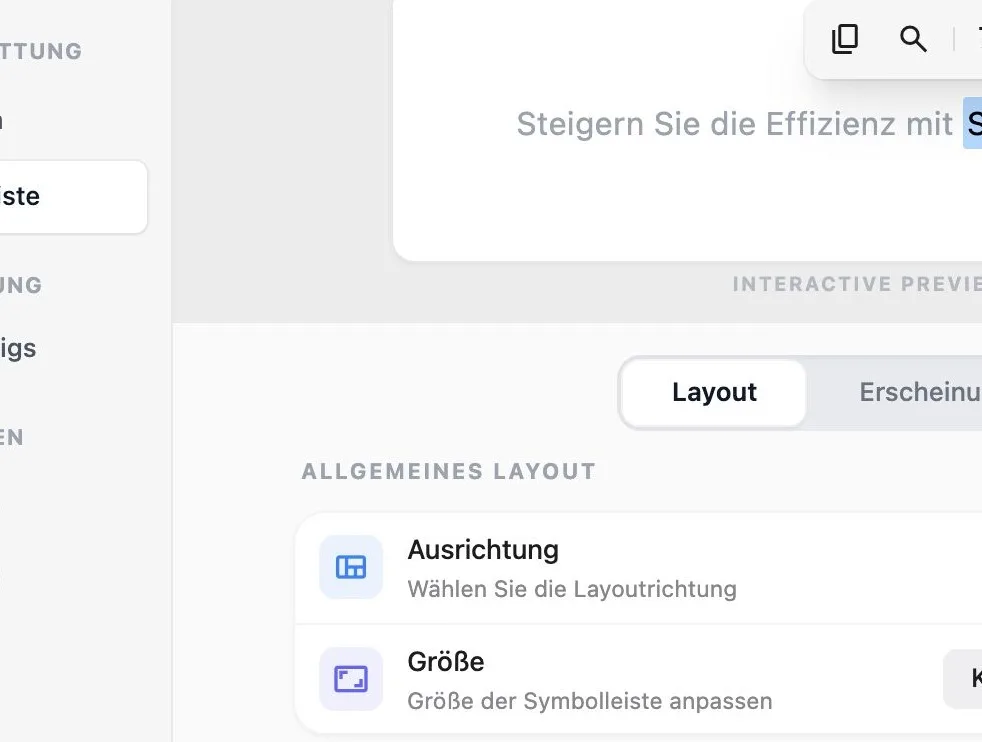
palette Zusammenfassung der Optionen für das Erscheinungsbild und die Layoutkonfiguration der Symbolleiste
Auf der Einstellungsseite der Symbolleiste können Sie die Anordnungsrichtung, die Sichtbarkeit der Komponenten, die Pixelverankerung, die SF-Dynamik und das Glasmaterial vollständig anpassen:
Grundlegendes Layout und Komponentensichtbarkeit
- Anordnungsrichtung: Unterstützt horizontale (horizontale) Erweiterung und vertikale (vertikale) Stapelarchitekturumschaltung.
- Dreistufige Größenanpassung: Bietet drei grundlegende Steuergrößen: Kompakt, Standard und entspannt.
- Elementsichtbarkeit und SF-Dynamik: Freie Steuerung der Anzeige von Symbolen, Namen und Tastenkombinationen, Unterstützung der Hover- und Auto-Animationsmodi.
Positionsverankerung und Popup-Verzögerung
- Relative Cursorpositionierung: Unterstützt die Verankerung ausgewählter Textwörter oben, in der Mitte und unten.
- Feinabstimmung der X/Y-Koordinatenpixel: Passen Sie den physischen Pixelversatz des Panel-Popups im Bereich von -400 Pixel bis +400 Pixel genau an.
- Popup-Warteverzögerung: Stellen Sie die Anzeigeverzögerung von 0 ms bis 2000 ms ein, um tägliche versehentliche Auswahlen wirksam zu vermeiden.
Abgerundete Ecken und Themenfarben
- Mehrstufiger Verrundungsstil: Unterstützt Quadrat (rechter Winkel), abgerundet (abgerundete Ecke), Pille (Kapsel) und benutzerdefinierter Verrundungsradius auf Pixelebene.
- Akzentfarbe des Themas: Folgen Sie der Akzentfarbe des macOS-Systems oder geben Sie über den Farbwähler frei Ihre eigene Hervorhebungsfarbe an.
- Individuelle Glastönung: Konfigurieren Sie unabhängig die Grundtönung und die undurchsichtige Auskleidungsfarbe des Gaußschen Glasmaterials.
Kontrast zwischen Glasmaterial und Hintergrund
- Anpassung der Hintergrundopazität: 10 % ~ 100 %. Steuern Sie die Konzentration des Glasmaterials und die Intensität der zugrunde liegenden visuellen Effekte frei.
- macOS 26 Liquid Glass: Intelligent reagierende native Glasmaterialien und Gaußscher Weichzeichner auf macOS Tahoe.
- Fallback-Modus für einfarbige Füllung: Schließen Sie das transparente Glas mit einem Klick und wechseln Sie zur herkömmlichen einfarbigen Füllkarte mit hohem Kontrast.
9. App-Konfigurationen
Einstellungen > App-Konfigurationen: globale Regeln pro App überschreiben — aktive Bereiche, Toolbar, Kopier-Trigger, Gesten, Drag-and-Drop.
Wischen Sie nach rechts, um Wörter auszuwählen → Übersetzung + KI-Zusammenfassung
⌘C-Trigger → Öffnen Sie die Web-Plugin-Box
Wischcode nach rechts → JSON/Swift formatieren
Wählen Sie Symbol → Base64-Codec
Wählen Sie Datei → Bildkomprimierung/Formatkonvertierung
Ziehen und werfen → 4/8 Richtungs-Aktionsrad
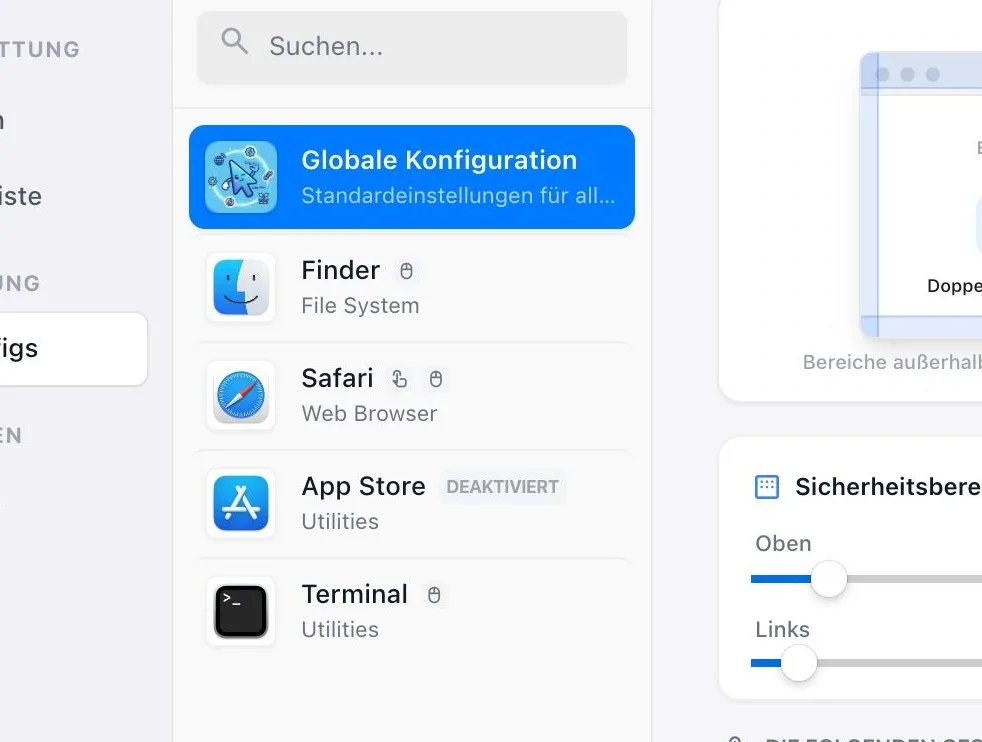
Aktive Trigger-Bereiche
Definieren, wo SwiftBiu in jeder App reagieren darf — Seitenleisten, Canvas-Ränder, Spiele und Fehlklick-Zonen meiden.
SwiftBiu-Toolbar
Ob die Toolbar erscheint, wie sie erscheint, welche Aktionen verfügbar sind und die Reihenfolge pro App anpassen.
Kopier-Trigger und Gesten-Kurzbefehle
Kopier-Trigger, Doppeltipp/Wisch, Kurzbefehl-Kombis und Quick Triggers pro App für Editoren, Browser, Chat oder Pro-Software überschreiben.
Drag-and-Drop-Quick-Trigger
Dateizug-Richtungen, 4/8-Radialrouten und Standard-Dateiaktionen pro App anpassen, damit Bilder, Videos und Dokumente andere Workflows nutzen.
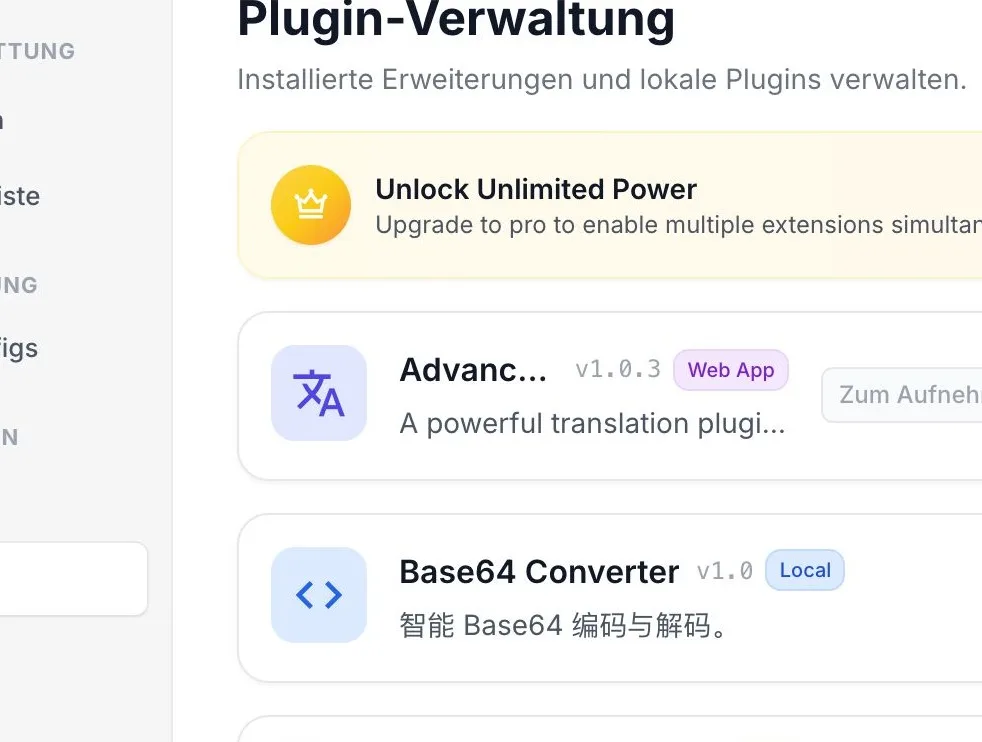
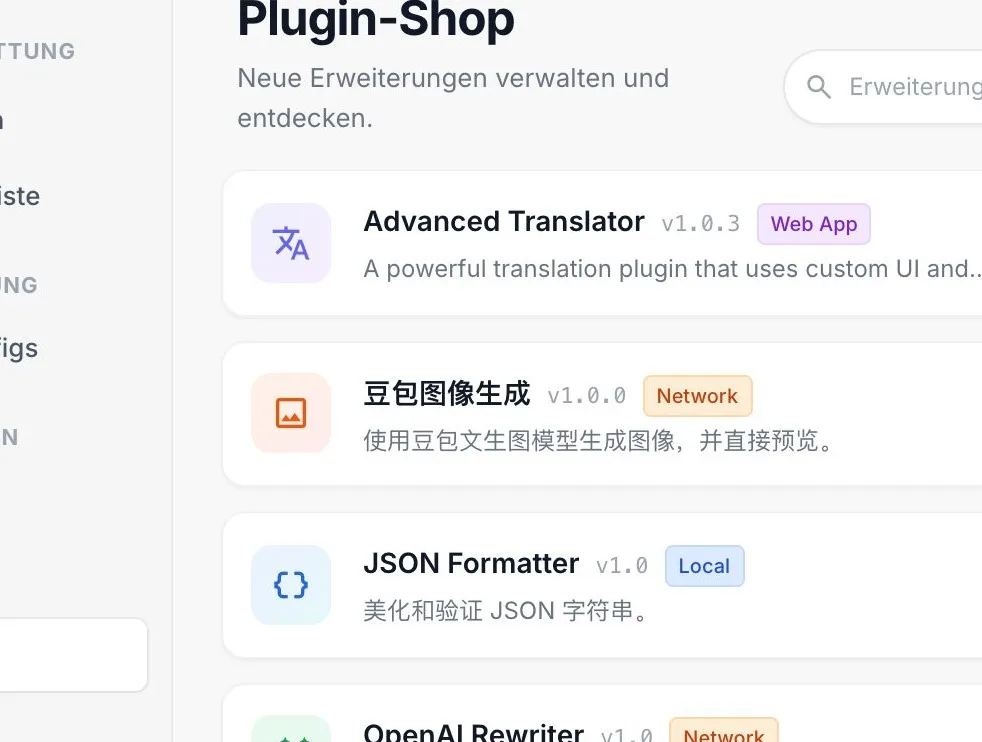
10. Plugins und Erweiterungen
Eingebaute Text-/Dateiaktionen, installierte SwiftBiuX-Plugins, HTML-Web-Erweiterungen, Store und eigene Quellen verwalten.
iCloud-Synchronisierung & Geräteverwaltung
SwiftBiu nutzt Apple CloudKit und iCloud Keychain für die native sichere Synchronisierung von Einstellungen, Zwischenablageverlauf und Erweiterungen mit Self-Service-Lizenzierung für mehrere Geräte.
cloud_sync iCloud-Synchronisierungsumfang und 3-Geräte-Lizenzverwaltung
Melden Sie sich auf Mac oder iOS mit derselben Apple-ID an, um alle Konfigurationen und Pro-Berechtigungen nahtlos zu teilen:
Umfang der iCloud-Cloud-Synchronisierung
Automatische geräteübergreifende Datensynchronisierung- tune App-Einstellungen und -Präferenzen: Globale Trigger, Regeln pro App und Symbolleistenlayouts werden vollständig synchronisiert.
- extension Erweiterungen und benutzerdefinierte Voreinstellungen: Installierte SwiftBiuX-Erweiterungen, Sortierreihenfolge und benutzerdefinierte Aktionsparameter.
- history_edu Verlauf und Favoriten der Zwischenablage: Verlaufsprotokolle, angeheftete Elemente und benutzerdefinierte Tags werden automatisch synchronisiert.
- lock Verschlüsselte Schlüsselsynchronisierung: API-Schlüssel von Drittanbietern werden für maximale Sicherheit über den iCloud-Schlüsselbund (256-Bit-AES) verschlüsselt.
Einzelkauf · iCloud-Bindung unterstützt 3 Macs
Entbindung und Reaktivierung von Self-Service-Geräten- shopping_bag Einheitliche Website-/MAS-Bindung: Per Code aktiviert oder im App Store gekauft, werden Pro-Berechtigungen automatisch an Ihre iCloud (Apple-ID) gebunden.
- laptop_mac Bis zu 3 Macs gleichzeitig aktivieren: Eine einzelne Pro-Lizenz unterstützt bis zu 3 Mac-Geräte gleichzeitig unter demselben iCloud-Konto.
- manage_history Self-Service-Platzverwaltung: Verwalten Sie gebundene Macs unter „Einstellungen – Lizenz“ und klicken Sie beim Aktualisieren oder Ersetzen von Computern auf „Gerät entfernen“.
- verified_user Nahtlose Reaktivierung jederzeit: Nachdem Sie einen Platz frei gemacht haben, melden Sie sich auf Ihrem neuen Mac mit Ihrem iCloud-Konto an, um ihn ohne erneuten Kauf zu aktivieren.
Website-Version vs App Store-Version Vergleich
Um den macOS App Store Review Guidelines (Richtlinie 2.4.5) zu entsprechen und Power-Usern gleichzeitig uneingeschränkte Automatisierungsmöglichkeiten zu bieten, ist SwiftBiu in Website-DMG- und App-Store-Versionen unterteilt. Lizenzen sind vollständig kreuzkompatibel.
| Vergleichskategorie | Website-Version (DMG) | Mac App Store-Version |
|---|---|---|
| Barrierefreiheit (AX)-Berechtigungen und App-Hierarchie | Erweitertes Parsing: Nutzt vollständige AX-Berechtigungen, um UI-Komponentenbäume auf präzise Erkennung und kontextbezogene Auslöser zu überprüfen. | Grundlegende Erkennung: Sandboxed ohne Zugriff auf die UI-Komponentenstruktur; Gelegentlich kann es zu Nicht-Triggern kommen, was bei Hotkeys empfohlen wird. |
| Shell- und AppleScript-Ausführung und Rückrufe | Vollständige Unterstützung: Native Ausführung von Shell- und AppleScript-Aktionen, direkter Aufruf von Terminalbefehlen und Empfang von Ausgaberückrufen in Echtzeit. | Sandbox eingeschränkt: Eingeschränkt durch die App-Sandbox-Sicherheit; Es ist nicht möglich, externe Skripts auszuführen oder Befehlsrückrufe direkt zu erfassen. |
| Software-Update-Mechanismus | Update-Hinweise in der App | Automatische Updates für den Mac App Store |
| Kauf- und Zahlungsmethoden | Unterstützt Website-Kreditkarten-/Alipay-Onlinekauf, automatische Generierung exklusiver Aktivierungsschlüssel für die manuelle Eingabe | In-App-Kauf über Apple-ID-Konto mit sofortiger automatischer Aktivierung |
| Versionsübergreifende und geräteübergreifende Lizenzfreigabe | App-Store-Kaufaufzeichnungen stellen über den gemeinsamen Schlüsselbund und iCloud eine direkte Verbindung zur Website-DMG her | Unterstützt bis zu 3 Mac-Aktivierungen unter demselben Konto über die iCloud-Kontingentverwaltung |
published_with_changes 💡 Nahtloser Cross-Version-Switch-Tipp
Wenn Sie Pro im App Store gekauft haben und erweiterte App-übergreifende automatische Popups und Hilfsskripte nutzen möchten, laden Sie einfach die Website-DMG-Version herunter. Ihre App Store-Lizenz wird automatisch über den gemeinsamen Schlüsselbund erkannt – kein erneuter Kauf erforderlich!
13. Free vs. Pro Funktionsvergleich
Wir bieten einen hochwertigen Free-Plan und eine lebenslange Pro-Lizenz für fortgeschrittenes Multitasking. Detailvergleich:
| Funktion | Free | Pro |
|---|---|---|
| Textaktionen | Vollständig kostenlos | Enthält alle Free-Funktionen |
| Dateiaktionen | 1 aktive Aktion (manuelles Umschalten) | Mehrere gleichzeitig (ohne Umschalten) |
| Kurzbefehl-Aktionen | 1 aktive Aktion (manuelles Umschalten) | Mehrere gleichzeitig (ohne Umschalten) |
| Erweiterungsaktionen | 1 aktive Aktion (manuelles Umschalten) | Mehrere gleichzeitig (ohne Umschalten) |
| Gleichzeitiges Multitasking | 1 gemeinsamer Premium-Slot | Mehrere Aktionen gleichzeitig aktiv und bereit |
| Eigene Trigger-Regeln | Unterstützt (Kurzbefehle, App-Konfigurationen, Erweiterungs-Trigger) | Unterstützt (Kurzbefehle, App-Konfigurationen, Erweiterungs-Trigger) |
| Technischer Support | Community-Support | Priorisierter technischer Support |
| Künftige Updates | — | Alle künftigen Pro-Funktionen |
| Preis & Lizenz | Kostenlos nutzbar | $9,99 Lebenslange Lizenz (einmal zahlen, für immer besitzen) |
14. Fehlerbehebung
Bedienungshilfen, App-Konfigurationen, Kurzbefehl-Konflikte, OCR-Einstellungen, Dateizug-Routen, Ordnerfreigaben oder Plugin-Laden prüfen.