1. 快速開始
安裝 SwiftBiu 並讓它常駐選單列,在系統提示時授予輔助使用權限。下方 5 個互動場景與首頁共用同一套真實模擬:選擇場景即可查看「如何觸發—執行什麼—得到什麼結果」,再依後續章節完成細節設定。
開始與真實場景
真實的 SwiftBiu 文字、AI、圖片與檔案工作流。

Draw SwiftBiu icon



 10:24
10:24
south Drag down to download
SwiftBiu — context actions for text, files, OCR & plugins.
SwiftBiu — 上下文动作平台,覆盖文本、文件、OCR 与插件。
Frame text on screen with a shortcut
真實的 SwiftBiu 文字、AI、圖片與檔案工作流。
從選單列進入 SwiftBiu
選單列彈窗是設定與管理入口;日常動作仍會直接出現在你正在使用的應用程式中,不需要來回切換視窗。
- dock_to_right 已固定動作與擴充:直接啟動常用功能,或進入對應設定。
- settings 設定 (⌘,):管理觸發器、工具列外觀、應用程式規則與擴充。
- power_settings_new 退出 SwiftBiu (⌘Q):停止選單列應用程式與全部觸發器。
route 核心工作流程
2. 觸發與規則
先選擇如何喚起 SwiftBiu,再定義文字、圖片或檔案 Payload 應分發到哪個動作。複製觸發、手勢、快速鍵、檔案拖放路由與 OCR 按鍵會成為各應用程式的全域預設值,並可透過 iCloud 備份。
Option 智慧觸發
預設使用 Command + C 觸發 SwiftBiu;開啟輔助使用權限後,可直接在標題快速鍵錄製器中改為 Option,也可以選擇更符合自己習慣的其他修飾鍵。
設定全域規則
在設定面板中決定哪些事件會喚起 SwiftBiu、接著執行哪個動作,以及何時由應用專屬規則覆寫全域預設值。
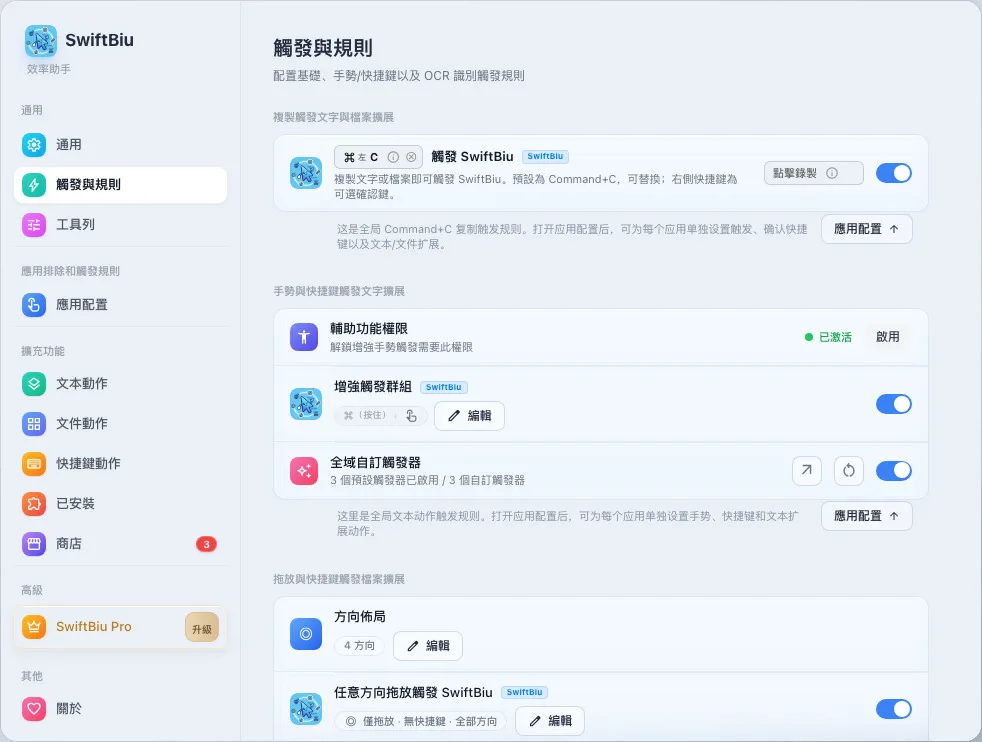
複製觸發與增強快速鍵
使用 Command-C,也可以替換成自訂快速鍵,或增加確認快速鍵後再顯示工具列。
文字手勢與快速鍵觸發
透過雙擊、左滑、右滑、快速鍵 + 手勢、手勢 + 快速鍵開啟 SwiftBiu,或直接執行某個動作。
快速觸發
把手勢綁定到 SwiftBiu、內建動作、JavaScript 外掛或 Web 擴充,讓一個動作直接啟動目標工作流程。
依應用程式上下文路由
一個應用程式繼承全域規則,另一個應用程式直接執行外掛,而容易打擾的應用程式可以保持靜默。
複製觸發
- 設定複製後是否顯示 SwiftBiu,或直接執行指定動作。
- 支援系統複製鍵、增強複製、確認快速鍵和預設觸發動作。
手勢快速鍵
- 全域設定雙擊、左滑、右滑、快速鍵 + 手勢、手勢 + 快速鍵。
- 把快速觸發器綁定到 SwiftBiu 工具列、內建動作、JavaScript 外掛或 Web 擴充。
拖放快速觸發器
- 全域設定檔案拖放方向、4/8 圓盤觸發、拖放時機和預設檔案動作。
text_fields 核心工作流程
3. 文字動作
在郵件、Safari、備忘錄、編輯器或聊天軟體中選取文字,原生工具列會出現在選區附近。你可以直接點擊動作,也可以用獨立快速鍵或手勢略過工具列直接執行。
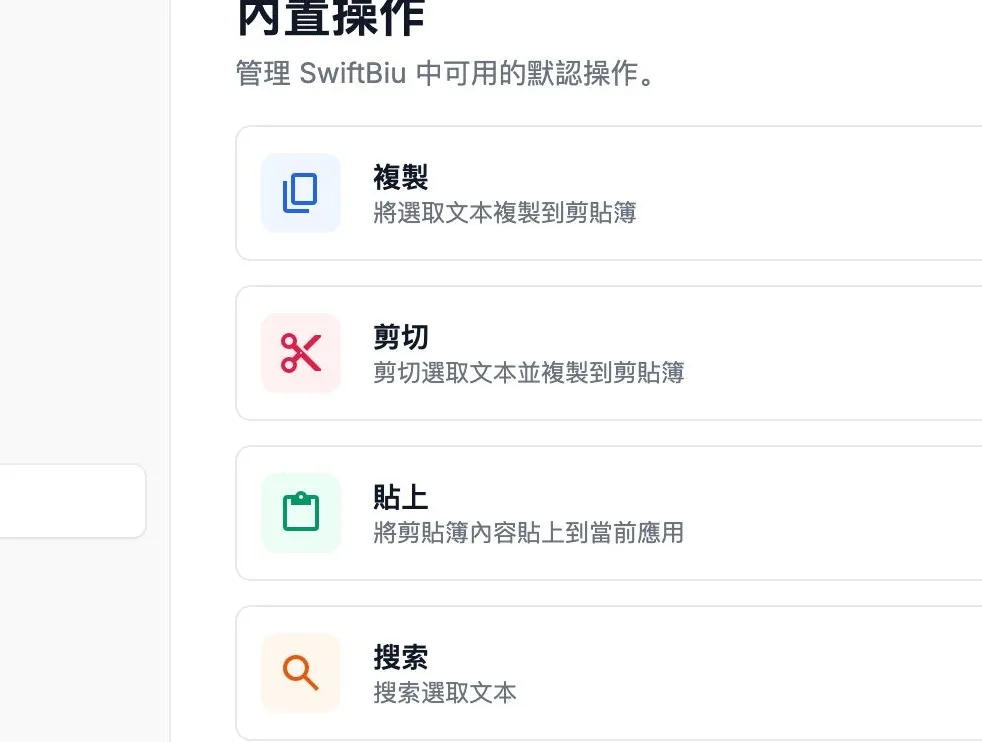
touch_app 基本用法
widgets 內建操作
SwiftBiu 包含多種核心生產力工具:
info 可在「內建擴充」設定中獨立啟用/停用每個操作。
翻譯、搜尋、複製、剪下、貼上
用內建動作完成翻譯、搜尋引擎查詢、開啟連結、剪貼簿輔助和文字格式化,不必切換應用程式。
AI 文字與圖片動作
從同一個工具列執行 AI 改寫、提示詞處理、Gemini 類動作或文字轉圖片工具。
外掛驅動的文字流程
把選取文字交給 JavaScript 外掛或更完整的 HTML Web 擴充,再把結果寫回、貼上或顯示為互動介面。
獨立快速鍵
把常用內建動作、外掛或 Web 擴充綁定到快速鍵,不必先開啟完整工具列。
translate 核心工作流程
翻譯與多來源服務
選取文字即刻快顯翻譯卡片,支援獨立複製、朗讀與一鍵替換原文。透過預置的有道翻譯、百度翻譯、Azure、DeepL、Gemini 等外掛,可同時勾選多個服務進行並排或上下對比,還可以匯出範本接入自己的大模型與私有介面。
checklist 翻譯操作與使用指引
選取文字後點選浮動工具列「翻譯」圖示,或按下配置的全局/動作快捷鍵(預設 ⌥T)。
多源並發請求:勾選多個翻譯平台時,SwiftBiu 同時發起查詢並毫秒級返回多卡片結果。
並排/堆疊對比:支援依習慣自由切換橫向並排或縱向層疊佈局,對比用詞差異挑選最佳翻譯。
獨立複製與朗讀:每張卡片均提供一鍵複製譯文與自然發音朗讀功能,輔助語言閱讀與校對。
一鍵就地替換:點選「一鍵替換 ↵」,直接將目前編輯框或文件中選取的原文替換為譯文。
快速管理來源:點選浮窗右上角「來源管理」,直接跳轉至偏好設定開啟或調整各平台金鑰。
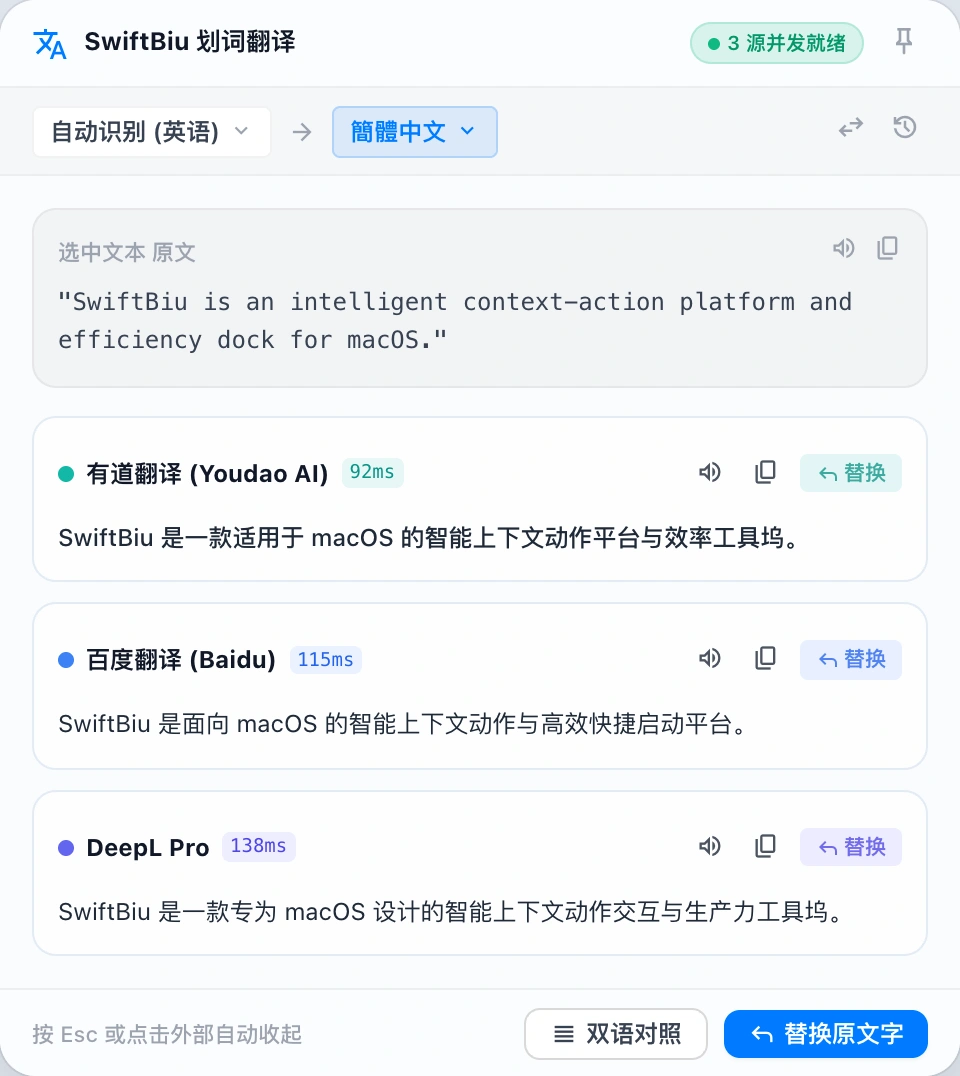
settings 翻譯偏好設定與多來源金鑰配置
在「偏好設定 -> 內建動作 -> 翻譯」中,管理所有翻譯引擎、設定預設目標語言,並為每個平台錄入 API Key。
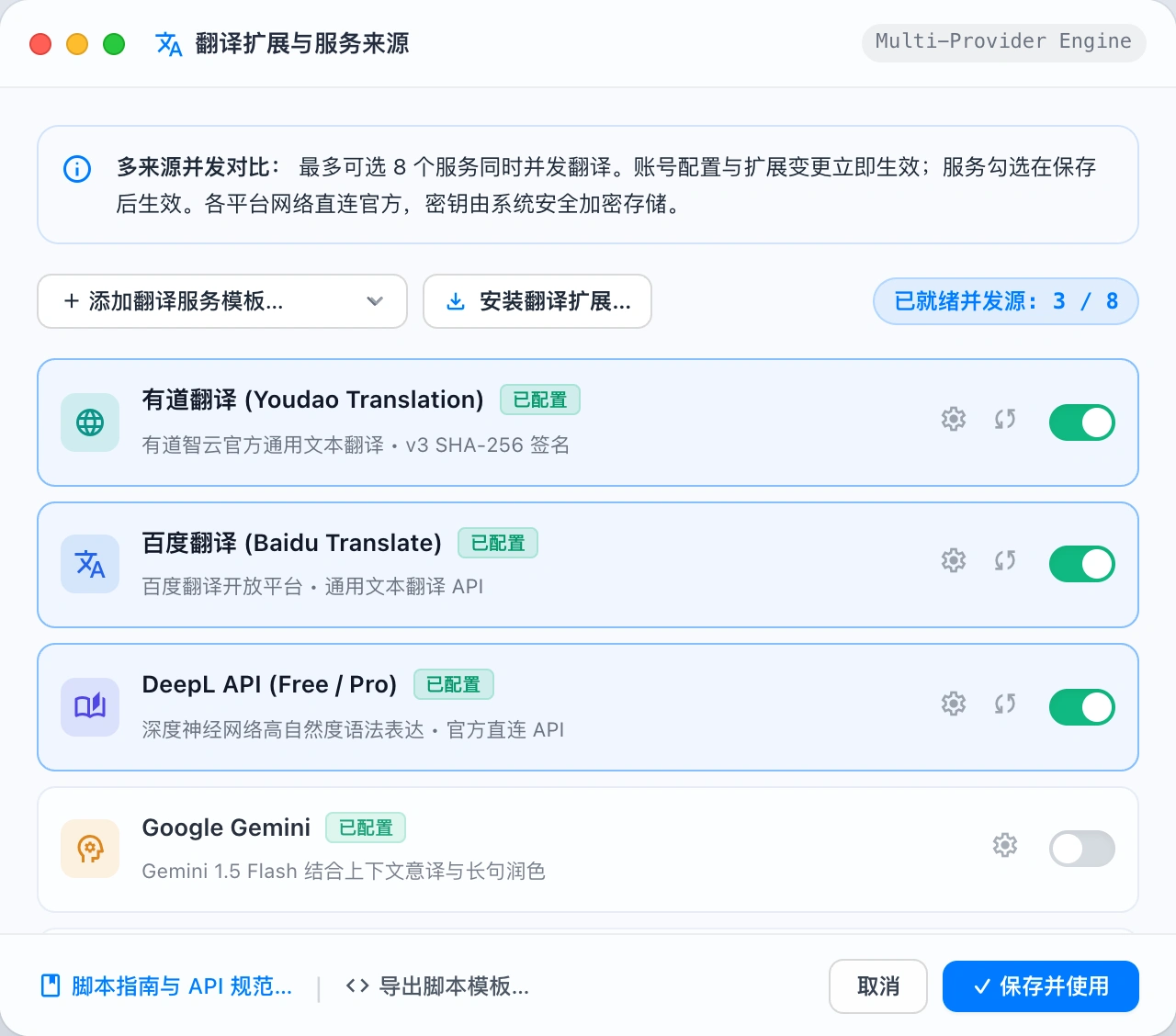
選詞即譯與上下文互動
選取文字後點擊浮動工具列翻譯圖示或按下快捷鍵(如 ⌥T),即時快顯翻譯結果。支援單卡片獨立複製、發音朗讀,以及直接用譯文替換編輯器或輸入框中的選取原文。
預置主流翻譯與 AI 平台
開箱即用支援有道智雲(v3 簽名)、百度翻譯、Azure Translator、DeepL 與 Google Gemini,同時支援 macOS 原生捷徑與自訂 HTTP 介面,兼顧專業翻譯與大模型深度理解。
多來源並發對比與排版
在翻譯來源管理中同時勾選多個服務,一次翻譯同時發起請求。支援並排(Side-by-side)與上下(Stacked)兩種排版版面配置,多平台譯文差異一目了然,自由挑選最佳表達。
零中轉與硬體級憑證加密
所有網路請求從本機直連服務商官方 API,不設中繼伺服器;APP ID 與金鑰透過 macOS Keychain 或 Windows DPAPI 硬體級安全加密儲存,保障企業級資料隱私。
匯出範本接入私有模型
一鍵匯出標準 .swiftbiux 指令碼外掛包,幾行 JavaScript 程式碼即可無縫對接公司內部網路翻譯閘道、本機部署的 Ollama / vLLM 或其他第三方 API,同樣享受多來源比對與串流輸出。
直通官網開發者規範
用戶端翻譯設定與來源管理面板提供直通入口,點擊即可跳轉至官網最新的《翻譯指令碼與 API 規範》文件,隨時查閱 Manifest 欄位定義、輔助函式與完整範例程式碼。
hub 主流翻譯平台設定與申請
SwiftBiu 自身不販售翻譯額度,使用您自己的平台帳號與免費配額。點擊下方連結前往各大平台主控台即可免費開通並取得金鑰:
| 平台 / 服務 | 需填憑證 | 特性與免費額度 | 申請入口 |
|---|---|---|---|
| 有道翻譯 | 應用 ID 與應用金鑰 | 有道智雲文字翻譯,v3 SHA-256 簽名,專業詞彙與長句流暢自然,新使用者註冊享體驗金 | 控制台open_in_new |
| 百度翻譯 | APP ID 與金鑰 | 通用翻譯 API,成熟穩定,標準版每月享免費翻譯字元額度 | 开放平台open_in_new |
| Azure Translator | 訂閱金鑰與所在區域 | 微軟認知服務 Translator,全球多語言支援全面,每月 200 萬字元免費額度 | Portalopen_in_new |
| DeepL | API 金鑰 (Free / Pro) | 頂尖自然語言翻譯品質與語法表達,Free 開發者方案每月 50 萬字元免費 | API Keysopen_in_new |
| Google Gemini | API Key | Google 大語言模型多語言理解,結合上下文精準意譯與地道潤色,享免費速率配額 | AI Studioopen_in_new |
| 自訂擴充 API | 自訂 JS 指令碼 / 位址 | 自由接入本機 Ollama/vLLM、企業內部翻譯閘道或任意大模型,支援並發與串流回應 | 开发文档arrow_forward |
code 需要接入自建大模型或公司翻譯服務?
查閱 SwiftBiu 官方《翻譯指令碼與 API 規範》,瞭解如何透過幾行 JavaScript 編寫 .swiftbiux 外掛,包含 Manifest 宣告、錯誤碼規範、簽名演算法與串流分片完整範例。
folder_open 核心工作流程
4. 檔案動作
先授權需要處理的資料夾,再選取或拖動檔案。你可以從工具列執行符合目前檔案類型的動作,也可以把檔案拋向已設定的 4/8 方向路由。
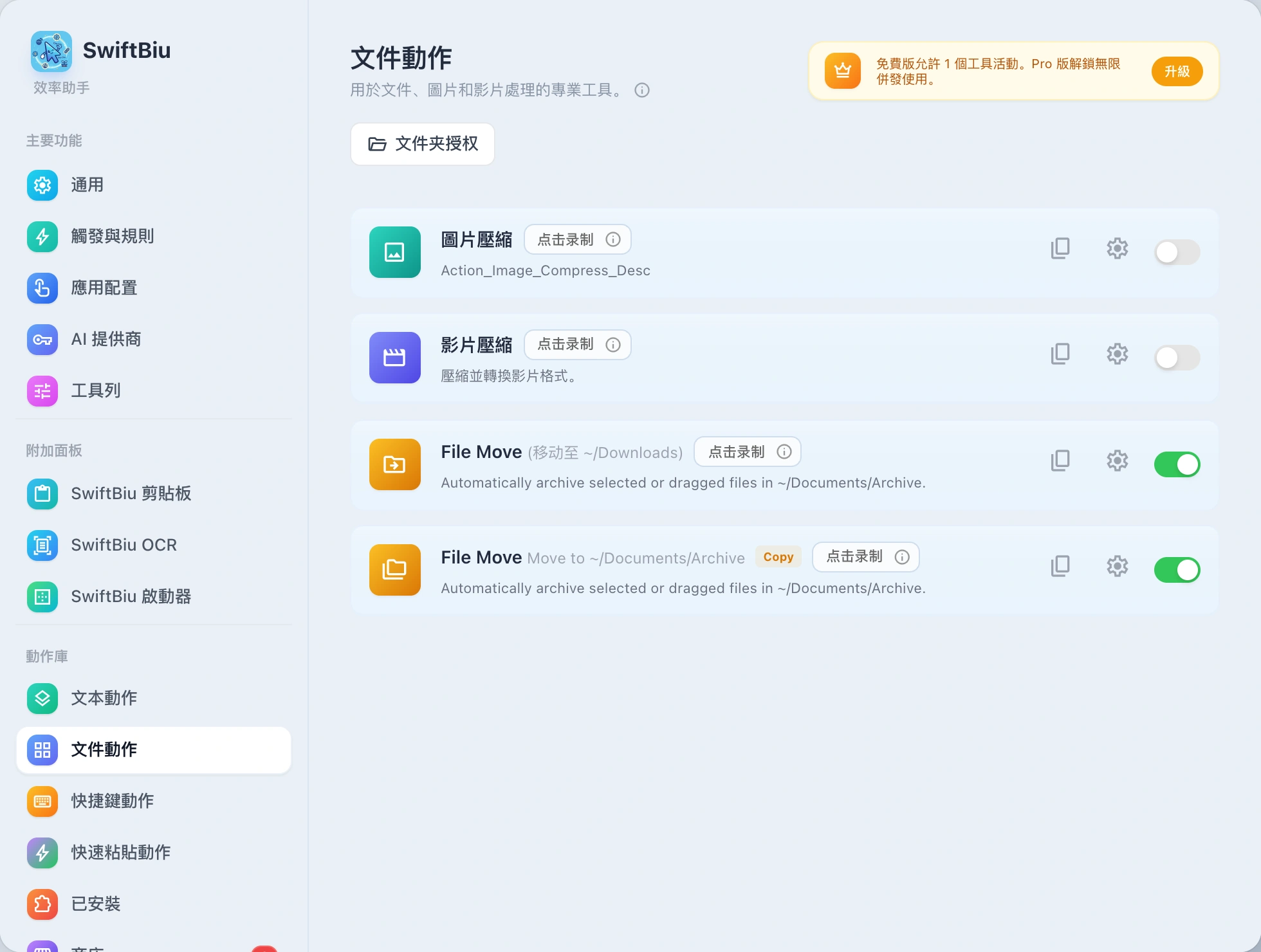
授權需操作的資料夾根目錄
根據 macOS 系統沙盒安全機制,在執行任何檔案動作(如圖片壓縮、格式轉換、重命名等)之前,首要步驟是先授權需操作的資料夾根目錄。推薦一次性授權使用者主目錄(~),即可覆蓋桌面、下載、文件、圖片以及 iCloud Drive,避免後續反覆彈出授權提示。
資料夾授權
授權一個上層資料夾後,SwiftBiu 可複用其內部檔案的存取權限。
授權使用者目錄一次即可覆蓋桌面、下載、文件、圖片、影片、音樂以及帳號下的 iCloud Drive,通常可避免後續反覆彈出授權提示
已授權資料夾
圖片和影片壓縮
壓縮單個檔案或批次檔案,並查看進度、輸出大小、節省比例和產生檔案。
圖片轉換與去背景
依照檔案類型執行圖片格式轉換、圖片去背景等內建檔案動作。
分享與定位檔案
透過 AirDrop、系統分享、在 Finder 中顯示、選擇應用程式開啟或其他系統整合動作處理檔案。
4/8 方向拖放路由
把不同拖放方向映射到不同檔案動作,可組合拖放時機和快速鍵,也可以依應用程式單獨設定。
~/Downloads、~/Documents/Archive 歸檔目錄)。點擊擴充旁的複製圖示(content_copy),即可建立多個不同路徑的檔案移動副本,實現一鍵歸檔分發!
document_scanner 核心工作流程
5. OCR 框選辨識
遇到無法選取的文字時,觸發 OCR 並框選螢幕區域。SwiftBiu 在本機完成辨識後,可繼續複製、翻譯、摘要,或把結果交給其他動作。
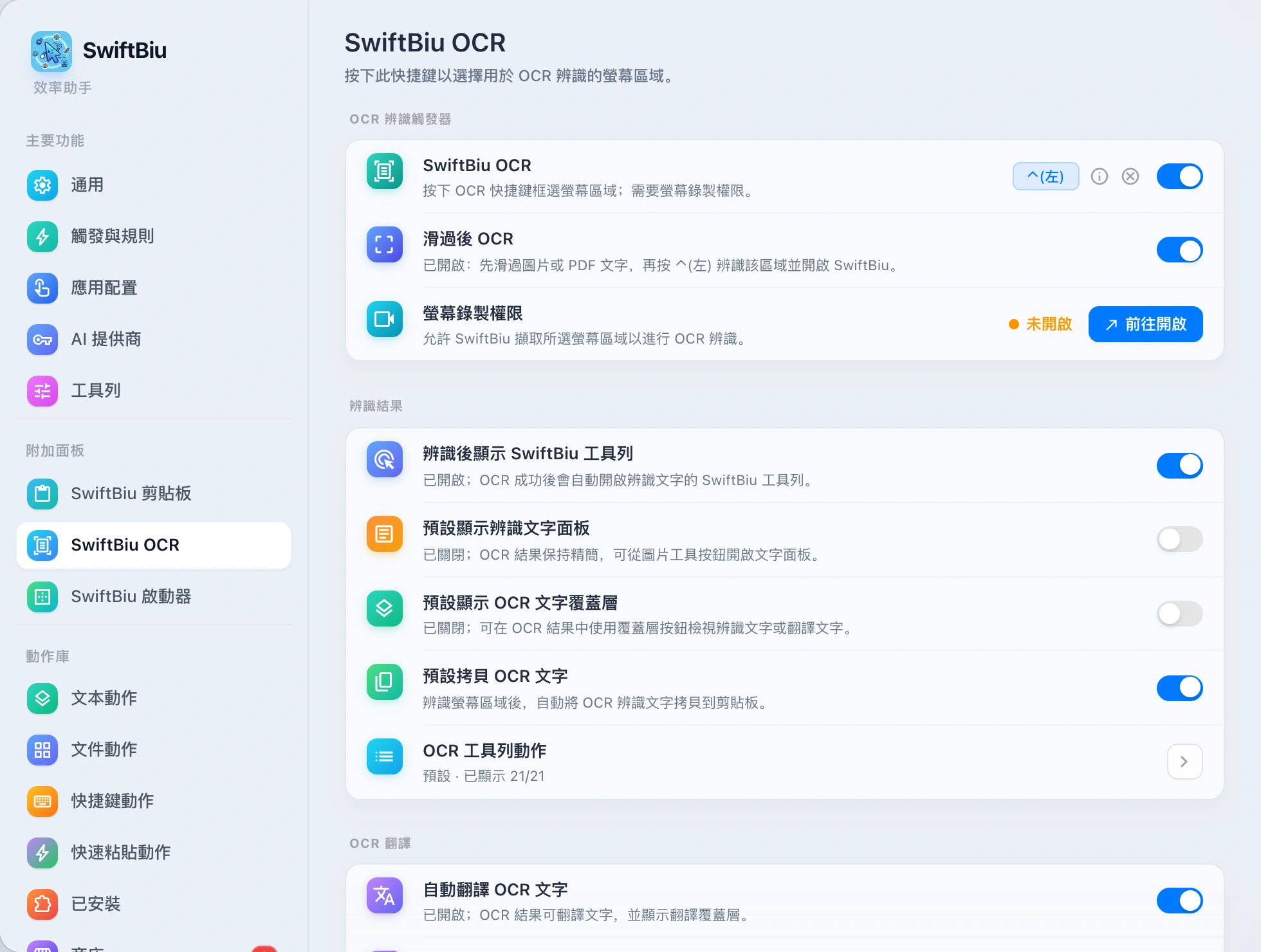
框選區域
按下 OCR 快速鍵,拖出一個矩形區域,SwiftBiu 會辨識該區域內的文字。
自動複製或翻譯
辨識完成後可自動複製、翻譯,或先展示結果再選擇下一步。
把 OCR 文字交給外掛
OCR 結果可像普通選取文字一樣繼續進入文字動作、AI 工作流程或 SwiftBiuX 外掛。
核心工作流程
SwiftBiu 剪切板
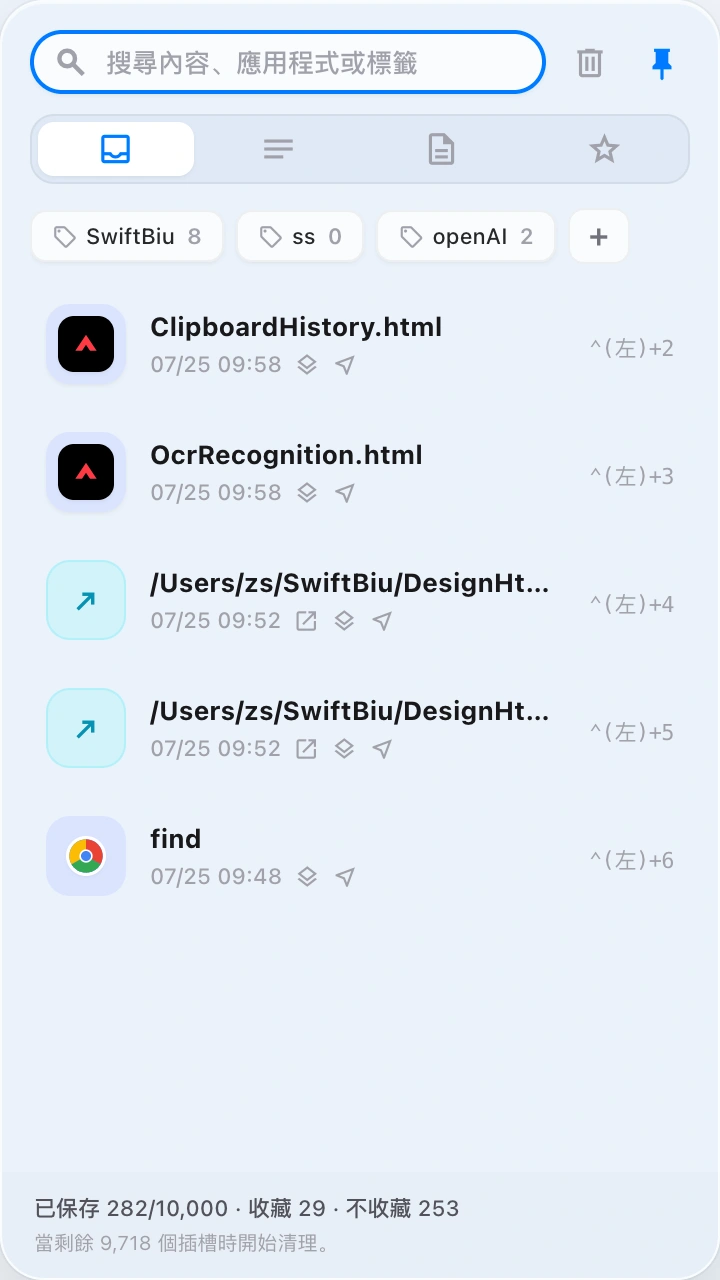
透過自訂快捷鍵喚起剪切板。雙擊即可貼上,也能把文字、圖片、影片或檔案交給相符的 SwiftBiu 擴充功能繼續處理。
checklist 操作指引
在 SwiftBiu 剪貼板設定中錄入自訂快速鍵,用它隨時喚起剪貼板面板。
將遊標放在輸入框、搜尋框或編輯器中,再按下已設定的快速鍵。
雙擊剪貼簿中的文字或圖片,即可快速貼到目前輸入區域。
勾選剪切板內容即可呼叫對應擴充:文字快速翻譯,圖片壓縮或格式轉換,影片快速壓縮。
剪切板識別到本機檔案或文字檔案路徑後,可執行「使用指定應用程式開啟」。
依後綴配置應用:圖片用預覽,Swift 工程用 Xcode,JS/TS 程式碼用 VS Code。
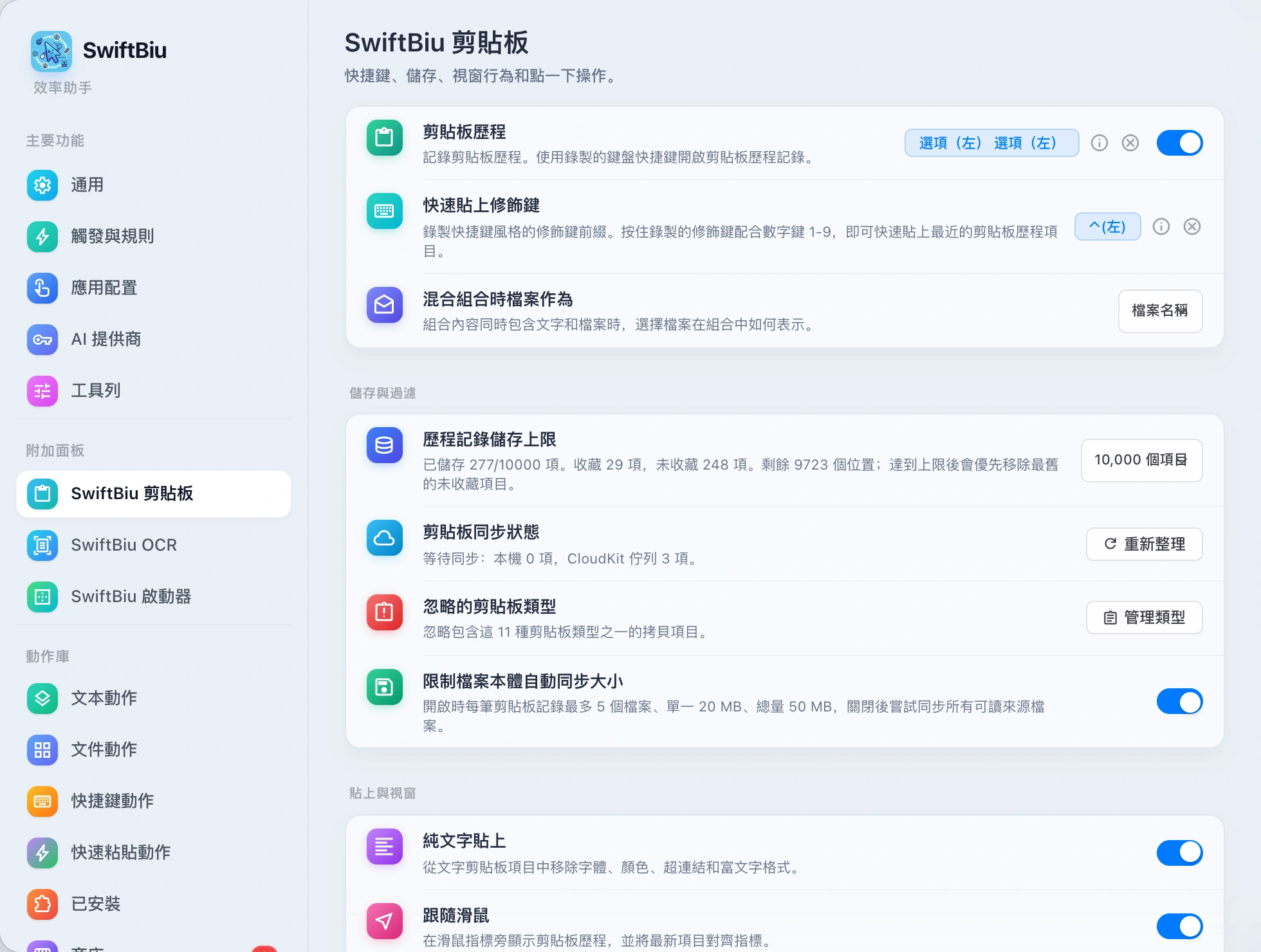
tune 剪切板偏好設定支援配置選項功能總結
在剪貼簿偏好設定頁面中,您可以針對快捷喚起、儲存過濾、貼上格式與點擊回應進行全方位個人化:
快速按鍵與極速貼上
-
鍵盤喚起快速鍵:錄製並綁定全域喚起快速鍵(預設雙擊
Option(Left))。 -
快速貼上修飾鍵:長按前綴修飾鍵配合數字鍵
1~9,無需定位游標直接秒貼歷史項目。 - 混合組合表達方式:當複製內容同時包含文字與檔案時,可指定檔案呈現為「檔案名稱」、「檔案路徑」或「檔案內容」。
儲存容量與敏感過濾
- 歷史記錄上限管理:支援最大 10,000 條儲存,達到上限後智慧保護「收藏項目」,優先移除最舊未收藏內容。
- 忽略特定剪貼簿類型:可自訂新增和管理 11 種屏蔽資料類型(如密碼管理器、敏感二進位資料等)。
- 檔案自動同步保護:限製檔案同步大小(單一資料最多 5 個檔案、單一 20MB、總量 50MB 保護)。
貼上格式與視窗行為
- 純文字貼上開關:自動剝離文字中的字體、顏色、超連結與 HTML 富文本格式,保持乾淨輸出。
- 視窗跟隨遊標:按快捷鍵喚起面板時自動定位至目前滑鼠指標旁,極速吸附選擇。
- 高頻率項目自動收藏:重複複製或貼上達到設定次數(如 3 次 / 5 次)時,自動歸入收藏分類。
點擊響應與組合導出
- 點選組合順序:選取多項歷史組合時,可依「複製時間舊到新」或「新到舊」拼接匯出。
- 圖像與檔案點擊回應:自訂點擊圖像預覽圖或檔案圖示時的動作(預覽 / 複製 / 貼上)。
- 指定應用連動喚起:本機文字/檔案路徑辨識後,可設定預設使用 VS Code / Xcode / 預覽開啟。
rocket_launch 核心工作流程
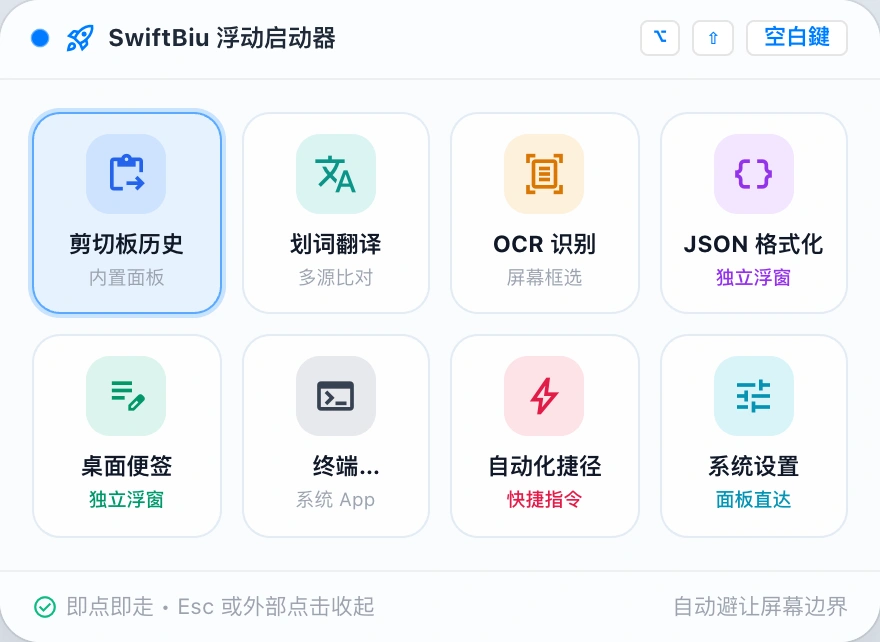
SwiftBiu 啟動器
隨處即用的微型動作塢與獨立快速島。支援「游標附近」瞬態浮動與「螢幕邊緣」磁吸停靠兩種形態,一鍵直達內建面板、獨立 Web 擴充工具、系統應用、快捷指令與自動化工作流程。
rocket_launch 啟動器操作與快捷使用
隨時按下全局快捷鍵(預設 ⌥⇧Space),啟動器即在滑鼠游標位置瞬間浮現。
點選任意動作項立即執行(如開啟剪貼簿、OCR 截圖、啟動 App 或執行自動化捷徑)。
點選外部空白區域或輕按 Esc 鍵即可即刻隱藏,不搶奪目前主工作視窗焦點。
支援切換為「螢幕邊緣」模式,自動停靠並貼邊感應展開,空白區域 100% 滑鼠事件穿透。
tune 偏好設定與個性化設定指引
在「偏好設定 -> 附加面板 -> SwiftBiu 啟動器」中,你可以對啟動器進行全方位定製:
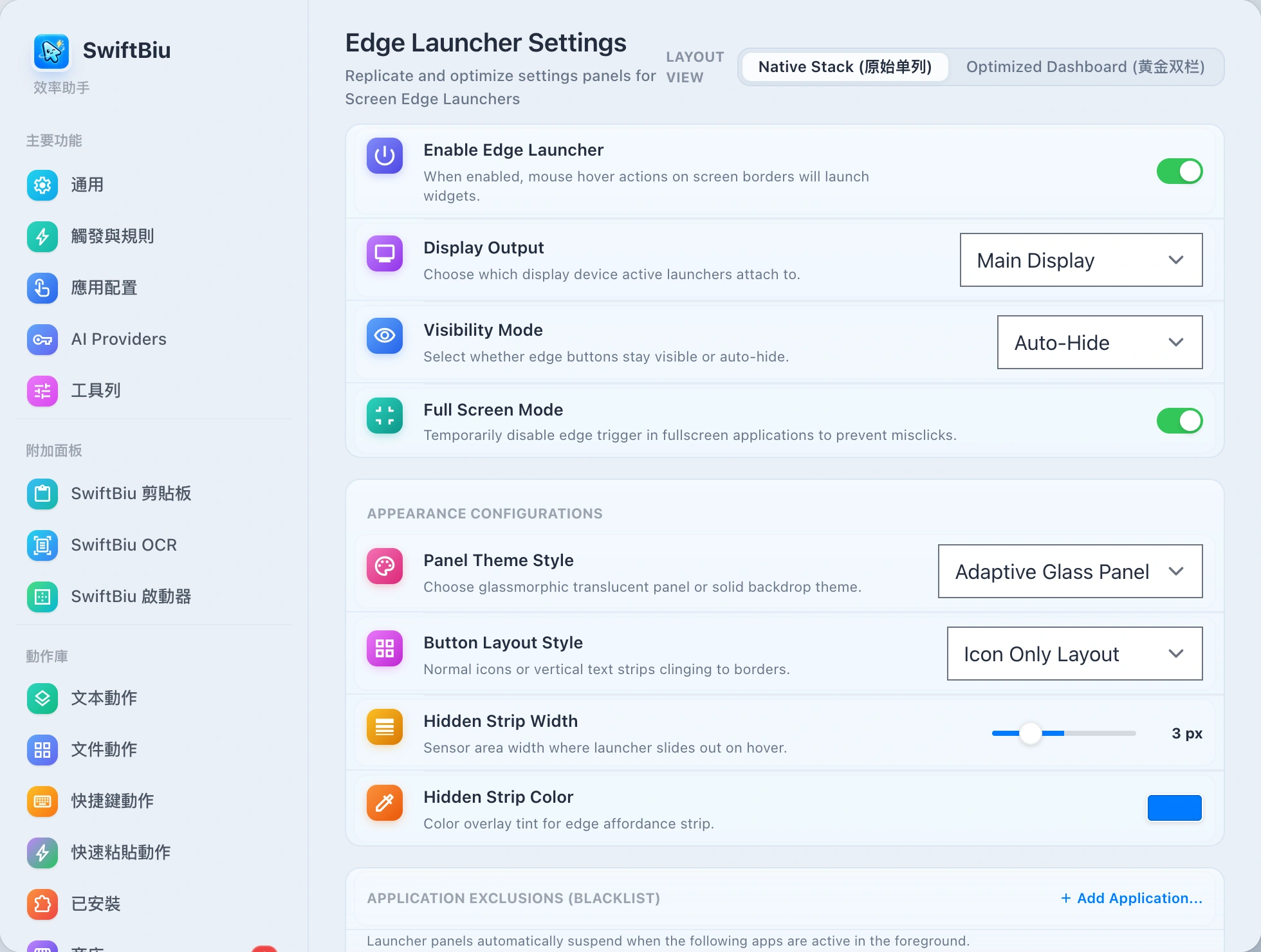
雙重呈現形態:游標跟隨與邊緣磁吸
鍵盤黨偏好「游標附近」模式,按下快捷鍵(預設 ⌥⇧Space)即在滑鼠目前位置彈出優雅半透明毛玻璃浮窗;滑鼠黨可開啟「螢幕邊緣」模式,四邊停靠,靠近邊緣自動展開或暫留感應條呼出。
8 類靶點聚合:從擴充工具到快捷指令
支援綁定 SwiftBiu 核心面板(翻譯、剪貼簿、OCR、設定)、獨立 Web 擴充應用、原生動作、系統任意已安裝 App、系統設定面板、URL Scheme 網頁連結以及 Apple 快捷指令。
智慧避讓與零誤觸點擊穿透
邊緣停靠模式下嚴格採用精準 Hit-Testing:僅真實按鈕靶點接收滑鼠事件,空白背景 100% 穿透至底層視窗;全螢幕應用下自動隱蔽,並支援依 App 新增黑名單排除。
多顯示器獨立編排與深度個性化
多螢幕工作環境下可為每個顯示器定製專屬動作列表,或預設複用主螢幕設定。支援純圖示/文字混合模式、尺寸調整(28~44pt)、感應條厚度與主題醒目色自訂。
dataset 支援的目標類型一覽
啟動器打破了單一工具與系統間的邊界,讓桌面高頻入口統一收攏在一個小巧的浮動塢中:
| 目標類型 | 涵蓋能力與代表範例 | 啟動與互動特性 |
|---|---|---|
| 内置功能面板 | 主菜单、剪切板历史、OCR 屏幕识别、翻译面板、偏好设置、扩展商店 | 非激活就近呼出,随用随走,不夺取当前主工作窗口焦点 |
| 独立 Web 扩展应用 | JSON 格式化工具、计算器、桌面便签、配色工具、Markdown 预览等 Web 插件 | 以独立轻量级 Native 毛玻璃浮窗呈现,可自由拖拽、固定或交互 |
| macOS 应用程序 | 已安装应用(Terminal、VS Code、Finder、Xcode、系统浏览器等) | 一键激活或启动应用,支持通过 Bundle ID 精准唤起 |
| 系统设置直达 | 蓝牙、Wi-Fi、显示器、通用设置、声音、辅助功能等系统偏好设置面板 | 直接跳转至对应系统偏好设置子页,免去多层系统菜单翻找 |
| 快捷指令 (Shortcuts) | macOS Shortcuts 自动化动作、复杂批处理脚本与组合快捷指令 | 后台静默触发或调起快捷指令运行,无缝融入系统级自动化 |
| 自定义 URL 与协议 Scheme | 常用网页书签、在线协同文档或应用深度链接(如 raycast://、obsidian://) | 通过默认浏览器或指定原生协议客户端迅速打开 |
settings_suggest 偏好設定與個性化設定指引
在「偏好設定 -> 附加面板 -> SwiftBiu 啟動器」中,你可以對啟動器進行全方位定製:
1. 啟用開關與展示形態選擇
在設定頁面頂部開啟「啟用 SwiftBiu 啟動器」。推薦選擇預設的「游標附近 (Near Pointer)」獲得隨叫隨到的輕盈體驗;若偏好滑鼠操作,可切換為「螢幕邊緣 (Screen Edge)」並選擇上/下/左/右停靠邊。
2. 自訂喚起快捷鍵
預設呼出快捷鍵為 ⌥⇧Space(Option + Shift + 空白鍵)。點擊快捷鍵輸入框即可按下新組合鍵錄製,支援清除,並會自動參與全局快捷鍵衝突檢查與總覽。
3. 增減動作與自由拖曳編排
點按「+」按鈕新增啟動項目,選擇對應的目標類型與動作,設定個性化 SF Symbol 圖示與標題;在動作列表中上下拖曳即可微調排列順序,不需要的項目可一鍵隱藏或刪除。
4. 多顯示器設定與防打擾規則
外接顯示器環境下可切換目前螢幕獨立編排動作;勾選「全螢幕應用中隱藏」避免在觀影或簡報時誤觸;在應用排除列表中新增特定的設計軟體或遊戲,啟動器將在此類應用處於前景時自動保持靜默。
tune 設定與擴充套件
7. 菜單與動作配置
在通用設定中,你可以自訂全域懸浮工具列動作列表、配置針對副檔名的專屬處理規則,並支援將常用的設定頁面固定到 SwiftBiu 系統主菜單以快速調用。
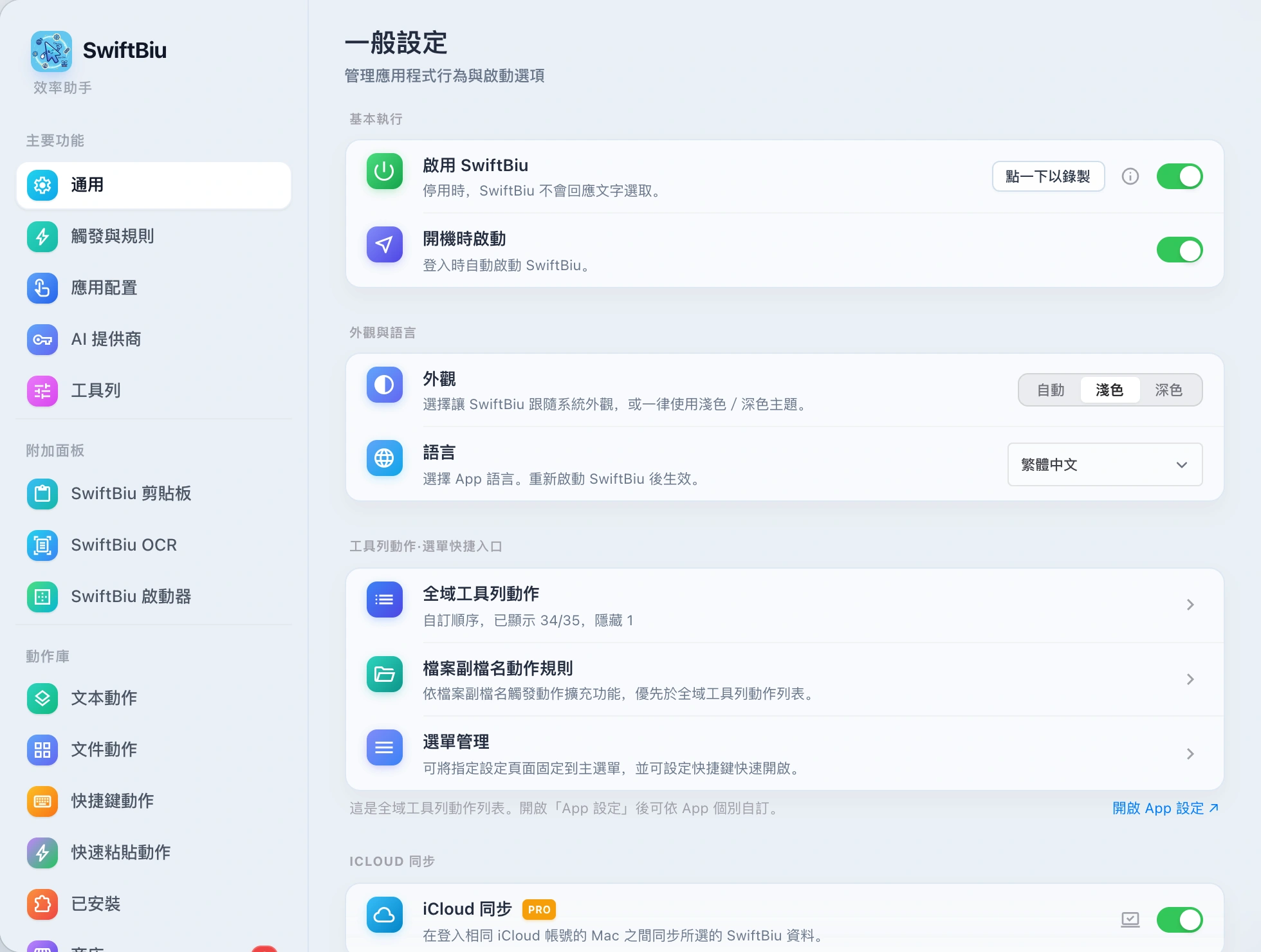
settings_suggest 設定功能與選項支援說明
在 SwiftBiu 設定面板中,你可以自由配置選單、動作規則與自訂回應邏輯:
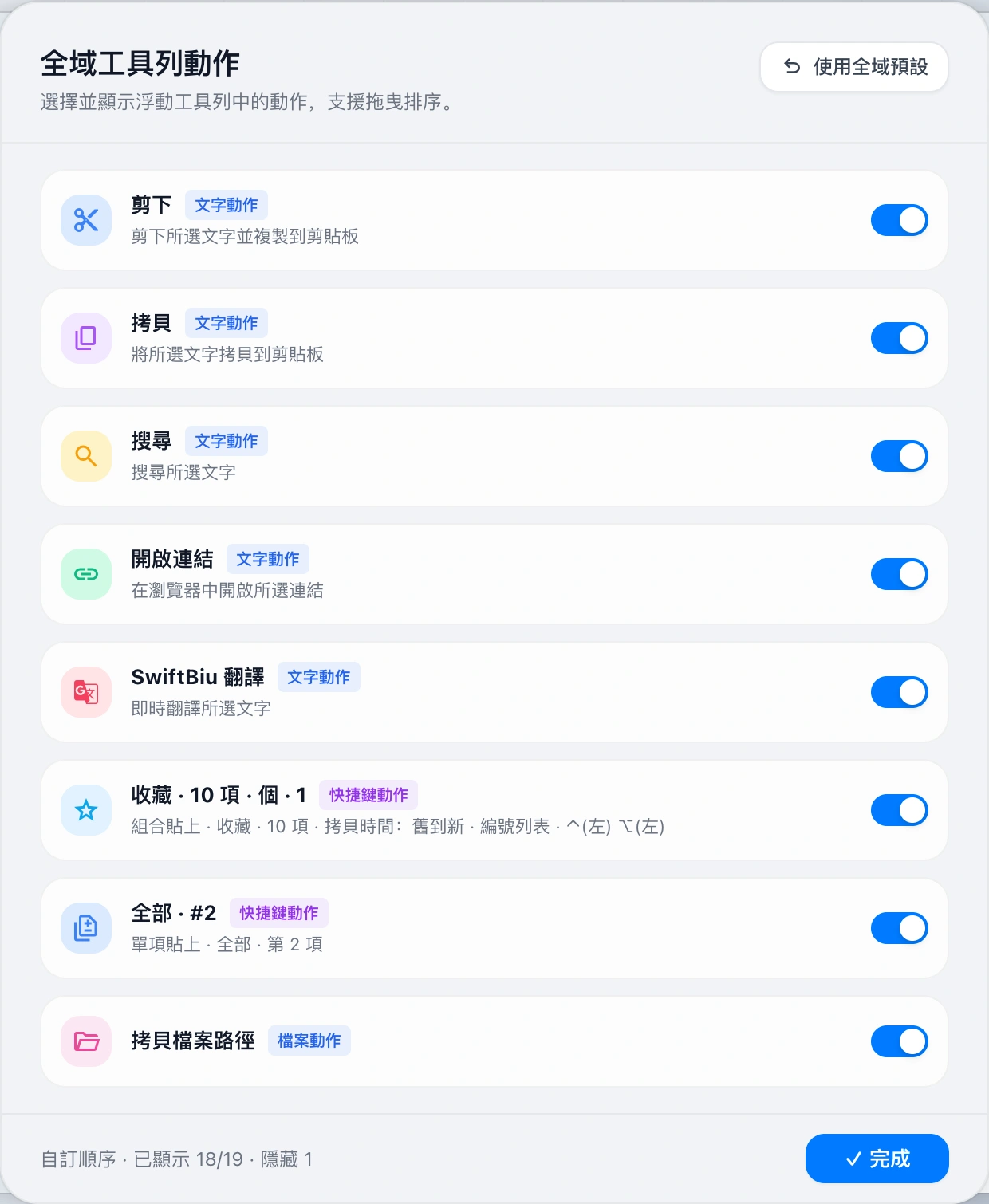
全域工具列動作
自由勾選、排序與調整懸浮工具列中的文本動作、快捷鍵巨集與檔案動作列表,讓最常用的操作保持在前列。
- 支援開啟/關閉快捷工具列中的各項擴充 Icon。
- 拖曳自訂工具列動作按鈕展示順序與優先順序。
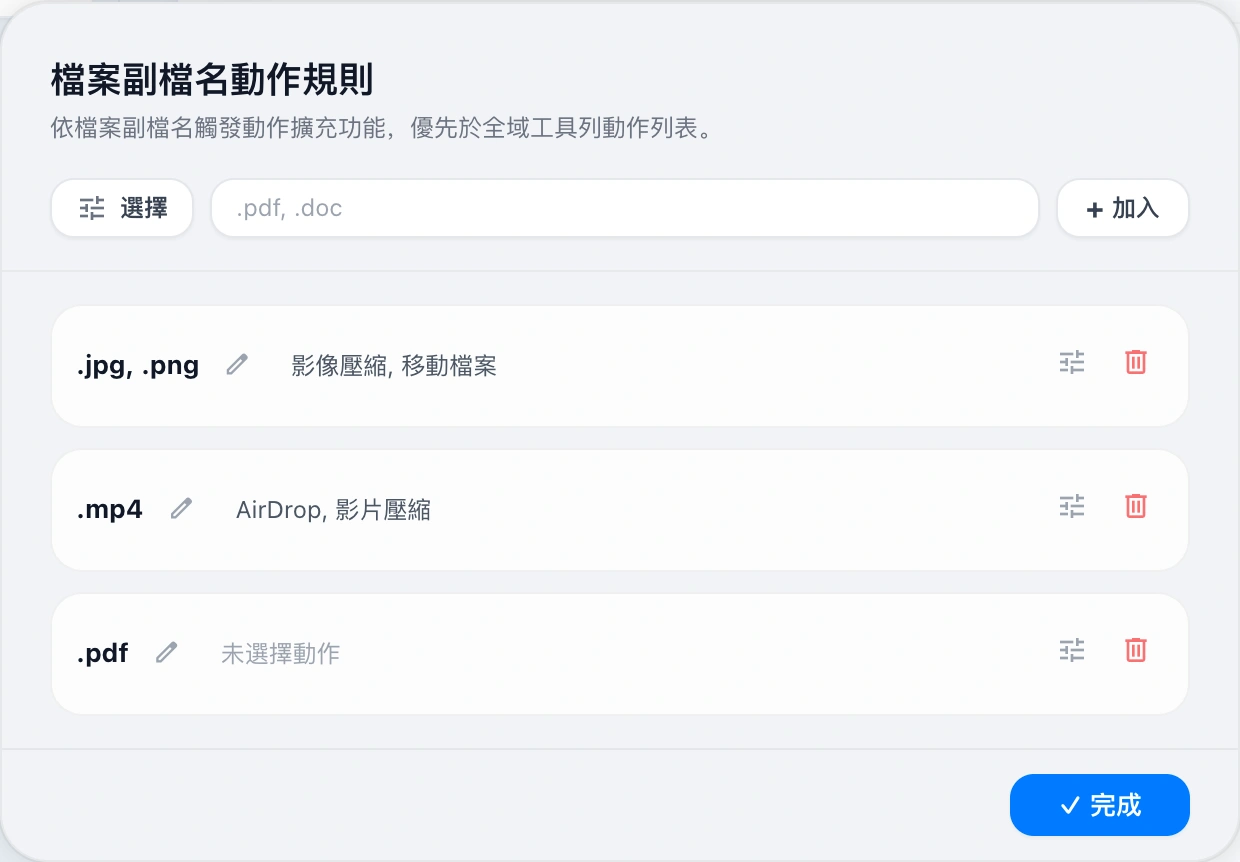
副檔名動作規則
按副檔名(如 .png, .mp4, .pdf)設定專屬的擴充規則,優先於全域工具列動作列表,實現針對特定檔案類型的極速流轉。
- 按檔案副檔名(如 .png, .swift, .js)綁定開啟應用程式。
- 自動匹配特定檔案後綴時呼叫的專屬擴展能力。
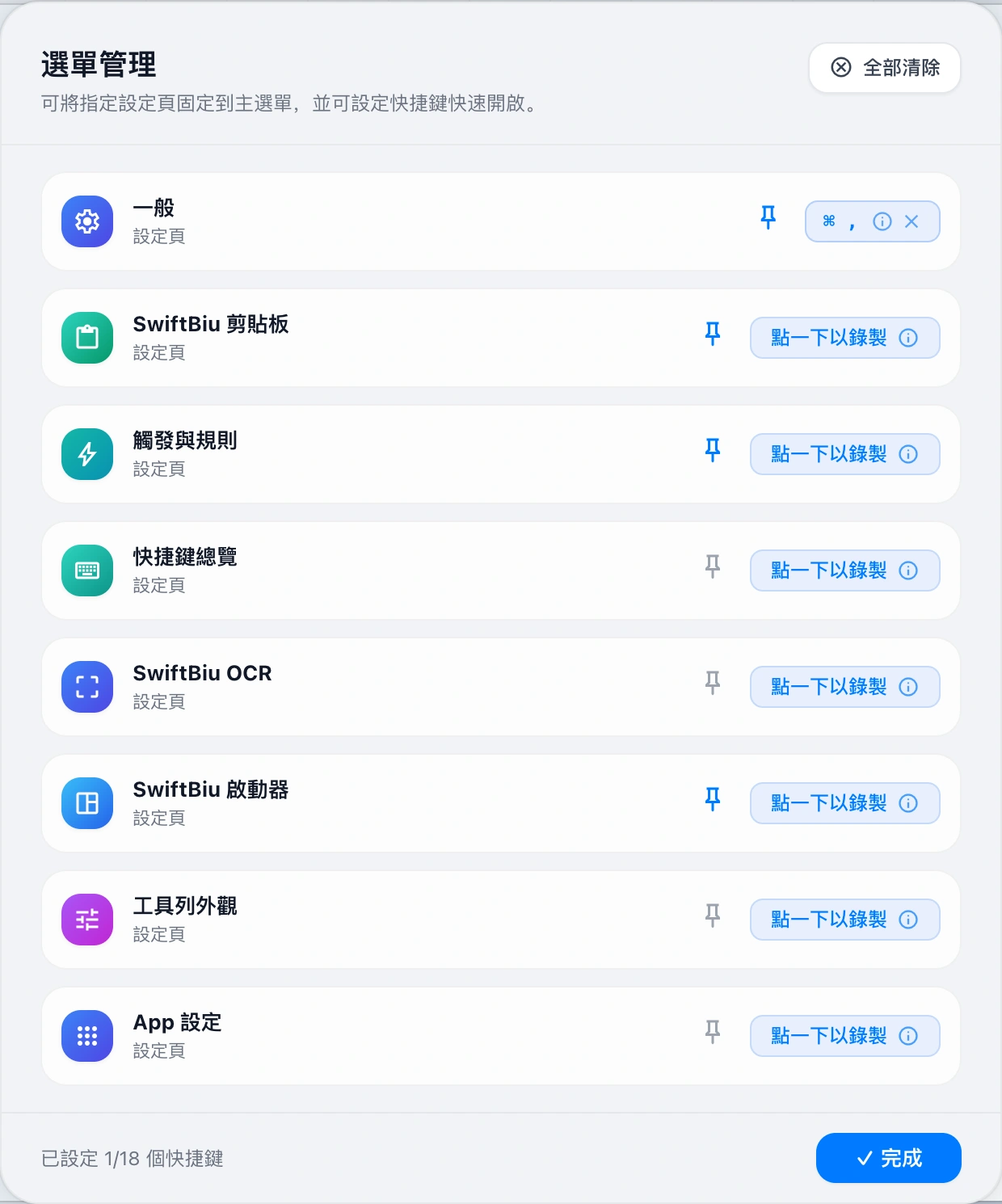
主菜單管理與快捷鍵
支援將指定設定頁面固定至 SwiftBiu 系統主菜單,並可錄製全域快捷鍵一鍵跳轉到對應設定項。
- 自訂主選單顯示選單項目與隱藏次要功能。
- 為常用的主選單選項直接錄製和綁定快捷鍵。
8. 工具列與外觀
選擇水平或垂直版面,決定是否顯示圖示、名稱與快速鍵,並在即時預覽中確認動作執行時的 SF Symbol 回饋。
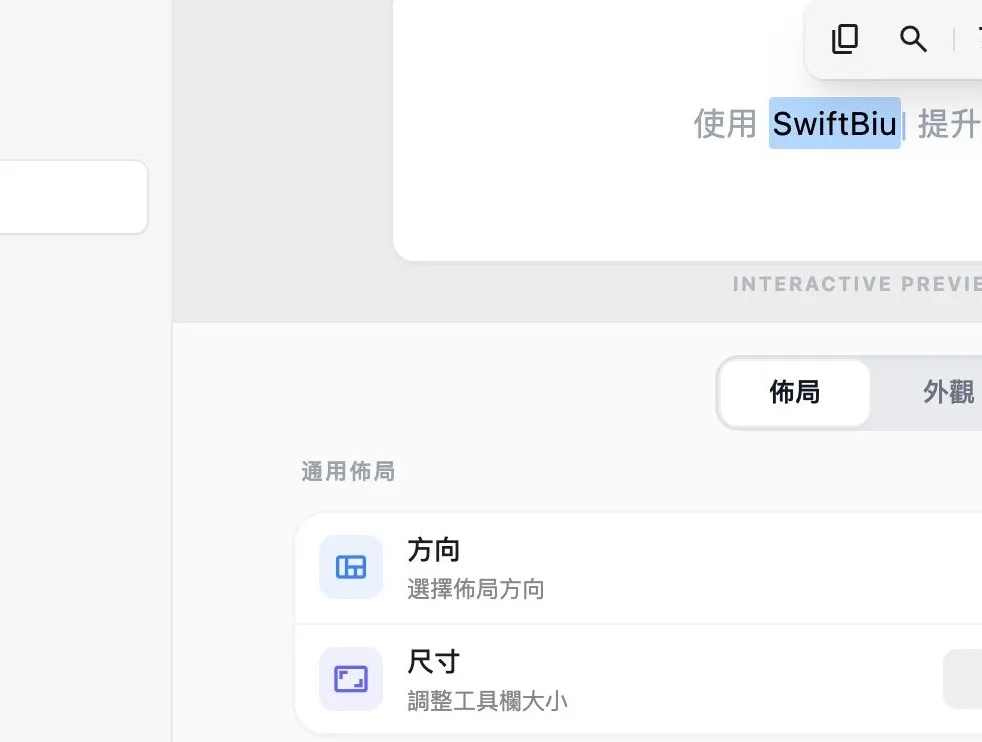
palette 工具列外觀與佈局配置選項功能總結
在工具列偏好設定頁面中,您可以針對排列方向、元件顯隱、像素錨定、SF 動態與玻璃材質進行全方位個人化自訂:
基礎佈局與元件顯隱
- 排列方向:支援水平 (Horizontal) 擴展與垂直 (Vertical) 堆疊架構切換。
- 三階尺寸調整:提供緊煉 (Compact)、標準 (Standard)、鬆弛 (Relaxed) 3 個基準控制尺度。
- 元素顯隱與 SF 動態:自由控制 Icon、名稱與快速鍵提示顯示,支援 Hover 與 Auto 動效模式。
位置錨定與彈出延遲
- 相對遊標定位:支援選取文字劃詞的 Above (上方)、Middle (中)、Below (下方) 錨定。
- X/Y 座標像素微調:在 -400px ~ +400px 範圍精確微調面板彈出的物理像素偏移。
- 彈出等待延遲:設定 0ms ~ 2000ms 顯示延遲,有效規避日常誤觸劃選。
圓角形態與主題色彩
- 多階圓角風格:支援 Square (直角)、Rounded (圓角)、Pill (膠囊) 及 Custom 像素級圓角半徑。
- 強調主題色彩:跟隨 macOS 系統強調色,或透過 Color Picker 自由指定專屬高亮色。
- 自訂玻璃色調:獨立配置高斯玻璃材質基底色調與不透明襯色。
玻璃材質與背景對比
- 背景不透明度調整:10% ~ 100% 自由控制玻璃材質濃度與底層視效強度。
- macOS 26 液態玻璃:在 macOS Tahoe 上智慧響應 Native Glass 材質與高斯模糊。
- 純色填滿回退模式:一鍵關閉透明玻璃,切換為傳統純色高對比填滿卡片。
9. 應用程式設定
為 Safari、Xcode、Finder 或其他應用程式覆寫全域預設值。每個應用程式都可以繼承預設規則、顯示專屬工具列動作,或使用獨立的觸發路由。
右劃選字 → 翻譯 + AI 摘要
⌘C 觸發 → 開啟網頁插件箱
右劃程式碼 → 格式化 JSON / Swift
選中 Symbol → Base64 編解碼
選取檔案 → 圖片壓縮 / 格式轉換
拖曳拋擲 → 4/8 方向動作輪盤
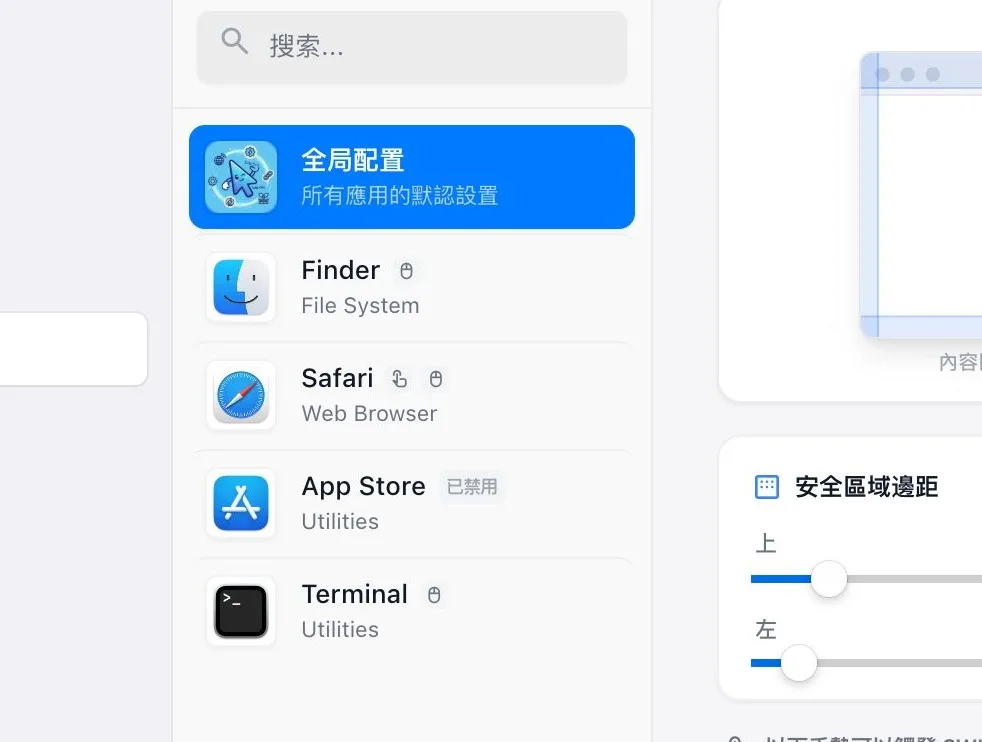
有效觸發區域
為每個應用程式設定 SwiftBiu 可以回應的螢幕範圍,避開側邊欄、畫布邊緣、遊戲區域或容易誤觸的位置。
SwiftBiu 工具列
按應用程式自訂工具列是否顯示、顯示方式、可用動作和動作順序,讓不同軟體擁有不同的上下文選單。
複製觸發與手勢快速鍵
為單一應用程式覆蓋複製觸發、雙擊/滑動手勢、快速鍵組合和快速觸發器,適配編輯器、瀏覽器、聊天工具或專業軟體。
拖放快速觸發器
按應用程式設定檔案拖放方向、4/8 圓盤路由和預設檔案動作,讓圖片、影片、文件在不同應用程式中走不同處理流程。
10. 擴充、同步與分享
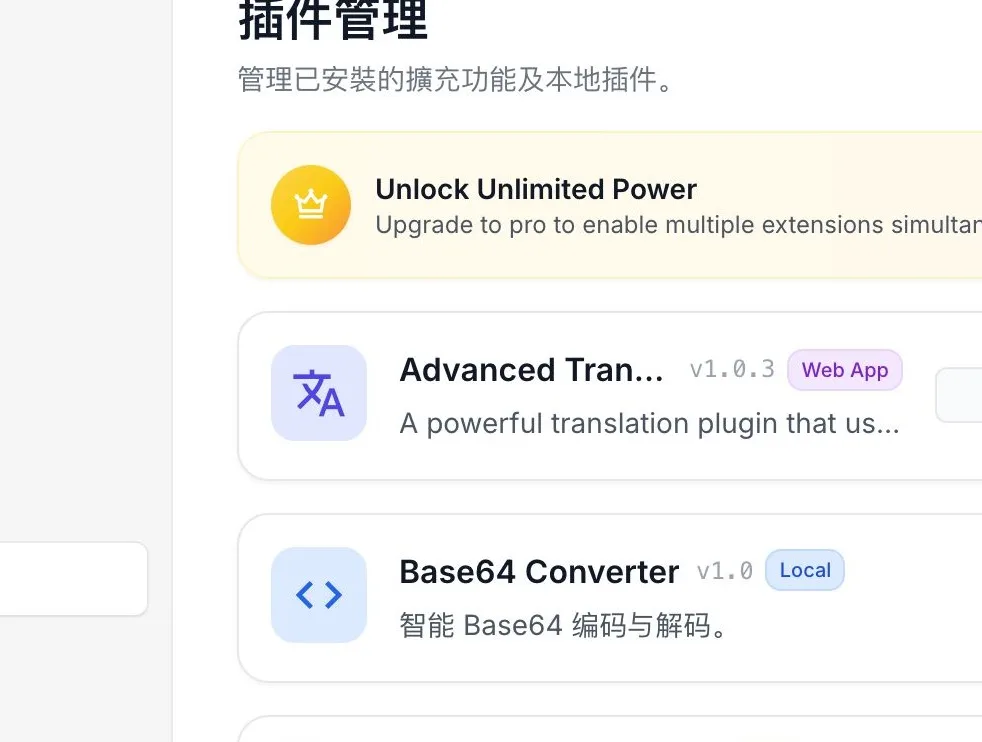
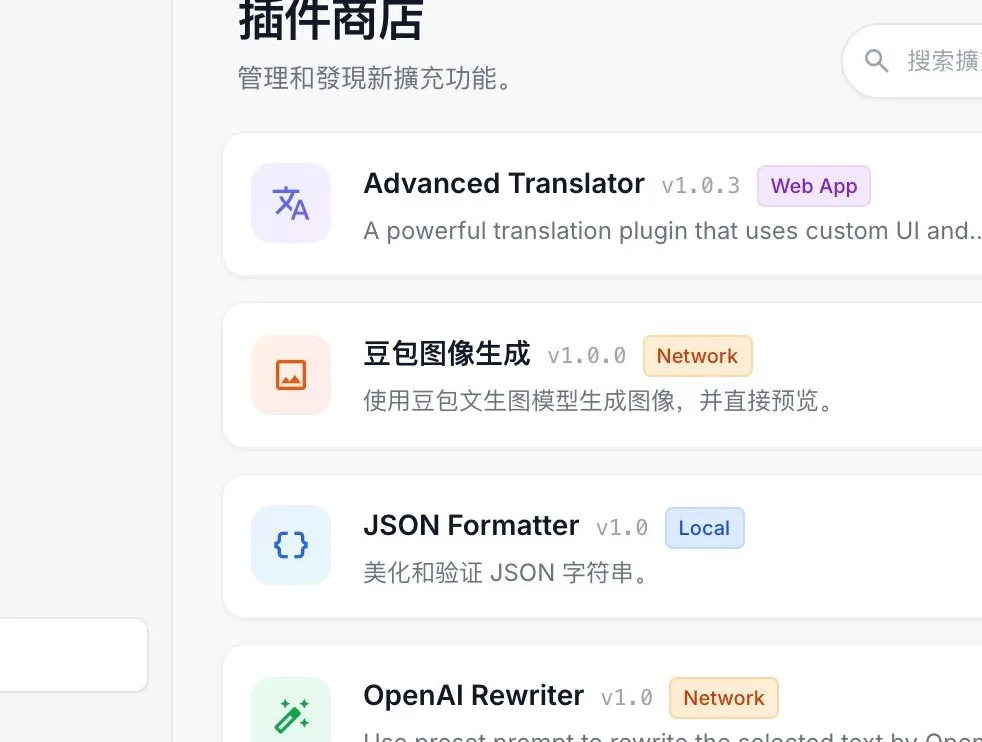
管理內建動作、SwiftBiuX 外掛、HTML Web 擴充與商店。設定可透過 iCloud 備份,也可匯出便於審閱的 .swiftbiuxs 原始碼套件進行分享。
iCloud 雲端同步與裝置管理
SwiftBiu 採用基於 Apple CloudKit 與 iCloud Keychain 的原生安全架構,實現配置、剪貼簿與擴展外掛的雲端同步,並支援多裝置授權自服務管理。
cloud_sync iCloud 資料同步範圍與 3 裝置授權管理
無論在 Mac 還是 iOS 端,只要登錄同一個 Apple ID 即可無縫共享全量配置資料與 Pro 授權特權:
iCloud 雲端同步內容與範圍
全端資料自動同步- tune 應用配置與偏好:全域觸發規則、特定應用模式(Per-App Rules)、工具欄外觀排版全量同步。
- extension 擴展外掛與自訂預設:已安裝的 SwiftBiuX 拓展、外掛排序順序(Sort Order)與自訂動作參數。
- history_edu 剪貼簿歷史與收藏夾:剪貼簿記錄、高頻常備置頂項及自訂標籤全自動雲端同步。
- lock 第三方 Key 加密同步:外掛調用的 API 密鑰通過 iCloud Keychain 256 位端到端加密同步,防洩露更安全。
一次購買 · 綁定 iCloud 支援 3 台 Mac
全自助裝置解綁與重新激活- shopping_bag 官網 / App Store 統一綁定:無論是官網通過激活碼激活,還是 App Store 購買,特權均自動綁定至您的 iCloud (Apple ID) 帳戶。
- laptop_mac 同時激活 3 台 Mac 裝置:單份 Pro 授權同時支援同一 iCloud 帳號下的最多 3 台 Mac 處於激活使用狀態。
- manage_history 自助裝置名額管理:可在“偏好設定 - 授權管理”中檢視綁定的 Mac 列表,換新電腦或閒置舊 Mac 時點擊“移除裝置”即刻釋放名額。
- verified_user 隨時無縫重新激活:釋放名額後,新 Mac 無需重複付費,直接打開 SwiftBiu 登錄該 iCloud 帳戶即可一鍵無縫綁定激活。
官網版本 vs App Store 版本對比
為了遵循 macOS App Store 審核準則(Guideline 2.4.5)並同時為追求極致效率的用戶提供無限制的自動化增強體驗,SwiftBiu 在架構上劃分為官網獨立分發版(DMG)與 Mac App Store 官方版。兩個版本在授權上完全通用互通。
| 對比維度 (Comparison) | 官網版本 (Website DMG) | App Store 版本 (Mac App Store) |
|---|---|---|
| 輔助功能 (AX) 權限與應用層級識別 | 精細化解析:充分利用 AX 權限深入分析軟體內部組件樹,檢測更精準、觸發更智能、快上下文響應更優。 | 基礎檢測:受限制無法讀取組件層級樹,偶爾可能存在未觸發情況;建議配合確認輔助快捷鍵使用以防誤觸發。 |
| Shell / AppleScript 腳本擴展與回調 | 完整支援:原生支援 Shell 與 AppleScript 動作,可直接調用本機終端或其他程式,並即時接收命令回調結果聯動完成任務。 | 沙盒隔離:基於 App Sandbox 安全限制,不支援 Shell/AppleScript 腳本動作,無法直接調用終端程式或獲取外部命令回調。 |
| 軟體更新機制 | App 內版本更新通知 | Mac App Store 統一管理與更新分發 |
| 購買與支付方式 | 支援官網信用卡 / 支付寶線上購買,自動生成引發放專屬激活碼,手動輸入激活 | 使用 Apple ID 帳戶應用內購買,自動激活 |
| 同機與跨裝置授權共享 | App Store 購買記錄通過共享 Keychain 與 iCloud 橋接直通官網版 | 支援同帳號最多 3 台 Mac 同時激活,通過 iCloud 雲端配額管理 |
published_with_changes 💡 跨版本無縫切換提示
如果您在 App Store 版購買了 Pro 授權,且希望體驗更強大的跨應用劃選自動快顯與 Helper 腳本擴展能力,只需直接下載安裝官網 DMG 版本,官網版將自動通過 Keychain 共享組讀取您的 App Store 授權,無需重複購買!
13. 免費版與 Pro
我們致力於提供高品質的免費方案,同時也為需要更強大多工作業能力的專業使用者提供了 Pro 專業版終身授權。以下是詳細的功能對比:
| 功能權益 | 基礎版 (Free) | 專業版 (Pro) |
|---|---|---|
| 文字動作 | 完全免費 | 包含免費版所有權益 |
| 檔案動作啟用 | 僅限單動作啟用,需手動切換 | 同時啟用多個動作,無需切換 |
| 快捷鍵動作啟用 | 僅限單動作啟用,需手動切換 | 同時啟用多個動作,無需切換 |
| 擴充動作啟用 | 僅限單動作啟用,需手動切換 | 同時啟用多個動作,無需切換 |
| 多任務就緒與高級卡槽 | 三類共享 1 個高級名額 | 多類動作同時激活,無限制同時就緒 |
| 自訂觸發規則 | 支援自訂快速鍵、應用程式設定與擴充觸發 | 支援自訂快速鍵、應用程式設定與擴充觸發 |
| 技術支援 | 社群支援 | 優先技術支援 |
| 持續更新 | — | 持續解鎖所有未來 Pro 功能 |
| 許可模式與價格 | 免費使用 | $9.99 (一次性購買,終身授權) |
14. 疑難排解
遇到問題?檢查輔助使用權限、應用程式設定、快速鍵衝突、OCR 設定、檔案拖放路由、資料夾授權或外掛載入問題。