1. Başlarken
SwiftBiu’yu kurun, menü çubuğunda tutun; doğrudan seçim tetikleyicileri, kes/yapıştır yardımcıları, OCR bölge seçimi ve dosya sürükleme iş akışları için Erişilebilirlik iznini verin.
İş akışları
macOS’ta gerçek SwiftBiu metin, AI, görüntü ve dosya iş akışları.

Draw SwiftBiu icon



 10:24
10:24
south Drag down to download
SwiftBiu — context actions for text, files, OCR & plugins.
SwiftBiu — 上下文动作平台,覆盖文本、文件、OCR 与插件。
Frame text on screen with a shortcut
macOS’ta gerçek SwiftBiu metin, AI, görüntü ve dosya iş akışları.
Menü çubuğu açılır paneli
Hızlı eylemlere erişmek için menü çubuğu simgesine tıklayın:
- dock_to_right Sabitlenmiş eklentiler: Eklentileri hızlıca etkinleştirin/devre dışı bırakın veya yapılandırın.
- settings Tercihler (⌘,): SwiftBiu yapılandırma ayarlarını açın.
- power_settings_new SwiftBiu’dan çık (⌘Q): Uygulamadan tamamen çıkın.
route Temel iş akışı
2. Temel ayarlar
Genel kopyalama tetikleyicileri, hareket ve kısayol tetikleyicileri, sürükle-bırak hızlı tetikleyiciler ve OCR kısayollarını yapılandırmak için Ayarlar > Tetikleyiciler ve Kurallar’ı açın. Genel ayarlar artık kendi sayfasındadır.
5. Tetikleyici sistemi
SwiftBiu aynı hareketi bağlama ve uygulamaya göre farklı yönlendirir. Genel varsayılanları yapılandırın, ardından belirli uygulamalar için geçersiz kılın.
Genel kuralları yapılandır
Ayarlar panelinde hangi olayların SwiftBiu’yu çağıracağını, hangi eylemin çalışacağını ve uygulama özel bir kuralın ne zaman genel varsayılanı geçersiz kılacağını belirleyin.
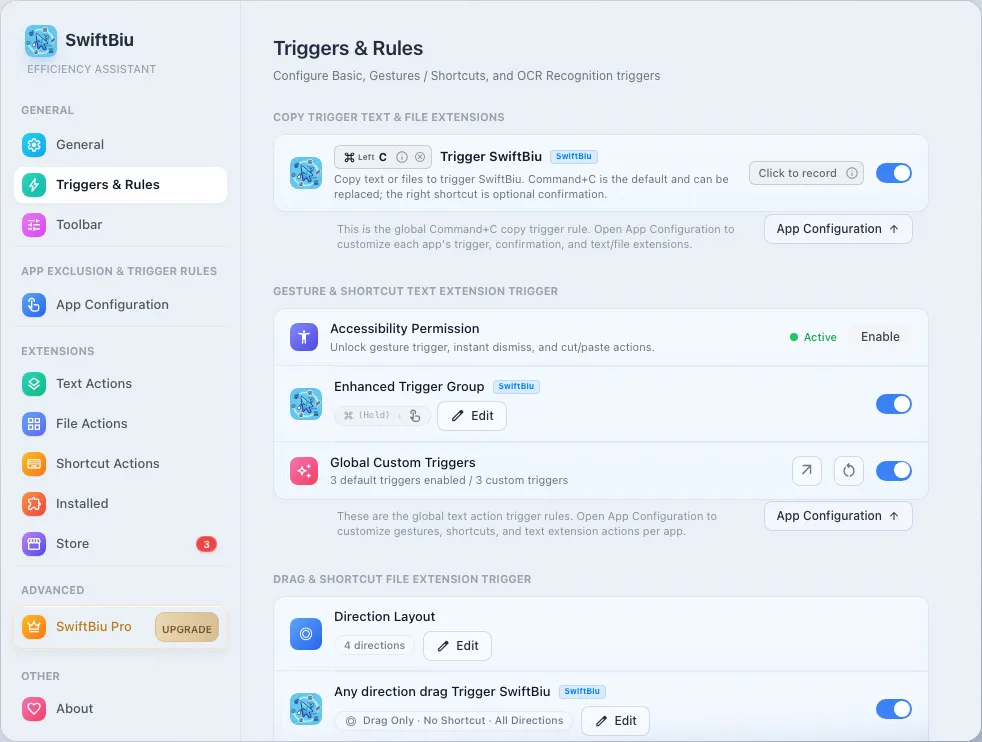
Kopyalama tetikleyicileri ve gelişmiş kısayollar
Command-C kullanın, özel bir kısayolla değiştirin veya araç çubuğu görünmeden önce onay kısayolu isteyin.
Hareket ve kısayol metin tetikleyicileri
Çift dokunma, sola kaydırma, sağa kaydırma, Kısayol + Hareket veya Hareket + Kısayol ile SwiftBiu’yu açın ya da doğrudan bir eylemi çalıştırın.
Quick Triggers
Hareketleri SwiftBiu, yerleşik eylemler, JavaScript eklentileri veya web uzantılarına bağlayın; tek hareket tam iş akışını başlatsın.
Bağlamsal uygulama yönlendirmesi
Bir uygulamanın genel davranışı devralmasına, başka birinin eklentiyi doğrudan çalıştırmasına ve gürültülü bir uygulamanın sessiz kalmasına izin verin.
Kopyalama tetikleyicileri
- Kopyalamanın SwiftBiu’yu mu göstereceğini yoksa doğrudan belirli bir eylemi mi çalıştıracağını seçin.
- Sistem kopyası, gelişmiş kopya, onay kısayolları ve varsayılan tetikleyici eylemini yapılandırın.
Hareket kısayolları
- Çift dokunma, sola kaydırma, sağa kaydırma, Kısayol + Hareket ve Hareket + Kısayol’u genel olarak yapılandırın.
- Hızlı tetikleyicileri SwiftBiu araç çubuğuna, yerleşik eylemlere, JavaScript eklentilerine veya web uzantılarına bağlayın.
Sürükle-bırak hızlı tetikleyiciler
- Genel dosya sürükleme yönlerini, 4/8 yönlü radyal tetikleyicileri, sürükleme zamanlamasını ve varsayılan dosya eylemlerini yapılandırın.
text_fields Temel iş akışı
3. Metin eylemleri
Mail, Safari, Notes, düzenleyiciler, sohbet uygulamaları veya herhangi bir seçilebilir alanda metin seçin. SwiftBiu seçimin yanında yerel bir araç çubuğu gösterebilir veya kısayol ya da hareketle özel bir eylemi çalıştırabilir.
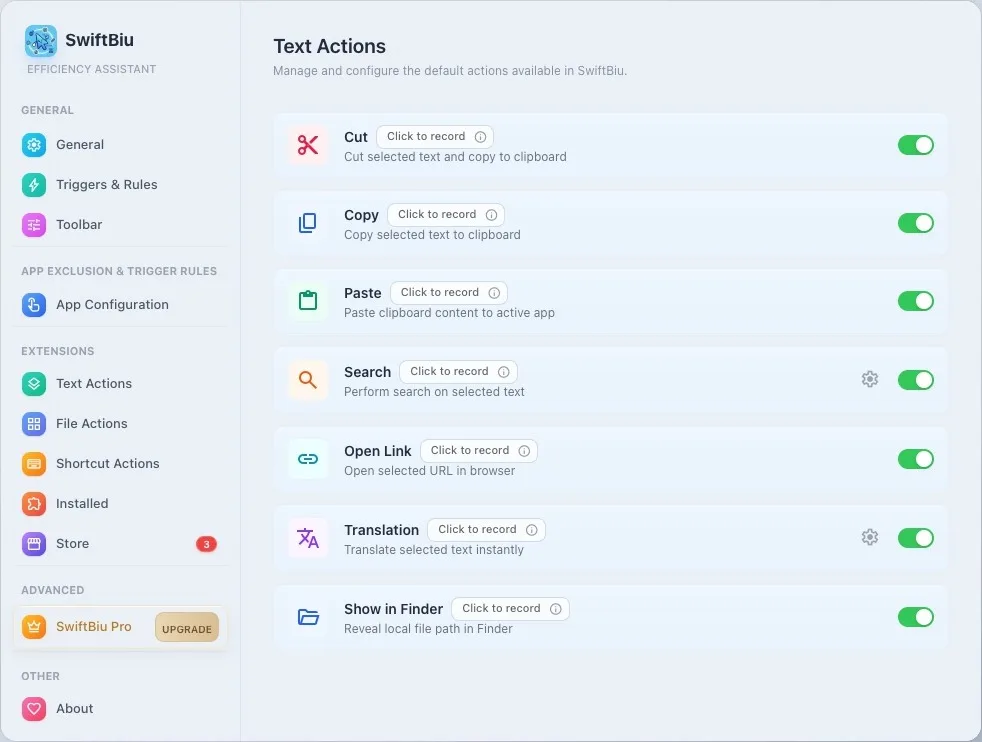
touch_app Temel kullanım
widgets Yerleşik eylemler
SwiftBiu birkaç temel üretkenlik aracıyla gelir:
info Her eylem Yerleşik Uzantılar ayarlarında ayrı ayrı açılıp kapatılabilir.
Çevir, ara, kopyala, kes, yapıştır
Uygulama değiştirmeden çeviri, arama motorları, bağlantı açma, pano yardımcıları ve metin biçimlendirme için yerleşik eylemleri kullanın.
AI metin ve görüntü eylemleri
Aynı araç çubuğundan AI yeniden yazma, istem odaklı işleme, Gemini tarzı eylemler veya metinden görüntü araçlarını çalıştırın.
Eklenti destekli metin iş akışları
Seçili metni JavaScript eklentilerine veya daha zengin HTML web uzantılarına gönderin; çıktıyı yapıştırın veya etkileşimli bir sonuç gösterin.
Özel kısayollar
Favori yerleşik eylemleri, eklentileri veya web uzantılarını kısayollara bağlayın; tam araç çubuğunu açmadan çalışsınlar.
translate Temel iş akışı
Translation & Multi-Source Services
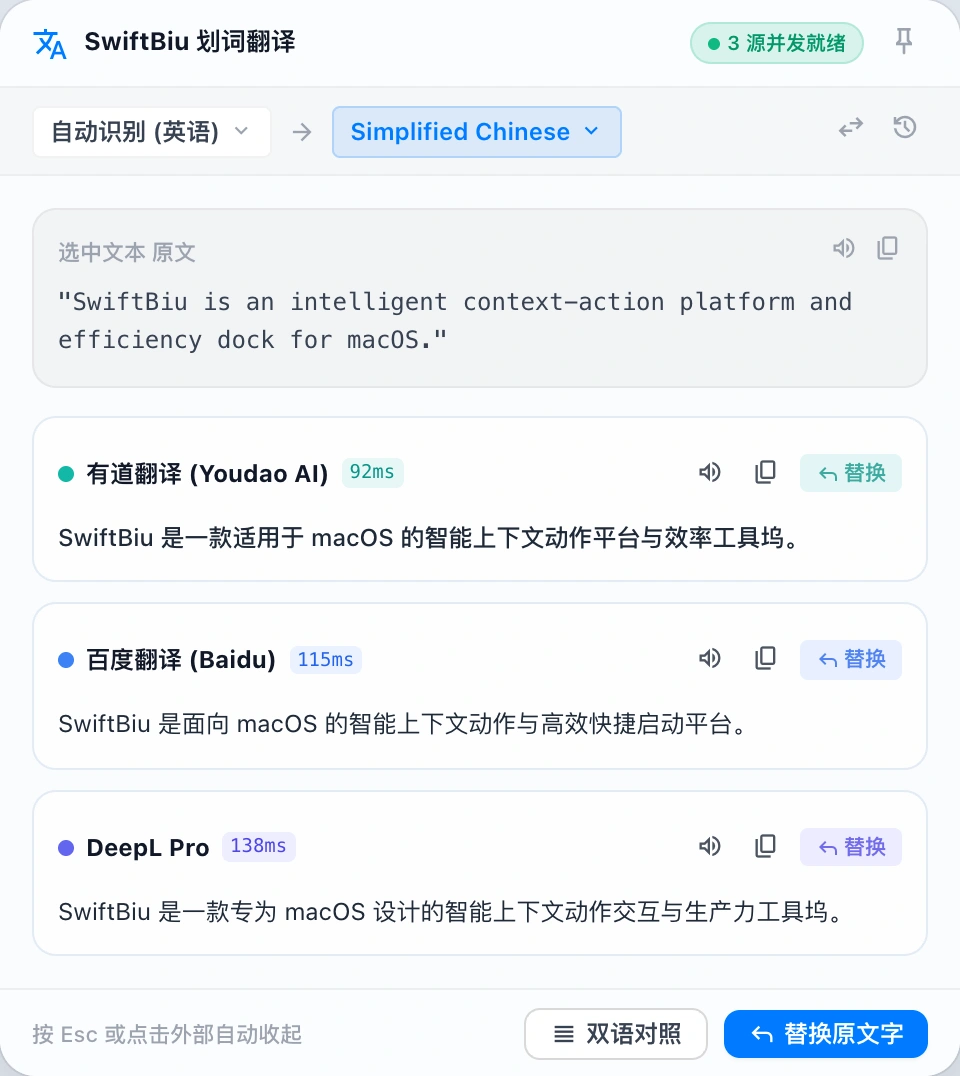
Select text to instantly pop up translation cards with speech, independent copying, and one-click original text replacement. Connect Youdao, Baidu, Azure, DeepL, and Gemini to compare translations in parallel or stacked, or export a template to hook up your own local LLMs and private endpoints.
checklist Translation Workflow & Usage Guide
Select text and click the translate toolbar icon, or press your configured shortcut (default ⌥T).
Multi-Source Parallel Queries: When multiple engines are enabled, SwiftBiu dispatches requests concurrently with instant responses.
Side-by-Side & Stacked Comparison: Freely toggle between horizontal and vertical layouts to compare wording nuances.
Independent Copy & Speech: Each card includes one-click translation copy and text-to-speech pronunciation.
One-Click In-Place Replacement: Click 'Replace ↵' to overwrite the selected text in your editor with the translated text.
Quick Source Management: Click 'Manage Sources' at the top right to jump directly into credentials setup.
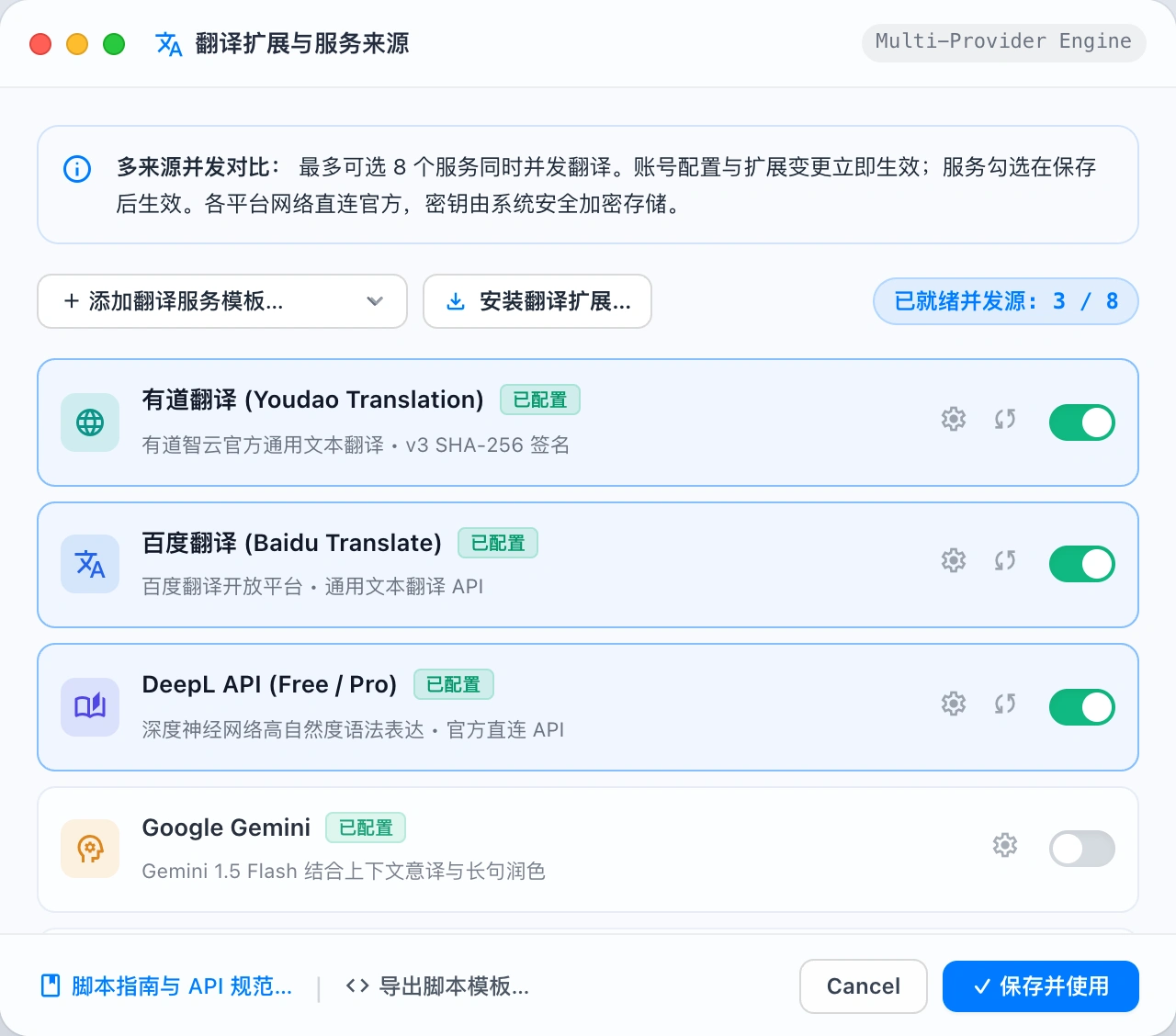
settings Translation Preferences & Credentials Setup
In Preferences -> Built-in Actions -> Translation, manage your translation engines, default target language, and API keys.
Select-to-Translate & In-Context Actions
Select text and click the translate toolbar icon or press a shortcut (like ⌥T) for instant translation. Supports individual card copying, text-to-speech, and directly replacing the highlighted original text with the translated output.
Native Major Translation & AI Integrations
Out-of-the-box support for Youdao AI Cloud (v3 signature), Baidu Translate, Azure Translator, DeepL, and Google Gemini, as well as native macOS Shortcuts and custom HTTP APIs.
Multi-Source Parallel Comparison
Select multiple translation providers simultaneously to dispatch queries in parallel. View side-by-side or stacked results to compare nuances and select the best phrasing effortlessly.
Zero Intermediaries & Hardware-Level Encryption
All network requests travel directly from your machine to official provider endpoints. App IDs and secret keys are securely stored using macOS Keychain or Windows DPAPI hardware-backed encryption.
Export Templates for Private Models
Export standard .swiftbiux packages in one click. Hook into internal company translation gateways, locally hosted Ollama / vLLM, or custom LLM APIs with just a few lines of JavaScript.
Linked Developer Guide & API Spec
In-app translation settings and source management provide direct access to the live Translation Script & API Specification documentation on the official website for schemas and code samples.
hub Supported Platforms & API Setup
SwiftBiu uses your own platform credentials and free quotas without charging markups. Click the links below to create accounts and get keys directly from official consoles:
| Platform / Service | Required Credentials | Features & Free Quota | Console & Docs |
|---|---|---|---|
| Youdao Translation | App ID & App Secret | Youdao AI Cloud text translation with v3 SHA-256 signing; natural phrasing and specialized vocabulary with new user trial credit | 控制台open_in_new |
| Baidu Translate | APP ID & Secret Key | General translation API, highly reliable with generous monthly free character quotas on standard tier | 开放平台open_in_new |
| Azure Translator | Subscription Key & Region | Microsoft Cognitive Services Translator with comprehensive multilingual support and 2 million free characters per month | Portalopen_in_new |
| DeepL | API Key (Free / Pro) | Industry-leading natural language translation quality with 500,000 free characters per month on Developer Free plan | API Keysopen_in_new |
| Google Gemini | API Key | Google LLM multilingual reasoning, prompt-driven translation with contextual nuance and free rate tier | AI Studioopen_in_new |
| Custom Script API | Custom JS Script / URL | Freely connect local Ollama/vLLM instances, corporate translation gateways, or custom LLM endpoints with streaming support | 开发文档arrow_forward |
code Looking to connect your own LLMs or internal translation APIs?
Explore the official Translation Script & API Specification to learn how to build .swiftbiux extensions with manifest schemas, error codes, and streaming examples.
folder_open Temel iş akışı
4. Dosya eylemleri
SwiftBiu artık yalnızca seçili metni değil, dosyaları ve bağlantıları da işler. Dosyaları yapılandırılmış rotalara sürükleyin veya dosya içeriği varken araç çubuğundan dosya eylemlerini çalıştırın.
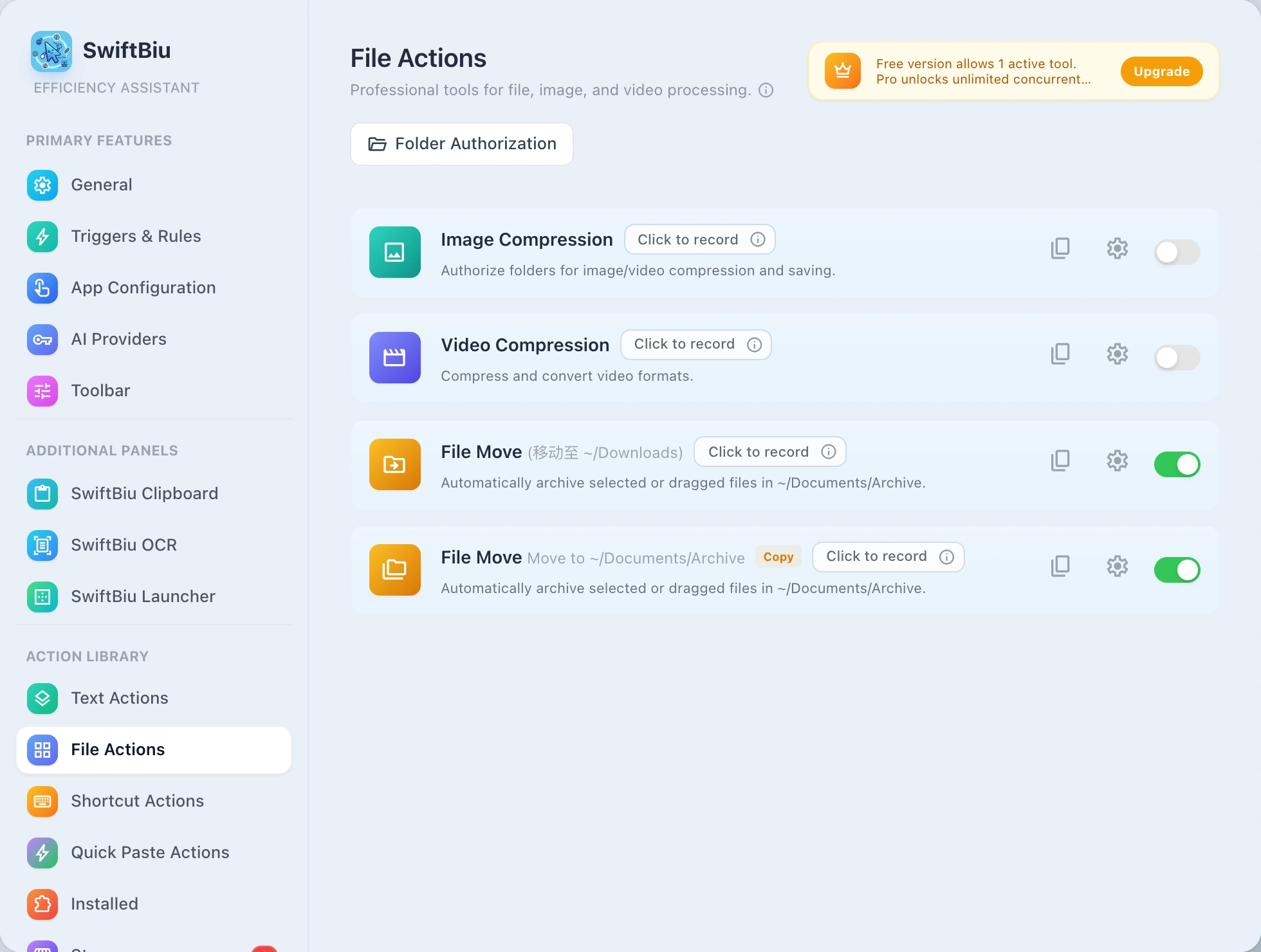
Hedef Klasör Kök Dizinini Yetkilendirin
macOS Sandbox güvenlik mekanizmaları nedeniyle, dosya eylemlerini çalıştırmadan önceki ilk adım hedef klasör kökünü yetkilendirmektir. Kullanıcı dizininizi (~) bir kez yetkilendirmek Masaüstü, İndirilenler, Belgeler, Resimler ve iCloud Drive'ı kapsar.
Klasör Yetkilendirmesi
SwiftBiu'nun içindeki dosyaların izinlerini yeniden kullanabilmesi için üst klasöre erişim izni verin.
Kullanıcı dizininizi bir kez yetkilendirmek Masaüstü, İndirilenler, Belgeler, Resimler, Filmler, Müzik ve iCloud Drive'ı kapsar ve tekrarlanan istemleri önler.
Yetkili Klasörler
Görüntü ve video sıkıştırma
Tek dosya veya toplu sıkıştırın; ilerlemeyi, çıktı boyutunu, kazanılan oranı ve üretilen dosyaları izleyin.
Görüntüleri dönüştür ve arka planı kaldır
Seçili dosya türüne uygunsa görüntü biçimi dönüştürme ve arka plan kaldırma için yerleşik dosya eylemlerini kullanın.
Dosyaları paylaş ve göster
Dosyaları AirDrop, sistem paylaşımı, Finder’da Göster, Birlikte Aç veya diğer sistem entegrasyonlarıyla gönderin.
4/8 yönlü sürükleme rotaları
Dosya sürükleme yönlerini farklı eylemlere eşleyin. Sürükleme zamanlamasını kısayollarla birleştirin ve rotaları uygulamaya göre özelleştirin.
~/Downloads, ~/Documents/Archive). Eklentinin yanındaki kopya simgesine (content_copy) tıklayarak birden fazla yol ön ayarı oluşturun ve tek tıkla arşivleyin.
document_scanner Temel iş akışı
5. OCR yakalama
Metin seçilemediğinde OCR’yi tetikleyin, bir ekran bölgesi çizin, metni çıkarın; ardından kopyalayın, çevirin veya araç çubuğu eylemleriyle işlemeye devam edin.
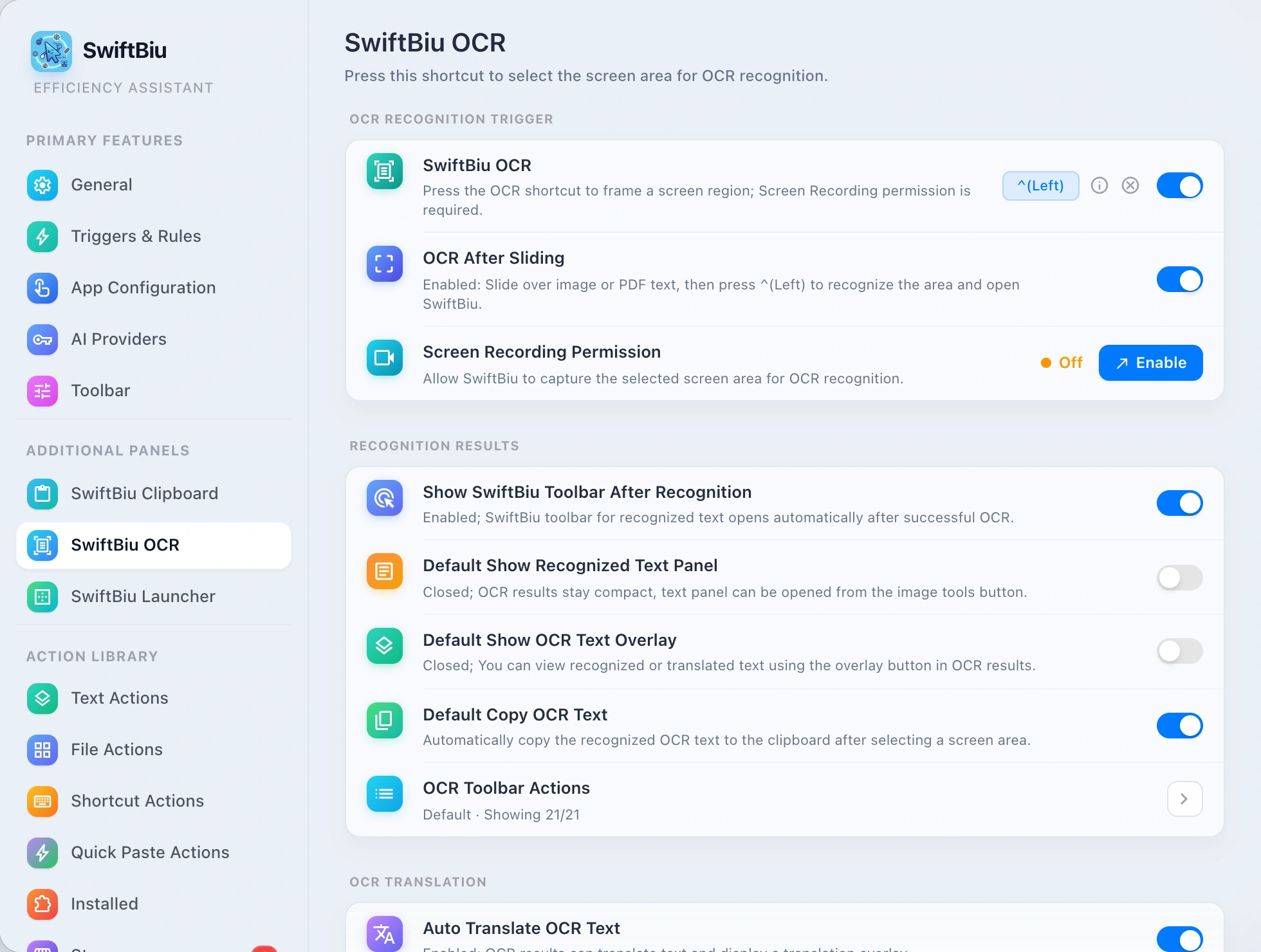
Bölge seçimi
OCR kısayoluna basın, bir dikdörtgen çizin ve SwiftBiu’nun o ekran alanındaki metni tanımasına izin verin.
Otomatik kopyala veya çevir
Tanınan metnin kopyalanacağını, çevrileceğini veya başka bir eylem için gösterileceğini seçin.
OCR metnini eklentilere yönlendir
OCR metnini seçili metin gibi ele alın: metin eylemlerine, AI iş akışlarına veya kendi SwiftBiuX eklentilerinize gönderin.
Temel iş akışı
SwiftBiu panosu
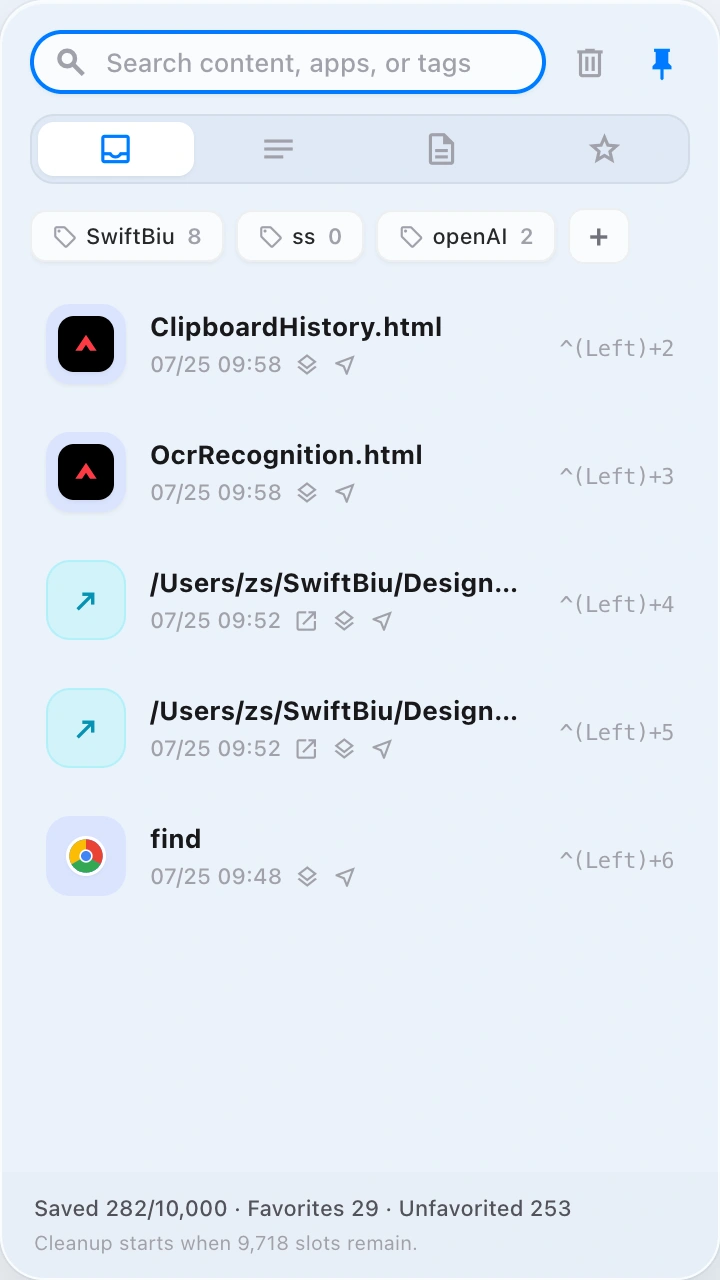
Panoyu özel kısayol tuşlarıyla çağırın. Daha fazla işlem yapmak üzere metin, resim, video veya dosyaları eşleşen SwiftBiu uzantısına yapıştırmak veya aktarmak için çift tıklayın.
checklist Kullanım Talimatları
SwiftBiu pano ayarlarına özel bir kısayol tuşu girin ve bunu istediğiniz zaman pano panelini çağırmak için kullanın.
İmleci giriş kutusuna, arama kutusuna veya düzenleyiciye yerleştirin ve yapılandırılan kısayol tuşuna basın.
Geçerli giriş alanına hızlı bir şekilde yapıştırmak için panodaki metni veya resmi çift tıklayın.
İlgili uzantıyı çağırmak için pano içeriğini seçin: hızlı metin çevirisi, görüntü sıkıştırma veya format dönüştürme ve hızlı video sıkıştırma.
Pano yerel dosyayı veya metin dosyası yolunu tanıdıktan sonra "Belirtilen uygulamayla aç" seçeneğini çalıştırabilirsiniz.
Uygulamaları son eke göre yapılandırın: Görüntüler için önizleme, Swift projeleri için Xcode ve JS/TS kodu için VS Code.
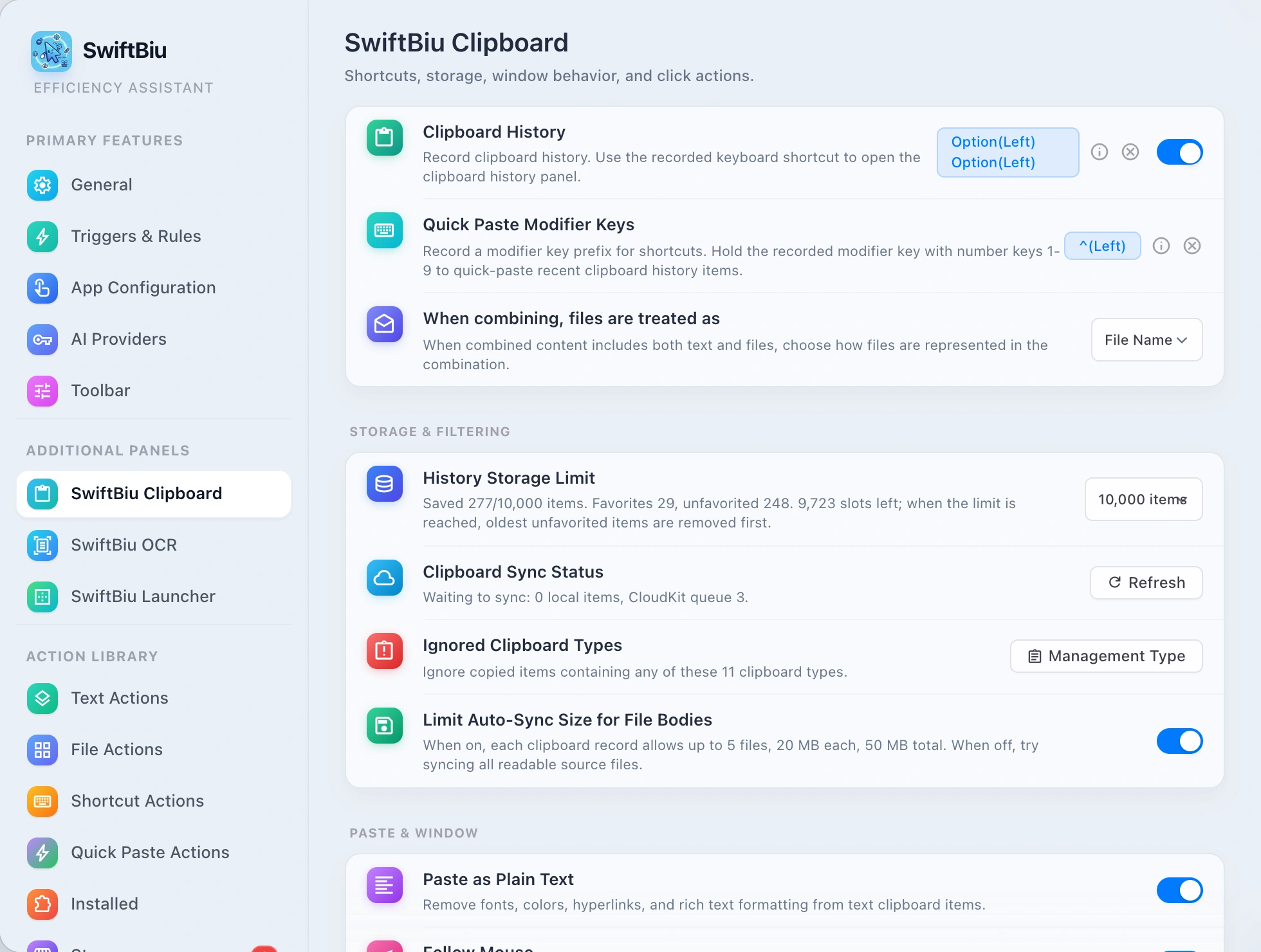
tune Pano tercihi desteği yapılandırma seçenekleri özellik özeti
Pano Tercihleri sayfasında kısayol geri çağırma, depolama filtreleme, yapıştırma formatı ve tıklama yanıtını tamamen özelleştirebilirsiniz:
Kısayol tuşları ve hızlı yapıştırma
-
Klavye Uyandırma Kısayolu: Genel bir uyandırma kısayolu kaydedin ve bağlayın (varsayılan olarak
Option(Left)çift tıklayın). -
Hızlı Yapıştırma Değiştirici Tuşu: Önek değiştirici tuşunu basılı tutun ve sayı tuşlarına basın
1~9imleci konumlandırmadan geçmiş öğelerini anında yapıştırmak için. - Karışık kombinasyon ifadesi: Kopyalanan içerik hem metin hem de dosya içerdiğinde, dosyanın "dosya adı", "dosya yolu" veya "dosya içeriği" olarak sunulmasını belirtebilirsiniz.
Depolama kapasitesi ve hassas filtreleme
- Geçmiş Sınırı Yönetimi: 10.000'e kadar öğenin depolanmasını destekler. Sınıra ulaşıldığında, "Favoriler" akıllıca korunur ve favorilere eklenmeyen en eski öğeler ilk önce kaldırılır.
- Belirli pano türlerini yoksay: 11 maskelenmiş veri türünü (şifre yöneticileri, hassas ikili veriler vb.) eklemek ve yönetmek için özelleştirin.
- Otomatik dosya senkronizasyon koruması: Dosya senkronizasyon boyutunu sınırlayın (dosya başına maksimum 5 dosya, tek başına 20 MB, toplam 50 MB koruma).
Biçimlendirmeyi ve pencere davranışını yapıştır
- Düz metin yapıştırma anahtarı: Temiz çıktıyı korumak için yazı tiplerini, renkleri, köprüleri ve HTML açısından zengin metin biçimlendirmesini metinden otomatik olarak çıkarın.
- Pencere imleci takip eder: Paneli açmak için kısayol tuşuna bastığınızda, otomatik olarak geçerli fare işaretçisinin yanına yerleştirilir ve seçim hızlı bir şekilde özümsenir.
- Yüksek sıklıkta öğelerin otomatik olarak toplanması: Tekrarlanan kopyalama veya yapıştırma işlemi belirlenen sayıya ulaştığında (3/5 kez gibi), otomatik olarak koleksiyonlara sınıflandırılacaktır.
Tıkla ve yanıtla ve birleştirilmiş dışa aktarma
- Kombinasyon sırasına tıklayın: Birden fazla geçmiş kombinasyonu seçerken, "zamanı eskiden yeniye" veya "yeniden eskiye" göre birleştirebilir ve dışa aktarabilirsiniz.
- Resim ve dosya tıklama yanıtı: Resim önizlemesine veya dosya simgesine tıklandığında yapılacak eylemi (önizleme/kopyala/yapıştır) özelleştirin.
- Çağrılacak uygulama bağlantısını belirtin: Yerel metin/dosya yolu tanındıktan sonra, onu VS Code/Xcode/Preview kullanarak varsayılan olarak açılacak şekilde yapılandırabilirsiniz.
rocket_launch Temel iş akışı
SwiftBiu Launcher
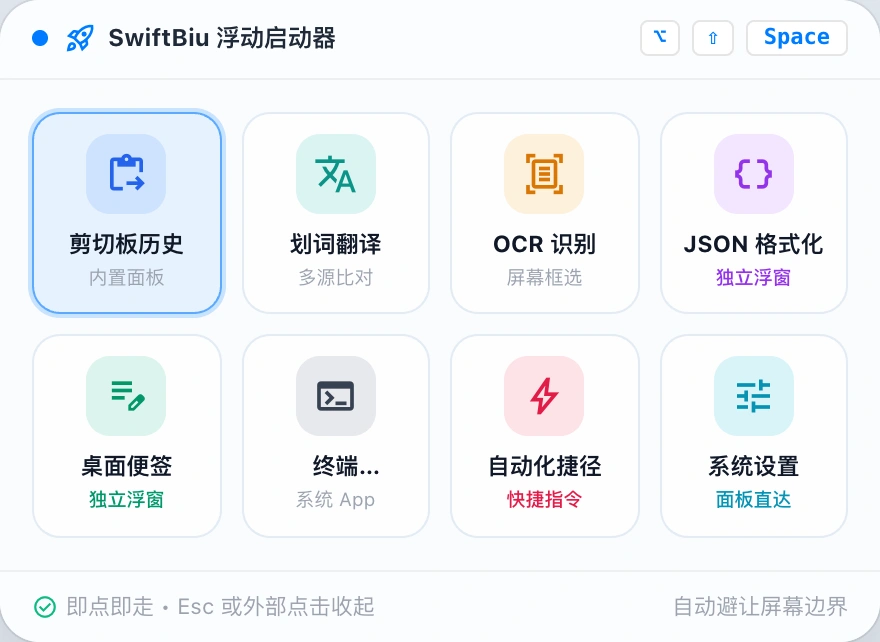
A versatile desktop micro-dock and action island. Supports near-pointer transient floating and screen-edge magnetic docking to launch built-in panels, web plugins, apps, shortcuts, and workflows with zero friction.
rocket_launch Launcher Workflow & Quick Summon
Press the global summon hotkey (default ⌥⇧Space) anywhere to reveal the launcher right next to your pointer.
Click any item to execute immediately (open clipboard history, trigger OCR, launch an app, or run a shortcut).
Click anywhere outside or press Esc to dismiss immediately without stealing focus from your active window.
Switch to Screen Edge mode for magnetic edge docking with zero-blocking click-through on empty background areas.
tune Preferences & Configuration Guide
In Preferences -> Additional Panels -> SwiftBiu Launcher, you can tailor every detail:
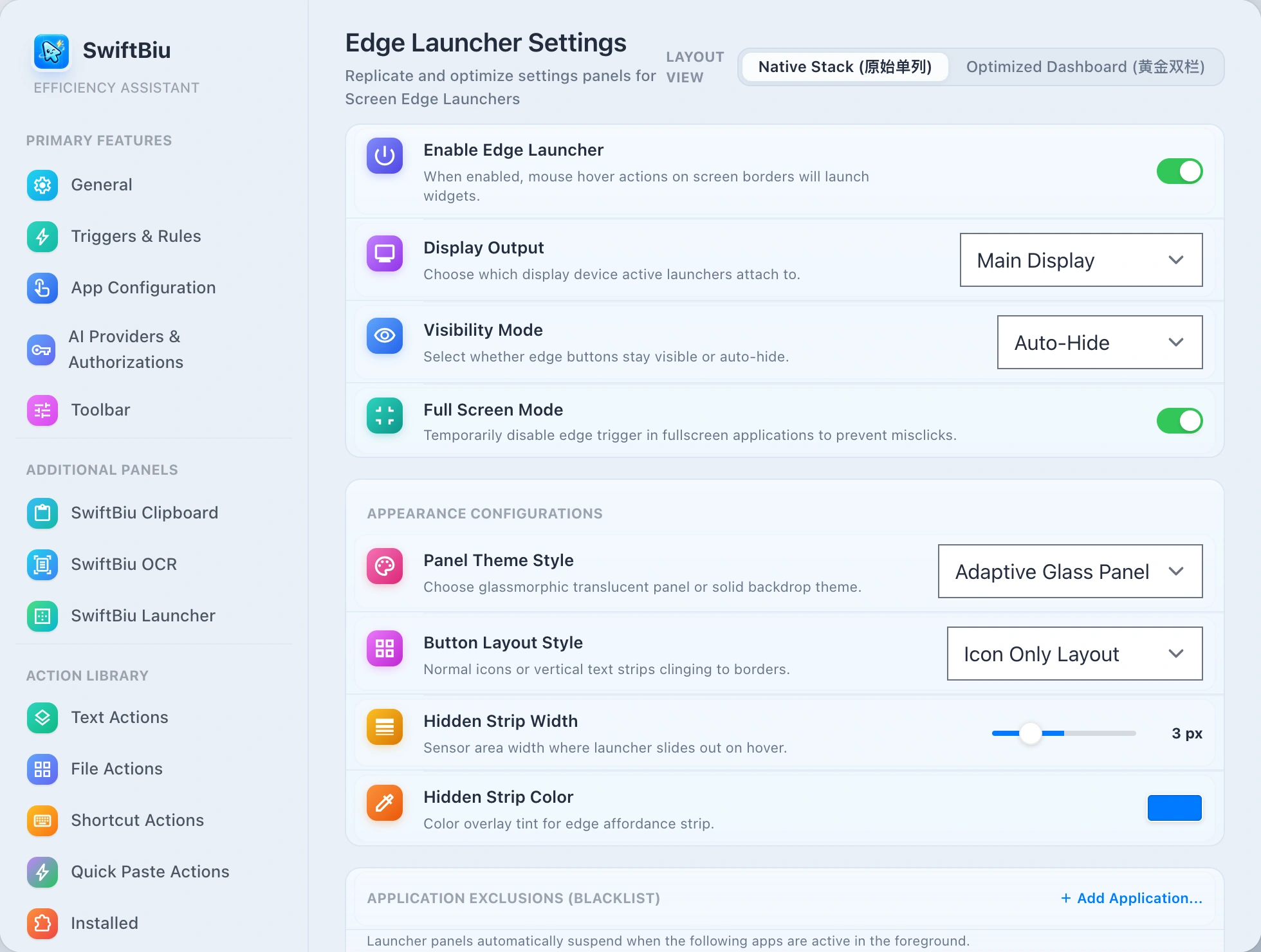
Dual Presentation Modes: Near Pointer & Screen Edge
Keyboard power users love Near Pointer mode: press a shortcut (default ⌥⇧Space) to summon a sleek liquid glass panel right next to your pointer. Mouse lovers can enable Screen Edge mode: docked to any edge, revealing on edge approach or through an affordance strip.
8 Target Types: From Web Plugins to Shortcuts
Trigger core SwiftBiu surfaces (Translation, Clipboard History, OCR, Settings), standalone Web plugins, native actions, any installed macOS application, System Settings panes, URL schemes, and Apple Shortcuts.
Intelligent Clearance & Zero-Interference Click-Through
Edge docked mode enforces strict hit-testing: only visible button frames receive clicks, while empty backdrop space passes 100% through to apps underneath. Automatically hides in fullscreen and supports per-app blacklist exclusions.
Multi-Display Layouts & Deep Personalization
Customize dedicated button arrangements per external monitor or mirror the primary screen. Choose between Icon Only or Edge Magnet styles, adjust button sizes (28–44pt), affordance strip thickness, and theme accent colors.
dataset Supported Action Target Types Matrix
The launcher unifies heterogeneous desktop actions into a single compact dock without disruptive context switching:
| Target Type | Capabilities & Examples | Execution & Interaction |
|---|---|---|
| 内置功能面板 | 主菜单、剪切板历史、OCR 屏幕识别、翻译面板、偏好设置、扩展商店 | 非激活就近呼出,随用随走,不夺取当前主工作窗口焦点 |
| 独立 Web 扩展应用 | JSON 格式化工具、计算器、桌面便签、配色工具、Markdown 预览等 Web 插件 | 以独立轻量级 Native 毛玻璃浮窗呈现,可自由拖拽、固定或交互 |
| macOS 应用程序 | 已安装应用(Terminal、VS Code、Finder、Xcode、系统浏览器等) | 一键激活或启动应用,支持通过 Bundle ID 精准唤起 |
| 系统设置直达 | 蓝牙、Wi-Fi、显示器、通用设置、声音、辅助功能等系统偏好设置面板 | 直接跳转至对应系统偏好设置子页,免去多层系统菜单翻找 |
| 快捷指令 (Shortcuts) | macOS Shortcuts 自动化动作、复杂批处理脚本与组合快捷指令 | 后台静默触发或调起快捷指令运行,无缝融入系统级自动化 |
| 自定义 URL 与协议 Scheme | 常用网页书签、在线协同文档或应用深度链接(如 raycast://、obsidian://) | 通过默认浏览器或指定原生协议客户端迅速打开 |
settings_suggest Preferences & Configuration Guide
In Preferences -> Additional Panels -> SwiftBiu Launcher, you can tailor every detail:
1. Enable & Select Presentation Mode
Toggle Enable SwiftBiu Launcher at the top. Near Pointer is recommended for keyboard-first efficiency; switch to Screen Edge to dock to Top, Bottom, Left, or Right.
2. Record Summon Shortcut
Default shortcut is ⌥⇧Space (Option + Shift + Space). Click to record a new key combination or clear it, complete with global shortcut conflict detection.
3. Add & Reorder Action Items
Click '+' to add items, assign target types, and customize SF Symbol icons and labels. Drag items up or down to reorder, or hide unused buttons.
4. Multi-Display & Distraction-Free Rules
Switch displays to configure multi-screen setups. Enable 'Hide in full-screen apps' and add graphic design or gaming software to the exclusion blacklist.
tune Ayarlar ve uzantılar
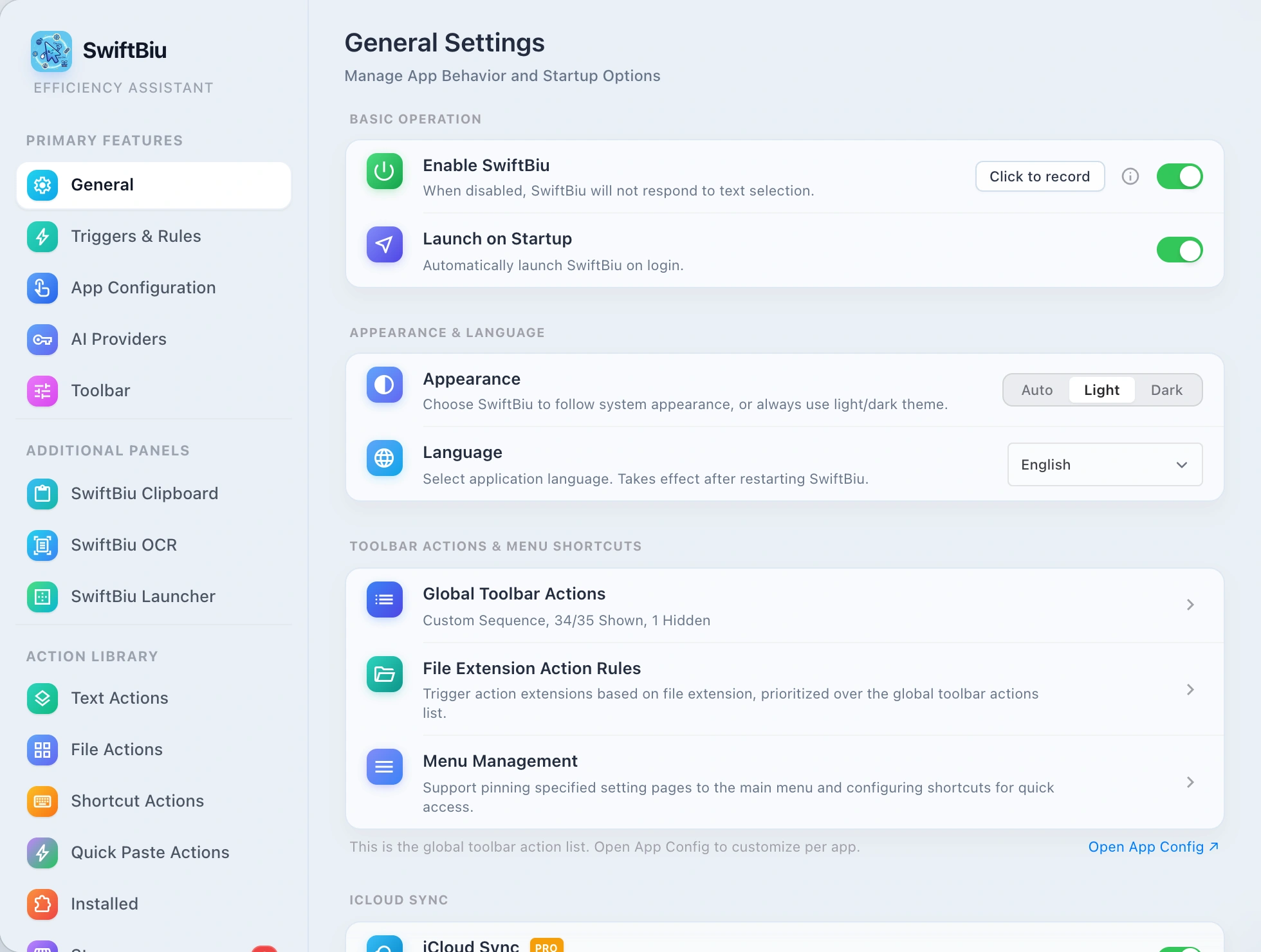
7. Menü ve Eylem Ayarları
Genel ayarlarda yüzen araç çubuğu eylemlerini özelleştirin, dosya uzantısı kuralları tanımlayın ve ana menüye sayfalar sabitleyin.
settings_suggest Ayar fonksiyonu ve seçenek destek talimatları
SwiftBiu ayarlar panelinde menüleri, eylem kurallarını ve özel yanıt mantığını serbestçe yapılandırabilirsiniz:
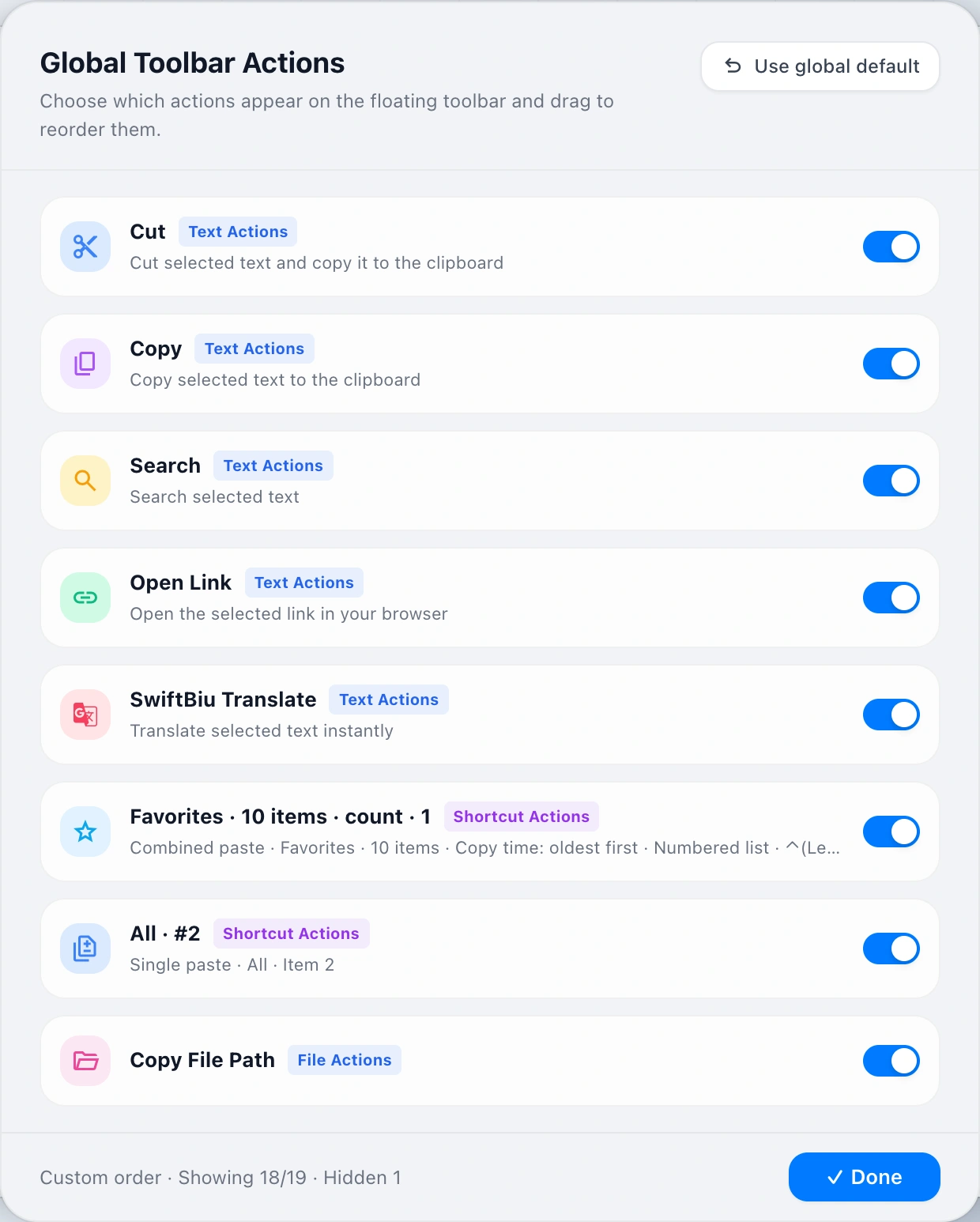
Genel Araç Çubuğu Eylemleri
Yüzen çubuktaki metin eylemlerini, kısayol makrolarını ve dosya eylemlerini sıralayın ve açın.
- Kısayol araç çubuğundaki çeşitli uzantı simgelerinin açılmasını/kapatılmasını destekler.
- Araç çubuğu eylem düğmelerinin görüntülenme sırasını ve önceliğini özelleştirmek için sürükleyip bırakın.
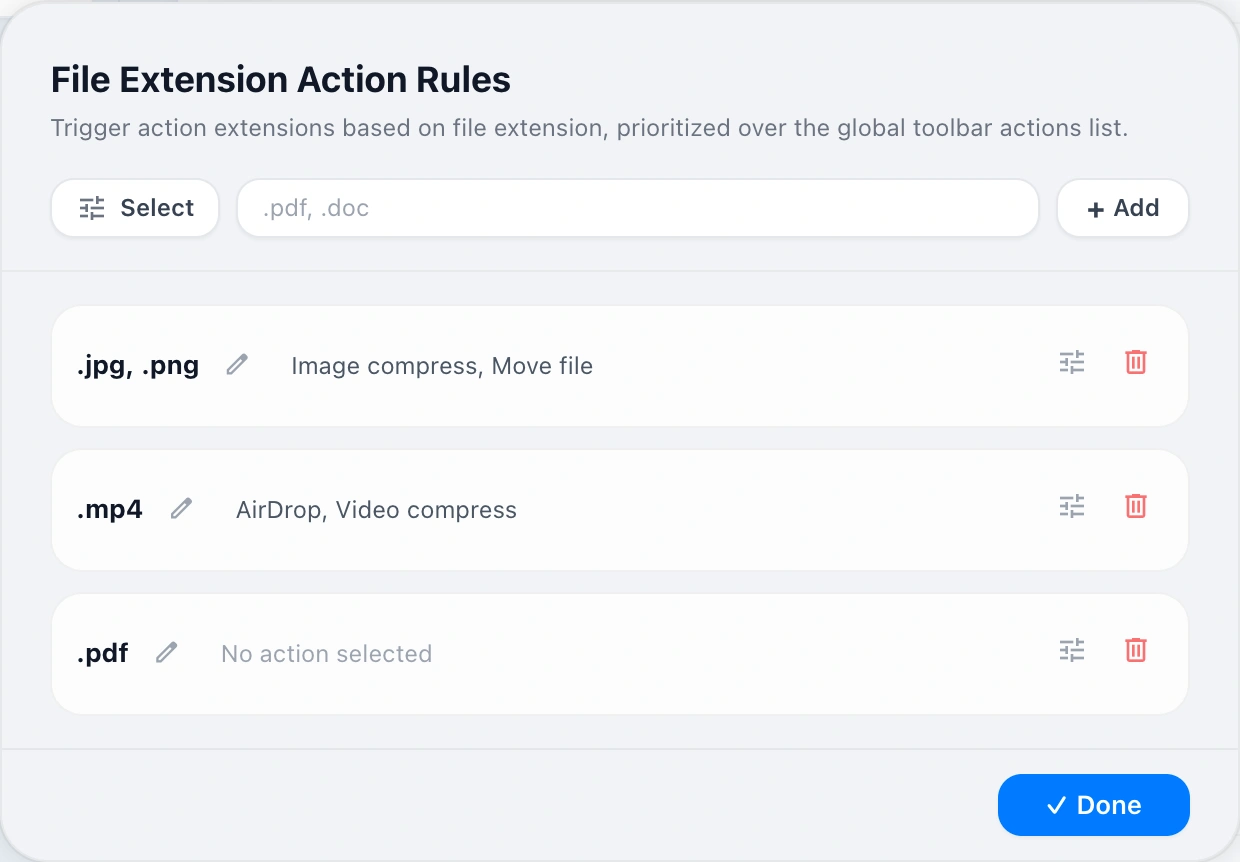
Dosya Uzantısı Kuralları
Dosya uzantılarına (.png, .mp4, .pdf) göre öncelikli eylem zincirleri ayarlayın.
- Uygulamaları dosya uzantısına göre bağlayın ve açın (ör. .png, .swift, .js).
- Belirli dosya soneklerini otomatik olarak eşleştirirken çağrılan özel uzantı özelliği.
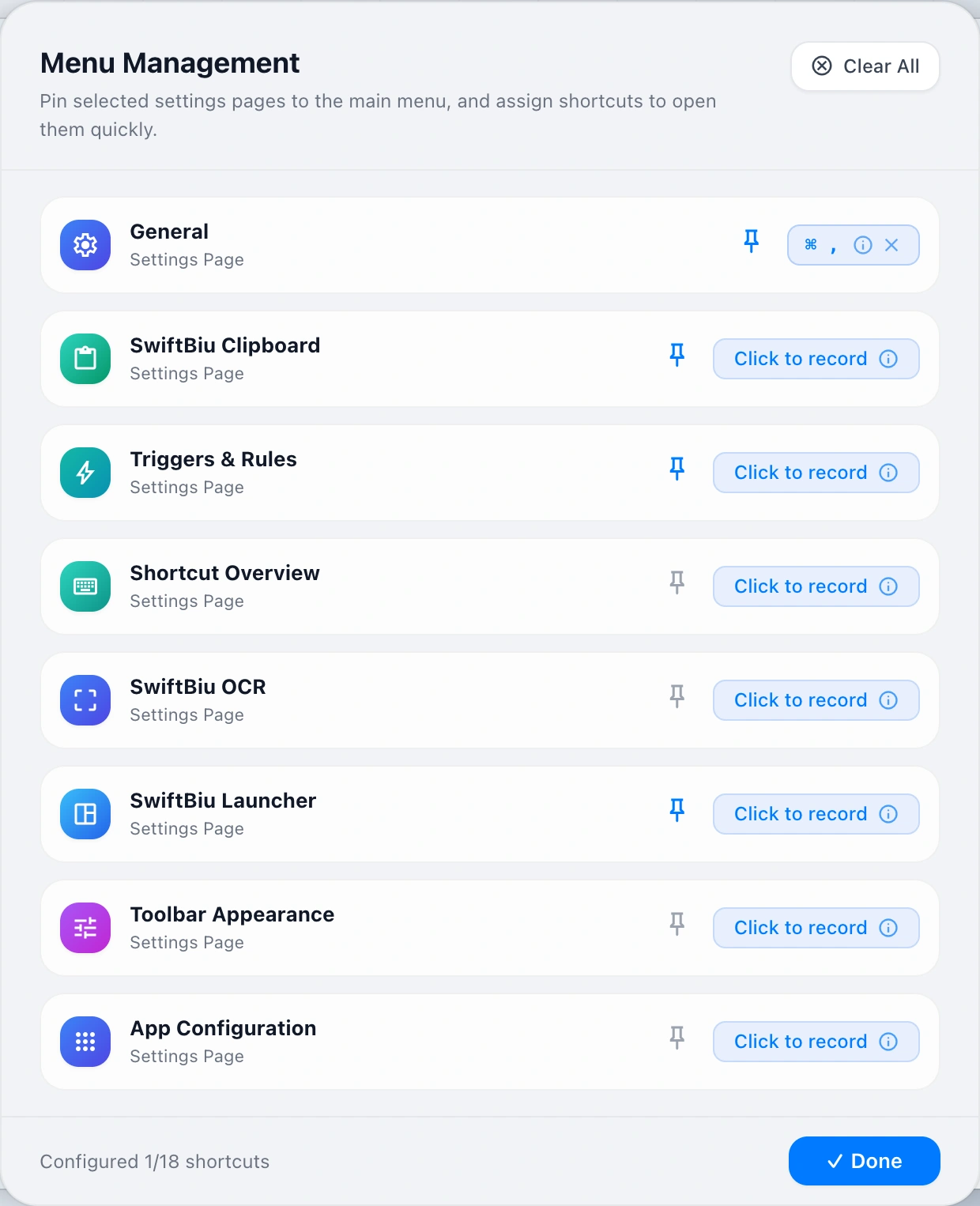
Ana Menü Yönetimi
Ayar sayfalarını SwiftBiu ana menüsüne sabitleyin ve küresel kısayollar atayın.
- Menü öğelerini göstermek ve ikincil işlevleri gizlemek için ana menüyü özelleştirin.
- Yaygın olarak kullanılan ana menü seçeneklerinin kısayol tuşlarını doğrudan kaydedin ve bağlayın.
8. Araç çubuğu ve görünüm
Akıllı araç çubuğunu, yerleşik eylemleri kullanmayı ve görünüm ile düzeni özelleştirmeyi öğrenin.
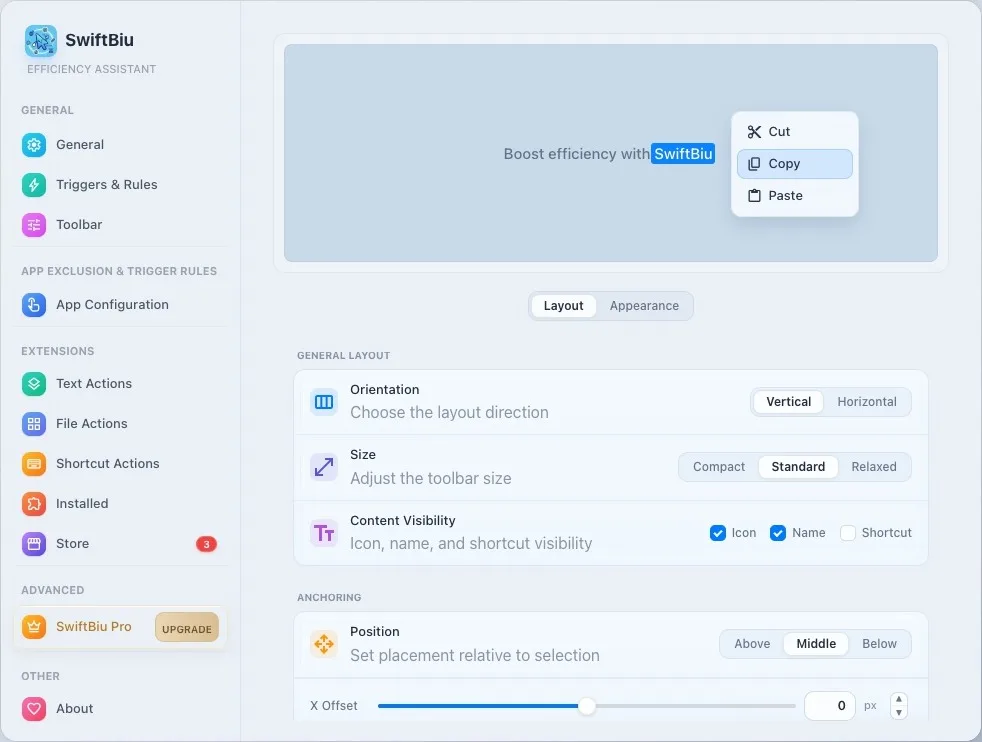
palette Araç çubuğu görünümü ve düzen yapılandırma seçeneklerinin özeti
Araç çubuğu tercih sayfasında düzenleme yönünü, bileşen görünürlüğünü, piksel sabitlemeyi, SF dinamiklerini ve cam malzemesini tamamen özelleştirebilirsiniz:
Temel düzen ve bileşen görünürlüğü
- Düzenleme yönü: Yatay (Yatay) genişletmeyi ve dikey (Dikey) yığınlama mimarisi geçişini destekler.
- Üç seviyeli boyut ayarı: 3 temel kontrol boyutu sağlar: Kompakt, Standart ve Rahat.
- Öğe görünürlüğü ve SF dinamikleri: Simgeyi, adı ve kısayol tuşu istem görüntüsünü serbestçe kontrol edin, Vurgulu ve Otomatik animasyon modlarını destekleyin.
Konum sabitleme ve açılır pencere gecikmesi
- Göreli imleç konumlandırma: Seçilen metin kelimelerinin Yukarı, Orta ve Aşağıya sabitlenmesini destekler.
- X/Y koordinat pikseli ince ayarı: Panel açılır penceresinin fiziksel piksel uzaklığına -400px ~ +400px aralığında hassas şekilde ince ayar yapın.
- Açılır pencere bekleme gecikmesi: Günlük kazara seçimleri etkili bir şekilde önlemek için ekran gecikmesini 0 ms'den 2000 ms'ye ayarlayın.
Yuvarlatılmış köşeler ve tema renkleri
- Çok seviyeli fileto stili: Kare (dik açı), Yuvarlak (yuvarlatılmış köşe), Pill (kapsül) ve Özel piksel seviyesinde fileto yarıçapını destekler.
- Vurgu teması rengi: macOS sisteminin vurgu rengini takip edin veya Renk Seçici aracılığıyla kendi vurgu renginizi özgürce belirtin.
- Özelleştirilmiş cam renk tonu: Gauss cam malzemesinin temel renk tonunu ve opak astar rengini bağımsız olarak yapılandırın.
Cam malzeme ile arka plan arasındaki kontrast
- Arka plan opaklık ayarı: %10 ~ %100 Cam malzemenin konsantrasyonunu ve altta yatan görsel efektlerin yoğunluğunu serbestçe kontrol edin.
- macOS 26 Liquid Glass: Akıllıca duyarlı Yerel Cam malzemeleri ve macOS Tahoe'da Gauss Bulanıklığı.
- Düz renk dolgu geri dönüş modu: Şeffaf camı tek tıklamayla kapatın ve geleneksel düz renkli yüksek kontrastlı dolgu kartına geçin.
9. Uygulama yapılandırmaları
Genel kuralları uygulama bazında geçersiz kılmak için Ayarlar > Uygulama Yapılandırmaları’nı kullanın. Etkin tetikleyici alanları, SwiftBiu araç çubuğu, kopyalama tetikleyicileri, hareket kısayolları ve sürükle-bırak hızlı tetikleyiciler her uygulama için özelleştirilebilir.
Kelimeleri seçmek için sağa kaydırın → Çeviri + AI özeti
⌘C tetikleyici → web eklenti kutusunu açın
Sağa kaydırma kodu → JSON/Swift'i biçimlendir
Sembol → Base64 codec bileşenini seçin
Dosya seç → Görüntü sıkıştırma/format dönüştürme
Sürükle ve At → 4/8 Yönlü Hareket Tekerleği
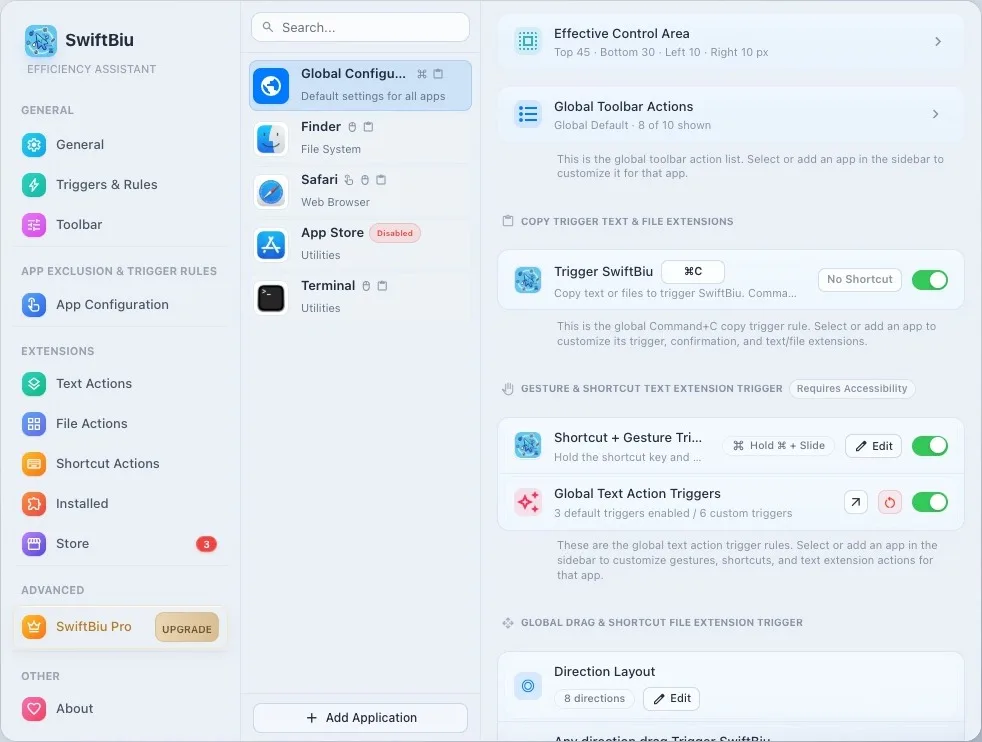
Etkin tetikleyici alanları
SwiftBiu’nun her uygulama içinde nerede yanıt vereceğini tanımlayın; kenar çubukları, tuval kenarları, oyunlar veya yanlışlıkla tetiklemeye açık alanlardan kaçının.
SwiftBiu araç çubuğu
Araç çubuğunun görünüp görünmeyeceğini, nasıl görüneceğini, hangi eylemlerin kullanılabilir olacağını ve her uygulama için eylem sırasını özelleştirin.
Kopyalama tetikleyicileri ve hareket kısayolları
Düzenleyiciler, tarayıcılar, sohbet araçları veya profesyonel yazılımlar için uygulama bazında kopyalama tetikleyicilerini, çift dokunma veya kaydırma hareketlerini, kısayol kombinasyonlarını ve hızlı tetikleyicileri geçersiz kılın.
Sürükle-bırak hızlı tetikleyiciler
Görüntülerin, videoların ve belgelerin farklı iş akışlarını izlemesi için uygulama bazında dosya sürükleme yönlerini, 4/8 yönlü radyal rotaları ve varsayılan dosya eylemlerini özelleştirin.
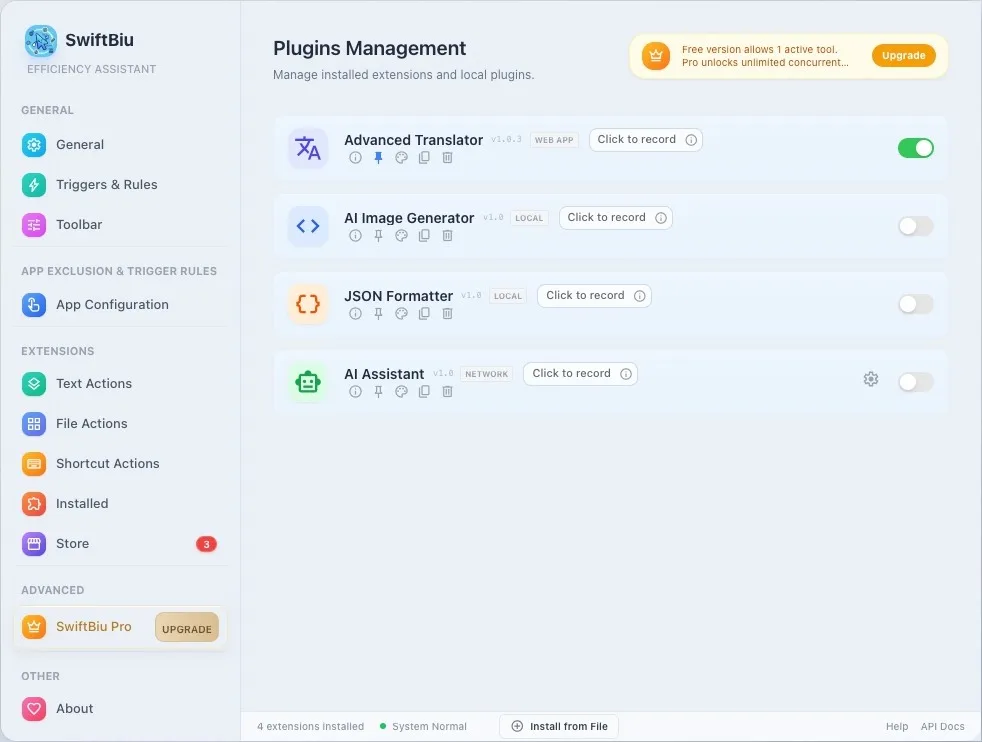
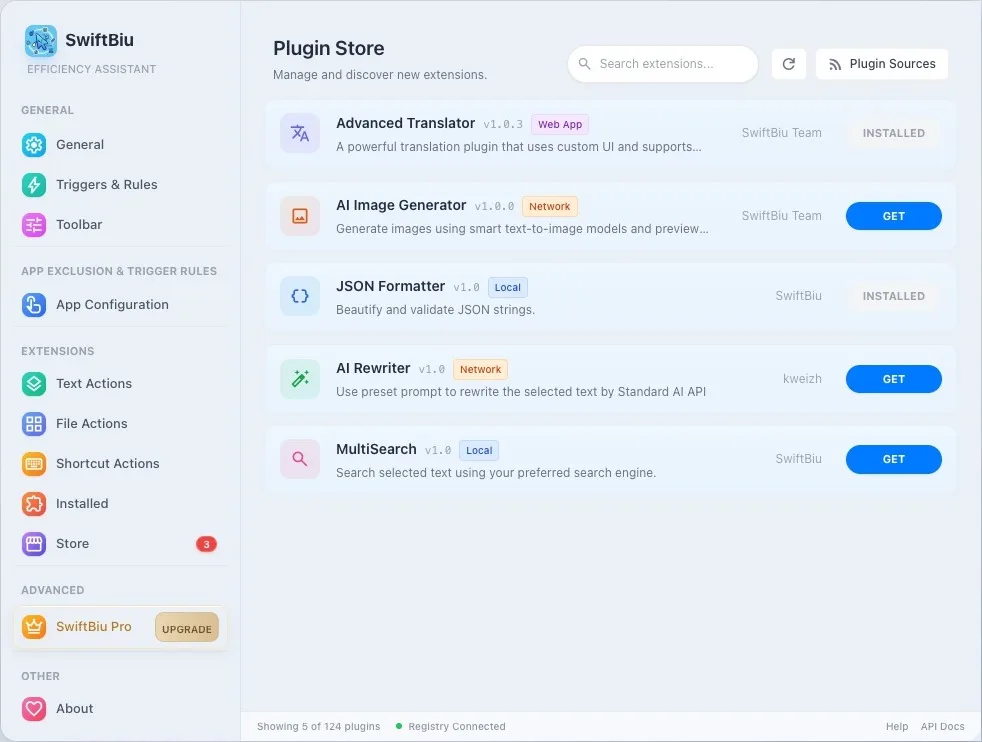
10. Eklentiler ve uzantılar
Yerleşik metin/dosya eylemlerini, yüklü SwiftBiuX eklentilerini, HTML web uzantılarını, uzantı mağazasını ve özel eklenti kaynaklarını yönetin.
iCloud Senkronizasyonu
SwiftBiu, self servis çoklu cihaz lisanslamayla ayarların, pano geçmişinin ve uzantıların yerel güvenli senkronizasyonu için Apple CloudKit ve iCloud Anahtar Zinciri'ni kullanıyor.
cloud_sync iCloud Sync Kapsamı ve 3 Cihazlı Lisanslama Yönetimi
Tüm yapılandırmaları ve Pro ayrıcalıklarını sorunsuz bir şekilde paylaşmak için Mac veya iOS'ta aynı Apple kimliğiyle oturum açın:
iCloud Bulut Senkronizasyon Kapsamı
Otomatik cihazlar arası veri senkronizasyonu- tune Uygulama Ayarları ve Tercihleri: Genel tetikleyiciler, Uygulama Başına kurallar ve araç çubuğu düzenleri tamamen senkronize edilir.
- extension Uzantılar ve Özel Ön Ayarlar: Yüklü SwiftBiuX uzantıları, sıralama düzeni ve özel eylem parametreleri.
- history_edu Pano Geçmişi ve Sık Kullanılanlar: Geçmiş günlükleri, sabitlenmiş öğeler ve özel etiketler otomatik olarak senkronize edilir.
- lock Şifreli Anahtar Senkronizasyonu: Üçüncü taraf API anahtarları, maksimum güvenlik için iCloud Anahtar Zinciri (256 bit AES) aracılığıyla şifrelenir.
Tek Satın Alma · iCloud Bağlama 3 Mac'i Destekler
Self servis cihazın bağlantısını kaldırma ve yeniden etkinleştirme- shopping_bag Birleşik Web Sitesi / MAS Bağlama: Kod aracılığıyla etkinleştirilen veya App Store'dan satın alınan Pro ayrıcalıkları otomatik olarak iCloud'unuza (Apple ID) bağlanır.
- laptop_mac 3 Mac'e Kadar Eşzamanlı Etkinleştirin: Tek bir Pro lisansı, aynı iCloud hesabı altında aynı anda 3 Mac cihazını destekler.
- manage_history Self Servis Koltuk Yönetimi: Bağlı Mac'leri 'Tercihler - Lisans'ta yönetin ve bilgisayarları yükseltirken veya değiştirirken 'Cihazı Kaldır'ı tıklayın.
- verified_user İstediğiniz Zaman Sorunsuz Yeniden Etkinleştirme: Bir koltukta yer ayırdıktan sonra, yeniden satın almadan etkinleştirmek için yeni Mac'inizde iCloud hesabınızla oturum açın.
Sürüm Karşılaştırması
SwiftBiu, uzman kullanıcılara sınırsız otomasyon yetenekleri sağlarken macOS App Store İnceleme Yönergelerine (Kılavuz 2.4.5) uymak için Web Sitesi DMG ve App Store sürümlerine ayrılmıştır. Lisanslar tamamen çapraz uyumludur.
| Karşılaştırma Kategorisi | Web Sitesi Sürümü (DMG) | Mac App Store Sürümü |
|---|---|---|
| Erişilebilirlik (AX) İzinleri ve Uygulama Hiyerarşisi | Gelişmiş Ayrıştırma: Hassas algılama ve bağlama duyarlı tetikleyiciler için UI bileşen ağaçlarını incelemek üzere tam AX izinlerinden yararlanır. | Temel Algılama: Kullanıcı arayüzü bileşen ağacı erişimi olmadan korumalı alana alınmış; Kısayol tuşlarıyla tavsiye edilen, ara sıra tetikleyici olmayan durumlar meydana gelebilir. |
| Kabuk ve AppleScript Yürütme ve Geri Aramalar | Tam Destek: Shell ve AppleScript eylemlerinin yerel olarak yürütülmesi, doğrudan terminal komutlarının çağrılması ve gerçek zamanlı çıktı geri aramalarının alınması. | Korumalı Alan Kısıtlı: Uygulama Korumalı Alan güvenliği tarafından kısıtlanmıştır; harici komut dosyalarını çalıştıramaz veya komut geri çağrılarını doğrudan yakalayamaz. |
| Yazılım Güncelleme Mekanizması | Uygulama içi güncelleme bildirimleri | Mac App Store Otomatik Güncellemeler |
| Satın Alma ve Ödeme Yöntemleri | Web Sitesi Kredi Kartı / Alipay çevrimiçi satın alma işlemini destekler, manuel giriş için özel etkinleştirme anahtarlarını otomatik olarak oluşturur | Anında otomatik aktivasyonla Apple ID hesabı aracılığıyla Uygulama İçi Satın Alma |
| Çapraz Sürüm ve Çoklu Cihaz Lisans Paylaşımı | App Store satın alma kayıtları, Paylaşılan Anahtar Zinciri ve iCloud aracılığıyla doğrudan Web Sitesi DMG'ye köprü oluşturur | iCloud kota yönetimi aracılığıyla aynı hesap altında en fazla 3 Mac aktivasyonunu destekler |
published_with_changes 💡 Kesintisiz Sürümler Arası Geçiş İpucu
Pro'yu App Store'dan satın aldıysanız ve gelişmiş uygulamalar arası otomatik açılır pencereleri ve Yardımcı komut dosyalarını deneyimlemek istiyorsanız, Web Sitesi DMG sürümünü indirmeniz yeterlidir. Paylaşılan Anahtar Zinciri aracılığıyla App Store lisansınızı otomatik olarak algılar; yeniden satın almanıza gerek yoktur!
13. Free vs Pro özellik karşılaştırması
Yüksek kaliteli bir ücretsiz plan sunmaya kararlıyız; aynı zamanda güçlü çoklu görev ihtiyacı olan ileri düzey kullanıcılar için ömür boyu Pro lisansı sunuyoruz. Ayrıntılı özellik karşılaştırması aşağıdadır:
| Özellik | Free katmanı | Pro katmanı |
|---|---|---|
| Metin eylemleri | Tamamen ücretsiz | Tüm ücretsiz özellikleri içerir |
| Dosya eylemleri | 1 etkin eylem (manuel geçiş gerekir) | Birden çoğunu aynı anda etkinleştir (geçiş gerekmez) |
| Kısayol eylemleri | 1 etkin eylem (manuel geçiş gerekir) | Birden çoğunu aynı anda etkinleştir (geçiş gerekmez) |
| Uzantı eylemleri | 1 etkin eylem (manuel geçiş gerekir) | Birden çoğunu aynı anda etkinleştir (geçiş gerekmez) |
| Eşzamanlı çoklu görev | 1 paylaşılan premium yuva | Birden fazla eylem aynı anda etkin, birlikte hazır |
| Özel tetikleyici kuralları | Desteklenir (kısayollar, uygulama yapılandırmaları, uzantı tetikleyicileri) | Desteklenir (kısayollar, uygulama yapılandırmaları, uzantı tetikleyicileri) |
| Teknik destek | Topluluk desteği | Öncelikli teknik destek |
| Gelecek güncellemeler | — | Tüm gelecek Pro özellikleri |
| Fiyat ve lisans | Ücretsiz kullanım | $9.99 ömür boyu lisans (bir kez öde, sonsuza kadar sahip ol) |
14. Sorun giderme
Erişilebilirlik iznini, uygulama yapılandırmalarını, kısayol çakışmalarını, OCR ayarlarını, dosya sürükleme rotalarını, klasör yetkilendirmesini veya eklenti yükleme sorunlarını kontrol edin.