1. เริ่มต้นใช้งาน
ติดตั้ง SwiftBiu เก็บไว้ในแถบเมนู แล้วให้สิทธิ์การเข้าถึงเมื่อต้องการทริกเกอร์จากการเลือกโดยตรง ตัวช่วยตัด/วาง การเลือกพื้นที่ OCR และเวิร์กโฟลว์ลากไฟล์
ขั้นตอนการทำงาน
เวิร์กโฟลว์ข้อความ AI ภาพ และไฟล์จริงของ SwiftBiu บน macOS

Draw SwiftBiu icon



 10:24
10:24
south Drag down to download
SwiftBiu — context actions for text, files, OCR & plugins.
SwiftBiu — 上下文动作平台,覆盖文本、文件、OCR 与插件。
Frame text on screen with a shortcut
เวิร์กโฟลว์ข้อความ AI ภาพ และไฟล์จริงของ SwiftBiu บน macOS
ป๊อปโอเวอร์แถบเมนู
คลิกไอคอนแถบเมนูเพื่อเข้าถึงการทำงานด่วน:
- dock_to_right ปลั๊กอินที่ปักหมุด: เปิด/ปิดหรือตั้งค่าปลั๊กอินอย่างรวดเร็ว
- settings การตั้งค่า (⌘,): เปิดการตั้งค่า SwiftBiu
- power_settings_new ออกจาก SwiftBiu (⌘Q): ออกจากแอปทั้งหมด
route เวิร์กโฟลว์หลัก
2. การตั้งค่าหลัก
เปิด การตั้งค่า > ทริกเกอร์และกฎ เพื่อตั้งค่าทริกเกอร์คัดลอกทั่วระบบ ทริกเกอร์ท่าทางและทางลัด ทริกเกอร์ลากวางด่วน และทางลัด OCR การตั้งค่าทั่วไปอยู่หน้าแยกแล้ว
5. ระบบทริกเกอร์
SwiftBiu กำหนดเส้นทางท่าทางเดียวกันต่างกันตามบริบทและแอป ตั้งค่าเริ่มต้นทั่วทั้งระบบ แล้วเขียนทับสำหรับแอปเฉพาะ
กำหนดค่ากฎส่วนกลาง
ใช้แผงการตั้งค่าเพื่อเลือกว่าเหตุการณ์ใดจะเรียก SwiftBiu การทำงานใดจะรัน และเมื่อใดที่กฎเฉพาะแอปควรแทนที่ค่าเริ่มต้นส่วนกลาง
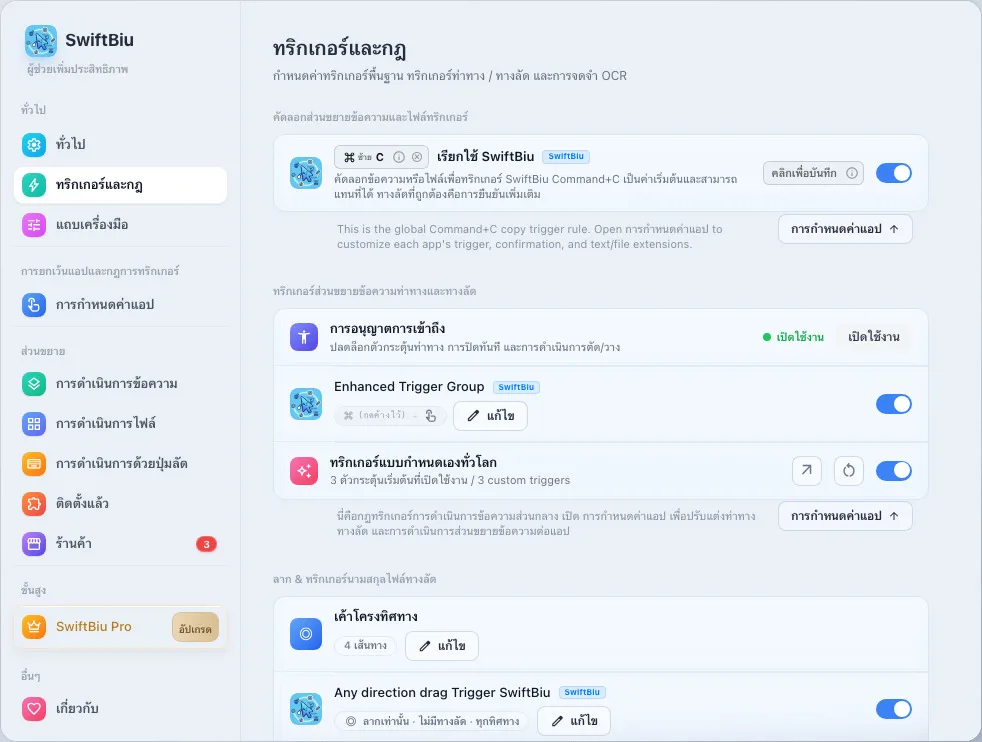
ทริกเกอร์คัดลอกและทางลัดเสริม
ใช้ Command-C แทนด้วยทางลัดกำหนดเอง หรือต้องมีทางลัดยืนยันก่อนแสดงแถบเครื่องมือ
ทริกเกอร์ข้อความด้วยท่าทางและทางลัด
ใช้แตะสองครั้ง ปัดซ้าย ปัดขวา ทางลัด + ท่าทาง หรือ ท่าทาง + ทางลัด เพื่อเปิด SwiftBiu หรือรันการทำงานเดียวโดยตรง
Quick Triggers
ผูกท่าทางกับ SwiftBiu การทำงานในตัว ปลั๊กอิน JavaScript หรือส่วนขยายเว็บ ให้อาการเดียวเปิดเวิร์กโฟลว์ที่ต้องการ
การกำหนดเส้นทางตามแอป
ให้แอปหนึ่งสืบทอดพฤติกรรมทั่วระบบ อีกแอปหนึ่งรันปลั๊กอินโดยตรง และแอปที่รบกวนเงียบไว้
ทริกเกอร์คัดลอก
- เลือกว่าการคัดลอกจะแสดง SwiftBiu หรือรันการทำงานเฉพาะโดยตรง
- ตั้งค่าการคัดลอกของระบบ การคัดลอกเสริม ทางลัดยืนยัน และการทำงานทริกเกอร์เริ่มต้น
ทางลัดท่าทาง
- ตั้งค่าแตะสองครั้ง ปัดซ้าย ปัดขวา ทางลัด + ท่าทาง และ ท่าทาง + ทางลัด ทั่วทั้งระบบ
- ผูกทริกเกอร์ด่วนกับแถบเครื่องมือ SwiftBiu การทำงานในตัว ปลั๊กอิน JavaScript หรือส่วนขยายเว็บ
ทริกเกอร์ลากวางด่วน
- ตั้งค่าทิศทางลากไฟล์ทั่วระบบ ทริกเกอร์แนวรัศมี 4/8 ทิศ จังหวะลาก และการทำงานกับไฟล์เริ่มต้น
text_fields เวิร์กโฟลว์หลัก
3. การทำงานกับข้อความ
เลือกข้อความใน Mail, Safari, Notes โปรแกรมแก้ไข แอปแชท หรือช่องที่เลือกได้ SwiftBiu สามารถแสดงแถบเครื่องมือเนทีฟข้างข้อความที่เลือก หรือรันการทำงานเฉพาะจากทางลัดหรือท่าทาง
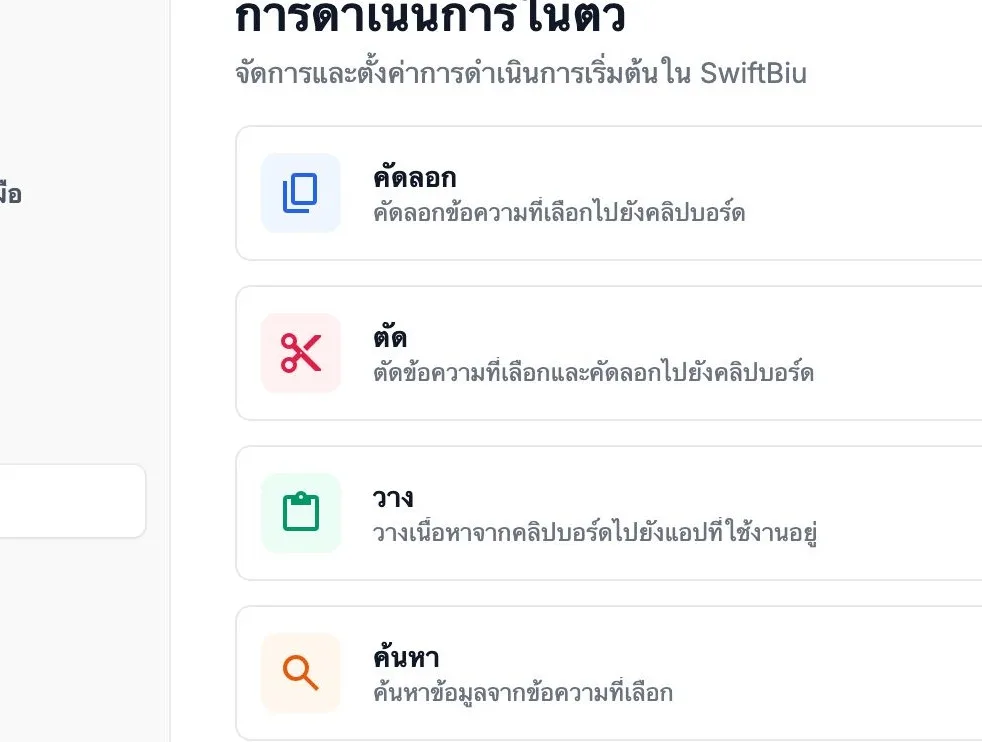
touch_app การใช้งานพื้นฐาน
widgets การทำงานในตัว
SwiftBiu มาพร้อมเครื่องมือเพิ่มประสิทธิภาพหลักหลายอย่าง:
info การทำงานแต่ละรายการเปิด/ปิดแยกได้ในการตั้งค่าส่วนขยายในตัว
แปล ค้นหา คัดลอก ตัด วาง
ใช้การทำงานในตัวสำหรับการแปล เครื่องมือค้นหา เปิดลิงก์ ตัวช่วยคลิปบอร์ด และการจัดรูปแบบข้อความโดยไม่ต้องสลับแอป
การทำงาน AI กับข้อความและภาพ
รันการเขียนใหม่ด้วย AI ประมวลผลตามพรอมต์ การทำงานสไตล์ Gemini หรือเครื่องมือข้อความเป็นภาพจากแถบเดียวกัน
เวิร์กโฟลว์ข้อความด้วยปลั๊กอิน
ส่งข้อความที่เลือกเข้าปลั๊กอิน JavaScript หรือส่วนขยาย Web HTML ที่สมบูรณ์กว่า แล้ววางผลลัพธ์กลับหรือแสดงผลแบบโต้ตอบ
ทางลัดเฉพาะ
ผูกการทำงานในตัว ปลั๊กอิน หรือส่วนขยายเว็บที่ชอบกับทางลัด เพื่อรันโดยไม่ต้องเปิดแถบเครื่องมือเต็มก่อน
translate เวิร์กโฟลว์หลัก
Translation & Multi-Source Services
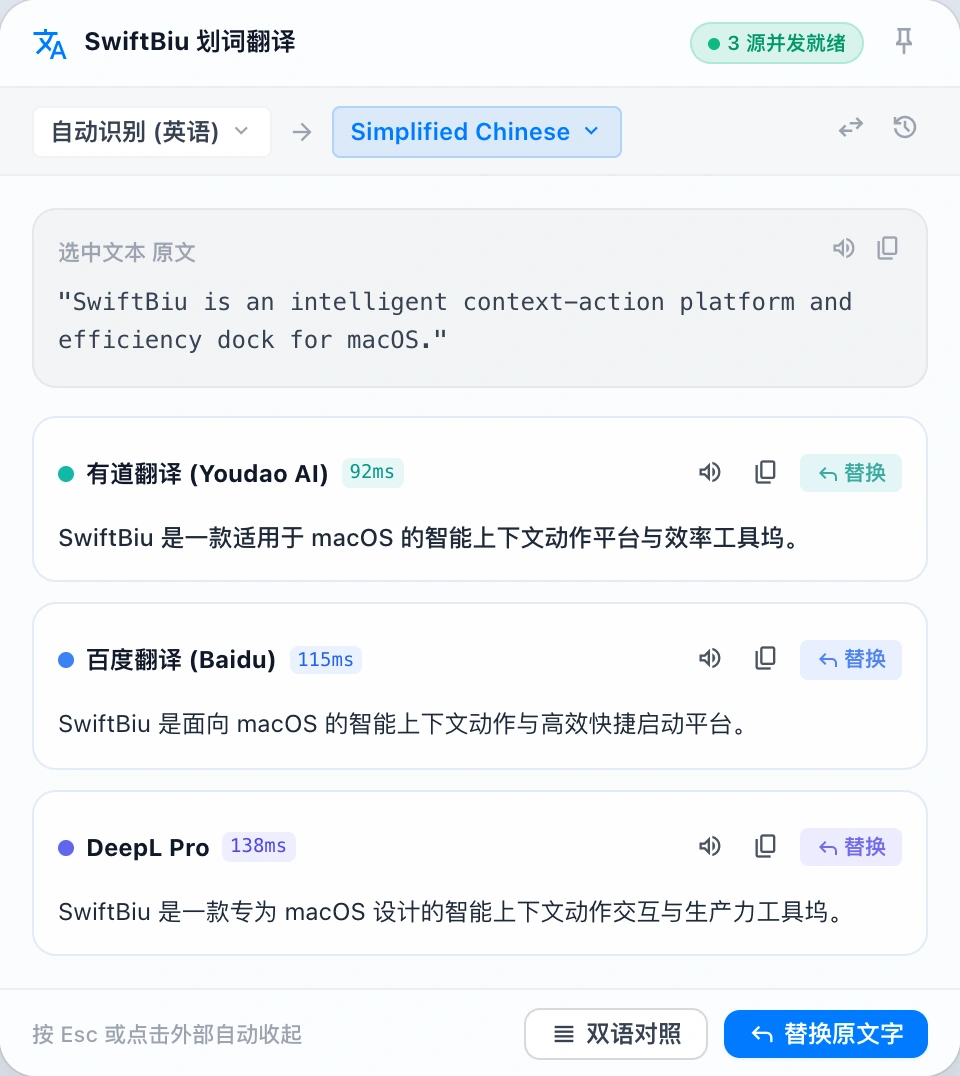
Select text to instantly pop up translation cards with speech, independent copying, and one-click original text replacement. Connect Youdao, Baidu, Azure, DeepL, and Gemini to compare translations in parallel or stacked, or export a template to hook up your own local LLMs and private endpoints.
checklist Translation Workflow & Usage Guide
Select text and click the translate toolbar icon, or press your configured shortcut (default ⌥T).
Multi-Source Parallel Queries: When multiple engines are enabled, SwiftBiu dispatches requests concurrently with instant responses.
Side-by-Side & Stacked Comparison: Freely toggle between horizontal and vertical layouts to compare wording nuances.
Independent Copy & Speech: Each card includes one-click translation copy and text-to-speech pronunciation.
One-Click In-Place Replacement: Click 'Replace ↵' to overwrite the selected text in your editor with the translated text.
Quick Source Management: Click 'Manage Sources' at the top right to jump directly into credentials setup.
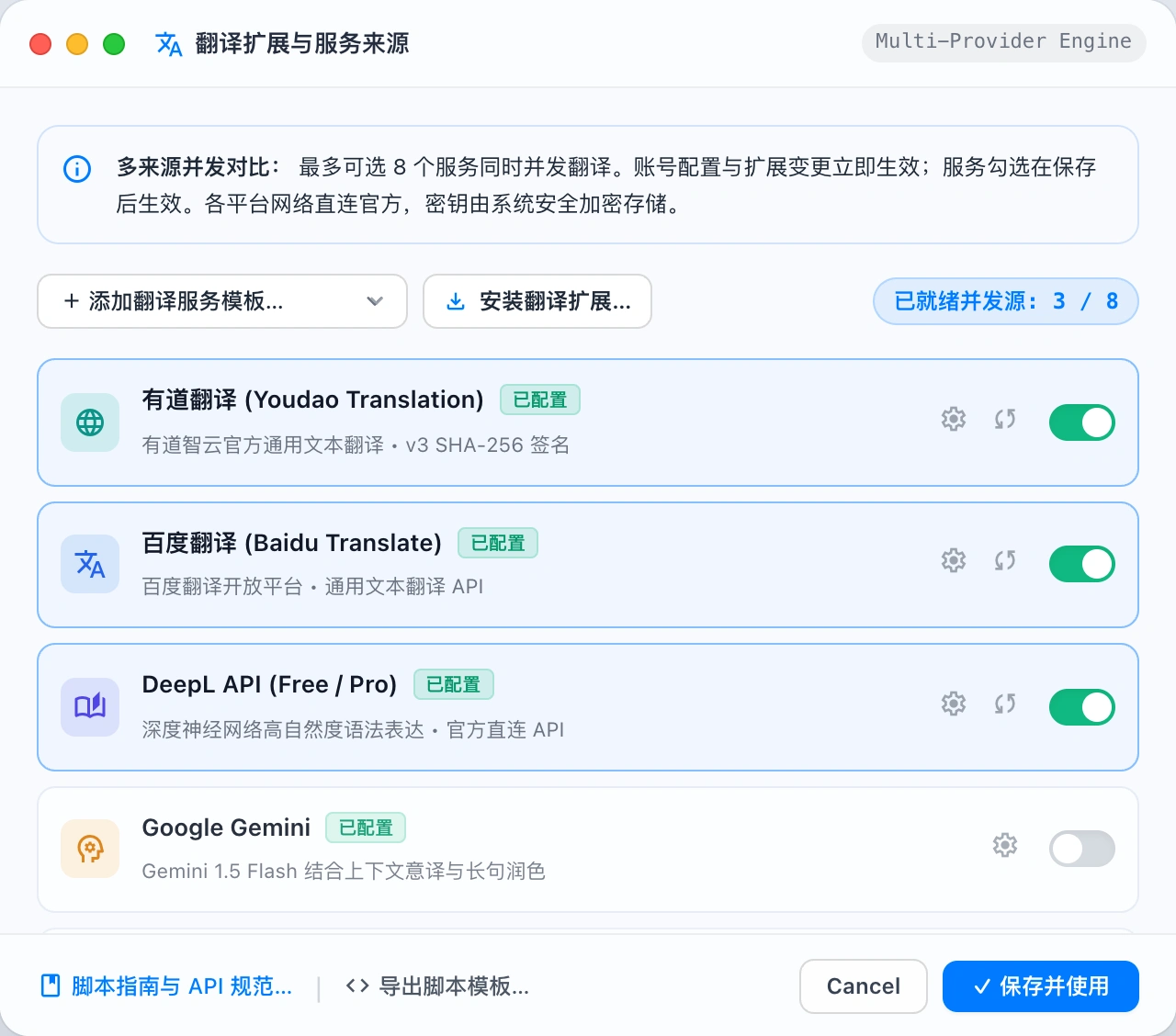
settings Translation Preferences & Credentials Setup
In Preferences -> Built-in Actions -> Translation, manage your translation engines, default target language, and API keys.
Select-to-Translate & In-Context Actions
Select text and click the translate toolbar icon or press a shortcut (like ⌥T) for instant translation. Supports individual card copying, text-to-speech, and directly replacing the highlighted original text with the translated output.
Native Major Translation & AI Integrations
Out-of-the-box support for Youdao AI Cloud (v3 signature), Baidu Translate, Azure Translator, DeepL, and Google Gemini, as well as native macOS Shortcuts and custom HTTP APIs.
Multi-Source Parallel Comparison
Select multiple translation providers simultaneously to dispatch queries in parallel. View side-by-side or stacked results to compare nuances and select the best phrasing effortlessly.
Zero Intermediaries & Hardware-Level Encryption
All network requests travel directly from your machine to official provider endpoints. App IDs and secret keys are securely stored using macOS Keychain or Windows DPAPI hardware-backed encryption.
Export Templates for Private Models
Export standard .swiftbiux packages in one click. Hook into internal company translation gateways, locally hosted Ollama / vLLM, or custom LLM APIs with just a few lines of JavaScript.
Linked Developer Guide & API Spec
In-app translation settings and source management provide direct access to the live Translation Script & API Specification documentation on the official website for schemas and code samples.
hub Supported Platforms & API Setup
SwiftBiu uses your own platform credentials and free quotas without charging markups. Click the links below to create accounts and get keys directly from official consoles:
| Platform / Service | Required Credentials | Features & Free Quota | Console & Docs |
|---|---|---|---|
| Youdao Translation | App ID & App Secret | Youdao AI Cloud text translation with v3 SHA-256 signing; natural phrasing and specialized vocabulary with new user trial credit | 控制台open_in_new |
| Baidu Translate | APP ID & Secret Key | General translation API, highly reliable with generous monthly free character quotas on standard tier | 开放平台open_in_new |
| Azure Translator | Subscription Key & Region | Microsoft Cognitive Services Translator with comprehensive multilingual support and 2 million free characters per month | Portalopen_in_new |
| DeepL | API Key (Free / Pro) | Industry-leading natural language translation quality with 500,000 free characters per month on Developer Free plan | API Keysopen_in_new |
| Google Gemini | API Key | Google LLM multilingual reasoning, prompt-driven translation with contextual nuance and free rate tier | AI Studioopen_in_new |
| Custom Script API | Custom JS Script / URL | Freely connect local Ollama/vLLM instances, corporate translation gateways, or custom LLM endpoints with streaming support | 开发文档arrow_forward |
code Looking to connect your own LLMs or internal translation APIs?
Explore the official Translation Script & API Specification to learn how to build .swiftbiux extensions with manifest schemas, error codes, and streaming examples.
folder_open เวิร์กโฟลว์หลัก
4. การทำงานกับไฟล์
SwiftBiu รองรับไฟล์และลิงก์ ไม่ใช่แค่ข้อความที่เลือก ลากไฟล์เข้าเส้นทางที่ตั้งไว้ หรือรันการทำงานกับไฟล์จากแถบเครื่องมือเมื่อมีเนื้อหาไฟล์
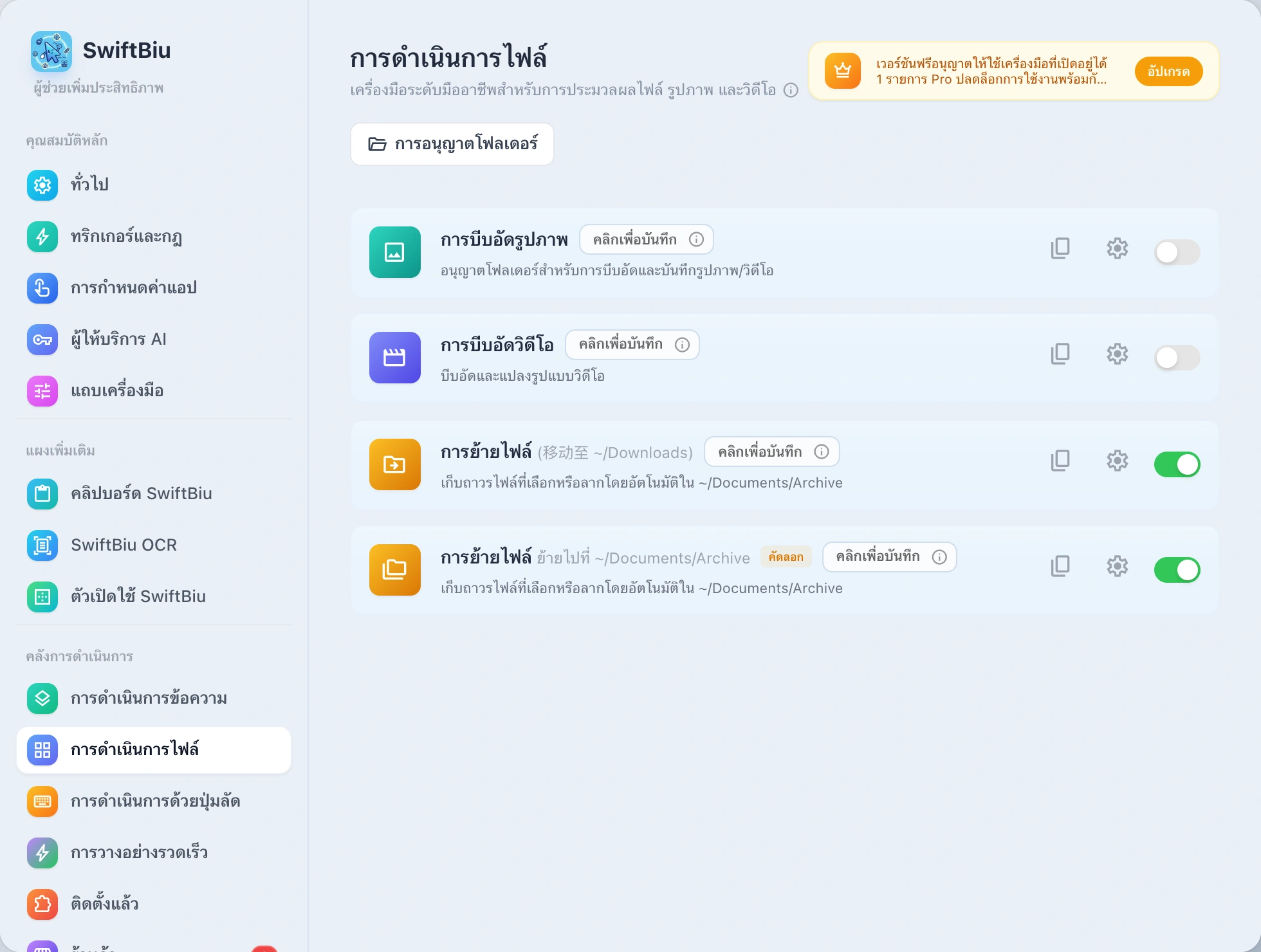
อนุญาตไดเรกทอรีหลักของโฟลเดอร์เป้าหมาย
เนื่องจากกลไกความปลอดภัย macOS App Sandbox ขั้นตอนแรกก่อนเรียกใช้การทำงานกับไฟล์คือการอนุญาตไดเรกทอรีหลัก การอนุญาตไดเรกทอรีหลัก (~) เพียงครั้งเดียวจะครอบคลุม เดสก์ท็อป, รายการดาวน์โหลด, เอกสาร, รูปภาพ และ iCloud Drive
การอนุญาตโฟลเดอร์
ให้สิทธิ์การเข้าถึงโฟลเดอร์หลักเพื่อให้ SwiftBiu สามารถใช้สิทธิ์ซ้ำสำหรับไฟล์ภายในได้
การอนุญาตไดเรกทอรีหลักเพียงครั้งเดียวจะครอบคลุม เดสก์ท็อป, รายการดาวน์โหลด, เอกสาร, รูปภาพ, ภาพยนตร์, เพลง และ iCloud Drive เพื่อหลีกเลี่ยงคำขอซ้ำ
โฟลเดอร์ที่ได้รับอนุญาต
บีบอัดภาพและวิดีโอ
บีบอัดไฟล์เดียวหรือเป็นชุด แล้วดูความคืบหน้า ขนาดผลลัพธ์ อัตราที่ประหยัด และไฟล์ที่สร้าง
แปลงภาพและลบพื้นหลัง
ใช้การทำงานกับไฟล์ในตัวเพื่อแปลงรูปแบบภาพและลบพื้นหลังเมื่อตรงกับประเภทไฟล์ที่เลือก
แชร์และแสดงไฟล์
ส่งไฟล์ผ่าน AirDrop แชร์ของระบบ แสดงใน Finder เปิดด้วย หรือการผสานระบบอื่น
เส้นทางลาก 4/8 ทิศทาง
แมปทิศทางลากไฟล์ไปยังการทำงานต่าง ๆ รวมจังหวะลากกับทางลัด และปรับเส้นทางตามแอปได้
~/Downloads, ~/Documents/Archive) คลิกไอคอนคัดลอกข้างส่วนขยาย (content_copy) เพื่อสร้างพรีเซ็ตเส้นทางหลายแบบและเก็บถาวรได้ในคลิกเดียว
document_scanner เวิร์กโฟลว์หลัก
5. จับภาพ OCR
เมื่อเลือกข้อความไม่ได้ ให้ทริกเกอร์ OCR วาดพื้นที่บนหน้าจอ ดึงข้อความ แล้วคัดลอก แปล หรือดำเนินการต่อด้วยแถบเครื่องมือ
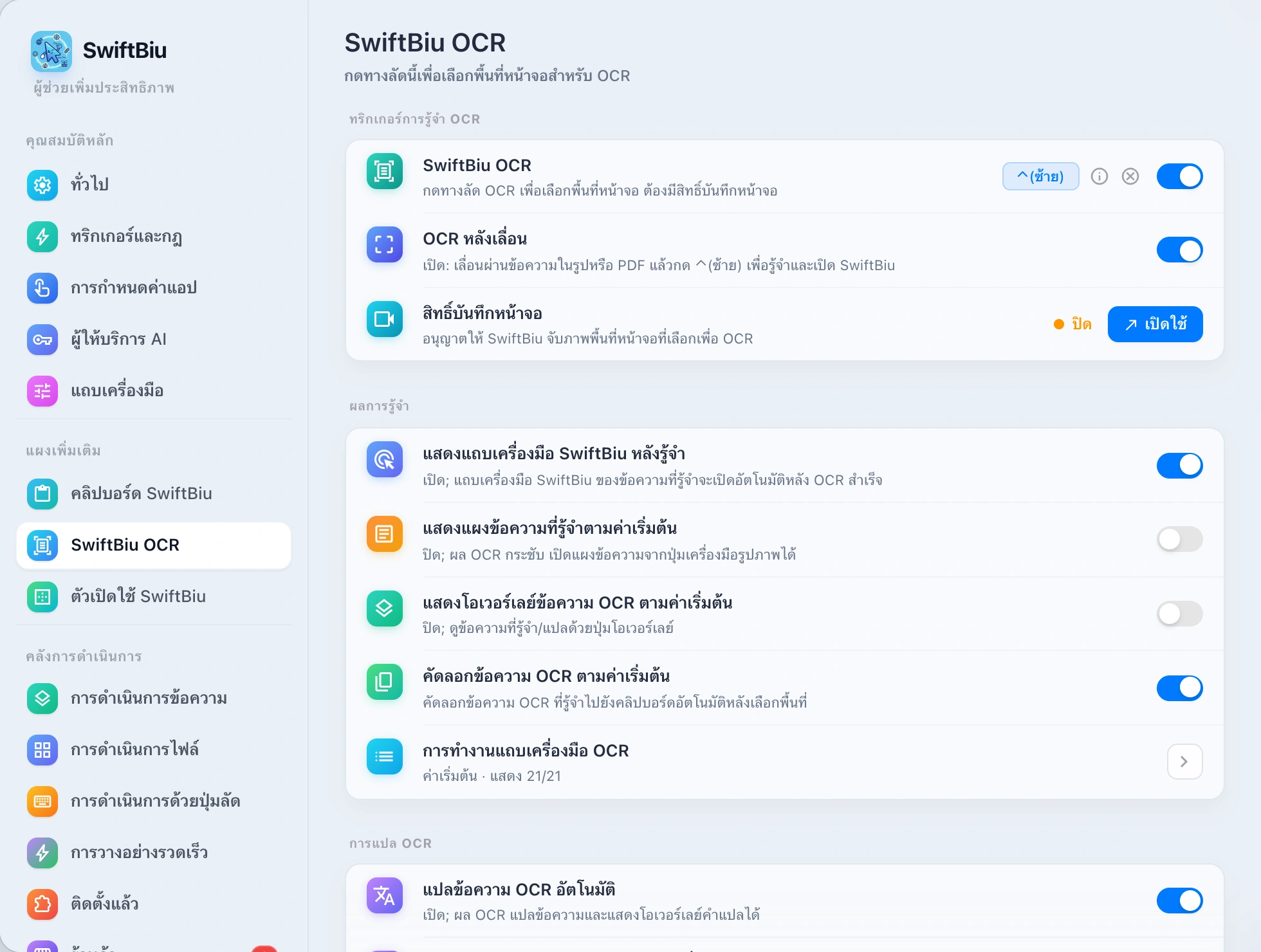
เลือกพื้นที่
กดทางลัด OCR วาดสี่เหลี่ยม แล้วให้ SwiftBiu รู้จำข้อความในพื้นที่นั้น
คัดลอกหรือแปลอัตโนมัติ
เลือกว่าข้อความที่รู้จำควรคัดลอก แปล หรือแสดงเพื่อการทำงานอื่น
ส่งข้อความ OCR ไปยังปลั๊กอิน
จัดการข้อความ OCR เหมือนข้อความที่เลือก: ส่งเข้าการทำงานกับข้อความ เวิร์กโฟลว์ AI หรือปลั๊กอิน SwiftBiuX ของคุณ
เวิร์กโฟลว์หลัก
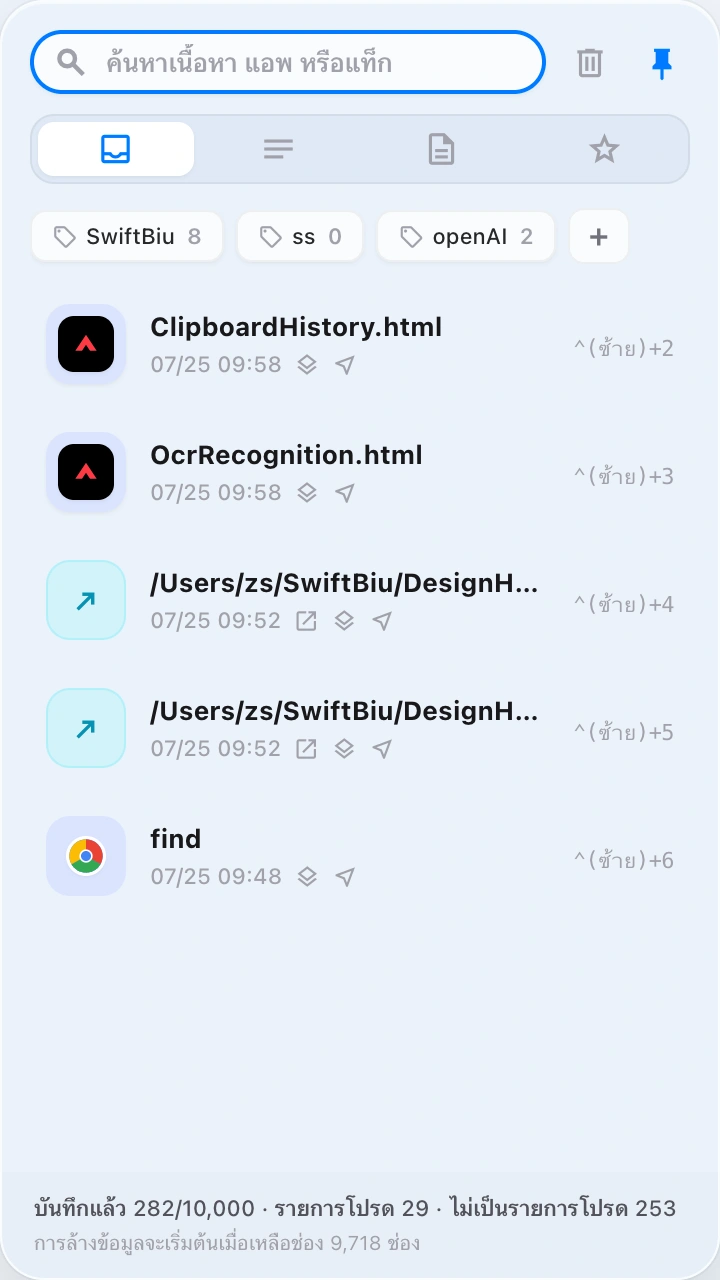
คลิปบอร์ด SwiftBiu
เรียกใช้คลิปบอร์ดผ่านปุ่มลัดแบบกำหนดเอง ดับเบิลคลิกเพื่อวาง หรือส่งข้อความ รูปภาพ วิดีโอ หรือไฟล์ไปยังส่วนขยาย SwiftBiu ที่ตรงกันเพื่อการประมวลผลต่อไป
checklist คู่มือการใช้งาน
ป้อนคีย์ลัดที่กำหนดเองในการตั้งค่าคลิปบอร์ด SwiftBiu และใช้เพื่อเรียกแผงคลิปบอร์ดได้ตลอดเวลา
วางเคอร์เซอร์ในช่องป้อนข้อมูล ช่องค้นหา หรือตัวแก้ไข แล้วกดปุ่มทางลัดที่กำหนดค่าไว้
คลิกสองครั้งที่ข้อความหรือรูปภาพในคลิปบอร์ดเพื่อวางลงในพื้นที่ป้อนข้อมูลปัจจุบันอย่างรวดเร็ว
เลือกเนื้อหาคลิปบอร์ดเพื่อเรียกส่วนขยายที่เกี่ยวข้อง: การแปลข้อความอย่างรวดเร็ว การบีบอัดรูปภาพหรือการแปลงรูปแบบ และการบีบอัดวิดีโอที่รวดเร็ว
หลังจากที่คลิปบอร์ดรู้จักไฟล์ในเครื่องหรือเส้นทางของไฟล์ข้อความแล้ว คุณสามารถดำเนินการ "เปิดด้วยแอปพลิเคชันที่ระบุ" ได้
กำหนดค่าแอปพลิเคชันตามส่วนต่อท้าย: ดูตัวอย่างรูปภาพ, Xcode สำหรับโปรเจ็กต์ Swift และ VS Code สำหรับโค้ด JS/TS
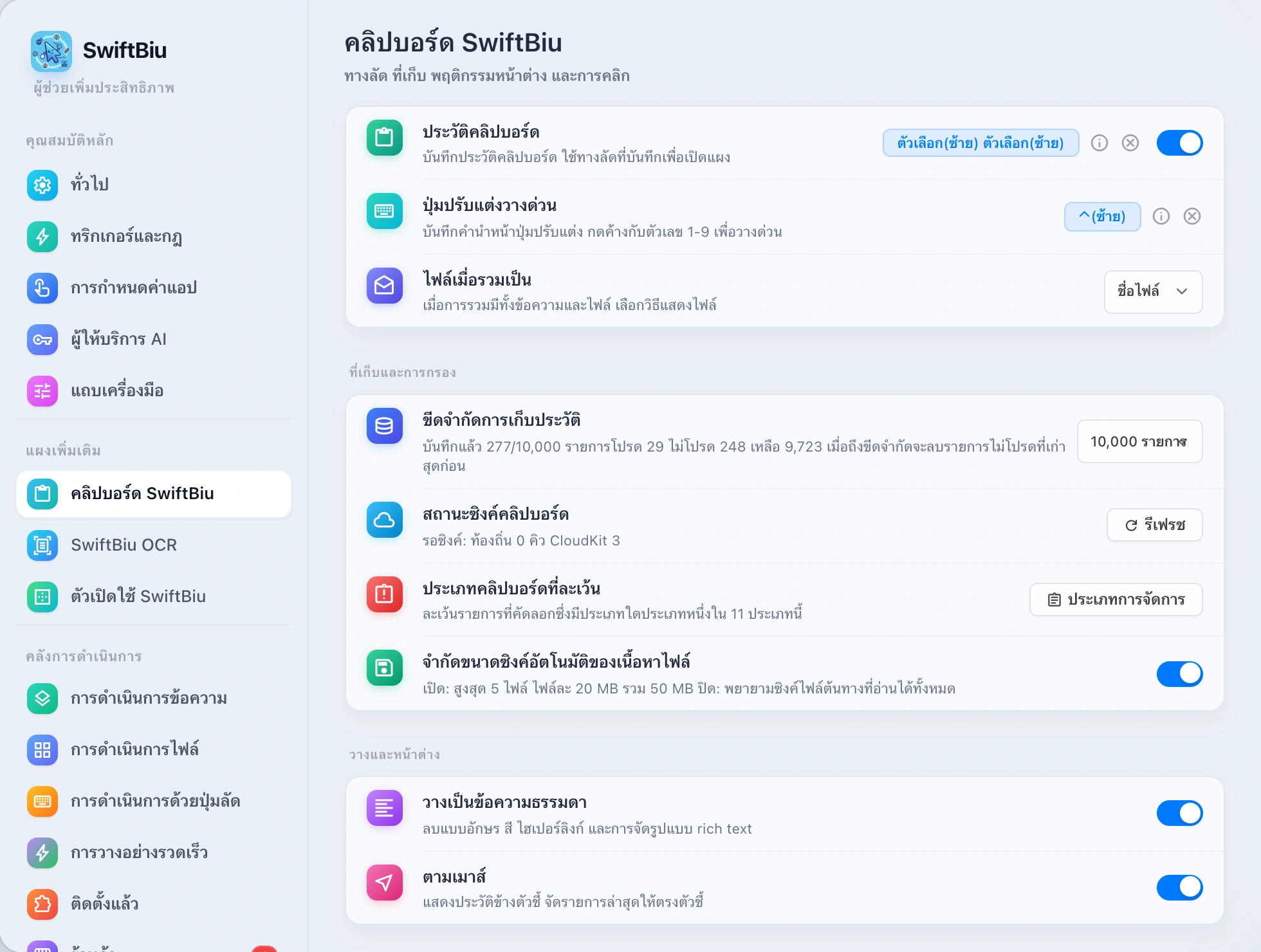
tune สรุปคุณสมบัติตัวเลือกการกำหนดค่าการสนับสนุนการตั้งค่าคลิปบอร์ด
ในหน้าการตั้งค่าคลิปบอร์ด คุณสามารถปรับแต่งการเรียกคืนทางลัด การกรองที่เก็บข้อมูล รูปแบบการวาง และการตอบสนองการคลิกได้อย่างเต็มที่:
ปุ่มลัดและวางอย่างรวดเร็ว
-
ทางลัดการปลุกด้วยแป้นพิมพ์: บันทึกและผูกทางลัดการปลุกทั่วโลก (ดับเบิลคลิกตามค่าเริ่มต้น
Option(Left)) -
คีย์ตัวแก้ไขการวางด่วน: กดปุ่มตัวแก้ไขคำนำหน้าค้างไว้แล้วกดแป้นตัวเลข
1~9เพื่อวางรายการประวัติทันทีโดยไม่ต้องวางเคอร์เซอร์ - นิพจน์การผสมแบบผสม: เมื่อเนื้อหาที่คัดลอกมีทั้งข้อความและไฟล์ คุณสามารถระบุไฟล์ที่จะนำเสนอเป็น "ชื่อไฟล์" "เส้นทางไฟล์" หรือ "เนื้อหาไฟล์"
ความจุและการกรองที่ละเอียดอ่อน
- การจัดการขีดจำกัดประวัติ: รองรับการจัดเก็บได้ถึง 10,000 รายการ เมื่อถึงขีดจำกัด "รายการโปรด" จะได้รับการปกป้องอย่างชาญฉลาด และรายการที่เก่าที่สุดที่ไม่เป็นรายการโปรดจะถูกลบออกก่อน
- ละเว้นประเภทคลิปบอร์ดเฉพาะ: ปรับแต่งเพื่อเพิ่มและจัดการประเภทข้อมูลที่ปกปิด 11 ประเภท (เช่น เครื่องมือจัดการรหัสผ่าน ข้อมูลไบนารีที่ละเอียดอ่อน ฯลฯ)
- การป้องกันการซิงโครไนซ์ไฟล์อัตโนมัติ: จำกัดขนาดการซิงโครไนซ์ไฟล์ (สูงสุด 5 ไฟล์ต่อไฟล์, 20MB แยกกัน, การป้องกันทั้งหมด 50MB)
วางการจัดรูปแบบและลักษณะการทำงานของหน้าต่าง
- สวิตช์วางข้อความธรรมดา: ตัดแบบอักษร สี ไฮเปอร์ลิงก์ และการจัดรูปแบบ Rich Text HTML ออกจากข้อความโดยอัตโนมัติเพื่อรักษาผลลัพธ์ที่สะอาดตา
- หน้าต่างจะเลื่อนไปตามเคอร์เซอร์: เมื่อคุณกดปุ่มทางลัดเพื่อเปิดแผงขึ้นมา หน้าต่างจะวางอยู่ข้างๆ ตัวชี้เมาส์ปัจจุบันโดยอัตโนมัติ และส่วนที่เลือกจะถูกดูดซึมอย่างรวดเร็ว
- การรวบรวมรายการความถี่สูงอัตโนมัติ: เมื่อการคัดลอกหรือวางซ้ำถึงจำนวนครั้งที่กำหนด (เช่น 3/5 ครั้ง) รายการจะถูกจัดเป็นคอลเลกชันโดยอัตโนมัติ
คลิกเพื่อตอบกลับและส่งออกแบบรวม
- คลิกลำดับการรวม: เมื่อเลือกชุดค่าผสมในอดีตหลายรายการ คุณสามารถต่อและส่งออกตาม "เวลาในการคัดลอกจากเก่าไปใหม่" หรือ "ใหม่ไปเก่า"
- การตอบสนองการคลิกรูปภาพและไฟล์: ปรับแต่งการดำเนินการ (ดูตัวอย่าง/คัดลอก/วาง) เมื่อคลิกที่ภาพตัวอย่างรูปภาพหรือไอคอนไฟล์
- ระบุการเชื่อมโยงแอปพลิเคชันที่จะทำให้เกิด: หลังจากรู้จักข้อความ/เส้นทางไฟล์ในเครื่องแล้ว คุณสามารถกำหนดค่าให้เปิดตามค่าเริ่มต้นได้โดยใช้ VS Code/Xcode/Preview
rocket_launch เวิร์กโฟลว์หลัก
SwiftBiu Launcher
A versatile desktop micro-dock and action island. Supports near-pointer transient floating and screen-edge magnetic docking to launch built-in panels, web plugins, apps, shortcuts, and workflows with zero friction.
rocket_launch Launcher Workflow & Quick Summon
Press the global summon hotkey (default ⌥⇧Space) anywhere to reveal the launcher right next to your pointer.
Click any item to execute immediately (open clipboard history, trigger OCR, launch an app, or run a shortcut).
Click anywhere outside or press Esc to dismiss immediately without stealing focus from your active window.
Switch to Screen Edge mode for magnetic edge docking with zero-blocking click-through on empty background areas.
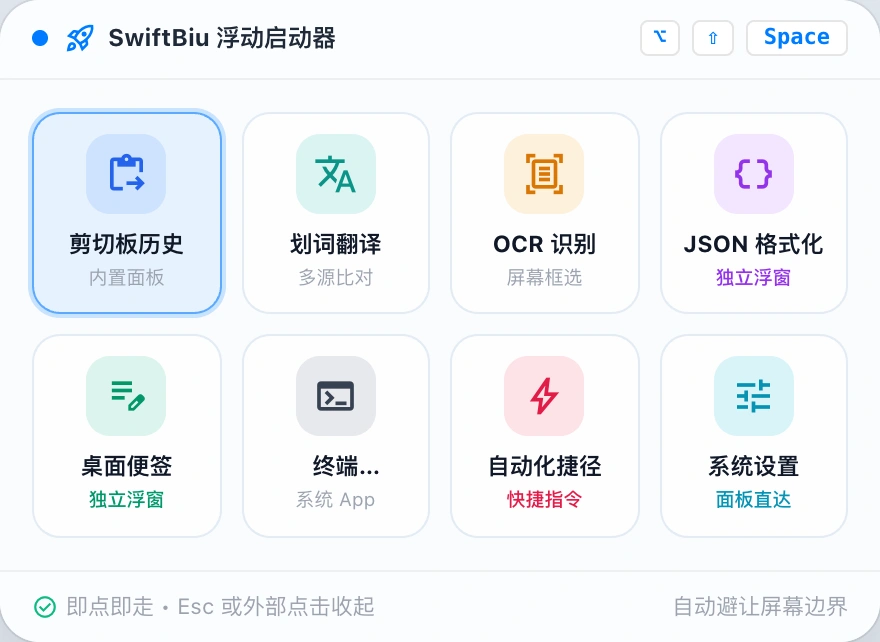
tune Preferences & Configuration Guide
In Preferences -> Additional Panels -> SwiftBiu Launcher, you can tailor every detail:
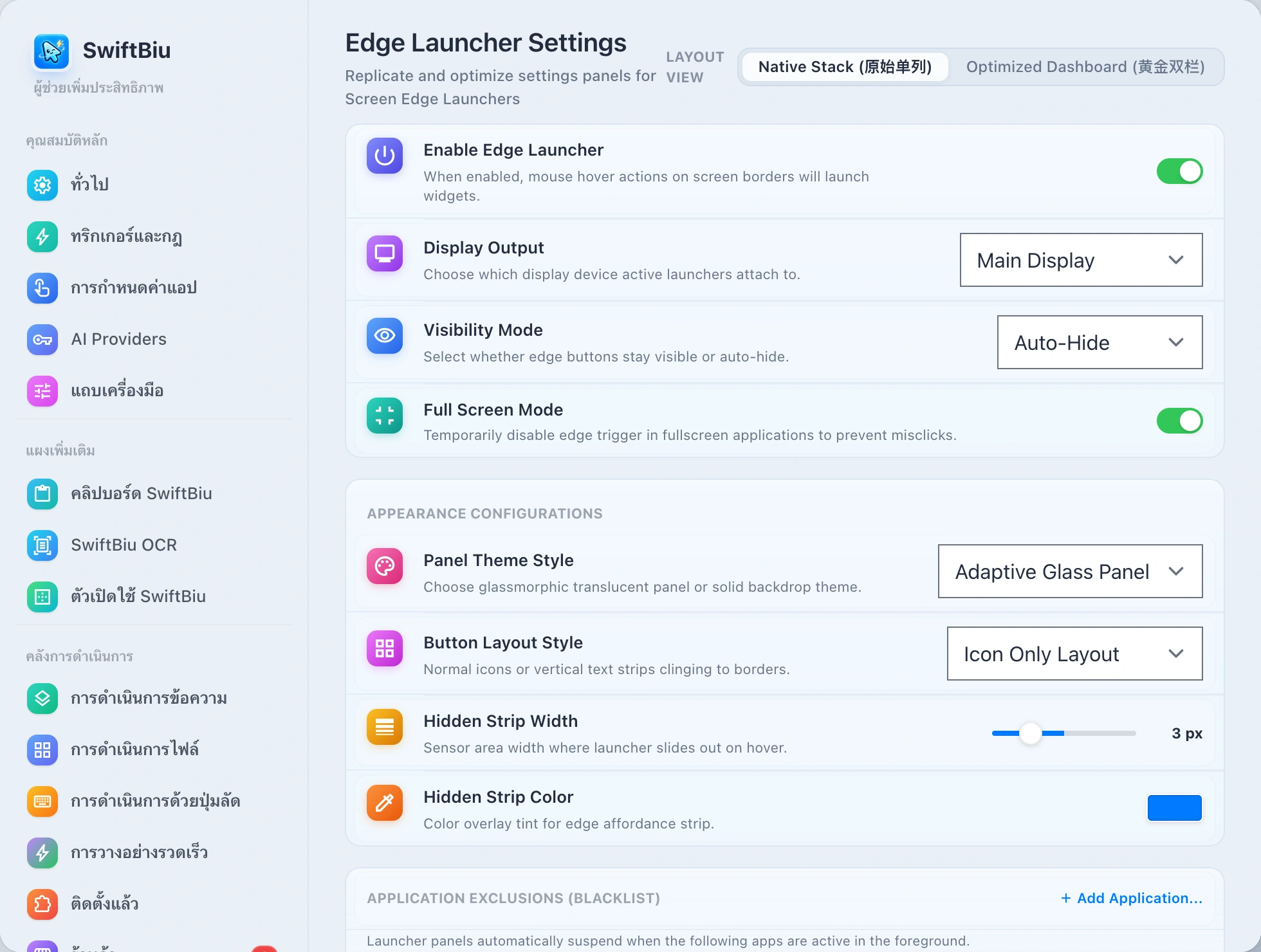
Dual Presentation Modes: Near Pointer & Screen Edge
Keyboard power users love Near Pointer mode: press a shortcut (default ⌥⇧Space) to summon a sleek liquid glass panel right next to your pointer. Mouse lovers can enable Screen Edge mode: docked to any edge, revealing on edge approach or through an affordance strip.
8 Target Types: From Web Plugins to Shortcuts
Trigger core SwiftBiu surfaces (Translation, Clipboard History, OCR, Settings), standalone Web plugins, native actions, any installed macOS application, System Settings panes, URL schemes, and Apple Shortcuts.
Intelligent Clearance & Zero-Interference Click-Through
Edge docked mode enforces strict hit-testing: only visible button frames receive clicks, while empty backdrop space passes 100% through to apps underneath. Automatically hides in fullscreen and supports per-app blacklist exclusions.
Multi-Display Layouts & Deep Personalization
Customize dedicated button arrangements per external monitor or mirror the primary screen. Choose between Icon Only or Edge Magnet styles, adjust button sizes (28–44pt), affordance strip thickness, and theme accent colors.
dataset Supported Action Target Types Matrix
The launcher unifies heterogeneous desktop actions into a single compact dock without disruptive context switching:
| Target Type | Capabilities & Examples | Execution & Interaction |
|---|---|---|
| 内置功能面板 | 主菜单、剪切板历史、OCR 屏幕识别、翻译面板、偏好设置、扩展商店 | 非激活就近呼出,随用随走,不夺取当前主工作窗口焦点 |
| 独立 Web 扩展应用 | JSON 格式化工具、计算器、桌面便签、配色工具、Markdown 预览等 Web 插件 | 以独立轻量级 Native 毛玻璃浮窗呈现,可自由拖拽、固定或交互 |
| macOS 应用程序 | 已安装应用(Terminal、VS Code、Finder、Xcode、系统浏览器等) | 一键激活或启动应用,支持通过 Bundle ID 精准唤起 |
| 系统设置直达 | 蓝牙、Wi-Fi、显示器、通用设置、声音、辅助功能等系统偏好设置面板 | 直接跳转至对应系统偏好设置子页,免去多层系统菜单翻找 |
| 快捷指令 (Shortcuts) | macOS Shortcuts 自动化动作、复杂批处理脚本与组合快捷指令 | 后台静默触发或调起快捷指令运行,无缝融入系统级自动化 |
| 自定义 URL 与协议 Scheme | 常用网页书签、在线协同文档或应用深度链接(如 raycast://、obsidian://) | 通过默认浏览器或指定原生协议客户端迅速打开 |
settings_suggest Preferences & Configuration Guide
In Preferences -> Additional Panels -> SwiftBiu Launcher, you can tailor every detail:
1. Enable & Select Presentation Mode
Toggle Enable SwiftBiu Launcher at the top. Near Pointer is recommended for keyboard-first efficiency; switch to Screen Edge to dock to Top, Bottom, Left, or Right.
2. Record Summon Shortcut
Default shortcut is ⌥⇧Space (Option + Shift + Space). Click to record a new key combination or clear it, complete with global shortcut conflict detection.
3. Add & Reorder Action Items
Click '+' to add items, assign target types, and customize SF Symbol icons and labels. Drag items up or down to reorder, or hide unused buttons.
4. Multi-Display & Distraction-Free Rules
Switch displays to configure multi-screen setups. Enable 'Hide in full-screen apps' and add graphic design or gaming software to the exclusion blacklist.
tune การตั้งค่าและส่วนขยาย
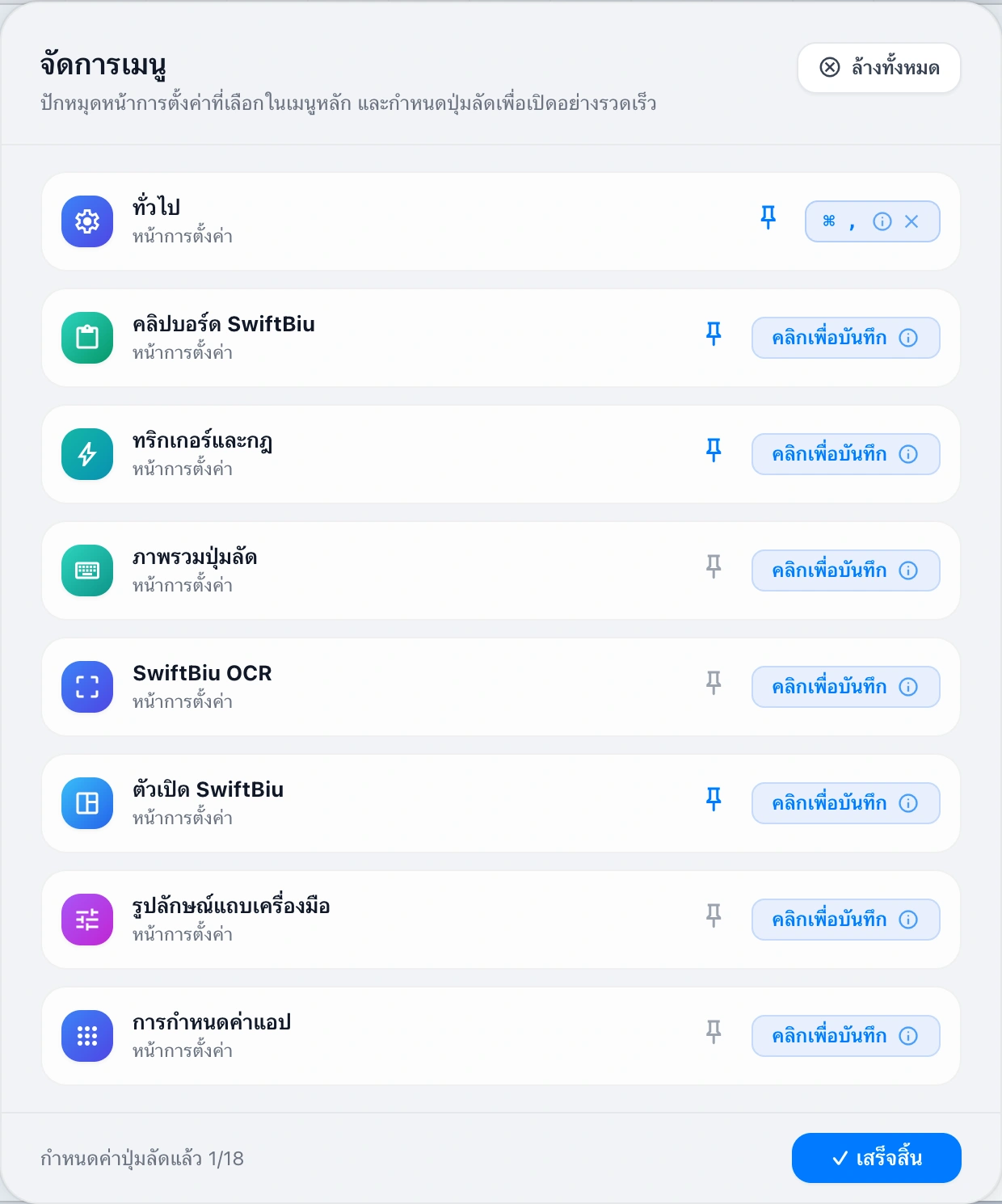
7. การตั้งค่าเมนูและการกระทำ
ปรับแต่งรายการการกระทำบนทูลบาร์ลอย กฎนามสกุลไฟล์ และปักหมุดหน้าการตั้งค่าไปยังเมนูหลัก
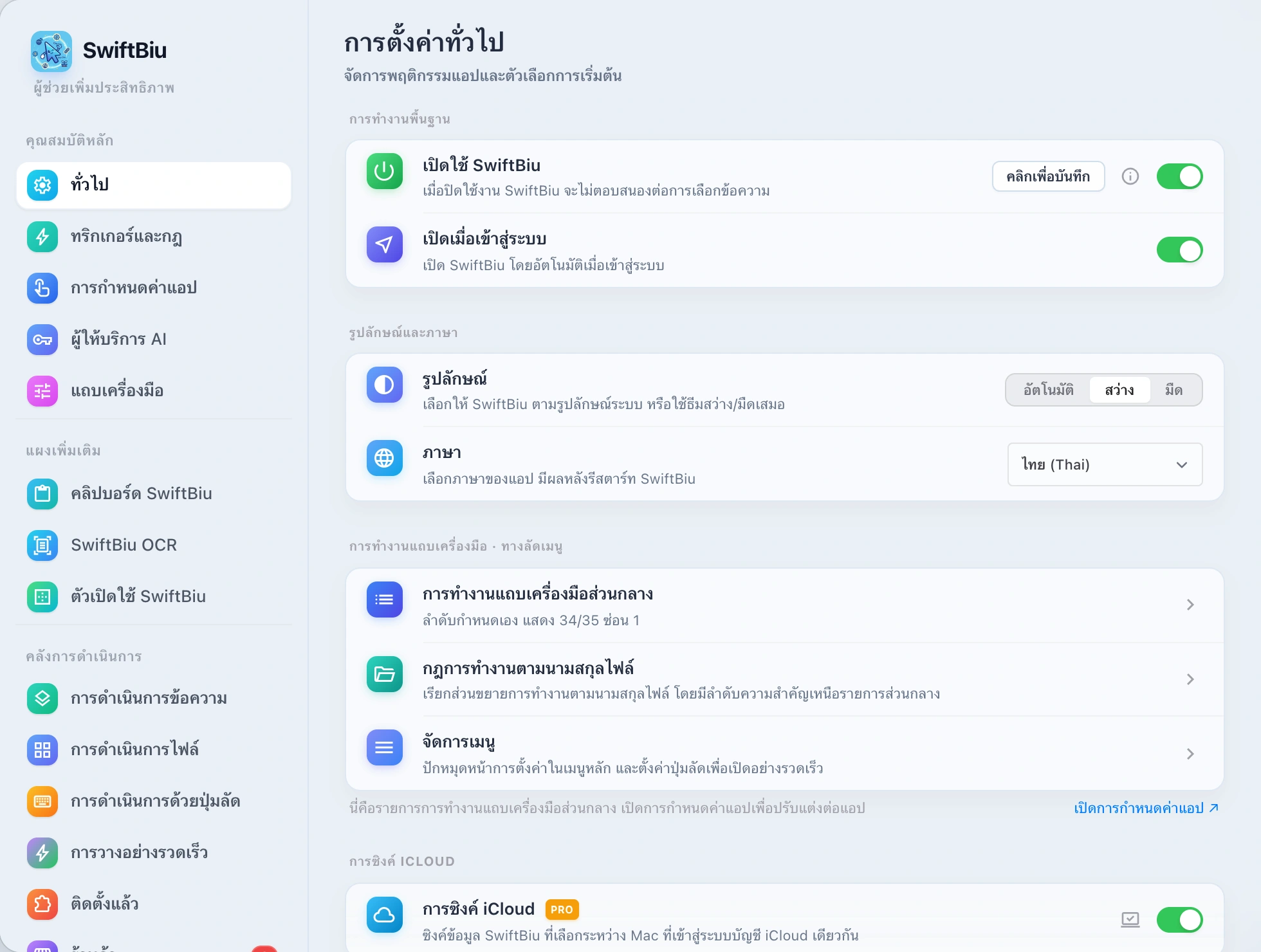
settings_suggest ฟังก์ชั่นการตั้งค่าและคำแนะนำการสนับสนุนตัวเลือก
ในแผงการตั้งค่า SwiftBiu คุณสามารถกำหนดค่าเมนู กฎการดำเนินการ และตรรกะการตอบสนองที่กำหนดเองได้อย่างอิสระ:
การกระทำทูลบาร์ระดับโลก
จัดเรียงและเปิดปิดการกระทำข้อความ มาโครคีย์ลัด และการกระทำไฟล์บนทูลบาร์ลอย
- รองรับการเปิด/ปิดไอคอนส่วนขยายต่างๆ ในแถบเครื่องมือทางลัด
- ลากและวางเพื่อปรับแต่งลำดับการแสดงผลและลำดับความสำคัญของปุ่มการทำงานของแถบเครื่องมือ
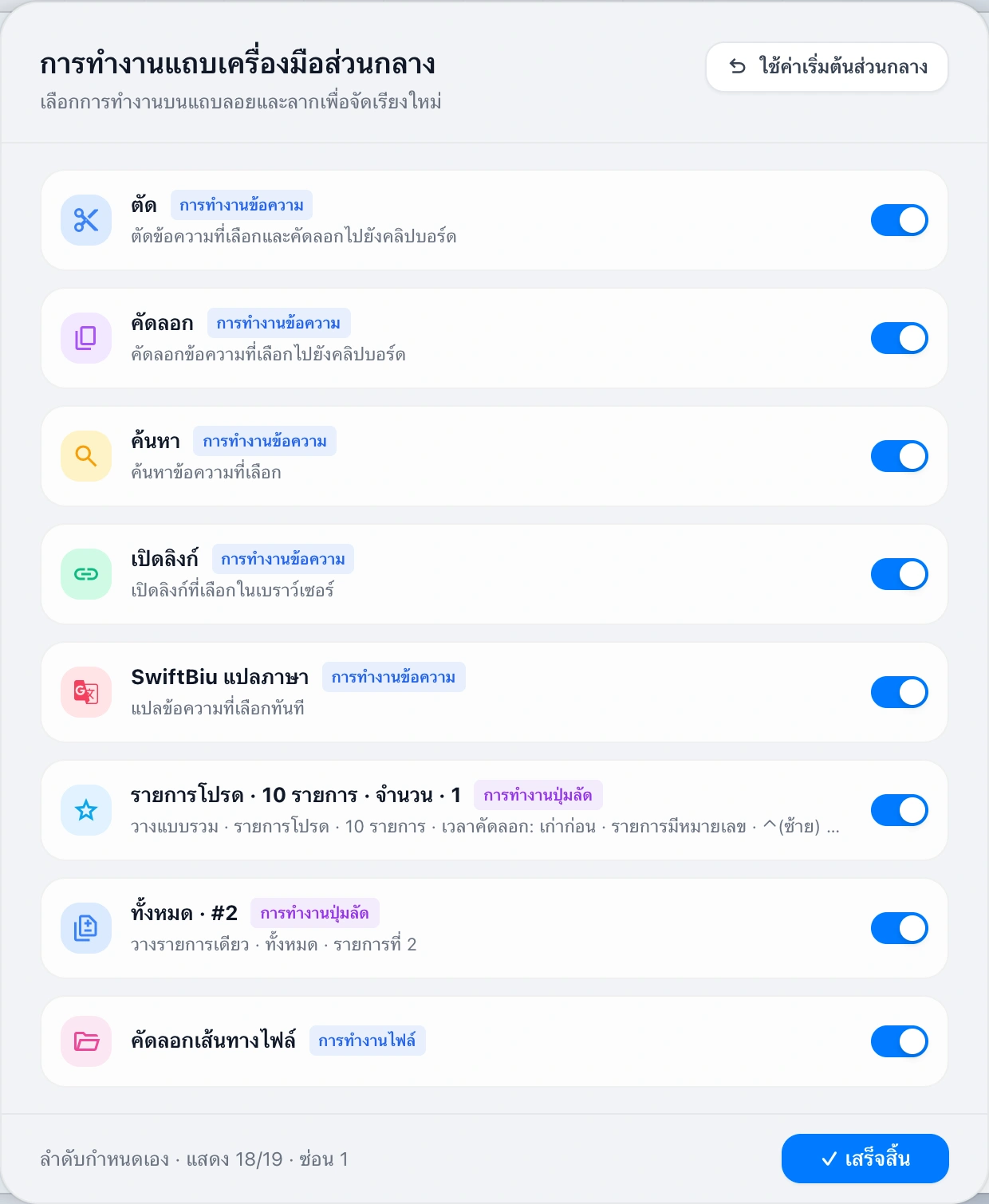
กฎนามสกุลไฟล์
กำหนดลำดับการกระทำตามนามสกุลไฟล์ (.png, .mp4, .pdf) เหนือค่าเริ่มต้นระดับโลก
- ผูกและเปิดแอปตามนามสกุลไฟล์ (เช่น .png, .swift, .js)
- ความสามารถในการขยายพิเศษจะถูกเรียกเมื่อจับคู่ส่วนต่อท้ายไฟล์ที่ระบุโดยอัตโนมัติ

การจัดการเมนูหลักและคีย์ลัด
ปักหมุดหน้าการตั้งค่าไปยังเมนูหลักของ SwiftBiu พร้อมบันทึกคีย์ลัดสำหรับเปิดใช้งานทันที
- ปรับแต่งเมนูหลักเพื่อแสดงรายการเมนูและซ่อนฟังก์ชันรอง
- บันทึกและผูกปุ่มลัดโดยตรงสำหรับตัวเลือกเมนูหลักที่ใช้กันทั่วไป
8. แถบเครื่องมือและลักษณะ
เรียนรู้การใช้แถบเครื่องมืออัจฉริยะ การทำงานในตัว และการปรับลักษณะกับเลย์เอาต์
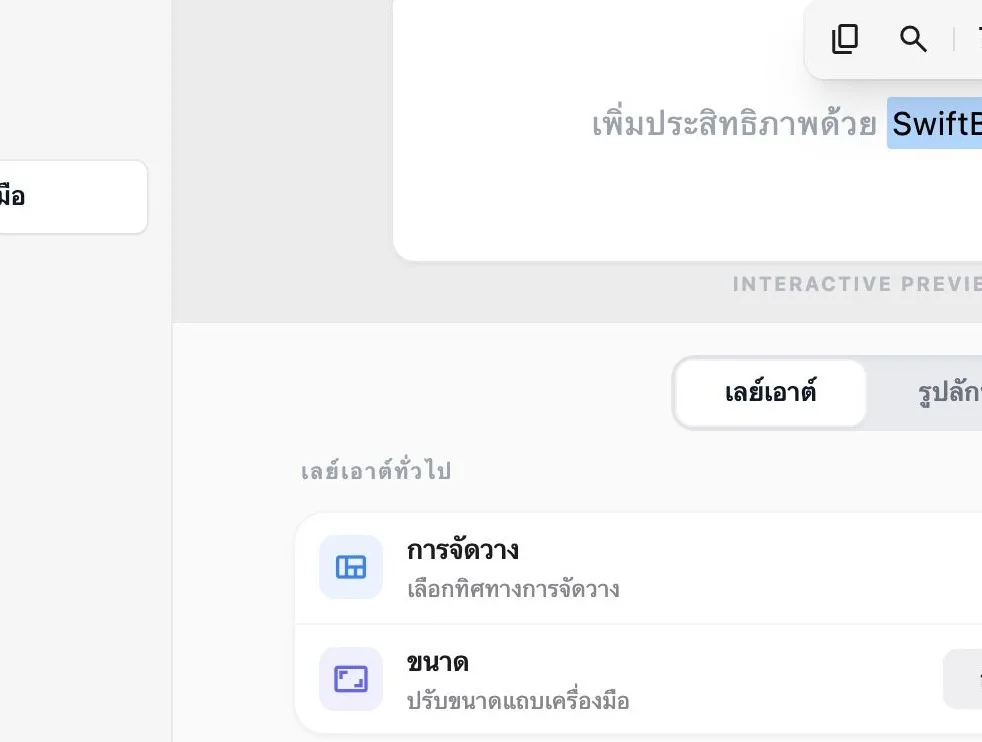
palette สรุปลักษณะที่ปรากฏของแถบเครื่องมือและตัวเลือกการกำหนดค่าโครงร่าง
ในหน้าการตั้งค่าแถบเครื่องมือ คุณสามารถปรับแต่งทิศทางการจัดเรียง การมองเห็นส่วนประกอบ การยึดพิกเซล ไดนามิกของ SF และวัสดุแก้วได้อย่างเต็มที่:
เค้าโครงพื้นฐานและการมองเห็นส่วนประกอบ
- ทิศทางการจัดเรียง: รองรับการขยายแนวนอน (แนวนอน) และการสลับสถาปัตยกรรมการซ้อนแนวตั้ง (แนวตั้ง)
- การปรับขนาดสามระดับ: ให้การควบคุมพื้นฐาน 3 ขนาด: กะทัดรัด มาตรฐาน และผ่อนคลาย
- การมองเห็นองค์ประกอบและไดนามิกของ SF: ควบคุมไอคอน การแสดงข้อความแจ้งชื่อและปุ่มลัดได้อย่างอิสระ รองรับโหมด Hover และโหมดแอนิเมชั่นอัตโนมัติ
การยึดตำแหน่งและความล่าช้าของป๊อปอัป
- การวางตำแหน่งเคอร์เซอร์แบบสัมพัทธ์: รองรับการยึดคำข้อความที่เลือกไว้ด้านบน ตรงกลาง และด้านล่าง
- การปรับพิกเซลพิกัด X/Y อย่างละเอียด: ปรับชดเชยพิกเซลทางกายภาพของแผงป๊อปอัปในช่วง -400px ~ +400px อย่างแม่นยำ
- ความล่าช้าในการรอป๊อปอัป: ตั้งค่าความล่าช้าในการแสดงผลจาก 0ms ถึง 2000ms เพื่อหลีกเลี่ยงการเลือกโดยไม่ตั้งใจในแต่ละวันอย่างมีประสิทธิภาพ
มุมโค้งมนและสีของธีม
- รูปแบบเนื้อหลายระดับ: รองรับสี่เหลี่ยมจัตุรัส (มุมขวา), โค้งมน (มุมโค้งมน), พิล (แคปซูล) และรัศมีเนื้อระดับพิกเซลแบบกำหนดเอง
- สีของธีมเน้นเสียง: ทำตามสีเน้นของระบบ macOS หรือระบุสีไฮไลท์ของคุณเองได้อย่างอิสระผ่านตัวเลือกสี
- สีกระจกที่ปรับแต่งได้: กำหนดค่าสีพื้นและสีซับในที่ทึบแสงของวัสดุแก้ว Gaussian ได้อย่างอิสระ
ความแตกต่างระหว่างวัสดุแก้วและพื้นหลัง
- การปรับความทึบของพื้นหลัง: 10% ~ 100% ควบคุมความเข้มข้นของวัสดุแก้วและความเข้มของเอฟเฟกต์ภาพที่ซ่อนอยู่ได้อย่างอิสระ
- macOS 26 Liquid Glass: วัสดุ Native Glass ที่ตอบสนองอย่างชาญฉลาดและ Gaussian Blur บน macOS Tahoe
- โหมดสำรองการเติมสีทึบ: ปิดกระจกโปร่งใสด้วยการคลิกเพียงครั้งเดียว และสลับไปใช้การ์ดเติมคอนทราสต์สูงสีทึบแบบดั้งเดิม
9. การตั้งค่าแอป
ใช้ การตั้งค่า > การตั้งค่าแอป เพื่อเขียนทับกฎทั่วระบบต่อแอป พื้นที่ทริกเกอร์ที่ใช้งาน แถบเครื่องมือ SwiftBiu ทริกเกอร์คัดลอก ทางลัดท่าทาง และทริกเกอร์ลากวางด่วน ปรับต่อแอปได้ทั้งหมด
ปัดไปทางขวาเพื่อเลือกคำ → การแปล + สรุป AI
⌘C ทริกเกอร์ → เปิดกล่องปลั๊กอินของเว็บ
รหัสปัดไปทางขวา → ฟอร์แมต JSON/Swift
เลือกสัญลักษณ์ → ตัวแปลงสัญญาณ Base64
เลือกไฟล์ → การบีบอัดรูปภาพ/การแปลงรูปแบบ
ลากแล้วโยน → วงล้อแอ็คชั่น 4/8 ทิศทาง
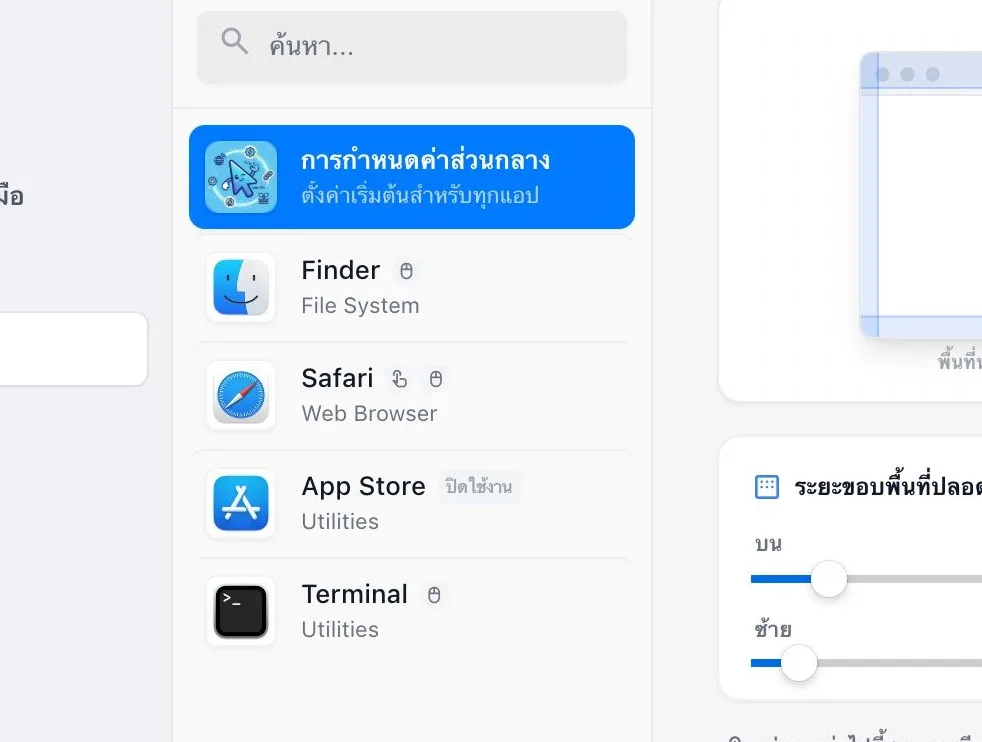
พื้นที่ทริกเกอร์ที่ใช้งาน
กำหนดว่า SwiftBiu ตอบสนองได้ที่ไหนในแต่ละแอป หลีกเลี่ยงแถบข้าง ขอบแคนวาส เกม หรือพื้นที่ที่มักทริกเกอร์โดยไม่ตั้งใจ
แถบเครื่องมือ SwiftBiu
ปรับว่าแถบเครื่องมือจะปรากฏหรือไม่ ปรากฏอย่างไร การทำงานที่มี และการเรียงลำดับต่อแอป
ทริกเกอร์คัดลอกและทางลัดท่าทาง
เขียนทับทริกเกอร์คัดลอก ท่าทางแตะสองครั้งหรือปัด การผสมทางลัด และทริกเกอร์ด่วนต่อแอป สำหรับตัวแก้ไข เบราว์เซอร์ แชท หรือซอฟต์แวร์ระดับโปร
ทริกเกอร์ลากวางด่วน
ปรับทิศทางลากไฟล์ เส้นทางแนวรัศมี 4/8 ทิศ และการทำงานกับไฟล์เริ่มต้นต่อแอป เพื่อให้ภาพ วิดีโอ และเอกสารเดินตามเวิร์กโฟลว์ต่างกัน
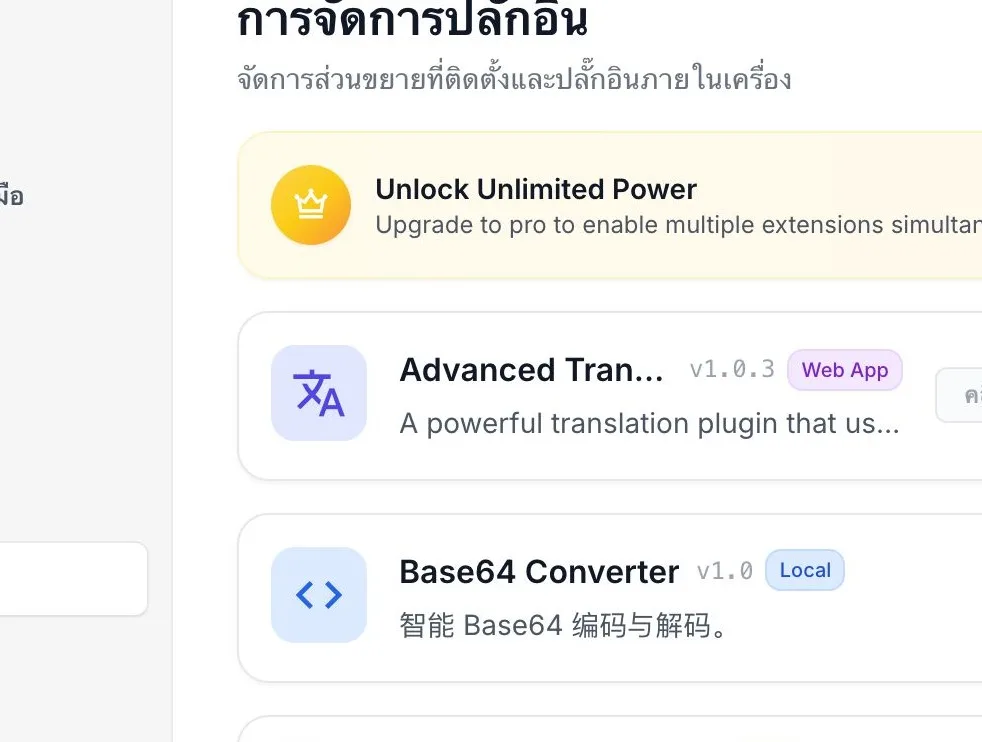
10. ปลั๊กอินและส่วนขยาย
จัดการการทำงานข้อความ/ไฟล์ในตัว ปลั๊กอิน SwiftBiuX ที่ติดตั้ง ส่วนขยาย Web HTML ร้านส่วนขยาย และแหล่งปลั๊กอินกำหนดเอง
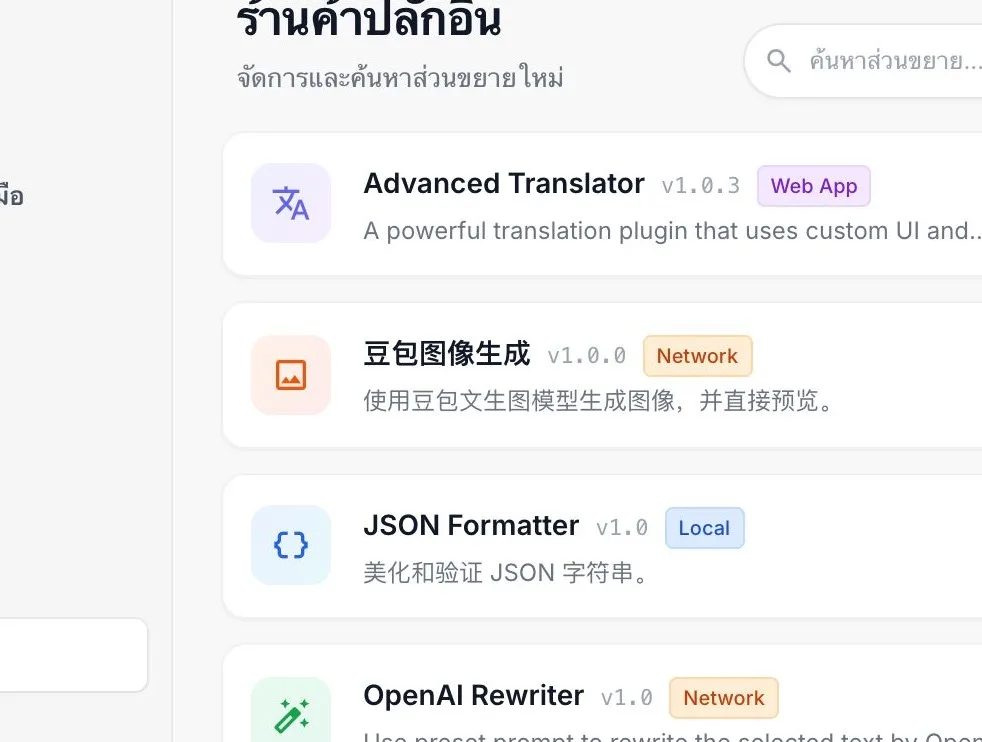
การซิงค์ iCloud
SwiftBiu ใช้ Apple CloudKit และพวงกุญแจ iCloud เพื่อการซิงค์การตั้งค่า ประวัติคลิปบอร์ด และส่วนขยายอย่างปลอดภัย พร้อมการให้สิทธิ์การใช้งานหลายอุปกรณ์แบบบริการตนเอง
cloud_sync ขอบเขตการซิงค์ iCloud และการจัดการสิทธิ์การใช้งานอุปกรณ์ 3 เครื่อง
เข้าสู่ระบบ Apple ID เดียวกันบน Mac หรือ iOS เพื่อแชร์การกำหนดค่าและสิทธิ์ Pro ทั้งหมดได้อย่างราบรื่น:
ขอบเขตการซิงโครไนซ์ iCloud Cloud
ซิงค์ข้อมูลข้ามอุปกรณ์อัตโนมัติ- tune การตั้งค่าและการตั้งค่าแอป: ทริกเกอร์ส่วนกลาง กฎต่อแอป และเค้าโครงแถบเครื่องมือจะซิงค์กันอย่างสมบูรณ์
- extension ส่วนขยายและค่าที่ตั้งล่วงหน้าแบบกำหนดเอง: ส่วนขยาย SwiftBiuX ที่ติดตั้ง ลำดับการจัดเรียง และพารามิเตอร์การกระทำแบบกำหนดเอง
- history_edu ประวัติคลิปบอร์ดและรายการโปรด: บันทึกประวัติ รายการที่ปักหมุด และแท็กที่กำหนดเองจะซิงค์โดยอัตโนมัติ
- lock การซิงค์คีย์ที่เข้ารหัส: คีย์ API ของบริษัทอื่นได้รับการเข้ารหัสผ่านพวงกุญแจ iCloud (256 บิต AES) เพื่อความปลอดภัยสูงสุด
ซื้อครั้งเดียว · iCloud Binding รองรับ Mac 3 เครื่อง
อุปกรณ์บริการตนเองเลิกผูกและเปิดใช้งานใหม่- shopping_bag เว็บไซต์แบบรวม / การผูก MAS: เปิดใช้งานผ่านรหัสหรือซื้อจาก App Store สิทธิพิเศษของ Pro จะผูกกับ iCloud ของคุณ (Apple ID) โดยอัตโนมัติ
- laptop_mac เปิดใช้งาน Mac สูงสุด 3 เครื่องพร้อมกัน: ใบอนุญาต Pro เดียวรองรับอุปกรณ์ Mac สูงสุด 3 เครื่องภายใต้บัญชี iCloud เดียวกันพร้อมกัน
- manage_history การจัดการที่นั่งแบบบริการตนเอง: จัดการ Mac ที่ผูกไว้ใน 'การตั้งค่า - ใบอนุญาต' และคลิก 'ลบอุปกรณ์' เมื่ออัปเกรดหรือเปลี่ยนคอมพิวเตอร์
- verified_user การเปิดใช้งานใหม่อย่างราบรื่นได้ตลอดเวลา: หลังจากเพิ่มที่นั่งแล้ว ให้ลงชื่อเข้าใช้ Mac เครื่องใหม่ด้วยบัญชี iCloud ของคุณเพื่อเปิดใช้งานโดยไม่ต้องซื้อคืน
เปรียบเทียบเวอร์ชัน
เพื่อให้เป็นไปตามแนวทางการตรวจสอบ macOS App Store (แนวทาง 2.4.5) ในขณะเดียวกันก็มอบความสามารถอัตโนมัติที่ไม่จำกัดให้กับผู้ใช้ขั้นสูง SwiftBiu จึงแบ่งออกเป็นเวอร์ชัน DMG ของเว็บไซต์และ App Store ใบอนุญาตสามารถใช้งานร่วมกันได้อย่างสมบูรณ์
| หมวดหมู่การเปรียบเทียบ | เวอร์ชันเว็บไซต์ (DMG) | เวอร์ชัน Mac App Store |
|---|---|---|
| สิทธิ์การเข้าถึง (AX) และลำดับชั้นของแอป | การแยกวิเคราะห์ขั้นสูง: ใช้ประโยชน์จากสิทธิ์ AX เต็มรูปแบบเพื่อตรวจสอบแผนผังส่วนประกอบ UI เพื่อการตรวจจับที่แม่นยำและทริกเกอร์การรับรู้บริบท | การตรวจจับขั้นพื้นฐาน: แซนด์บ็อกซ์โดยไม่มีการเข้าถึงแผนผังส่วนประกอบ UI; อาจเกิดการไม่ทริกเกอร์เป็นครั้งคราว แนะนำให้ใช้ปุ่มลัด |
| การดำเนินการของ Shell & AppleScript และการโทรกลับ | การสนับสนุนเต็มรูปแบบ: การดำเนินการแบบเนทิฟของการกระทำของ Shell และ AppleScript การเรียกคำสั่งเทอร์มินัลโดยตรง และรับการเรียกกลับเอาต์พุตแบบเรียลไทม์ | Sandbox ถูกจำกัด: ถูกจำกัดโดยความปลอดภัยของ App Sandbox; ไม่สามารถเรียกใช้สคริปต์ภายนอกหรือบันทึกการเรียกกลับคำสั่งได้โดยตรง |
| กลไกการอัพเดตซอฟต์แวร์ | การแจ้งเตือนการอัปเดตในแอป | การอัปเดตอัตโนมัติของ Mac App Store |
| วิธีซื้อและชำระเงิน | รองรับเว็บไซต์ บัตรเครดิต / Alipay การซื้อออนไลน์ สร้างรหัสเปิดใช้งานพิเศษโดยอัตโนมัติสำหรับการป้อนด้วยตนเอง | การซื้อภายในแอปผ่านบัญชี Apple ID พร้อมการเปิดใช้งานอัตโนมัติทันที |
| การแชร์ใบอนุญาตข้ามเวอร์ชันและหลายอุปกรณ์ | บันทึกการซื้อของ App Store เชื่อมโยงโดยตรงกับ DMG ของเว็บไซต์ผ่านพวงกุญแจที่แชร์และ iCloud | รองรับการเปิดใช้งาน Mac ได้สูงสุด 3 เครื่องภายใต้บัญชีเดียวกันผ่านการจัดการโควต้า iCloud |
published_with_changes 💡 เคล็ดลับสวิตช์ข้ามเวอร์ชันที่ไร้รอยต่อ
หากคุณซื้อ Pro จาก App Store และต้องการสัมผัสป๊อปอัปอัตโนมัติข้ามแอปขั้นสูงและสคริปต์ตัวช่วย เพียงดาวน์โหลดเวอร์ชัน Website DMG มันจะตรวจจับใบอนุญาต App Store ของคุณโดยอัตโนมัติผ่านพวงกุญแจที่ใช้ร่วมกัน ไม่จำเป็นต้องซื้อซ้ำ!
13. เปรียบเทียบคุณสมบัติ Free กับ Pro
เรามุ่งมั่นให้แผนฟรีมีคุณภาพสูง พร้อมใบอนุญาต Pro ตลอดชีพสำหรับผู้ใช้ขั้นสูงที่ต้องการมัลติทาสก์ที่แข็งแรง ด้านล่างคือการเปรียบเทียบคุณสมบัติโดยละเอียด:
| คุณสมบัติ | ระดับ Free | ระดับ Pro |
|---|---|---|
| การทำงานกับข้อความ | ฟรีทั้งหมด | รวมคุณสมบัติฟรีทั้งหมด |
| การทำงานกับไฟล์ | เปิดใช้ 1 การทำงาน (ต้องสลับเอง) | เปิดหลายการทำงานพร้อมกัน (ไม่ต้องสลับ) |
| การทำงานด้วยทางลัด | เปิดใช้ 1 การทำงาน (ต้องสลับเอง) | เปิดหลายการทำงานพร้อมกัน (ไม่ต้องสลับ) |
| การทำงานด้วยส่วนขยาย | เปิดใช้ 1 การทำงาน (ต้องสลับเอง) | เปิดหลายการทำงานพร้อมกัน (ไม่ต้องสลับ) |
| มัลติทาสก์พร้อมกัน | 1 สล็อตพรีเมียมร่วมกัน | หลายการทำงานพร้อมกัน พร้อมใช้ด้วยกัน |
| กฎทริกเกอร์กำหนดเอง | รองรับ (ทางลัด การตั้งค่าแอป ทริกเกอร์ส่วนขยาย) | รองรับ (ทางลัด การตั้งค่าแอป ทริกเกอร์ส่วนขยาย) |
| การสนับสนุนทางเทคนิค | สนับสนุนจากชุมชน | สนับสนุนทางเทคนิคแบบลำดับแรก |
| อัปเดตในอนาคต | — | คุณสมบัติ Pro ทั้งหมดในอนาคต |
| ราคาและใบอนุญาต | ใช้งานฟรี | ใบอนุญาตตลอดชีพ $9.99 (จ่ายครั้งเดียว ใช้ได้ตลอดไป) |
14. แก้ปัญหา
ตรวจสิทธิ์การเข้าถึง การตั้งค่าแอป ความขัดแย้งของทางลัด การตั้งค่า OCR เส้นทางลากไฟล์ การอนุญาตโฟลเดอร์ หรือปัญหาโหลดปลั๊กอิน