1. はじめに
SwiftBiu をインストールしメニューバーに常駐させます。直接選択トリガー、カット/ペースト補助、OCR 領域選択、ファイルドラッグを使う場合はアクセシビリティ権限を付与してください。
開始とワークフロー
macOS 上の実際の SwiftBiu テキスト / AI / 画像 / ファイルワークフロー。

Draw SwiftBiu icon



 10:24
10:24
south Drag down to download
SwiftBiu — context actions for text, files, OCR & plugins.
SwiftBiu — 上下文动作平台,覆盖文本、文件、OCR 与插件。
Frame text on screen with a shortcut
macOS 上の実際の SwiftBiu テキスト / AI / 画像 / ファイルワークフロー。
メニューバーのポップオーバー
メニューバーアイコンをクリックしてクイック操作へ:
- dock_to_right ピン留めプラグイン:素早く有効 / 無効や設定。
- settings 環境設定(⌘,):SwiftBiu 設定を開く。
- power_settings_new SwiftBiu を終了(⌘Q):アプリを完全終了。
route コアワークフロー
2. コア設定
設定 > トリガーとルール で、グローバルのコピー、ジェスチャ / ショートカット、ドラッグ&ドロップのクイックトリガー、OCR ショートカットを設定。一般設定は独立ページになりました。
5. トリガーシステム
同じジェスチャでもコンテキストとアプリで経路が変わります。グローバル既定を設定し、特定アプリで上書きします。
グローバルルールを設定
設定パネルで、どのイベントが SwiftBiu を呼び出すか、どのアクションを実行するか、アプリ固有ルールがグローバル既定を上書きするタイミングを決めます。
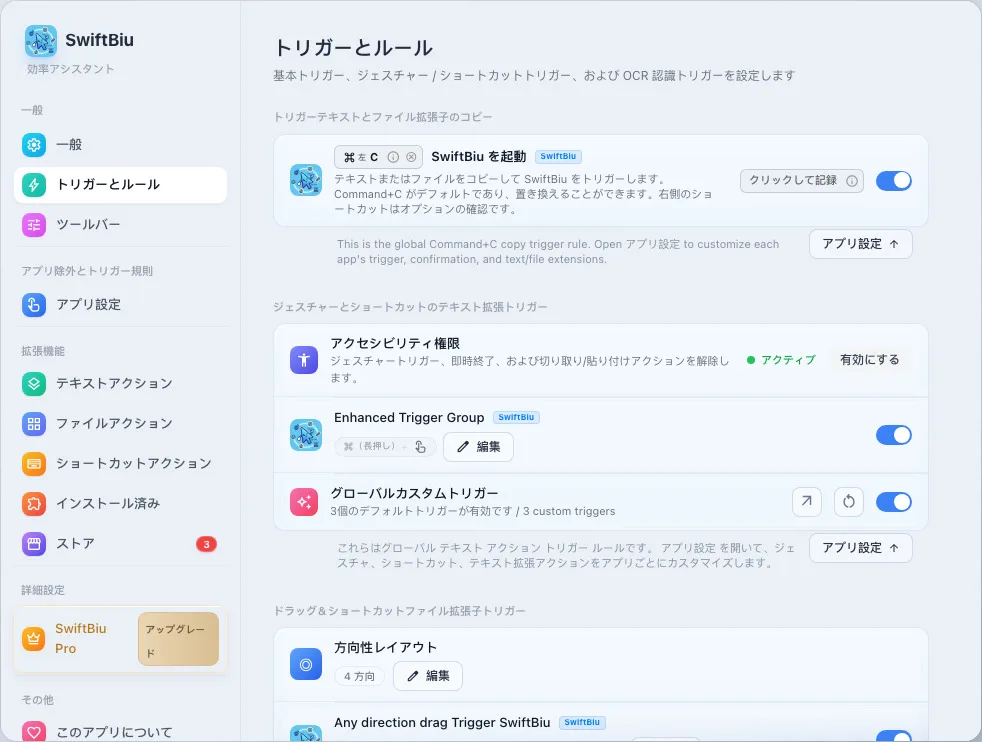
コピートリガーと強化ショートカット
Command-C を使う、カスタムショートカットに置き換える、またはツールバー表示前に確認ショートカットを要求。
ジェスチャとショートカットのテキストトリガー
ダブルタップ、左スワイプ、右スワイプ、ショートカット + ジェスチャ、ジェスチャ + ショートカットで SwiftBiu を開くか 1 アクションを直接実行。
クイックトリガー
ジェスチャを SwiftBiu、内蔵アクション、JavaScript プラグイン、Web 拡張にバインドし、一動作で目的のワークフローを起動。
文脈に応じたアプリ経路
あるアプリはグローバル動作を継承し、別アプリはプラグインを直接実行し、ノイズの多いアプリは静かに。
コピートリガー
- コピー時に SwiftBiu を表示するか、特定アクションを直接実行するかを選択。
- システムコピー、強化コピー、確認ショートカット、既定トリガーアクションを設定。
ジェスチャショートカット
- ダブルタップ、左右スワイプ、ショートカット + ジェスチャ、ジェスチャ + ショートカットをグローバルに設定。
- クイックトリガーを SwiftBiu ツールバー、内蔵アクション、JavaScript プラグイン、Web 拡張にバインド。
ドラッグ&ドロップのクイックトリガー
- グローバルなファイルドラッグ方向、4 / 8 方向ラジアル、ドラッグタイミング、既定ファイルアクションを設定。
text_fields コアワークフロー
3. テキストアクション
メール、Safari、メモ、エディタ、チャットなど選択可能な場所でテキストを選びます。選択の横にネイティブツールバーを出すか、ショートカット / ジェスチャで専用アクションを実行できます。
touch_app 基本的な使い方
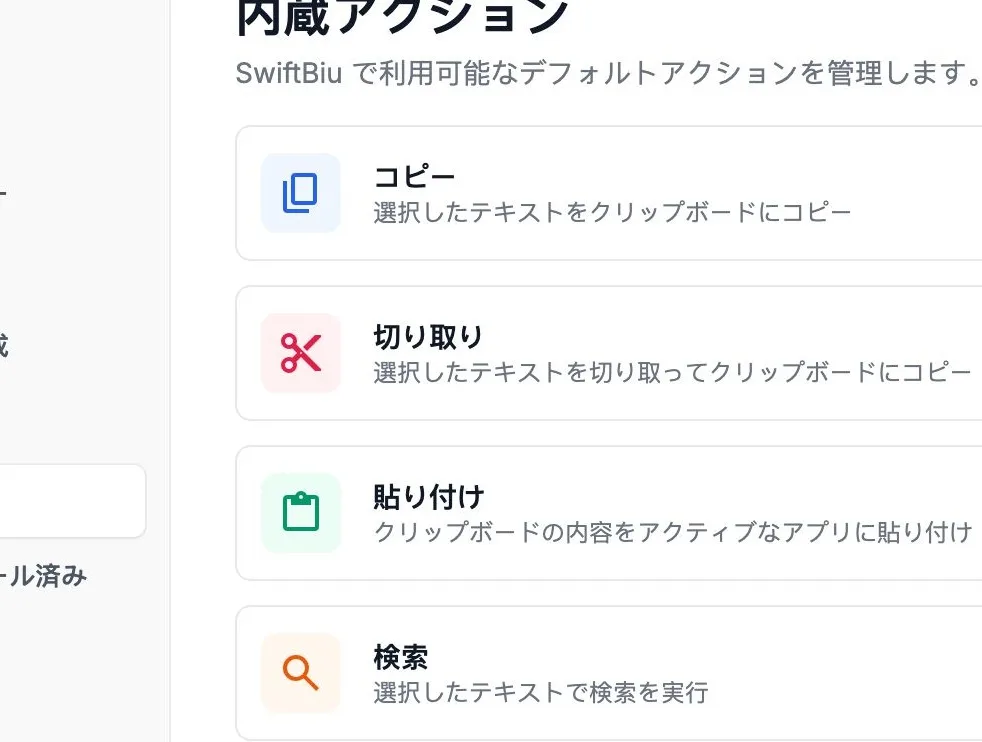
widgets 内蔵アクション
SwiftBiu にはいくつかのコア生産性ツールが付属します:
info 各アクションは内蔵拡張の設定で個別にオン / オフできます。
翻訳、検索、コピー、カット、ペースト
翻訳、検索エンジン、リンクを開く、クリップボード補助、テキスト整形などの内蔵アクションを、アプリを切り替えずに使えます。
AI テキストと画像アクション
同じツールバーから AI 書き換え、プロンプト処理、Gemini 系アクション、テキストから画像などを実行。
プラグイン駆動のテキストワークフロー
選択テキストを JavaScript プラグインや HTML Web 拡張へ送り、結果を貼り付けるか対話的な結果を表示。
専用ショートカット
お気に入りの内蔵アクション、プラグイン、Web 拡張をショートカットにバインドし、フルツールバーを開かずに実行。
translate コアワークフロー
Translation & Multi-Source Services
Select text to instantly pop up translation cards with speech, independent copying, and one-click original text replacement. Connect Youdao, Baidu, Azure, DeepL, and Gemini to compare translations in parallel or stacked, or export a template to hook up your own local LLMs and private endpoints.
checklist Translation Workflow & Usage Guide
Select text and click the translate toolbar icon, or press your configured shortcut (default ⌥T).
Multi-Source Parallel Queries: When multiple engines are enabled, SwiftBiu dispatches requests concurrently with instant responses.
Side-by-Side & Stacked Comparison: Freely toggle between horizontal and vertical layouts to compare wording nuances.
Independent Copy & Speech: Each card includes one-click translation copy and text-to-speech pronunciation.
One-Click In-Place Replacement: Click 'Replace ↵' to overwrite the selected text in your editor with the translated text.
Quick Source Management: Click 'Manage Sources' at the top right to jump directly into credentials setup.
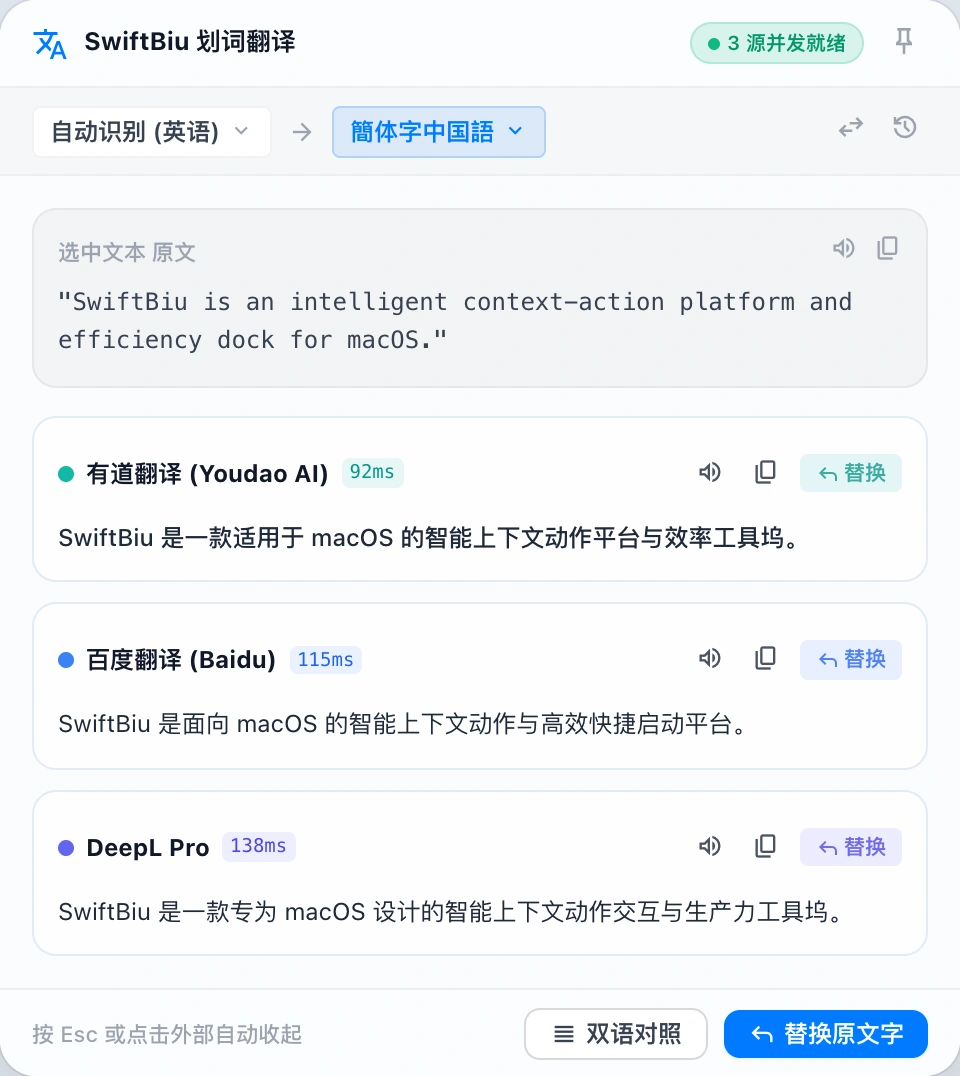
settings Translation Preferences & Credentials Setup
In Preferences -> Built-in Actions -> Translation, manage your translation engines, default target language, and API keys.
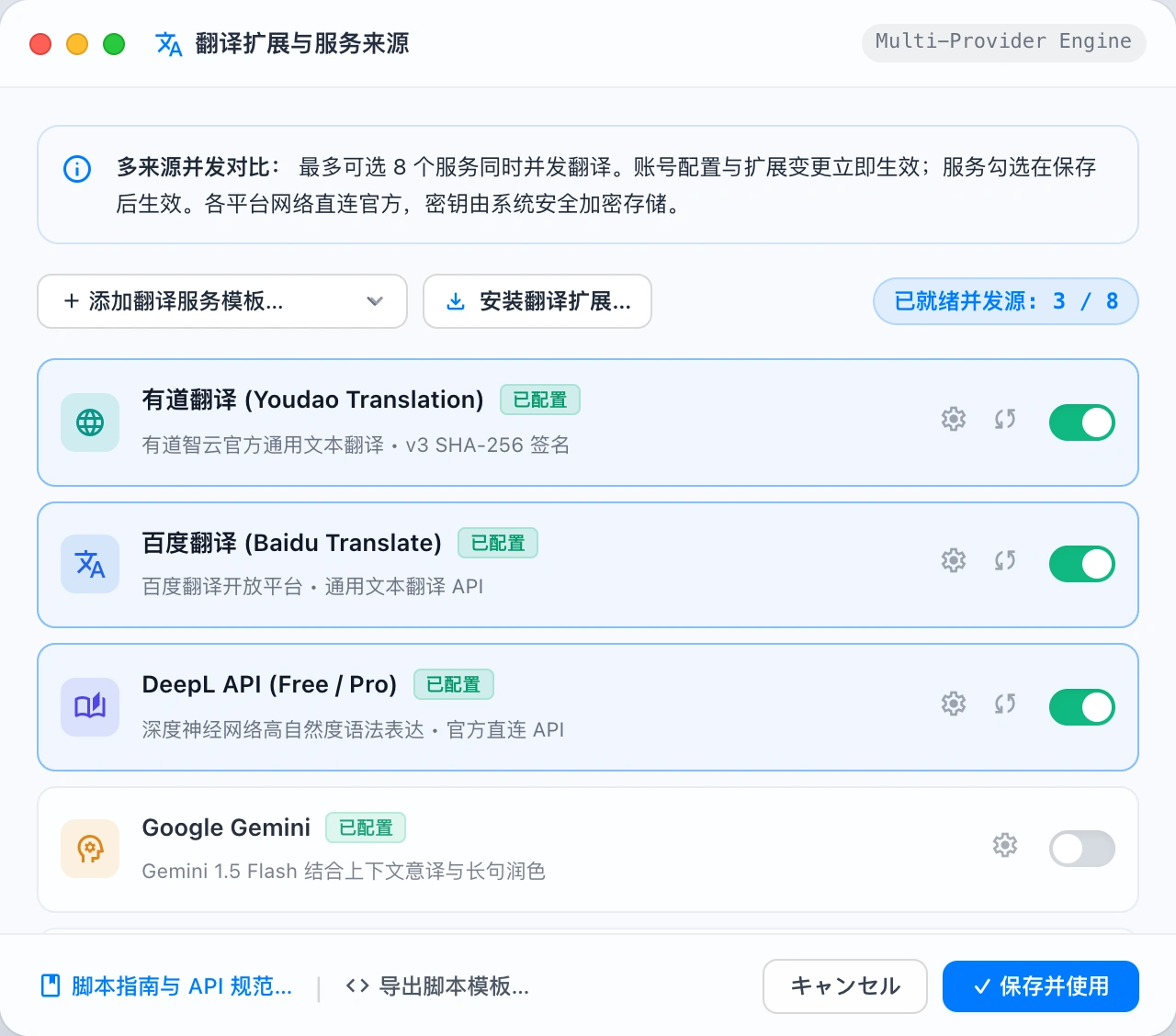
Select-to-Translate & In-Context Actions
Select text and click the translate toolbar icon or press a shortcut (like ⌥T) for instant translation. Supports individual card copying, text-to-speech, and directly replacing the highlighted original text with the translated output.
Native Major Translation & AI Integrations
Out-of-the-box support for Youdao AI Cloud (v3 signature), Baidu Translate, Azure Translator, DeepL, and Google Gemini, as well as native macOS Shortcuts and custom HTTP APIs.
Multi-Source Parallel Comparison
Select multiple translation providers simultaneously to dispatch queries in parallel. View side-by-side or stacked results to compare nuances and select the best phrasing effortlessly.
Zero Intermediaries & Hardware-Level Encryption
All network requests travel directly from your machine to official provider endpoints. App IDs and secret keys are securely stored using macOS Keychain or Windows DPAPI hardware-backed encryption.
Export Templates for Private Models
Export standard .swiftbiux packages in one click. Hook into internal company translation gateways, locally hosted Ollama / vLLM, or custom LLM APIs with just a few lines of JavaScript.
Linked Developer Guide & API Spec
In-app translation settings and source management provide direct access to the live Translation Script & API Specification documentation on the official website for schemas and code samples.
hub Supported Platforms & API Setup
SwiftBiu uses your own platform credentials and free quotas without charging markups. Click the links below to create accounts and get keys directly from official consoles:
| Platform / Service | Required Credentials | Features & Free Quota | Console & Docs |
|---|---|---|---|
| Youdao Translation | App ID & App Secret | Youdao AI Cloud text translation with v3 SHA-256 signing; natural phrasing and specialized vocabulary with new user trial credit | 控制台open_in_new |
| Baidu Translate | APP ID & Secret Key | General translation API, highly reliable with generous monthly free character quotas on standard tier | 开放平台open_in_new |
| Azure Translator | Subscription Key & Region | Microsoft Cognitive Services Translator with comprehensive multilingual support and 2 million free characters per month | Portalopen_in_new |
| DeepL | API Key (Free / Pro) | Industry-leading natural language translation quality with 500,000 free characters per month on Developer Free plan | API Keysopen_in_new |
| Google Gemini | API Key | Google LLM multilingual reasoning, prompt-driven translation with contextual nuance and free rate tier | AI Studioopen_in_new |
| Custom Script API | Custom JS Script / URL | Freely connect local Ollama/vLLM instances, corporate translation gateways, or custom LLM endpoints with streaming support | 开发文档arrow_forward |
code Looking to connect your own LLMs or internal translation APIs?
Explore the official Translation Script & API Specification to learn how to build .swiftbiux extensions with manifest schemas, error codes, and streaming examples.
folder_open コアワークフロー
4. ファイルアクション
SwiftBiu は選択テキストだけでなくファイルとリンクも扱います。設定した経路へドラッグするか、ファイル内容があるときツールバーから実行します。
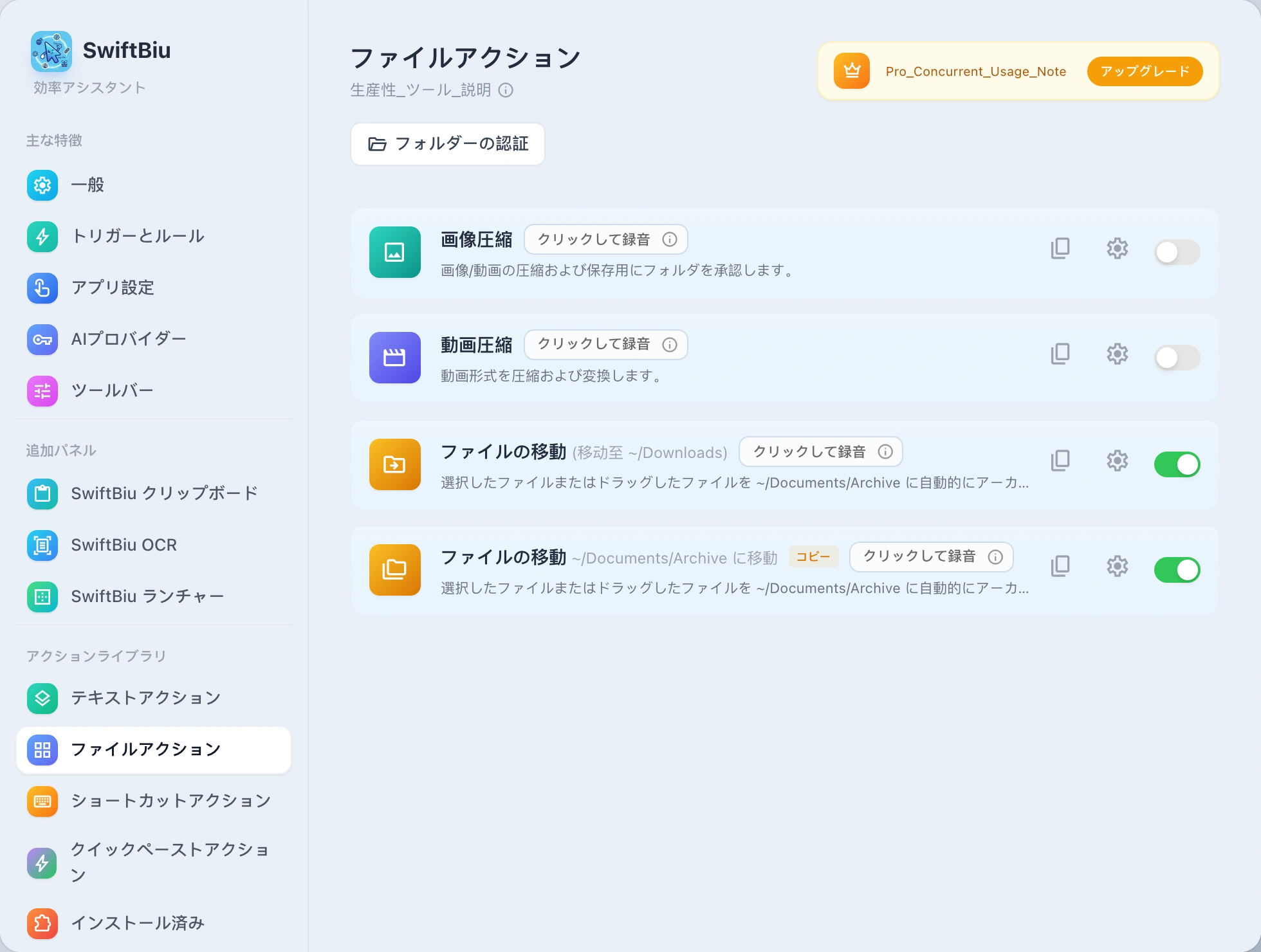
操作対象フォルダのルートディレクトリをアクセス許可
macOS App Sandbox のセキュリティ構成に基づき、画像圧縮やフォーマット変換などのファイルアクションを実行する前に、対象フォルダのルートを許可することが最初のステップです。ホームディレクトリ(~)を一度許可すれば、デスクトップ、ダウンロード、書類、ピクチャ、iCloud Driveをカバーし、繰り返し提示されるのを防ぎます。
フォルダアクセス許可
上位フォルダをアクセス許可すると、SwiftBiu は内部ファイルのアクセス権限を再利用できます。
ホームディレクトリを一度アクセス許可すれば、デスクトップ、ダウンロード、書類、ピクチャ、ムービー、ミュージック、iCloud Driveをカバーし、繰り返し提示されるのを防ぎます。
承認済みフォルダ
画像と動画の圧縮
単一または一括で圧縮し、進捗、出力サイズ、削減率、生成ファイルを確認。
画像変換と背景削除
選択したファイル種別が合う場合、画像形式変換や背景削除の内蔵ファイルアクションを使用。
共有とファイル表示
AirDrop、システム共有、Finder で表示、開くアプリを指定などのシステム連携。
4 / 8 方向ドラッグ経路
ファイルドラッグ方向を異なるアクションに割り当て。ドラッグタイミングとショートカットを組み合わせ、アプリごとに経路をカスタマイズ。
~/Downloads、~/Documents/Archive)へ素早く保存。拡張横の複製アイコン(content_copy)で複数パスのプリセットを作成し、ワンクリック整理が可能です。
document_scanner コアワークフロー
5. OCR 取り込み
テキストを選択できないとき OCR を起動し、画面領域を描画して文字を抽出。コピー、翻訳、またはツールバーで続けて処理。
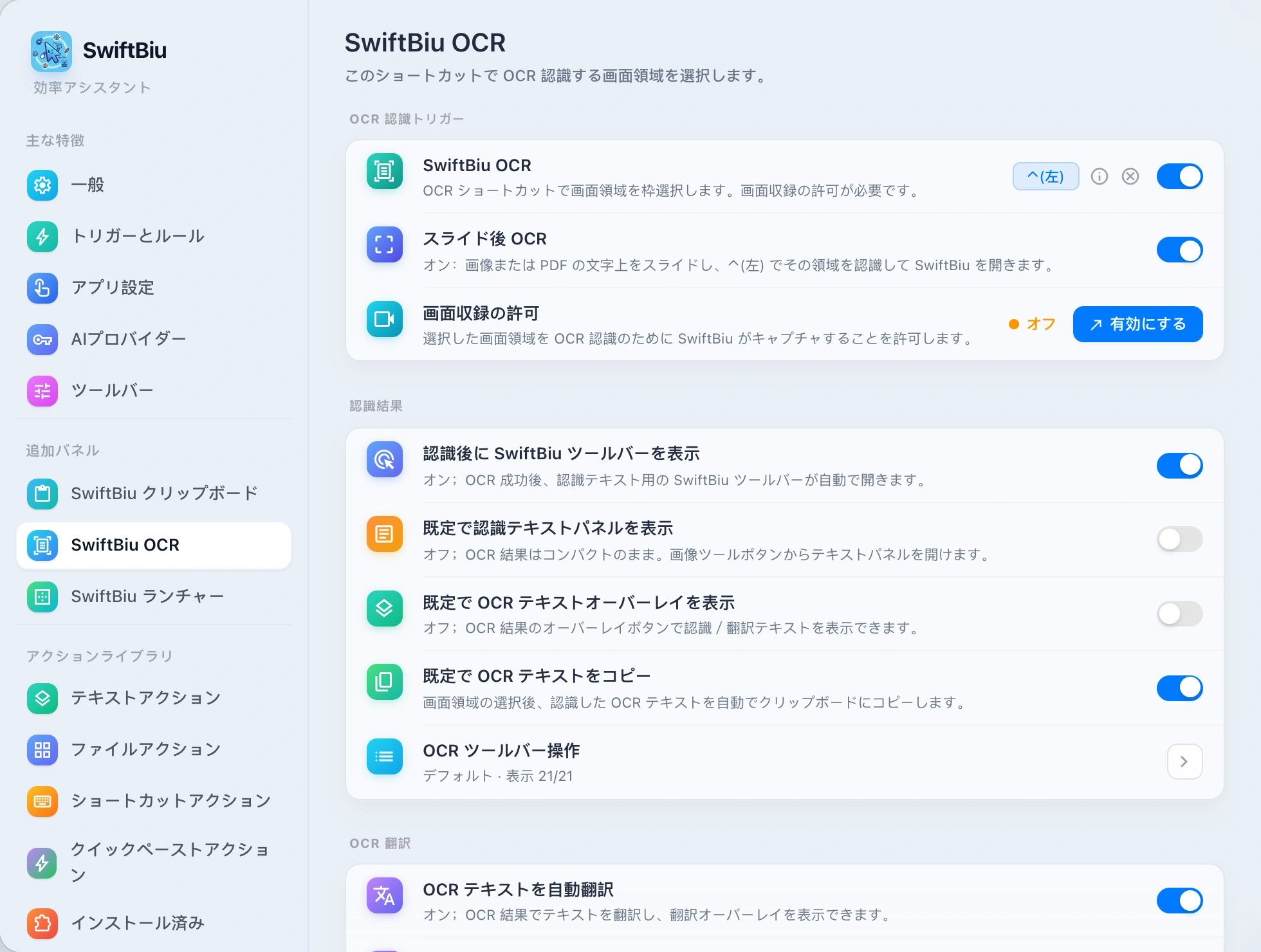
領域選択
OCR ショートカットを押し、矩形を描き、その画面領域内の文字を認識させます。
自動コピーまたは翻訳
認識テキストをコピーするか、翻訳するか、別アクション用に表示するかを選択。
OCR テキストをプラグインへ
OCR テキストを選択テキストと同様に扱い、テキストアクション、AI、自分の SwiftBiuX プラグインへ送れます。
コアワークフロー
SwiftBiu クリップボード
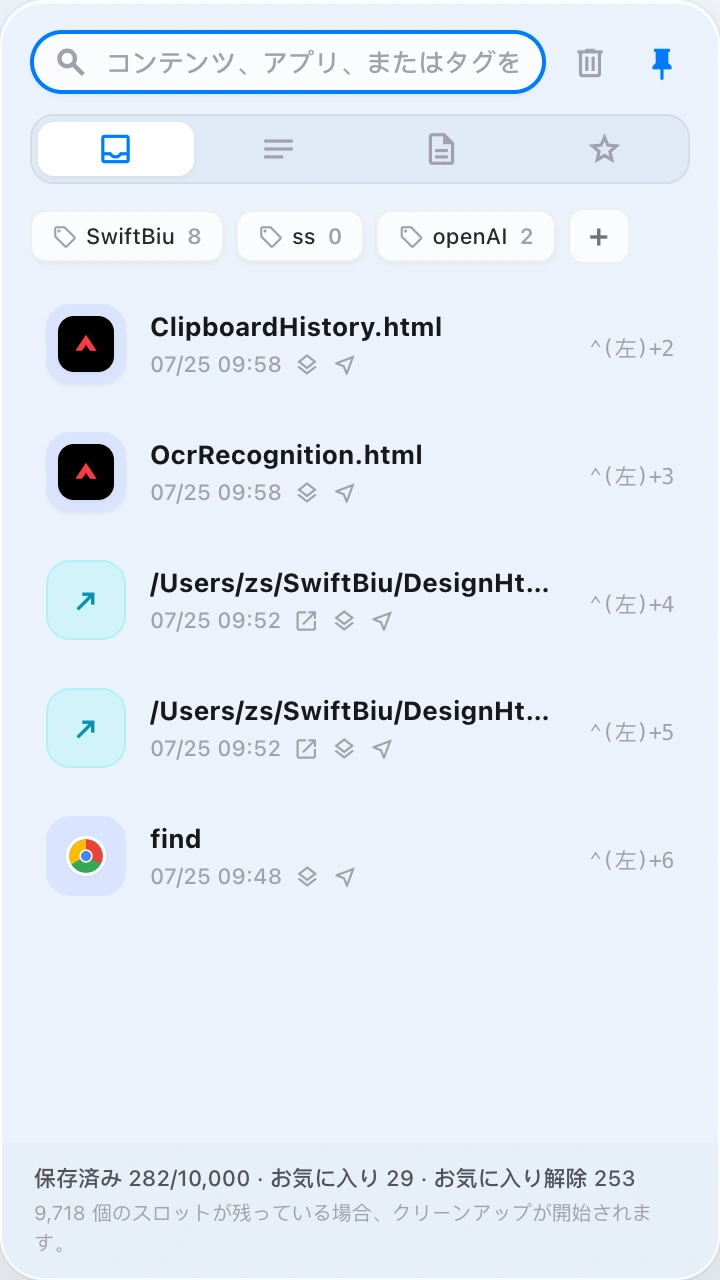
カスタム ショートカット キーを使用してクリップボードを呼び出します。ダブルクリックして貼り付けるか、テキスト、画像、ビデオ、またはファイルを対応する SwiftBiu 拡張子に渡してさらに処理します。
checklist 取扱説明書
SwiftBiu のクリップボード設定にカスタム ショートカット キーを入力し、それを使用していつでもクリップボード パネルを呼び出すことができます。
入力ボックス、検索ボックス、またはエディターにカーソルを置き、設定したショートカット キーを押します。
クリップボード内のテキストまたは画像をダブルクリックして、現在の入力領域にすばやく貼り付けます。
クリップボードの内容を選択して、対応する拡張機能 (高速テキスト翻訳、画像圧縮または形式変換、高速ビデオ圧縮) を呼び出します。
クリップボードがローカルファイルまたはテキストファイルのパスを認識したら、「指定したアプリケーションで開く」を実行できます。
サフィックスごとにアプリケーションを構成します: 画像の場合はプレビュー、Swift プロジェクトの場合は Xcode、JS/TS コードの場合は VS Code。
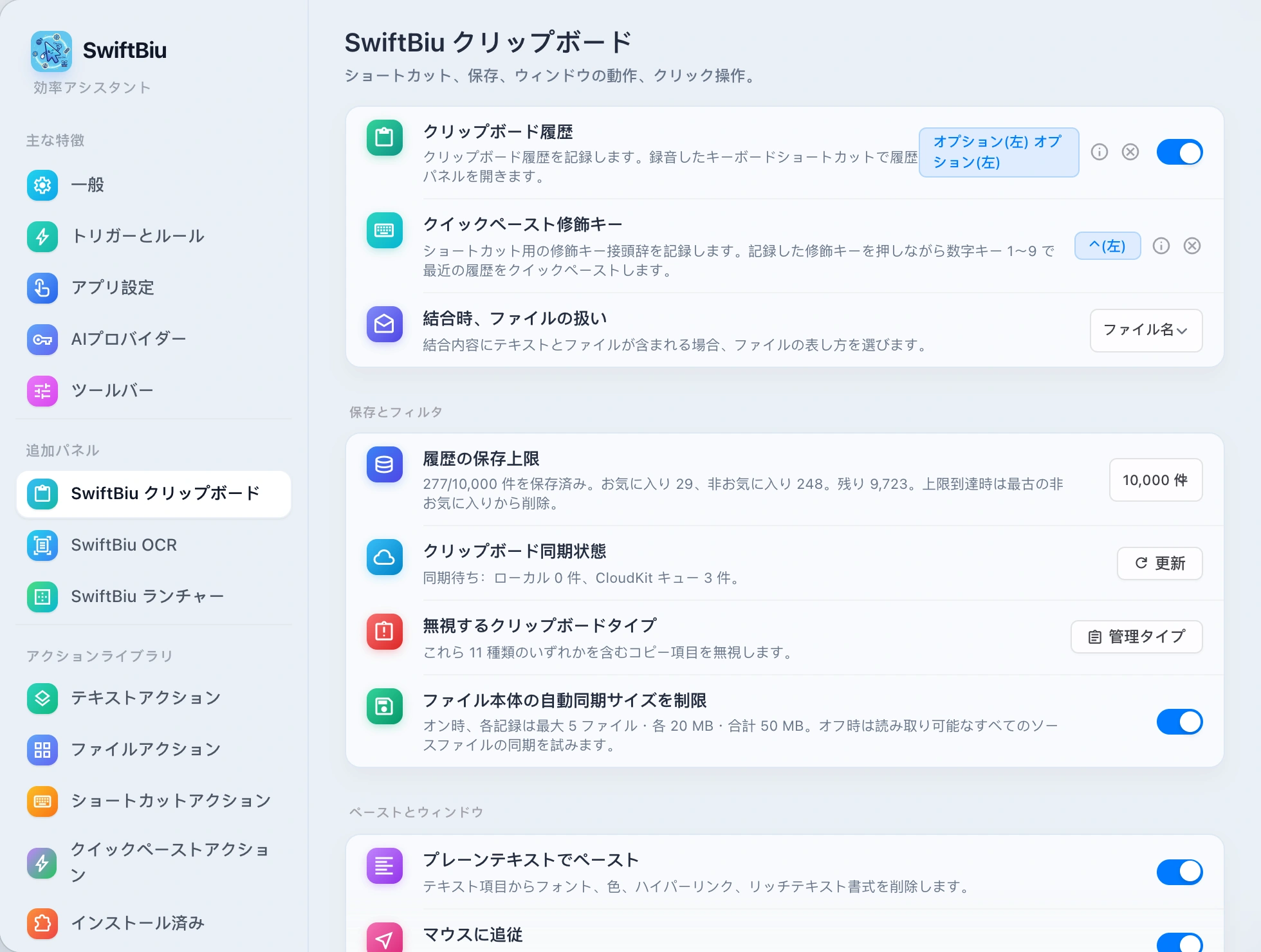
tune クリップボード設定のサポート構成オプション機能の概要
[クリップボードの設定] ページでは、ショートカットの呼び出し、ストレージのフィルタリング、貼り付け形式、およびクリック応答を完全にカスタマイズできます。
ショートカットキーと高速ペースト
-
キーボード ウェイクアップ ショートカット: グローバル ウェイクアップ ショートカットを記録してバインドします (デフォルトは
Option(Left)をダブルクリックします)。 -
クイック ペースト修飾キー: 接頭辞修飾キーを押しながら数字キー
1~9を押します。 カーソルを置かずに履歴項目を即座に貼り付けることができます。 - 混合組み合わせ表現:コピーしたコンテンツにテキストとファイルの両方が含まれる場合、表示するファイルを「ファイル名」、「ファイルパス」、または「ファイル内容」として指定できます。
ストレージ容量と高感度のフィルタリング
- 履歴制限管理: 最大 10,000 個のアイテムの保存をサポートします。制限に達すると、「お気に入り」はインテリジェントに保護され、お気に入りではない最も古い項目が最初に削除されます。
- 特定のクリップボード タイプを無視する: 11 個のマスクされたデータ タイプ (パスワード マネージャー、機密バイナリ データなど) を追加および管理するようにカスタマイズします。
- 自動ファイル同期保護: ファイル同期サイズを制限します (ファイルあたり最大 5 ファイル、個別に 20MB、合計保護は 50MB)。
貼り付けの書式設定とウィンドウの動作
- プレーン テキスト貼り付けスイッチ: テキストからフォント、色、ハイパーリンク、HTML リッチ テキスト書式設定を自動的に削除し、きれいな出力を維持します。
- ウィンドウはカーソルに従います。ショートカット キーを押してパネルを表示すると、現在のマウス ポインタの隣にパネルが自動的に配置され、選択内容がすぐに吸収されます。
- 高頻度アイテムの自動収集:コピペの繰り返しが設定回数(3回/5回など)に達すると、自動的にコレクションに分類されます。
クリックトゥレスポンスと結合エクスポート
- 組み合わせの順序をクリックします。複数の履歴の組み合わせを選択する場合、「古いものから新しいものへのコピー時間」または「新しいものから古いものへ」に従って結合してエクスポートできます。
- 画像とファイルのクリック応答: 画像プレビューまたはファイル アイコンをクリックしたときのアクション (プレビュー/コピー/貼り付け) をカスタマイズします。
- 呼び出すアプリケーション リンケージを指定する: ローカル テキスト/ファイル パスが認識された後、VS Code/Xcode/Preview を使用してデフォルトで開かれるように構成できます。
rocket_launch コアワークフロー
SwiftBiu Launcher
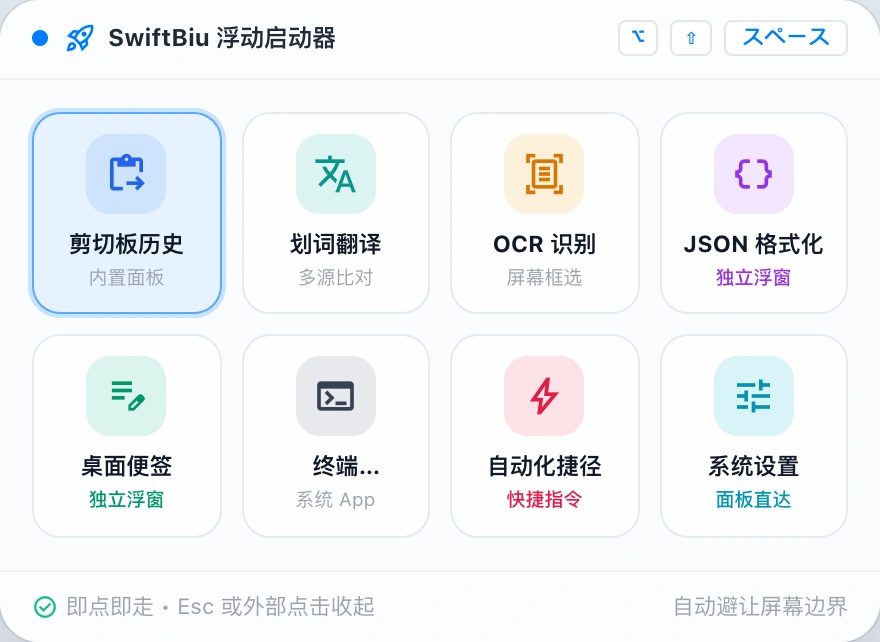
A versatile desktop micro-dock and action island. Supports near-pointer transient floating and screen-edge magnetic docking to launch built-in panels, web plugins, apps, shortcuts, and workflows with zero friction.
rocket_launch Launcher Workflow & Quick Summon
Press the global summon hotkey (default ⌥⇧Space) anywhere to reveal the launcher right next to your pointer.
Click any item to execute immediately (open clipboard history, trigger OCR, launch an app, or run a shortcut).
Click anywhere outside or press Esc to dismiss immediately without stealing focus from your active window.
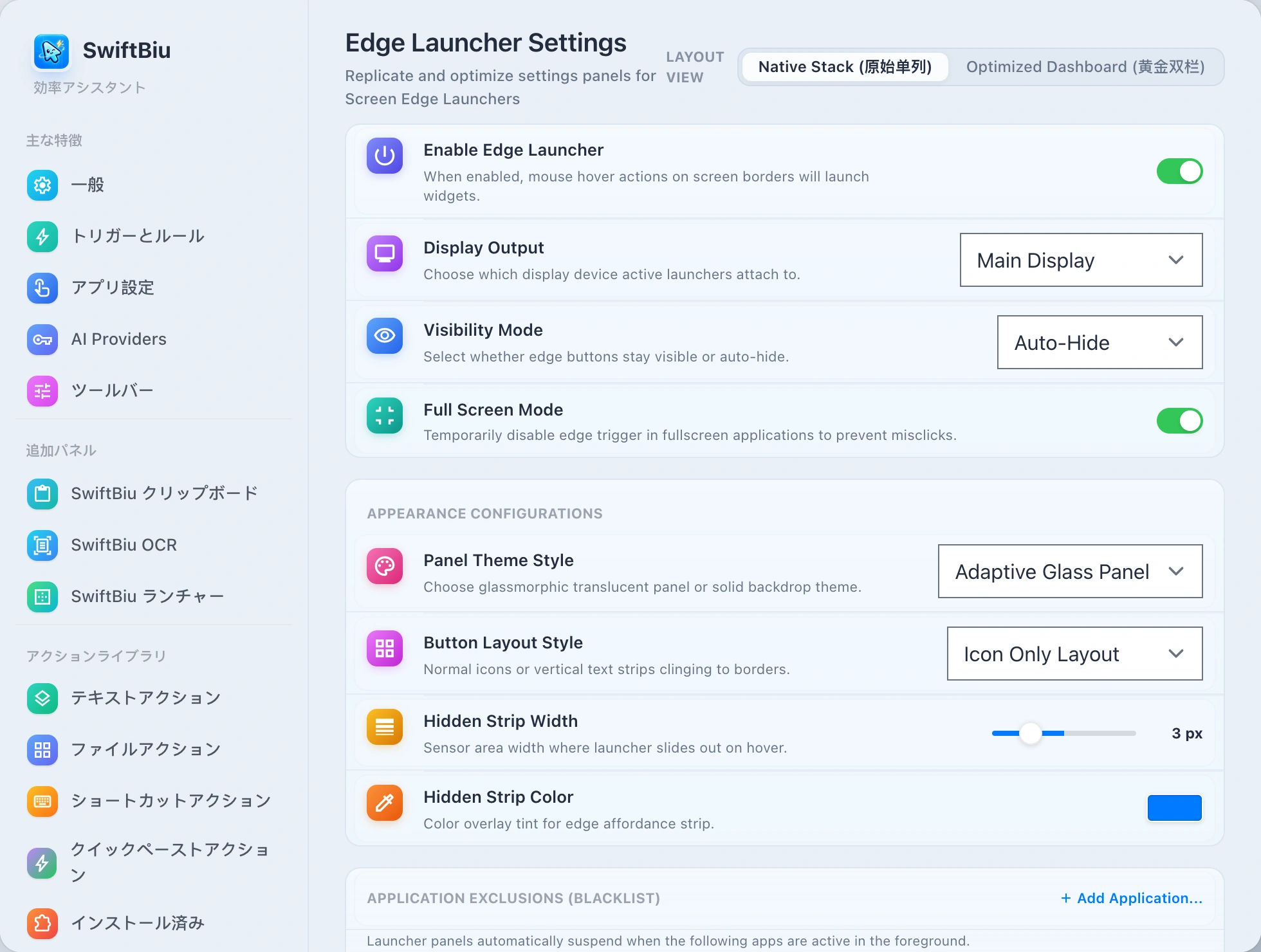
Switch to Screen Edge mode for magnetic edge docking with zero-blocking click-through on empty background areas.
tune Preferences & Configuration Guide
In Preferences -> Additional Panels -> SwiftBiu Launcher, you can tailor every detail:
Dual Presentation Modes: Near Pointer & Screen Edge
Keyboard power users love Near Pointer mode: press a shortcut (default ⌥⇧Space) to summon a sleek liquid glass panel right next to your pointer. Mouse lovers can enable Screen Edge mode: docked to any edge, revealing on edge approach or through an affordance strip.
8 Target Types: From Web Plugins to Shortcuts
Trigger core SwiftBiu surfaces (Translation, Clipboard History, OCR, Settings), standalone Web plugins, native actions, any installed macOS application, System Settings panes, URL schemes, and Apple Shortcuts.
Intelligent Clearance & Zero-Interference Click-Through
Edge docked mode enforces strict hit-testing: only visible button frames receive clicks, while empty backdrop space passes 100% through to apps underneath. Automatically hides in fullscreen and supports per-app blacklist exclusions.
Multi-Display Layouts & Deep Personalization
Customize dedicated button arrangements per external monitor or mirror the primary screen. Choose between Icon Only or Edge Magnet styles, adjust button sizes (28–44pt), affordance strip thickness, and theme accent colors.
dataset Supported Action Target Types Matrix
The launcher unifies heterogeneous desktop actions into a single compact dock without disruptive context switching:
| Target Type | Capabilities & Examples | Execution & Interaction |
|---|---|---|
| 内置功能面板 | 主菜单、剪切板历史、OCR 屏幕识别、翻译面板、偏好设置、扩展商店 | 非激活就近呼出,随用随走,不夺取当前主工作窗口焦点 |
| 独立 Web 扩展应用 | JSON 格式化工具、计算器、桌面便签、配色工具、Markdown 预览等 Web 插件 | 以独立轻量级 Native 毛玻璃浮窗呈现,可自由拖拽、固定或交互 |
| macOS 应用程序 | 已安装应用(Terminal、VS Code、Finder、Xcode、系统浏览器等) | 一键激活或启动应用,支持通过 Bundle ID 精准唤起 |
| 系统设置直达 | 蓝牙、Wi-Fi、显示器、通用设置、声音、辅助功能等系统偏好设置面板 | 直接跳转至对应系统偏好设置子页,免去多层系统菜单翻找 |
| 快捷指令 (Shortcuts) | macOS Shortcuts 自动化动作、复杂批处理脚本与组合快捷指令 | 后台静默触发或调起快捷指令运行,无缝融入系统级自动化 |
| 自定义 URL 与协议 Scheme | 常用网页书签、在线协同文档或应用深度链接(如 raycast://、obsidian://) | 通过默认浏览器或指定原生协议客户端迅速打开 |
settings_suggest Preferences & Configuration Guide
In Preferences -> Additional Panels -> SwiftBiu Launcher, you can tailor every detail:
1. Enable & Select Presentation Mode
Toggle Enable SwiftBiu Launcher at the top. Near Pointer is recommended for keyboard-first efficiency; switch to Screen Edge to dock to Top, Bottom, Left, or Right.
2. Record Summon Shortcut
Default shortcut is ⌥⇧Space (Option + Shift + Space). Click to record a new key combination or clear it, complete with global shortcut conflict detection.
3. Add & Reorder Action Items
Click '+' to add items, assign target types, and customize SF Symbol icons and labels. Drag items up or down to reorder, or hide unused buttons.
4. Multi-Display & Distraction-Free Rules
Switch displays to configure multi-screen setups. Enable 'Hide in full-screen apps' and add graphic design or gaming software to the exclusion blacklist.
tune 設定と拡張機能
7. メニューとアクション設定
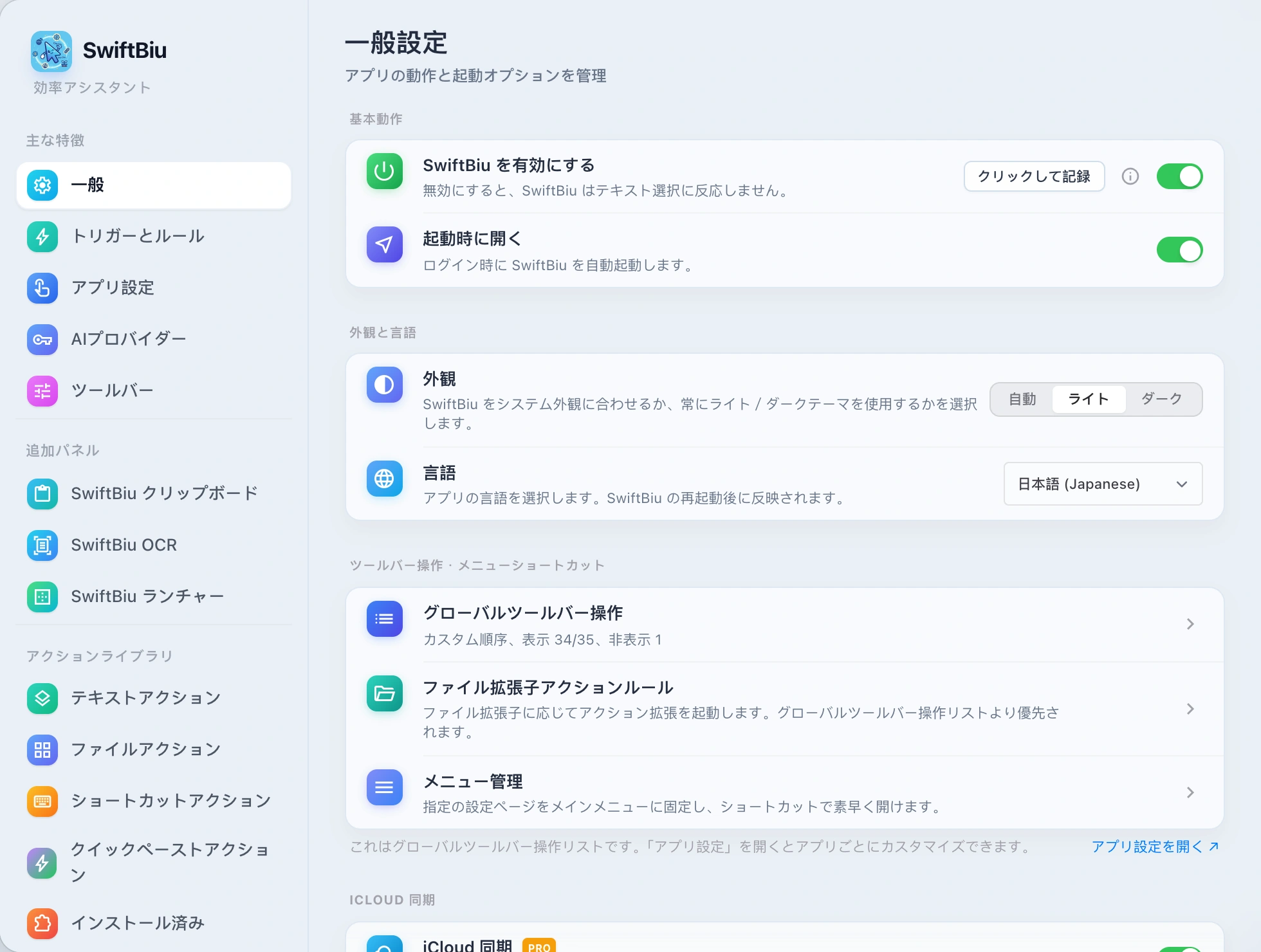
一般設定では、グローバルフローティングツールバーのアクションカスタマイズ、ファイル拡張子ルール、メインメニューへのピン留めを設定できます。
settings_suggest 設定機能・オプションサポート説明書
SwiftBiu 設定パネルでは、メニュー、アクション ルール、カスタム応答ロジックを自由に構成できます。
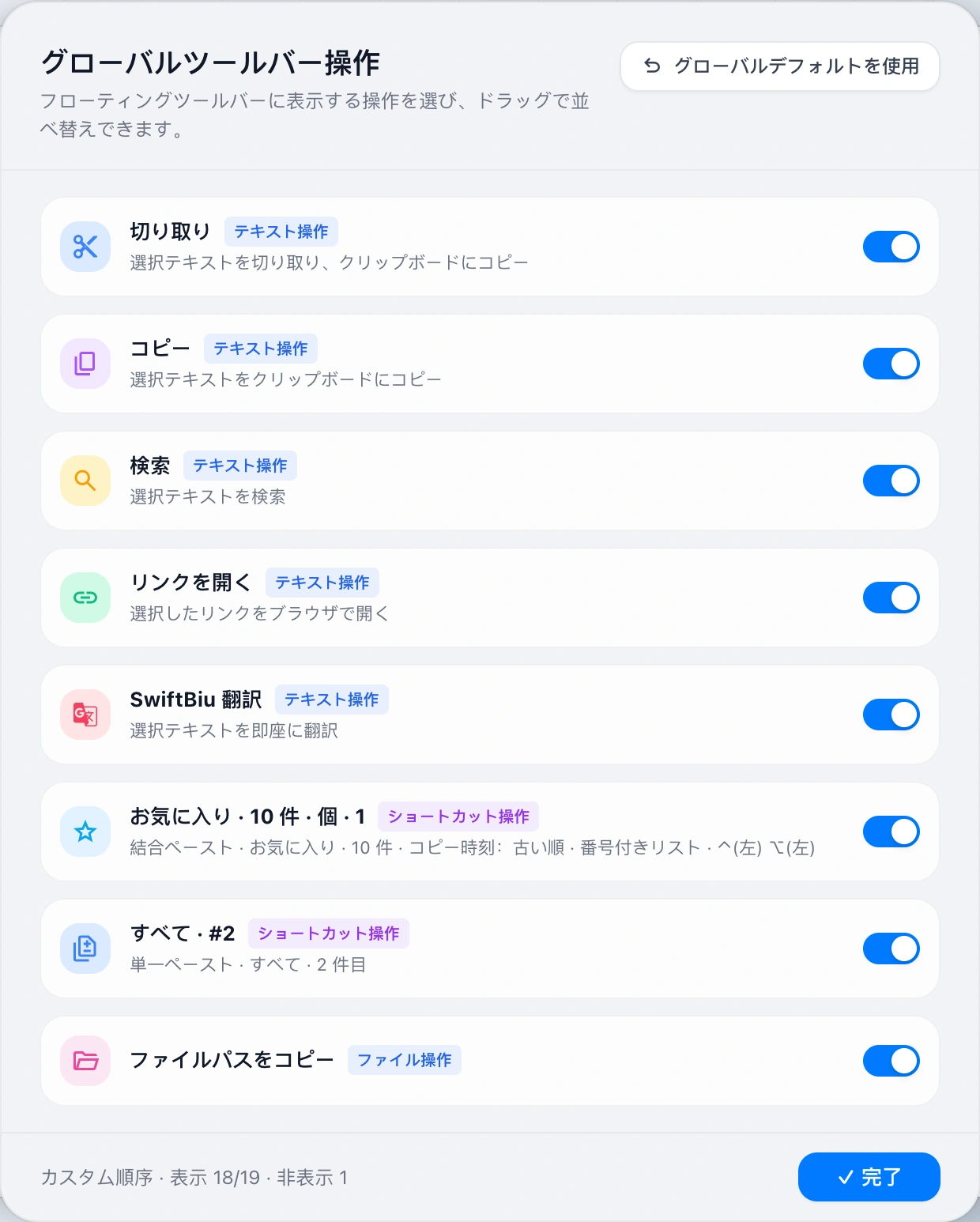
グローバルツールバーアクション
テキストアクション、ショートカットマクロ、ファイル操作を自由にならびかえ・表示切替。
- ショートカット ツールバーのさまざまな拡張機能アイコンのオン/オフをサポートします。
- ドラッグ アンド ドロップして、ツールバーのアクション ボタンの表示順序と優先順位をカスタマイズします。
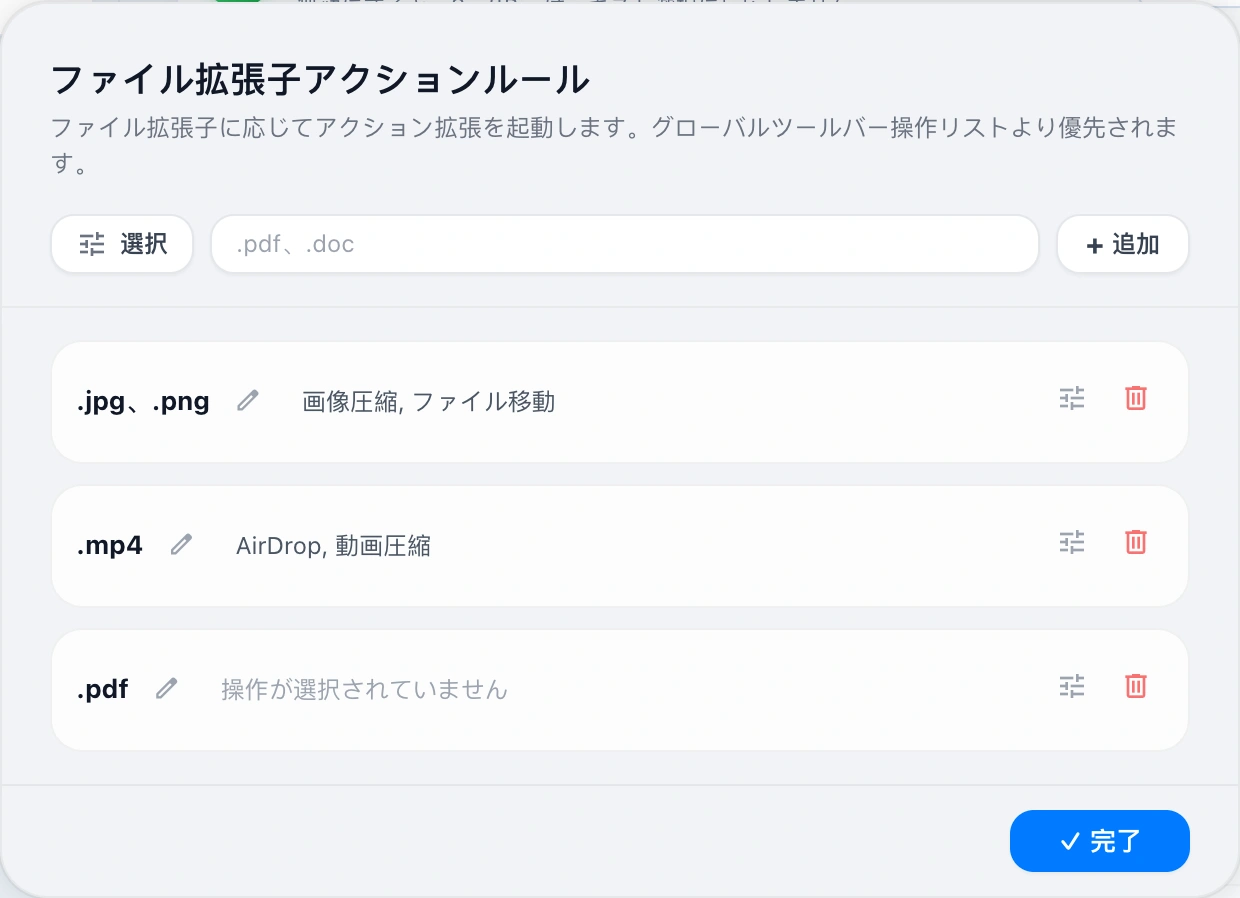
拡張子別アクションルール
ファイル拡張子(.png, .mp4, .pdfなど)ごとに優先実行されるアクションチェーンを設定。
- ファイル拡張子 (.png、.swift、.js など) でアプリをバインドして開きます。
- 特定のファイル接尾辞を自動的に照合するときに呼び出される排他的な拡張機能。
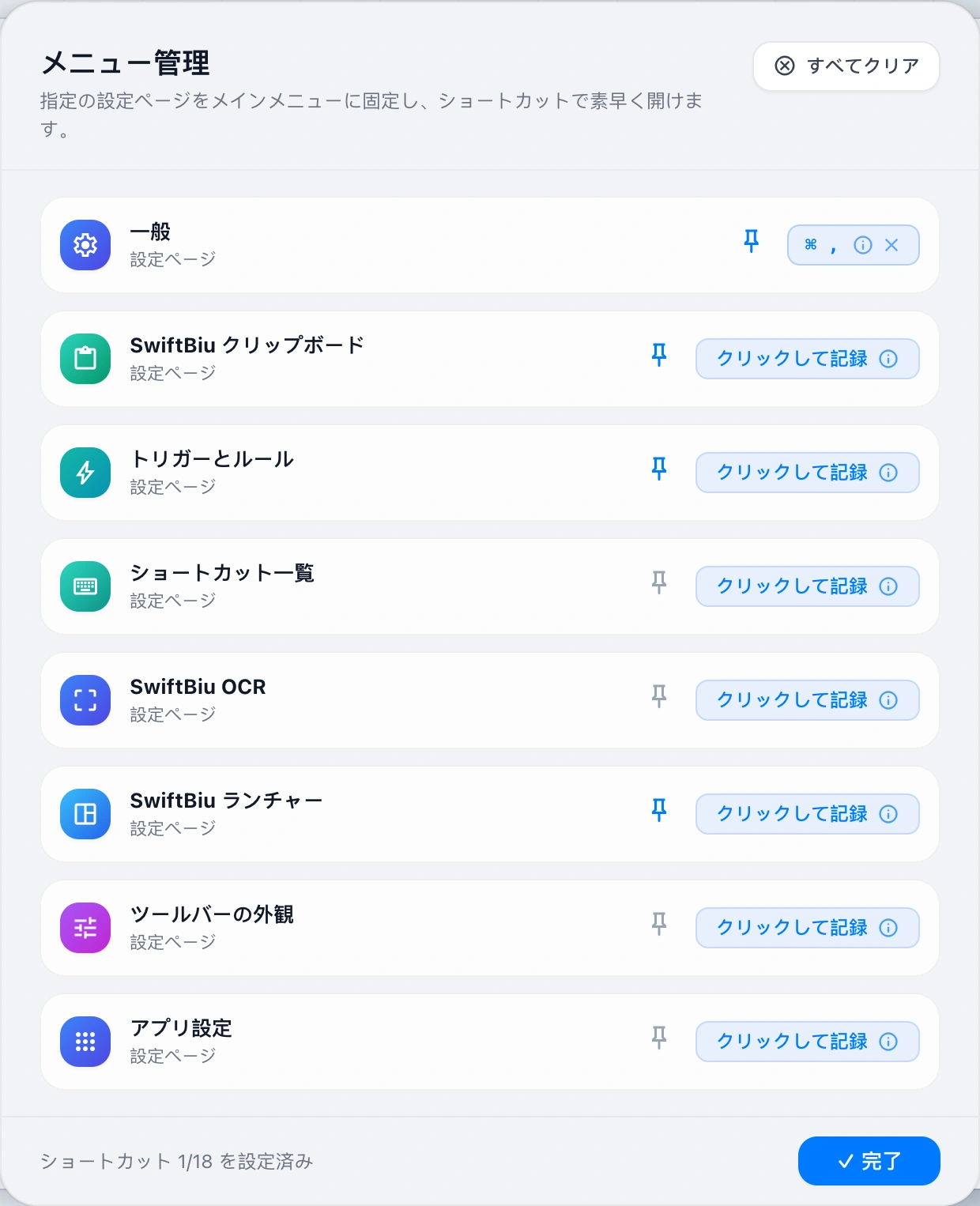
メインメニュー管理とショートカット
設定画面をメインメニューに固定し、グローバルショートカットキーを割り当てて一発起動。
- メイン メニューをカスタマイズして、メニュー項目を表示し、二次機能を非表示にします。
- よく使用されるメイン メニュー オプションのショートカット キーを直接記録してバインドします。
8. ツールバーと外観
スマートツールバーの使い方、内蔵アクション、外観とレイアウトのカスタマイズを学びます。
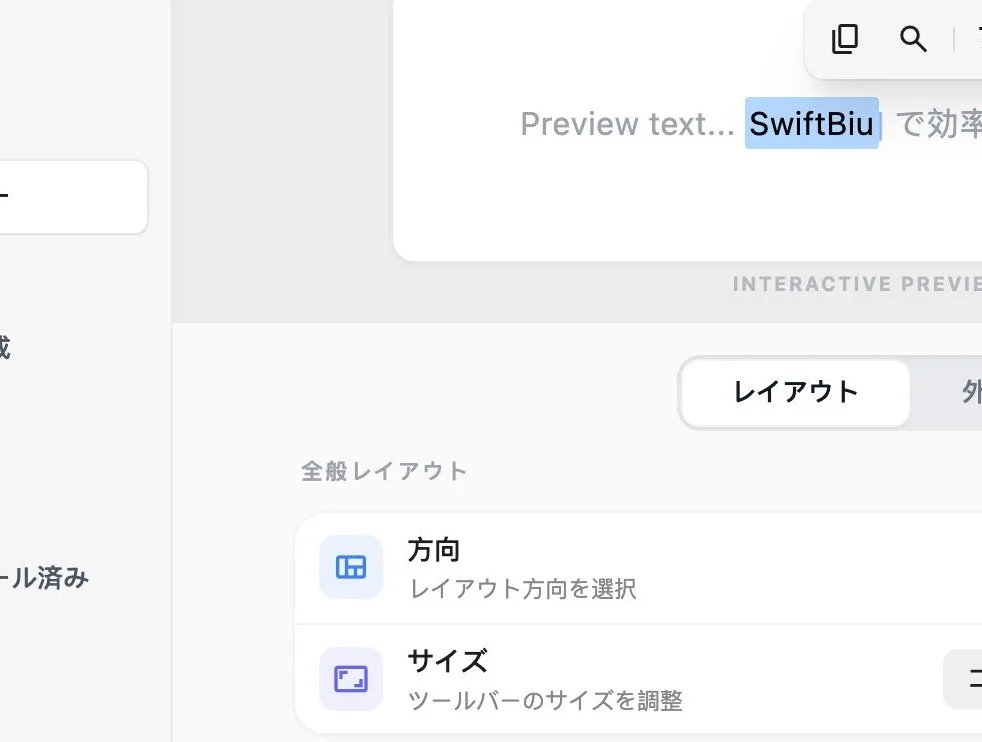
palette ツールバーの外観とレイアウト構成オプションの概要
ツールバー設定ページでは、配置方向、コンポーネントの可視性、ピクセルアンカー、SFダイナミクス、およびガラスマテリアルを完全にカスタマイズできます。
基本的なレイアウトとコンポーネントの可視性
- 配置方向:水平(水平)拡張と垂直(Vertical)スタッキングアーキテクチャの切り替えをサポートします。
- 3 段階のサイズ調整: コンパクト、スタンダード、リラックスの 3 つの基本的なコントロール サイズを提供します。
- 要素の可視性と SF ダイナミクス: アイコン、名前、ショートカット キーのプロンプト表示を自由に制御し、ホバー モードと自動アニメーション モードをサポートします。
位置アンカーとポップアップ遅延
- 相対カーソル位置: 選択したテキスト単語の上、中央、および下のアンカーをサポートします。
- X/Y 座標ピクセル微調整: パネル ポップアップの物理ピクセル オフセットを -400px ~ +400px の範囲で正確に微調整します。
- ポップアップ待機遅延: 毎日の誤った選択を効果的に回避するために、表示遅延を 0 ミリ秒から 2000 ミリ秒まで設定します。
丸い角とテーマカラー
- マルチレベル フィレット スタイル: 正方形 (直角)、丸め (丸い角)、ピル (カプセル)、およびカスタム ピクセル レベルのフィレット半径をサポートします。
- アクセント テーマの色: macOS システムのアクセント カラーに従うか、カラー ピッカーを使用して独自のハイライト カラーを自由に指定します。
- カスタマイズされたガラスの色合い: ガウス ガラス マテリアルのベースの色合いと不透明な裏地の色を個別に構成します。
ガラス素材と背景のコントラスト
- 背景の不透明度調整: 10% ~ 100% ガラス素材の濃度とその下の視覚効果の強さを自由に制御します。
- macOS 26 リキッド ガラス: macOS Tahoe 上のインテリジェントな応答性のネイティブ ガラス マテリアルとガウスぼかし。
- 単色塗りつぶしフォールバック モード: ワンクリックで透明ガラスを閉じ、従来の単色ハイコントラスト塗りつぶしカードに切り替えます。
9. アプリ設定
設定 > アプリ設定 でアプリごとにグローバル規則を上書き。有効トリガー領域、SwiftBiu ツールバー、コピー、ジェスチャ、ドラッグ&ドロップのクイックトリガーをカスタマイズできます。
右にスワイプして単語を選択 → 翻訳+AIまとめ
⌘Cトリガー → Webプラグインボックスを開く
コードを右スワイプ → JSON/Swift 形式
[シンボル] → [Base64 コーデック] を選択します。
ファイル選択→画像圧縮・形式変換
ドラッグアンドスロー → 4/8 方向アクションホイール
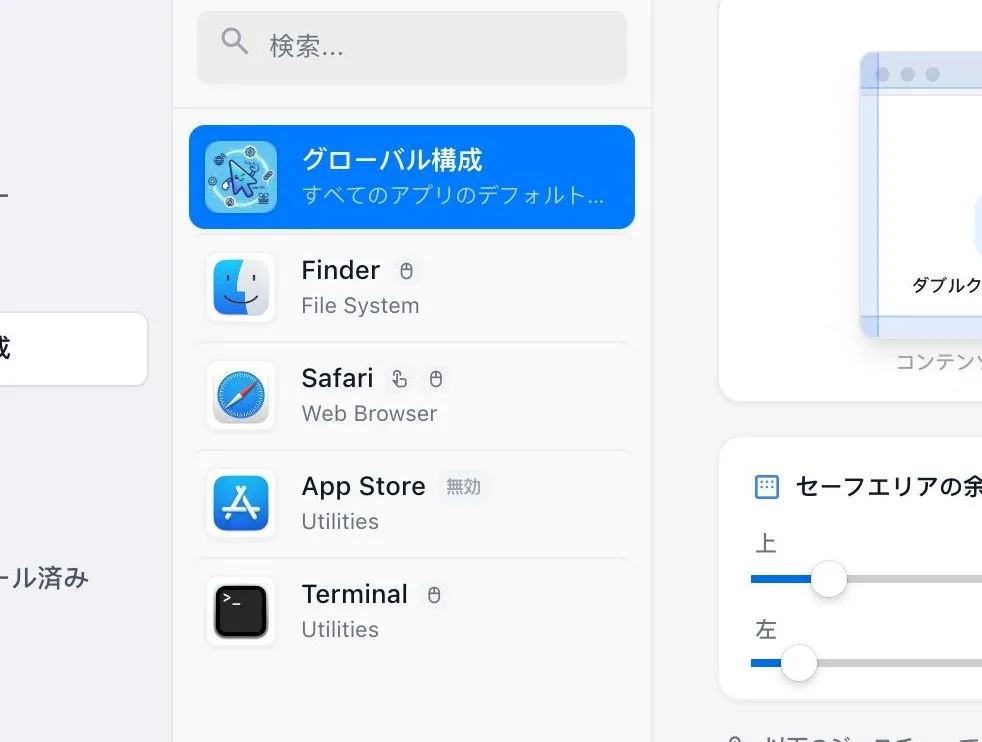
有効トリガー領域
各アプリ内で SwiftBiu が反応してよい場所を定義し、サイドバー、キャンバス端、ゲームなど誤発火しやすい領域を避けます。
SwiftBiu ツールバー
ツールバーの表示有無、表示方法、利用可能なアクション、アプリごとのアクション順をカスタマイズ。
コピートリガーとジェスチャショートカット
エディタ、ブラウザ、チャット、プロ向けソフトごとに、コピー、ダブルタップ / スワイプ、ショートカット組み合わせ、クイックトリガーを上書き。
ドラッグ&ドロップのクイックトリガー
アプリごとにファイルドラッグ方向、4 / 8 方向ラジアル経路、既定ファイルアクションを設定し、画像・動画・文書で異なるワークフローに。
10. プラグインと拡張
内蔵のテキスト / ファイルアクション、インストール済み SwiftBiuX プラグイン、HTML Web 拡張、拡張ストア、カスタムプラグインソースを管理。
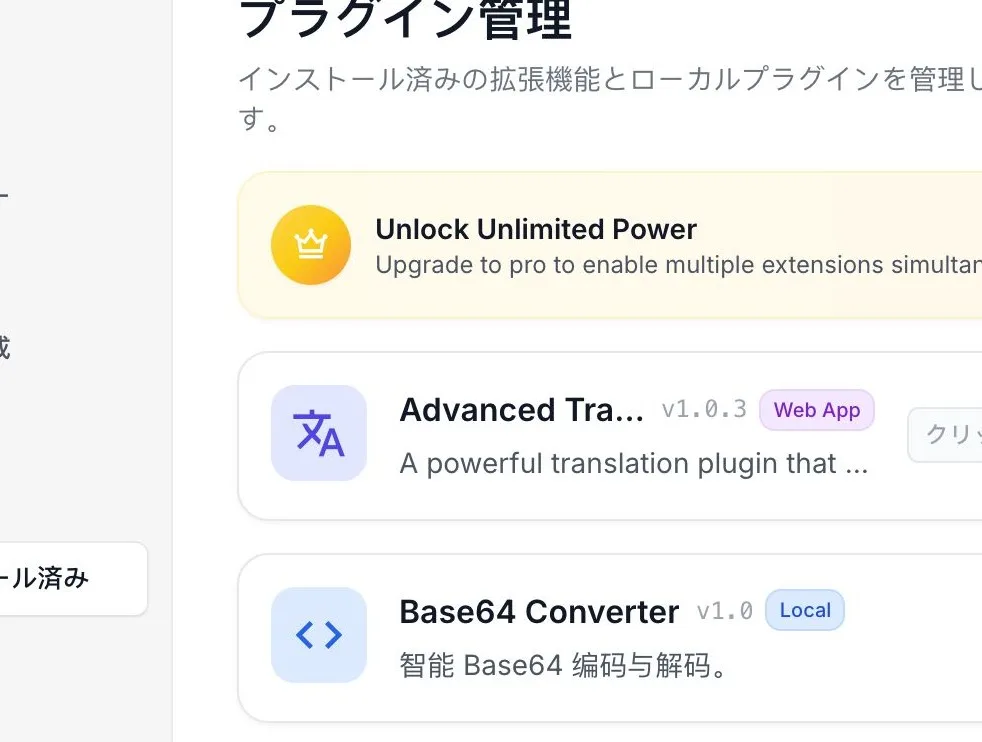
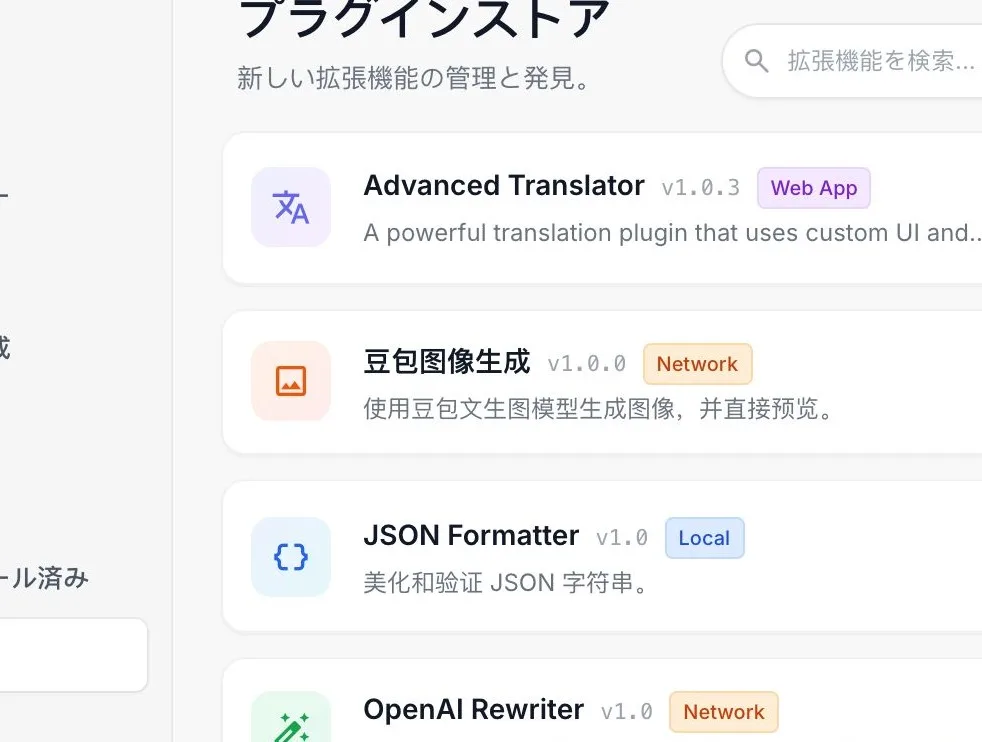
iCloud 同期とデバイス管理
SwiftBiu は、Apple CloudKit と iCloud キーチェーンを利用して、設定、クリップボード履歴、拡張機能をネイティブに安全に同期し、セルフサービスのマルチデバイス ライセンスを提供します。
cloud_sync iCloud 同期範囲と 3 デバイスのライセンス管理
Log into the same Apple ID across Mac or iOS to seamlessly share all configurations and Pro privileges:
Mac または iOS 間で同じ Apple ID にログインして、すべての設定と Pro 権限をシームレスに共有します。 iCloud クラウド同期の範囲
デバイス間データの自動同期- tune アプリの設定と環境設定: グローバル トリガー、アプリごとのルール、ツールバーのレイアウトは完全に同期します。
- extension 拡張機能とカスタム プリセット: インストールされた SwiftBiuX 拡張機能、並べ替え順序、カスタム アクション パラメーター。
- history_edu クリップボードの履歴とお気に入り: 履歴ログ、ピン留めされたアイテム、カスタム タグは自動的に同期されます。
- lock 暗号化されたキー同期: サードパーティの API キーは、最大限のセキュリティを確保するために iCloud キーチェーン (256 ビット AES) 経由で暗号化されます。
単一購入 · iCloud バインディングは 3 台の Mac をサポート
セルフサービス デバイスのバインド解除と再アクティブ化- shopping_bag 統合ウェブサイト / MAS バインド: コード経由でアクティベートするか、App Store で購入すると、Pro 権限が iCloud (Apple ID) に自動的にバインドされます。
- laptop_mac 最大 3 台の Mac を同時にアクティベート: 1 つの Pro ライセンスで、同じ iCloud アカウントで最大 3 台の Mac デバイスを同時にサポートします。
- manage_history セルフサービス シート管理: コンピューターをアップグレードまたは交換する場合は、[環境設定 - ライセンス] でバインドされた Mac を管理し、[デバイスの削除] をクリックします。
- verified_user いつでもシームレスに再アクティベーション: シートを解放した後、新しい Mac に iCloud アカウントでサインインすると、再購入せずにアクティベーションできます。
公式サイト版 vs App Store版の比較
macOS App Store レビュー ガイドライン (ガイドライン 2.4.5) に準拠しながら、パワー ユーザーに無制限の自動化機能を提供するために、SwiftBiu は Web サイト DMG バージョンと App Store バージョンに分かれています。ライセンスは完全に相互互換性があります。
| 比較カテゴリ | ウェブサイトのバージョン (DMG) | Mac App Store バージョン |
|---|---|---|
| アクセシビリティ (AX) 権限とアプリ階層 | 高度な解析: 完全な AX 権限を活用して、UI コンポーネント ツリーを検査し、正確な検出とコンテキスト認識トリガーを実現します。 | 基本的な検出: UI コンポーネント ツリーへのアクセスなしでサンドボックス化されます。時折非トリガーが発生する可能性がありますが、ホットキーの使用をお勧めします。 |
| シェルと AppleScript の実行とコールバック | フルサポート: シェルおよび AppleScript アクションのネイティブ実行、ターミナルコマンドの直接呼び出し、リアルタイム出力コールバックの受信。 | サンドボックス制限: アプリのサンドボックス セキュリティによって制限されます。外部スクリプトを実行したり、コマンド コールバックを直接キャプチャしたりすることはできません。 |
| ソフトウェア更新メカニズム | アプリ内アップデート通知 | Mac App Store の自動アップデート |
| 購入と支払い方法 | ウェブサイトのクレジット カード / Alipay オンライン購入をサポート、手動入力用の専用アクティベーション キーを自動生成 | Apple ID アカウント経由の App 内購入と即時自動アクティベーション |
| クロスバージョンおよびマルチデバイスのライセンス共有 | App Store の購入記録は、共有キーチェーンと iCloud を介してウェブサイト DMG に直接ブリッジされます | iCloud クォータ管理により、同じアカウントで最大 3 つの Mac アクティベーションをサポート |
published_with_changes 💡 シームレスなクロスバージョン切り替えのヒント
App Store で Pro を購入し、高度なクロスアプリ自動ポップアップとヘルパー スクリプトを体験したい場合は、Web サイト DMG バージョンをダウンロードしてください。共有キーチェーン経由で App Store ライセンスを自動的に検出します。再購入する必要はありません。
13. 無料と Pro の機能比較
高品質な無料プランを提供しつつ、堅牢なマルチタスクが必要な上級者向けに買い切り Pro ライセンスを用意しています。詳細比較は以下です。
| 機能 | 無料枠 | Pro 枠 |
|---|---|---|
| テキストアクション | 完全無料 | 無料の全機能を含む |
| ファイルアクション | 有効アクション 1 つ(手動切り替え) | 複数を同時に有効化(切り替え不要) |
| ショートカットアクション | 有効アクション 1 つ(手動切り替え) | 複数を同時に有効化(切り替え不要) |
| 拡張アクション | 有効アクション 1 つ(手動切り替え) | 複数を同時に有効化(切り替え不要) |
| 同時マルチタスク | 共有プレミアム枠 1 つ | 複数アクションを同時に有効化し、まとめて待機 |
| カスタムトリガールール | 対応(ショートカット、アプリ設定、拡張トリガー) | 対応(ショートカット、アプリ設定、拡張トリガー) |
| テクニカルサポート | コミュニティサポート | 優先テクニカルサポート |
| 今後の更新 | — | 今後のすべての Pro 機能 |
| 価格とライセンス | 無料で利用 | $9.99 ライフタイムライセンス(一度の支払いで永続) |
14. トラブルシューティング
アクセシビリティ権限、アプリ設定、ショートカット競合、OCR 設定、ファイルドラッグ経路、フォルダ権限、プラグイン読み込みを確認してください。