1. Kom godt i gang
Installér SwiftBiu, behold det i menulinjen, og giv Tilladelse til tilgængelighed, når du vil bruge direkte markeringstriggere, klip/indsæt-hjælpere, OCR-områdemarkering og filtræk-workflows.
Arbejdsgange
Rigtige SwiftBiu-workflows til tekst, AI, billeder og filer på macOS.

Draw SwiftBiu icon



 10:24
10:24
south Drag down to download
SwiftBiu — context actions for text, files, OCR & plugins.
SwiftBiu — 上下文动作平台,覆盖文本、文件、OCR 与插件。
Frame text on screen with a shortcut
Rigtige SwiftBiu-workflows til tekst, AI, billeder og filer på macOS.
Menulinje-popover
Klik på menulinjeikonet for hurtige handlinger:
- dock_to_right Fastgjorte plugins: aktivér/deaktivér eller konfigurér plugins hurtigt.
- settings Indstillinger (⌘,): åbn SwiftBiu-konfigurationen.
- power_settings_new Afslut SwiftBiu (⌘Q): luk appen helt.
route Kernearbejdsgang
2. Kerneindstillinger
Åbn Indstillinger > Triggere og regler for at konfigurere globale kopi-triggere, gestus- og genvejstriggere, træk-hurtigtriggere og OCR-genveje. Generelle indstillinger ligger nu på deres egen side.
5. Triggersystem
SwiftBiu dirigerer den samme gestus forskelligt afhængigt af kontekst og app. Konfigurér globale standarder, og overstyr dem derefter for specifikke apps.
Konfigurer de globale regler
Brug indstillingspanelet til at beslutte, hvilke hændelser der aktiverer SwiftBiu, hvilken handling der kører, og hvornår en app-specifik regel skal tilsidesætte den globale standard.
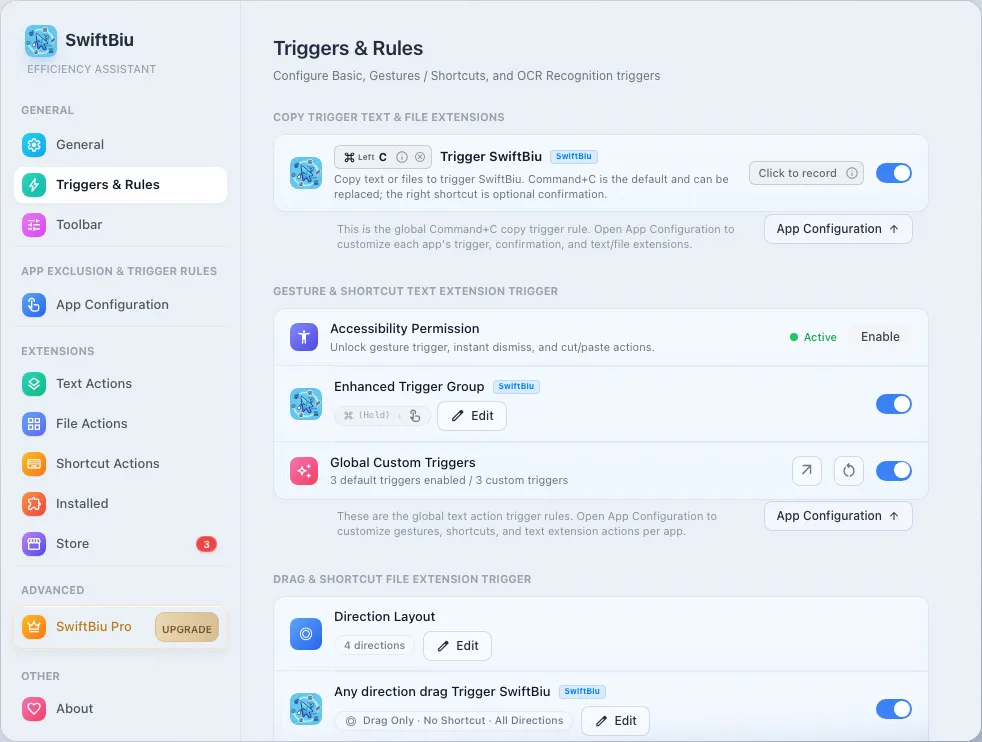
Kopi-triggere og udvidede genveje
Brug Command-C, erstat den med en tilpasset genvej, eller kræv en bekræftelsesgenvej, før værktøjslinjen vises.
Gestus- og genvejstriggere til tekst
Brug dobbelttryk, swipe til venstre, swipe til højre, Genvej + Gestus eller Gestus + Genvej for at åbne SwiftBiu eller køre én handling direkte.
Quick Triggers
Bind gestus til SwiftBiu, indbyggede handlinger, JavaScript-plugins eller webudvidelser, så én bevægelse starter den præcise arbejdsgang.
Kontekstuel app-routing
Lad én app arve global adfærd, en anden køre et plugin direkte, og en støjende app forblive stille.
Kopi-triggere
- Vælg, om kopiering viser SwiftBiu eller kører en specifik handling direkte.
- Konfigurér systemkopi, udvidet kopi, bekræftelsesgenveje og standardtriggerhandlingen.
Gestusgenveje
- Konfigurér globalt dobbelttryk, swipe til venstre, swipe til højre, Genvej + Gestus og Gestus + Genvej.
- Bind Quick Triggers til SwiftBiu-værktøjslinjen, indbyggede handlinger, JavaScript-plugins eller webudvidelser.
Træk-hurtigtriggere
- Konfigurér globale filtræksretninger, radiale triggere i 4/8 retninger, træk-timing og standardfilhandlinger.
text_fields Kernearbejdsgang
3. Teksthandlinger
Markér tekst i Mail, Safari, Noter, editorer, chatapps eller ethvert markerbart felt. SwiftBiu kan vise en indbygget værktøjslinje ved markeringen eller køre en dedikeret handling via genvej eller gestus.
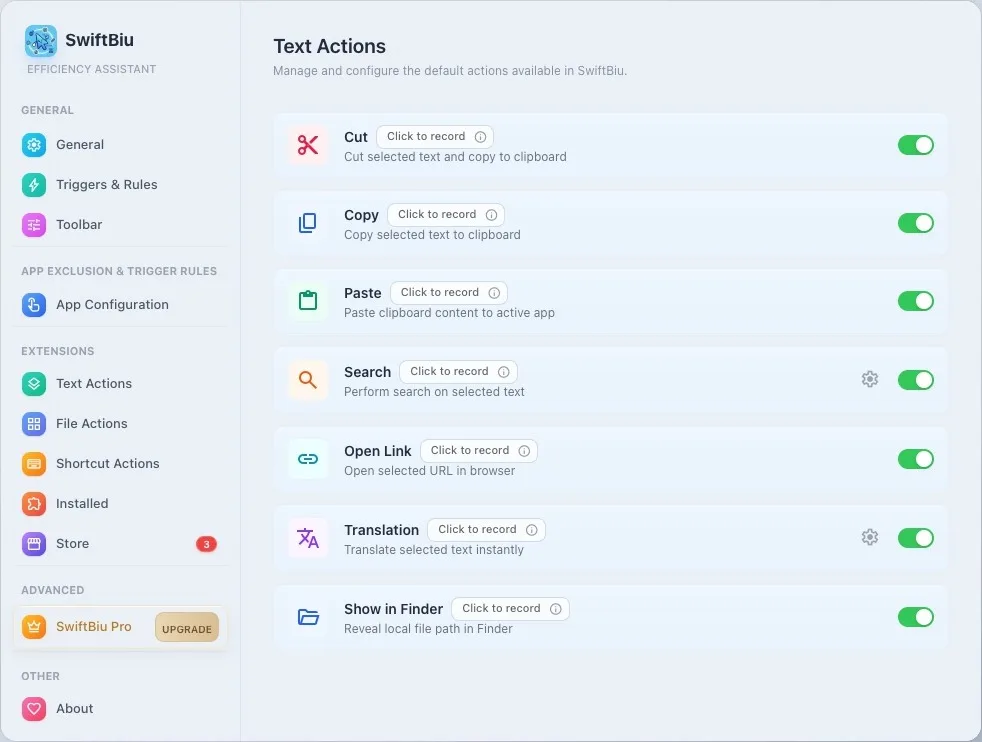
touch_app Grundlæggende brug
widgets Indbyggede handlinger
SwiftBiu leveres med flere kerneproduktivitetsværktøjer:
info Hver handling kan slås til og fra individuelt i indstillingerne for indbyggede udvidelser.
Oversæt, søg, kopiér, klip, indsæt
Brug indbyggede handlinger til oversættelse, søgemaskiner, åbning af links, udklipsholderhjælpere og tekstformatering uden at skifte app.
AI-tekst- og billedhandlinger
Kør AI-omskrivning, promptstyret behandling, Gemini-lignende handlinger eller tekst-til-billede fra samme værktøjslinje.
Plugin-drevne tekstworkflows
Send markeret tekst til JavaScript-plugins eller rigere HTML-webudvidelser, og indsæt outputtet tilbage eller vis et interaktivt resultat.
Dedikerede genveje
Bind favoritindbyggede handlinger, plugins eller webudvidelser til genveje, så de kører uden først at åbne den fulde værktøjslinje.
translate Kernearbejdsgang
Translation & Multi-Source Services
Select text to instantly pop up translation cards with speech, independent copying, and one-click original text replacement. Connect Youdao, Baidu, Azure, DeepL, and Gemini to compare translations in parallel or stacked, or export a template to hook up your own local LLMs and private endpoints.
checklist Translation Workflow & Usage Guide
Select text and click the translate toolbar icon, or press your configured shortcut (default ⌥T).
Multi-Source Parallel Queries: When multiple engines are enabled, SwiftBiu dispatches requests concurrently with instant responses.
Side-by-Side & Stacked Comparison: Freely toggle between horizontal and vertical layouts to compare wording nuances.
Independent Copy & Speech: Each card includes one-click translation copy and text-to-speech pronunciation.
One-Click In-Place Replacement: Click 'Replace ↵' to overwrite the selected text in your editor with the translated text.
Quick Source Management: Click 'Manage Sources' at the top right to jump directly into credentials setup.
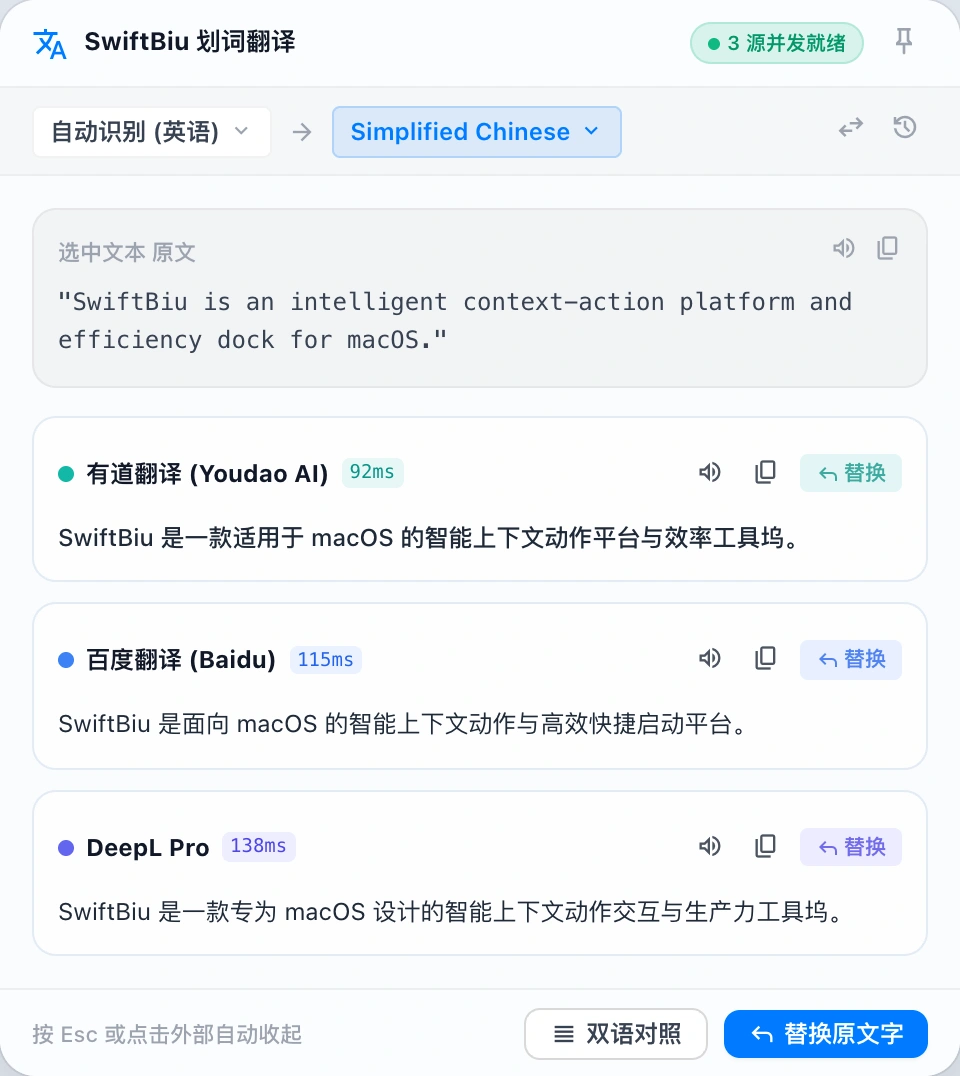
settings Translation Preferences & Credentials Setup
In Preferences -> Built-in Actions -> Translation, manage your translation engines, default target language, and API keys.
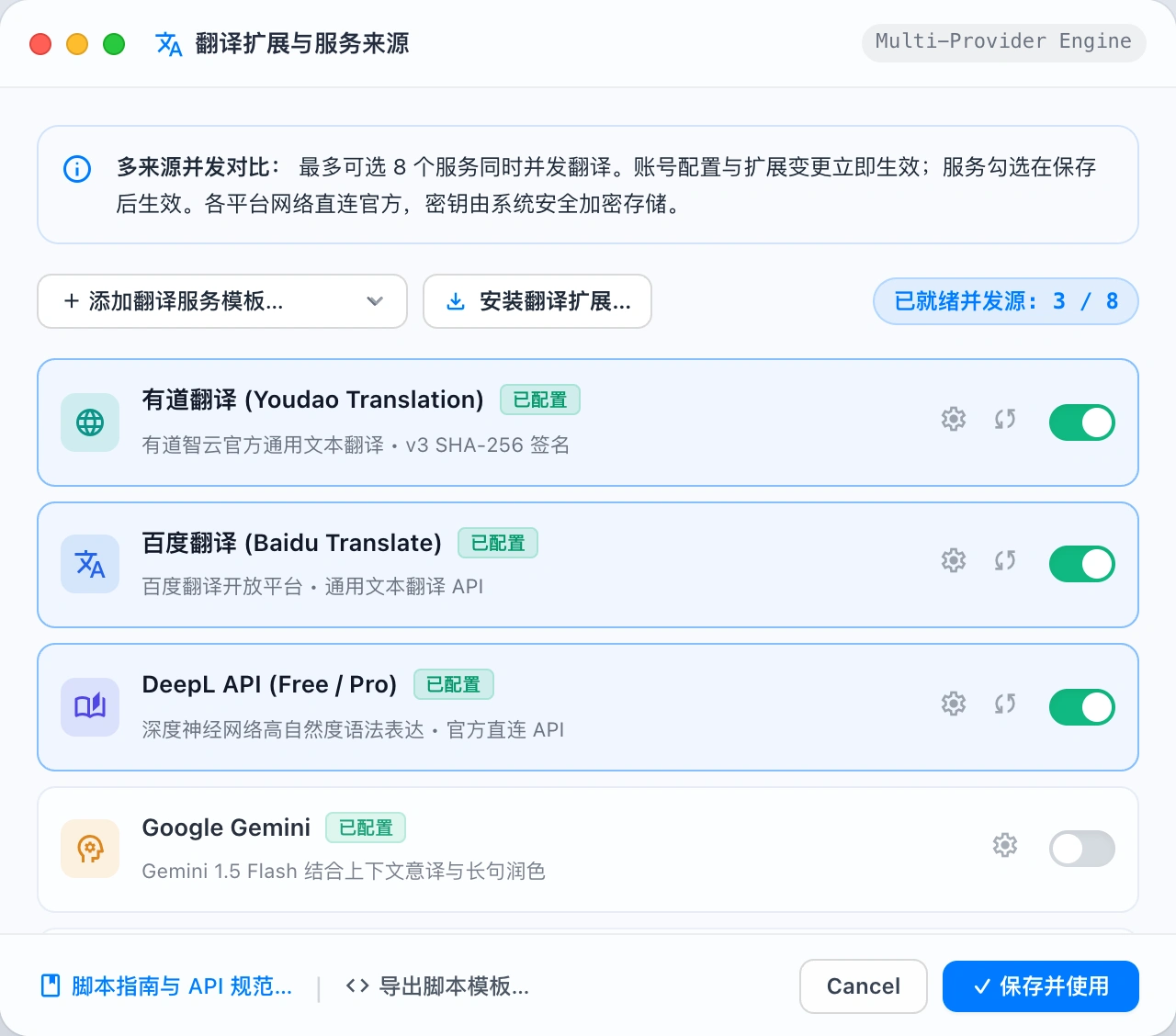
Select-to-Translate & In-Context Actions
Select text and click the translate toolbar icon or press a shortcut (like ⌥T) for instant translation. Supports individual card copying, text-to-speech, and directly replacing the highlighted original text with the translated output.
Native Major Translation & AI Integrations
Out-of-the-box support for Youdao AI Cloud (v3 signature), Baidu Translate, Azure Translator, DeepL, and Google Gemini, as well as native macOS Shortcuts and custom HTTP APIs.
Multi-Source Parallel Comparison
Select multiple translation providers simultaneously to dispatch queries in parallel. View side-by-side or stacked results to compare nuances and select the best phrasing effortlessly.
Zero Intermediaries & Hardware-Level Encryption
All network requests travel directly from your machine to official provider endpoints. App IDs and secret keys are securely stored using macOS Keychain or Windows DPAPI hardware-backed encryption.
Export Templates for Private Models
Export standard .swiftbiux packages in one click. Hook into internal company translation gateways, locally hosted Ollama / vLLM, or custom LLM APIs with just a few lines of JavaScript.
Linked Developer Guide & API Spec
In-app translation settings and source management provide direct access to the live Translation Script & API Specification documentation on the official website for schemas and code samples.
hub Supported Platforms & API Setup
SwiftBiu uses your own platform credentials and free quotas without charging markups. Click the links below to create accounts and get keys directly from official consoles:
| Platform / Service | Required Credentials | Features & Free Quota | Console & Docs |
|---|---|---|---|
| Youdao Translation | App ID & App Secret | Youdao AI Cloud text translation with v3 SHA-256 signing; natural phrasing and specialized vocabulary with new user trial credit | 控制台open_in_new |
| Baidu Translate | APP ID & Secret Key | General translation API, highly reliable with generous monthly free character quotas on standard tier | 开放平台open_in_new |
| Azure Translator | Subscription Key & Region | Microsoft Cognitive Services Translator with comprehensive multilingual support and 2 million free characters per month | Portalopen_in_new |
| DeepL | API Key (Free / Pro) | Industry-leading natural language translation quality with 500,000 free characters per month on Developer Free plan | API Keysopen_in_new |
| Google Gemini | API Key | Google LLM multilingual reasoning, prompt-driven translation with contextual nuance and free rate tier | AI Studioopen_in_new |
| Custom Script API | Custom JS Script / URL | Freely connect local Ollama/vLLM instances, corporate translation gateways, or custom LLM endpoints with streaming support | 开发文档arrow_forward |
code Looking to connect your own LLMs or internal translation APIs?
Explore the official Translation Script & API Specification to learn how to build .swiftbiux extensions with manifest schemas, error codes, and streaming examples.
folder_open Kernearbejdsgang
4. Filhandlinger
SwiftBiu håndterer nu også filer og links, ikke kun markeret tekst. Træk filer til konfigurerede ruter, eller kør filhandlinger fra værktøjslinjen, når filindhold er tilgængeligt.
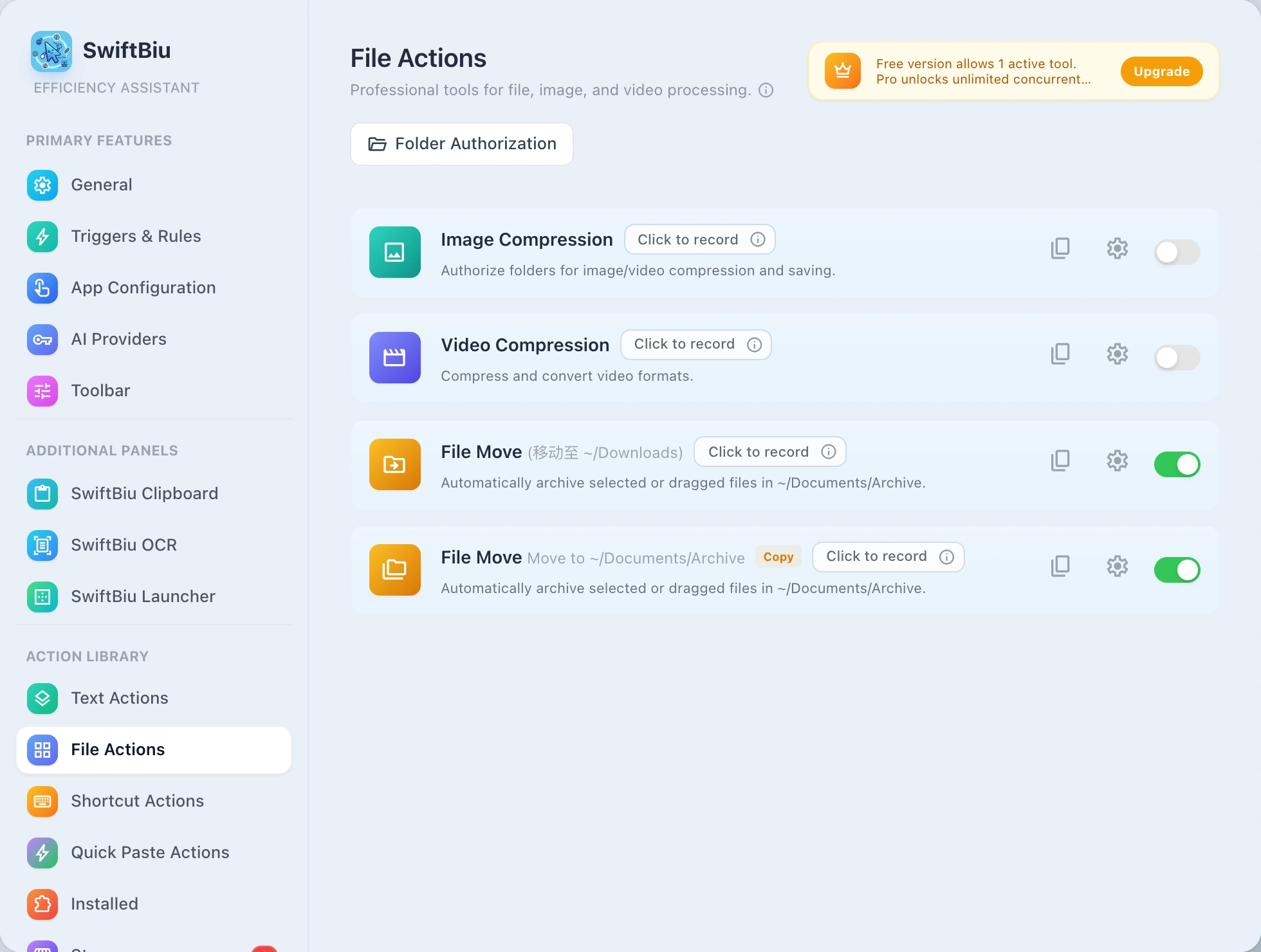
Godkend roden af den ønskede mappe
På grund af macOS Sandbox-sikkerhedsmekanismer er det første trin før kørsel af filhandlinger at godkende rodmappen. En enkelt godkendelse af din hjemmemappe (~) dækker Skrivebord, Overførsler, Dokumenter, Billeder og iCloud Drive.
Mappeautorisation
Giv adgang til en overordnet mappe, så SwiftBiu kan genbruge tilladelser til filerne i den.
En enkelt godkendelse af din hjemmemappe dækker Skrivebord, Overførsler, Dokumenter, Billeder, Film, Musik og iCloud Drive, så du undgår gentagne anmodninger.
Godkendte mapper
Billed- og videokomprimering
Komprimér én fil eller et batch, og følg fremskridt, outputstørrelse, sparet ratio og genererede filer.
Konvertér billeder og fjern baggrunde
Brug indbyggede filhandlinger til billedformatkonvertering og fjernelse af baggrund, når handlingerne passer til den valgte filtype.
Del og vis filer
Send filer via AirDrop, systemdeling, Vis i Finder, Åbn med eller andre systemintegrationer.
Træk-ruter i 4/8 retninger
Knyt filtræksretninger til forskellige handlinger. Du kan kombinere træk-timing med genveje og tilpasse ruter pr. app.
~/Downloads, ~/Documents/Archive). Klik på kopiikonet ved siden af udvidelsen (content_copy) for at oprette flere stipresets og arkivere med ét klik.
document_scanner Kernearbejdsgang
5. OCR-fangst
Når tekst ikke kan markeres: udløs OCR, tegn et skærmområde, udtræk tekst, og kopiér, oversæt eller fortsæt behandlingen med værktøjslinjehandlinger.
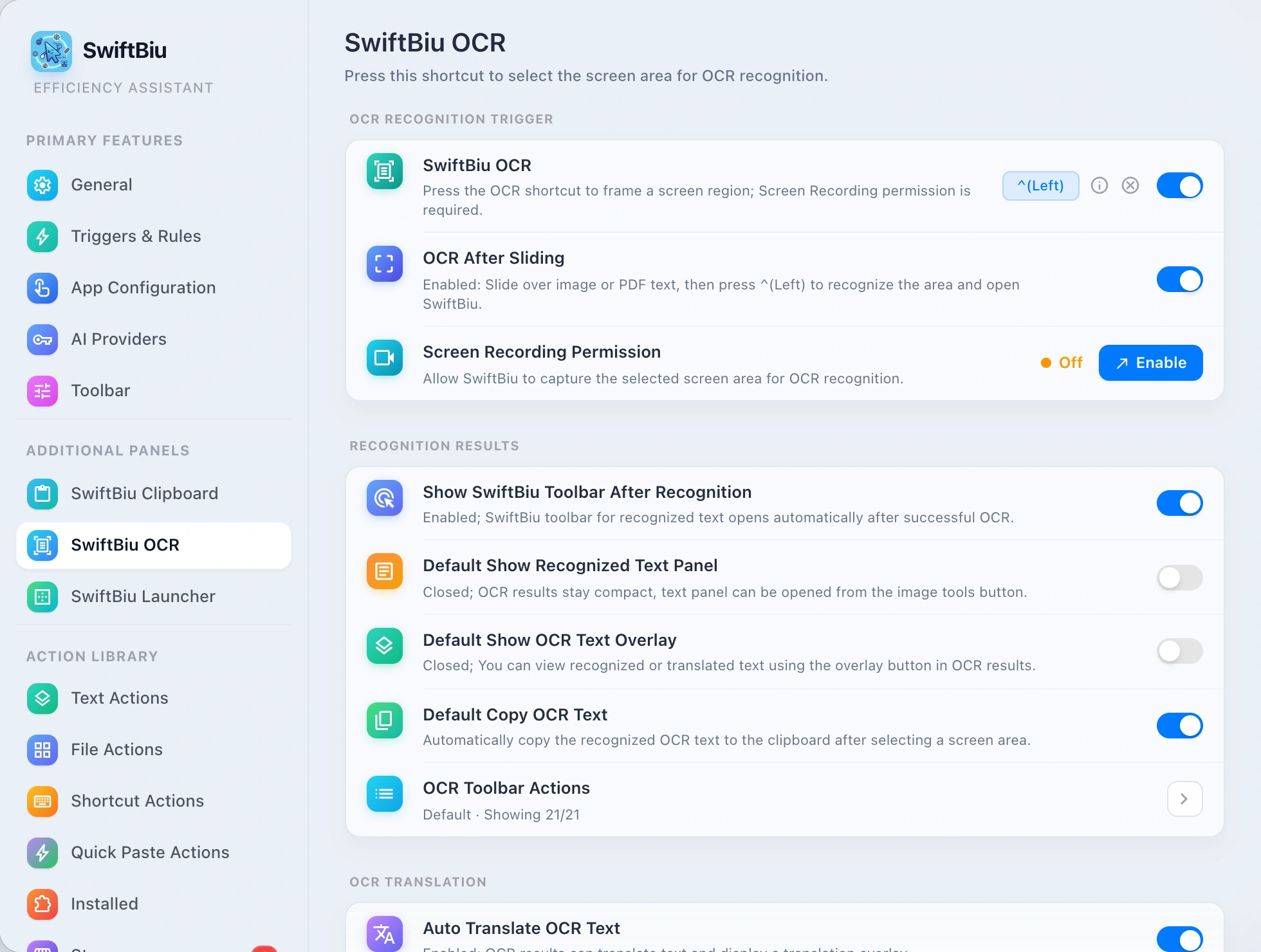
Områdemarkering
Tryk på OCR-genvejen, tegn et rektangel, og lad SwiftBiu genkende teksten i det skærmområde.
Kopiér eller oversæt automatisk
Vælg, om genkendt tekst skal kopieres, oversættes eller vises til en anden handling.
Send OCR-tekst til plugins
Behandl OCR-tekst som markeret tekst: send den til teksthandlinger, AI-workflows eller dine egne SwiftBiuX-plugins.
Kernearbejdsgang
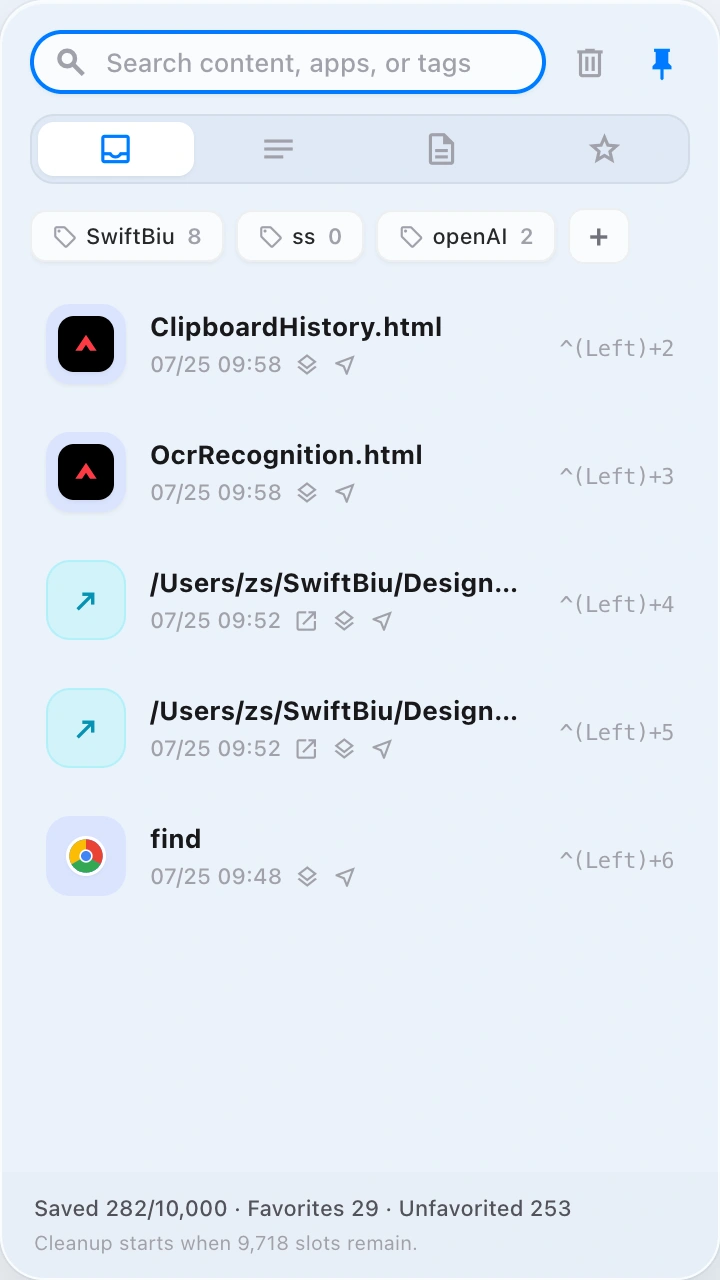
SwiftBiu udklipsholder
Åbn udklipsholderen via brugerdefinerede genvejstaster. Dobbeltklik for at indsætte eller sende tekst, billeder, videoer eller filer til den matchende SwiftBiu-udvidelse for yderligere behandling.
checklist Betjeningsvejledning
Indtast en brugerdefineret genvejstast i SwiftBiu udklipsholderindstillinger, og brug den til at kalde udklipsholderpanelet når som helst.
Placer markøren i inputfeltet, søgefeltet eller editoren, og tryk på den konfigurerede genvejstast.
Dobbeltklik på teksten eller billedet i udklipsholderen for hurtigt at indsætte det i det aktuelle inputområde.
Vælg udklipsholderens indhold for at kalde den tilsvarende udvidelse: hurtig tekstoversættelse, billedkomprimering eller formatkonvertering og hurtig videokomprimering.
Når udklipsholderen genkender den lokale fil- eller tekstfilsti, kan du udføre "Åbn med specificeret program".
Konfigurer applikationer efter suffiks: Forhåndsvisning til billeder, Xcode til Swift-projekter og VS-kode til JS/TS-kode.
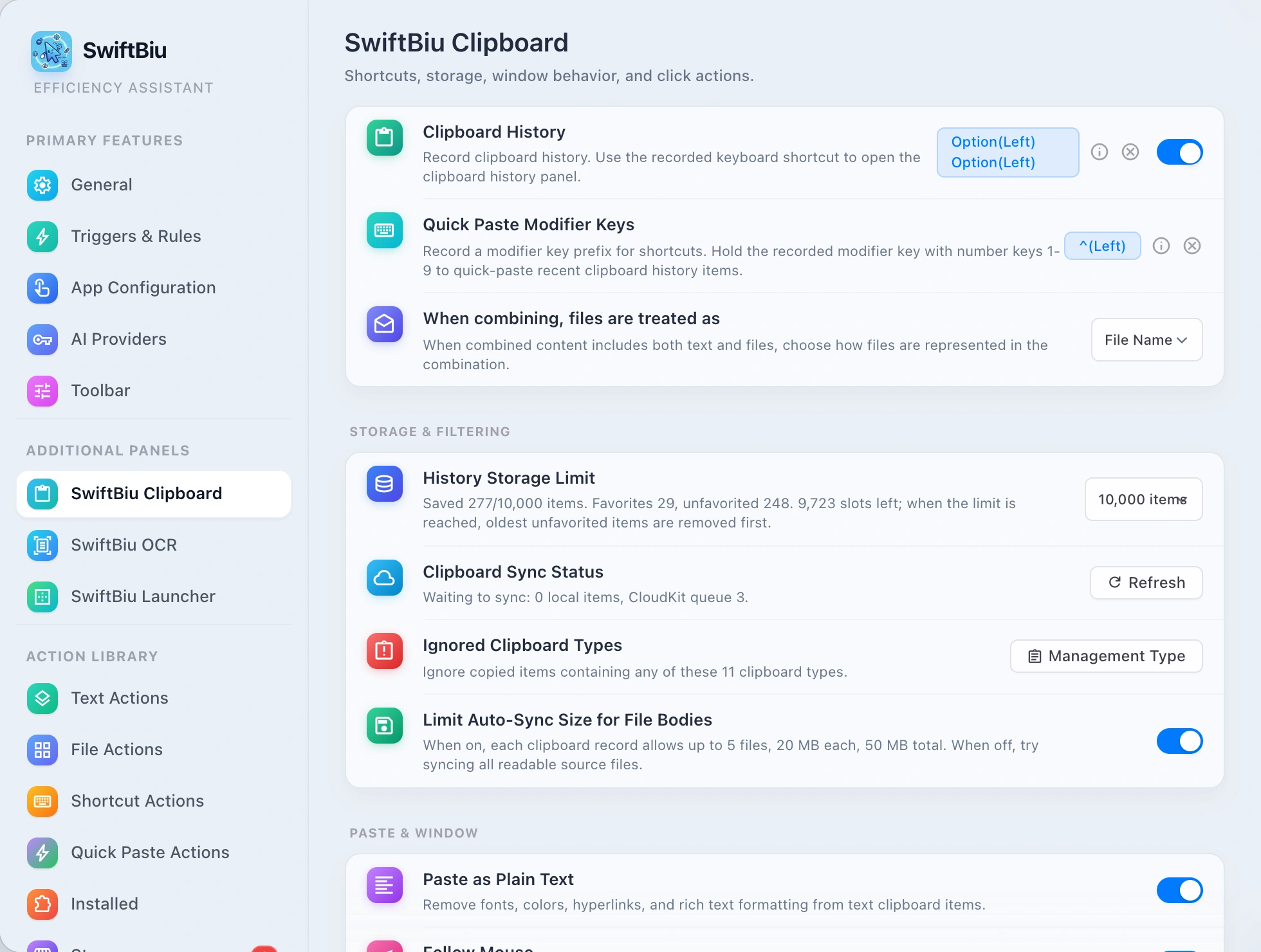
tune Udklipsholder præference understøtter konfigurationsmuligheder funktion oversigt
På siden Udklipsholderindstillinger kan du fuldt ud tilpasse genvejsgenkaldet, lagerfiltrering, indsæt format og kliksvar:
Genvejstaster og hurtig indsæt
-
Tastaturaktiveringsgenvej: Optag og bind en global vækningsgenvej (standard dobbeltklik
Option(Left)). -
Tast til ændring af hurtig indsæt: Hold præfiksetasten nede, og tryk på taltasterne
1~9for øjeblikkeligt at indsætte historieelementer uden at placere markøren. - Blandet kombinationsudtryk: Når det kopierede indhold indeholder både tekst og filer, kan du angive, at filen skal præsenteres som "filnavn", "filsti" eller "filindhold".
Lagerkapacitet og følsom filtrering
- History Limit Management: Understøtter lagring af op til 10.000 elementer. Når grænsen er nået, er "Favoritter" intelligent beskyttet, og de ældste ikke-foretrukne elementer fjernes først.
- Ignorer specifikke udklipsholdertyper: Tilpas for at tilføje og administrere 11 maskerede datatyper (såsom adgangskodeadministratorer, følsomme binære data osv.).
- Automatisk filsynkroniseringsbeskyttelse: Begræns filsynkroniseringsstørrelsen (maksimalt 5 filer pr. fil, 20 MB individuelt, 50 MB total beskyttelse).
Indsæt formatering og vinduesadfærd
- Skift til indsætning af almindelig tekst: Fjern automatisk skrifttyper, farver, hyperlinks og HTML-formatering af rig tekst fra tekst for at bevare et rent output.
- Vinduet følger markøren: Når du trykker på genvejstasten for at få panelet frem, placeres det automatisk ved siden af den aktuelle musemarkør, og valget absorberes hurtigt.
- Automatisk indsamling af højfrekvente elementer: Når gentagen kopiering eller indsættelse når det indstillede antal gange (såsom 3/5 gange), vil det automatisk blive klassificeret i samlinger.
Klik for at svare og kombineret eksport
- Klik på kombinationsrækkefølgen: Når du vælger flere historiske kombinationer, kan du splejse og eksportere i henhold til "kopier tid fra gammel til ny" eller "ny til gammel".
- Billed- og filklikrespons: Tilpas handlingen (forhåndsvisning/kopiér/indsæt), når du klikker på forhåndsvisningen af billedet eller filikonet.
- Angiv applikationsforbindelse, der skal fremkaldes: Når den lokale tekst-/filsti er genkendt, kan du konfigurere den til at blive åbnet som standard ved hjælp af VS-kode/Xcode/Preview.
rocket_launch Kernearbejdsgang
SwiftBiu Launcher
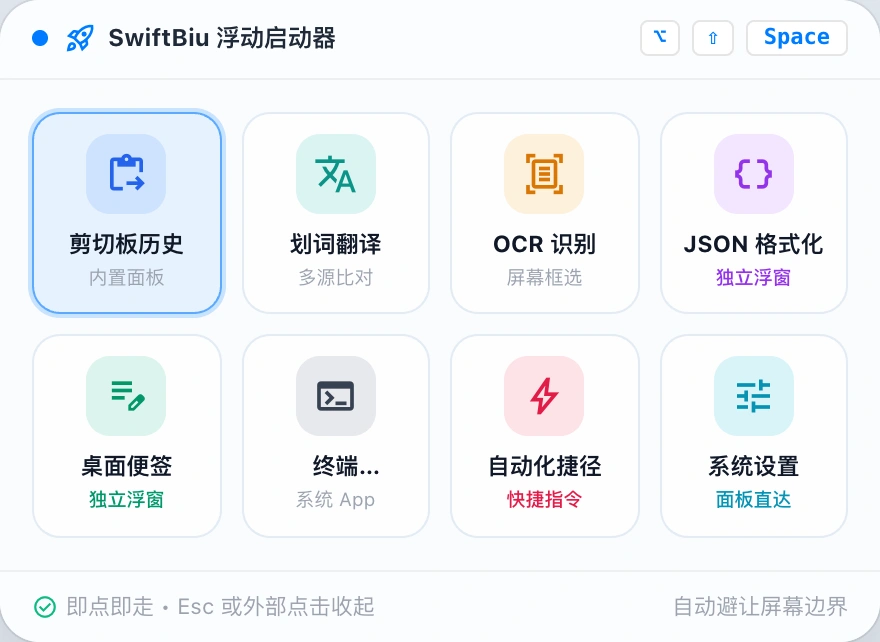
A versatile desktop micro-dock and action island. Supports near-pointer transient floating and screen-edge magnetic docking to launch built-in panels, web plugins, apps, shortcuts, and workflows with zero friction.
rocket_launch Launcher Workflow & Quick Summon
Press the global summon hotkey (default ⌥⇧Space) anywhere to reveal the launcher right next to your pointer.
Click any item to execute immediately (open clipboard history, trigger OCR, launch an app, or run a shortcut).
Click anywhere outside or press Esc to dismiss immediately without stealing focus from your active window.
Switch to Screen Edge mode for magnetic edge docking with zero-blocking click-through on empty background areas.
tune Preferences & Configuration Guide
In Preferences -> Additional Panels -> SwiftBiu Launcher, you can tailor every detail:
Dual Presentation Modes: Near Pointer & Screen Edge
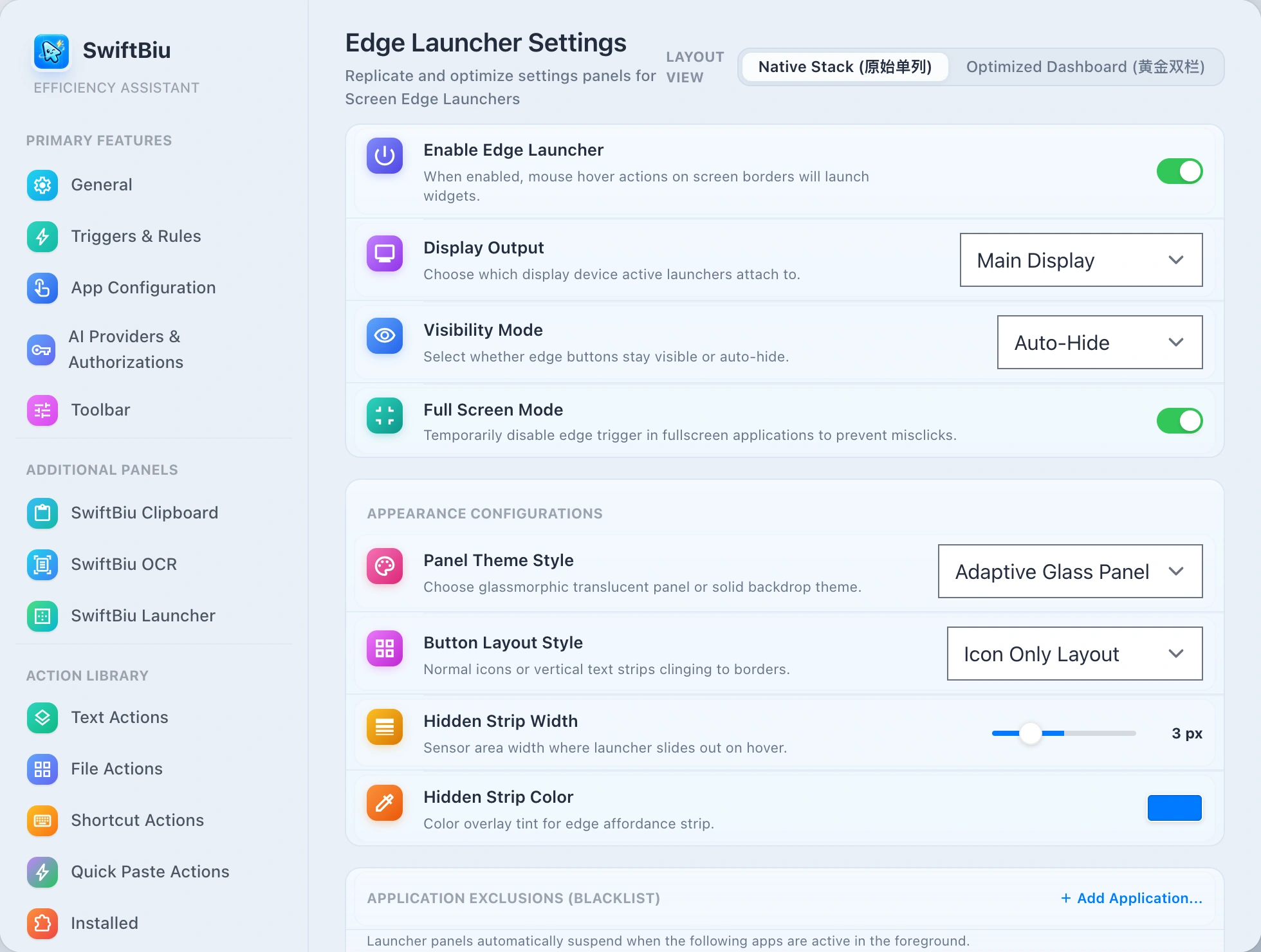
Keyboard power users love Near Pointer mode: press a shortcut (default ⌥⇧Space) to summon a sleek liquid glass panel right next to your pointer. Mouse lovers can enable Screen Edge mode: docked to any edge, revealing on edge approach or through an affordance strip.
8 Target Types: From Web Plugins to Shortcuts
Trigger core SwiftBiu surfaces (Translation, Clipboard History, OCR, Settings), standalone Web plugins, native actions, any installed macOS application, System Settings panes, URL schemes, and Apple Shortcuts.
Intelligent Clearance & Zero-Interference Click-Through
Edge docked mode enforces strict hit-testing: only visible button frames receive clicks, while empty backdrop space passes 100% through to apps underneath. Automatically hides in fullscreen and supports per-app blacklist exclusions.
Multi-Display Layouts & Deep Personalization
Customize dedicated button arrangements per external monitor or mirror the primary screen. Choose between Icon Only or Edge Magnet styles, adjust button sizes (28–44pt), affordance strip thickness, and theme accent colors.
dataset Supported Action Target Types Matrix
The launcher unifies heterogeneous desktop actions into a single compact dock without disruptive context switching:
| Target Type | Capabilities & Examples | Execution & Interaction |
|---|---|---|
| 内置功能面板 | 主菜单、剪切板历史、OCR 屏幕识别、翻译面板、偏好设置、扩展商店 | 非激活就近呼出,随用随走,不夺取当前主工作窗口焦点 |
| 独立 Web 扩展应用 | JSON 格式化工具、计算器、桌面便签、配色工具、Markdown 预览等 Web 插件 | 以独立轻量级 Native 毛玻璃浮窗呈现,可自由拖拽、固定或交互 |
| macOS 应用程序 | 已安装应用(Terminal、VS Code、Finder、Xcode、系统浏览器等) | 一键激活或启动应用,支持通过 Bundle ID 精准唤起 |
| 系统设置直达 | 蓝牙、Wi-Fi、显示器、通用设置、声音、辅助功能等系统偏好设置面板 | 直接跳转至对应系统偏好设置子页,免去多层系统菜单翻找 |
| 快捷指令 (Shortcuts) | macOS Shortcuts 自动化动作、复杂批处理脚本与组合快捷指令 | 后台静默触发或调起快捷指令运行,无缝融入系统级自动化 |
| 自定义 URL 与协议 Scheme | 常用网页书签、在线协同文档或应用深度链接(如 raycast://、obsidian://) | 通过默认浏览器或指定原生协议客户端迅速打开 |
settings_suggest Preferences & Configuration Guide
In Preferences -> Additional Panels -> SwiftBiu Launcher, you can tailor every detail:
1. Enable & Select Presentation Mode
Toggle Enable SwiftBiu Launcher at the top. Near Pointer is recommended for keyboard-first efficiency; switch to Screen Edge to dock to Top, Bottom, Left, or Right.
2. Record Summon Shortcut
Default shortcut is ⌥⇧Space (Option + Shift + Space). Click to record a new key combination or clear it, complete with global shortcut conflict detection.
3. Add & Reorder Action Items
Click '+' to add items, assign target types, and customize SF Symbol icons and labels. Drag items up or down to reorder, or hide unused buttons.
4. Multi-Display & Distraction-Free Rules
Switch displays to configure multi-screen setups. Enable 'Hide in full-screen apps' and add graphic design or gaming software to the exclusion blacklist.
tune Indstillinger og udvidelser
7. Menu & Handling Indstillinger
Tilpas svævende værktøjslinjehandlinger, definer filtype-regler og fastgør sider til hovedmenuen.
settings_suggest Indstillingsfunktion og supportvejledning til optioner
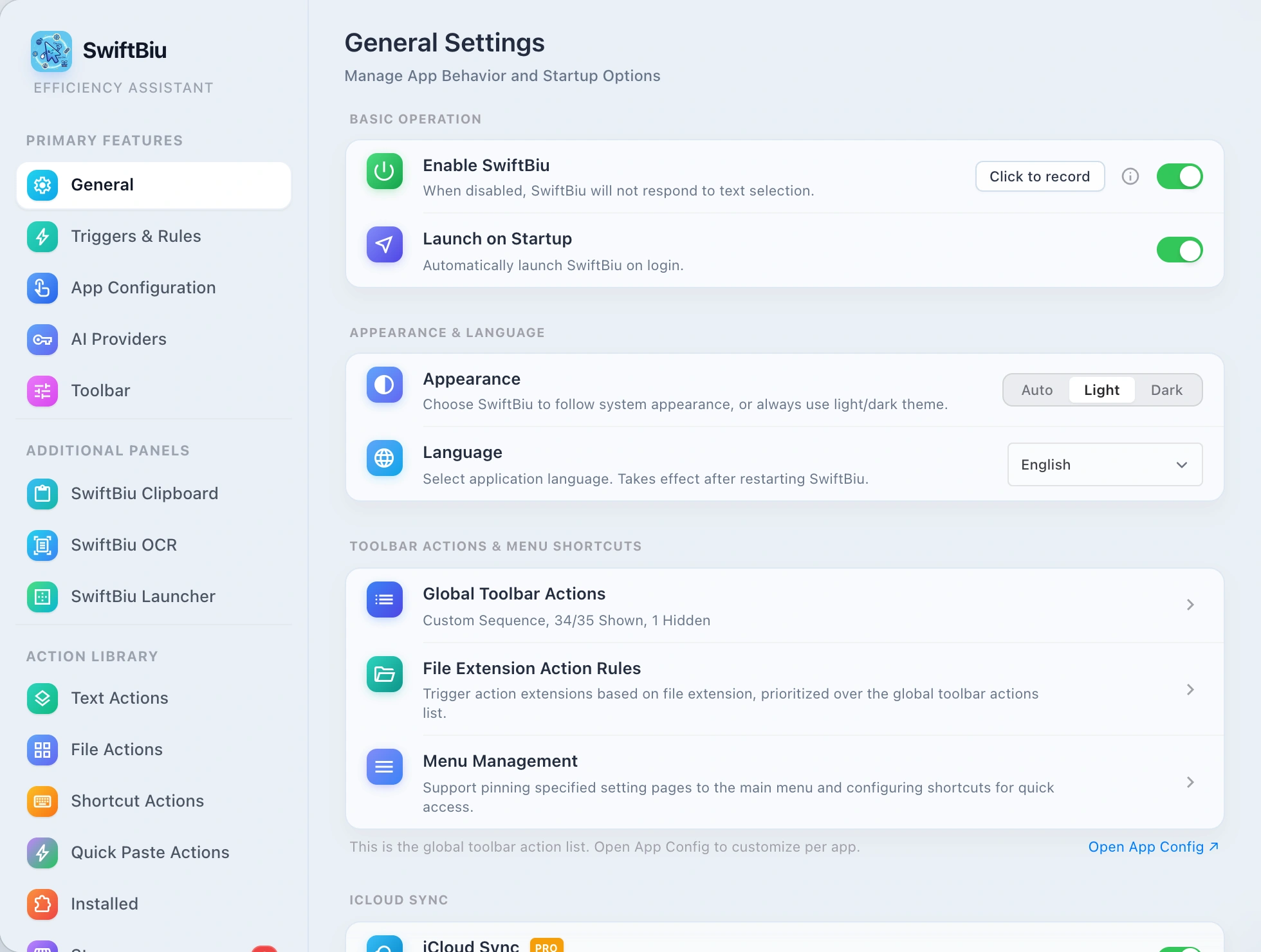
I SwiftBiu-indstillingspanelet kan du frit konfigurere menuer, handlingsregler og tilpasset svarlogik:
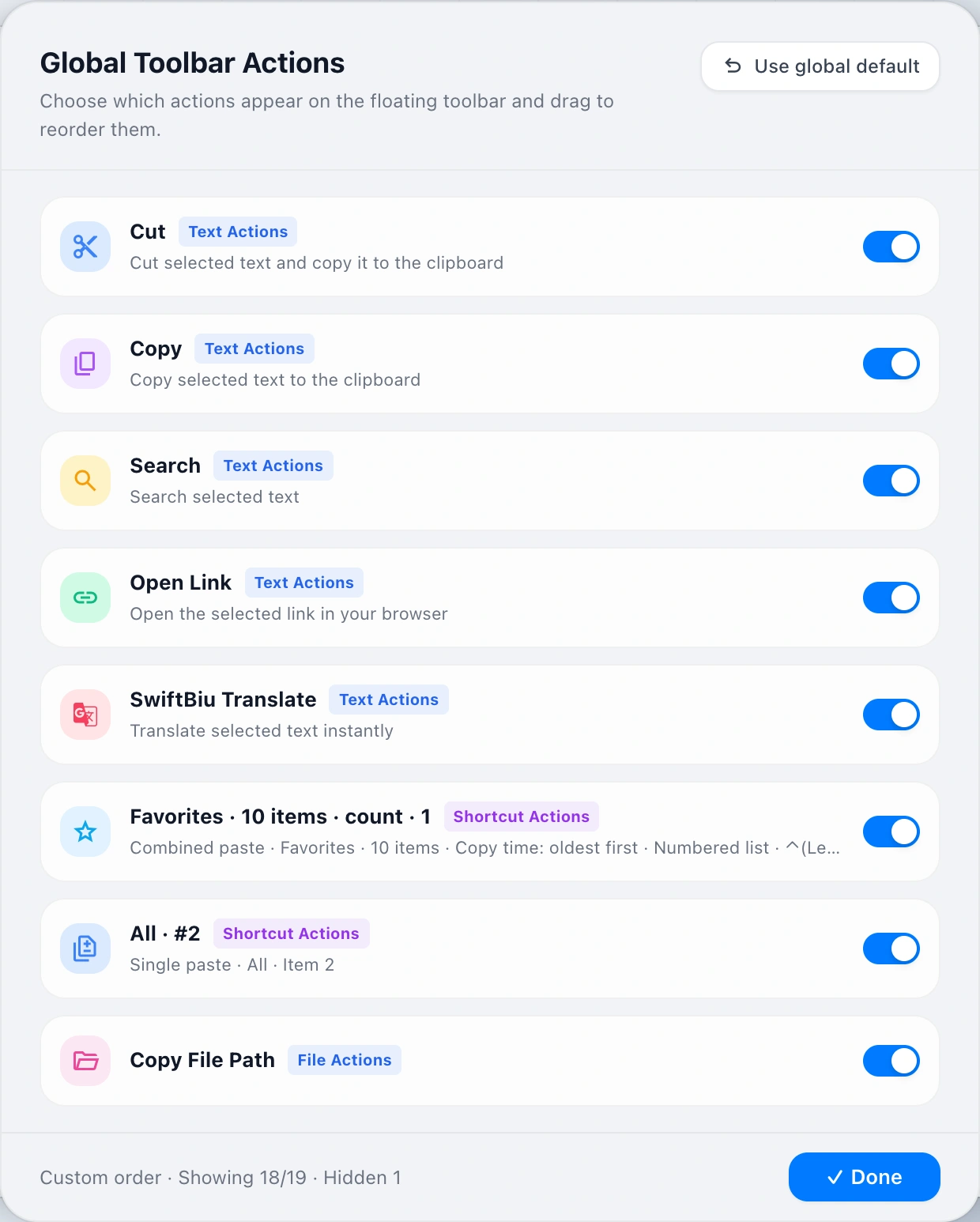
Globale Værktøjslinjehandlinger
Sorter og aktiver teksthandlinger, genvejsmakroer og filhandlinger i den svævende linje.
- Understøtter at tænde/slukke forskellige udvidelsesikoner på genvejsværktøjslinjen.
- Træk og slip for at tilpasse visningsrækkefølgen og prioriteringen af handlingsknapper på værktøjslinjen.
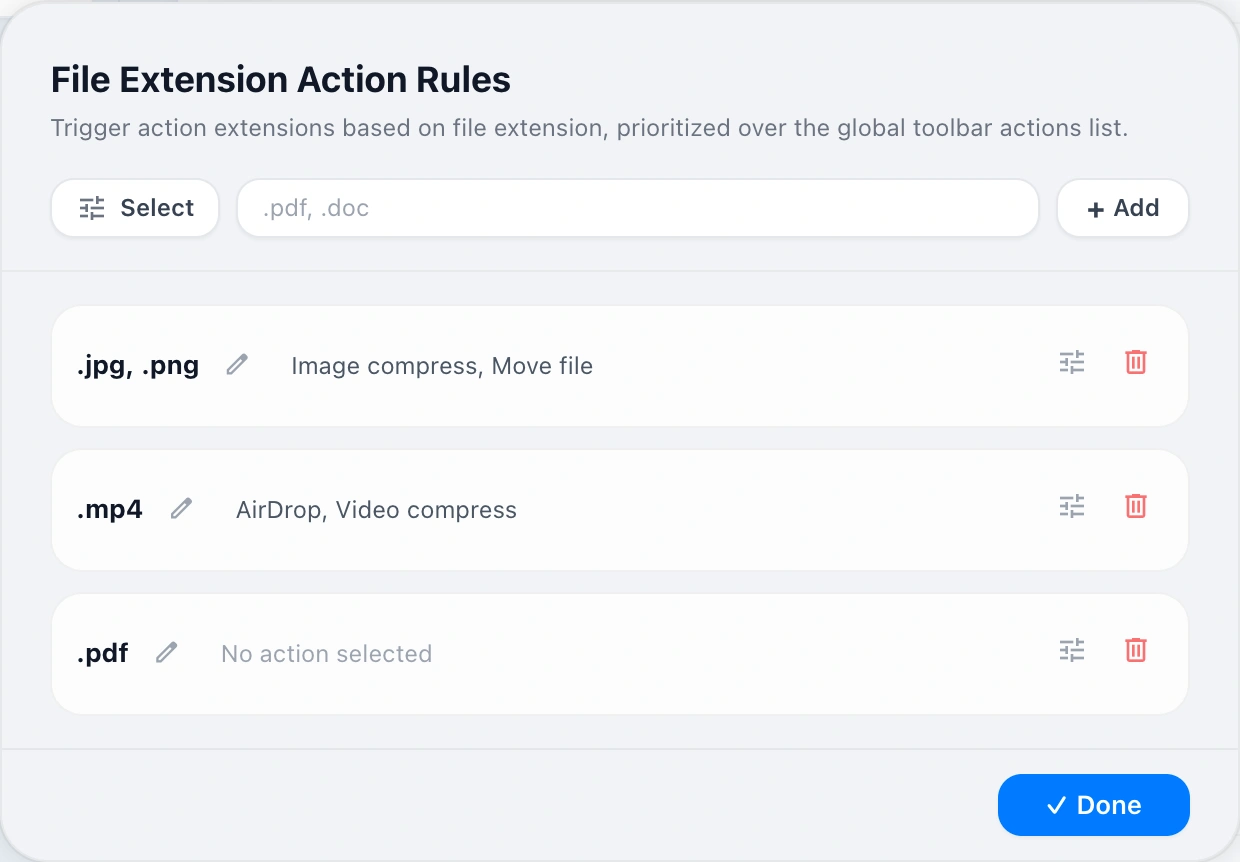
Filtype-regler
Indstil prioriterede handlingskæder baseret på filtyper (.png, .mp4, .pdf).
- Bind og åbn apps med filtypenavn (f.eks. .png, .swift, .js).
- Eksklusiv udvidelsesfunktion kaldet, når de automatisk matcher specifikke filsuffikser.
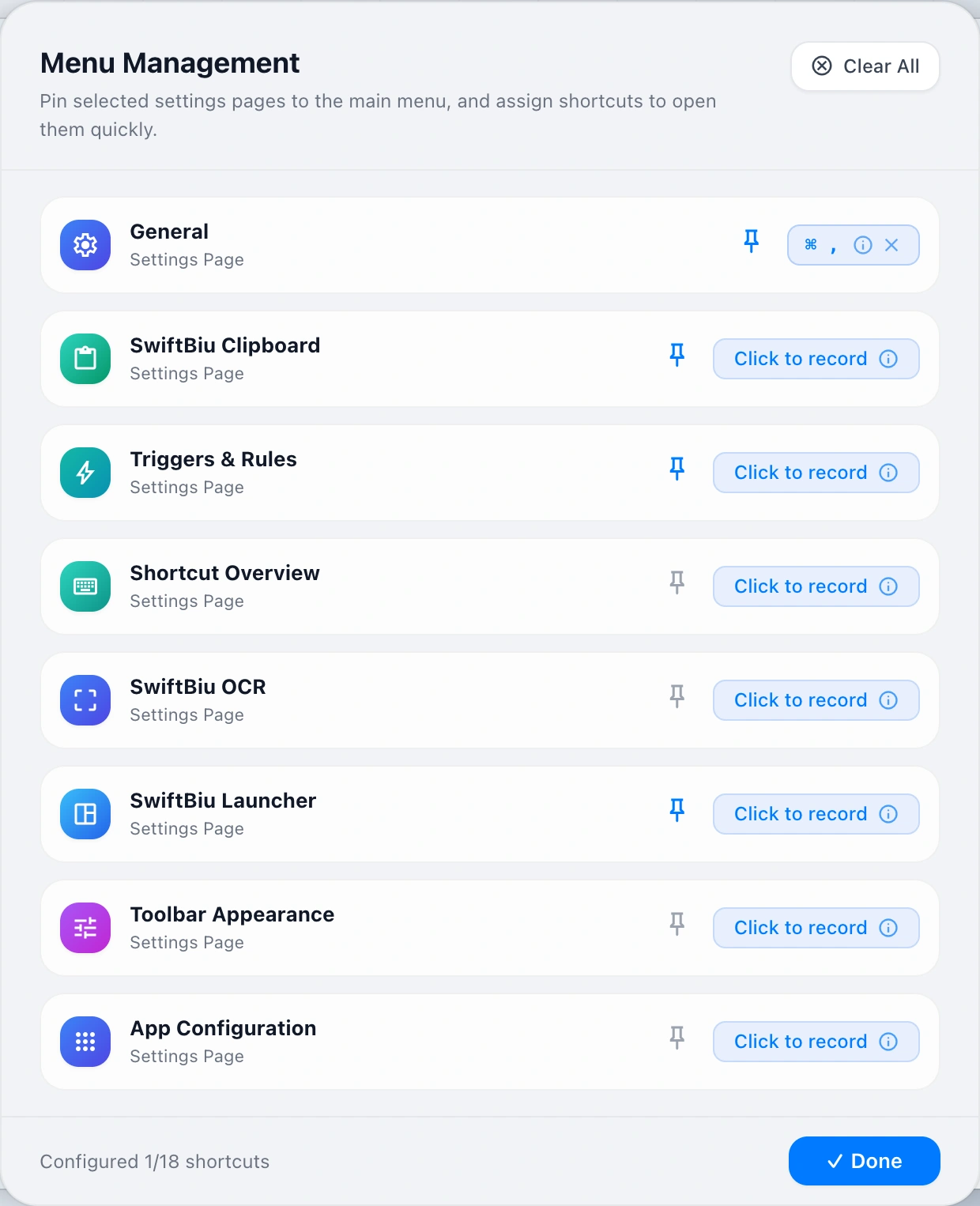
Hovedmenustyring
Fastgør indstillingssider til SwiftBiu hovedmenuen og tildel globale genveje.
- Tilpas hovedmenuen for at vise menupunkter og skjule sekundære funktioner.
- Optag og bind direkte genvejstaster til almindeligt anvendte hovedmenuindstillinger.
8. Værktøjslinje og udseende
Lær at bruge den smarte værktøjslinje og indbyggede handlinger, og tilpas udseende og layout.
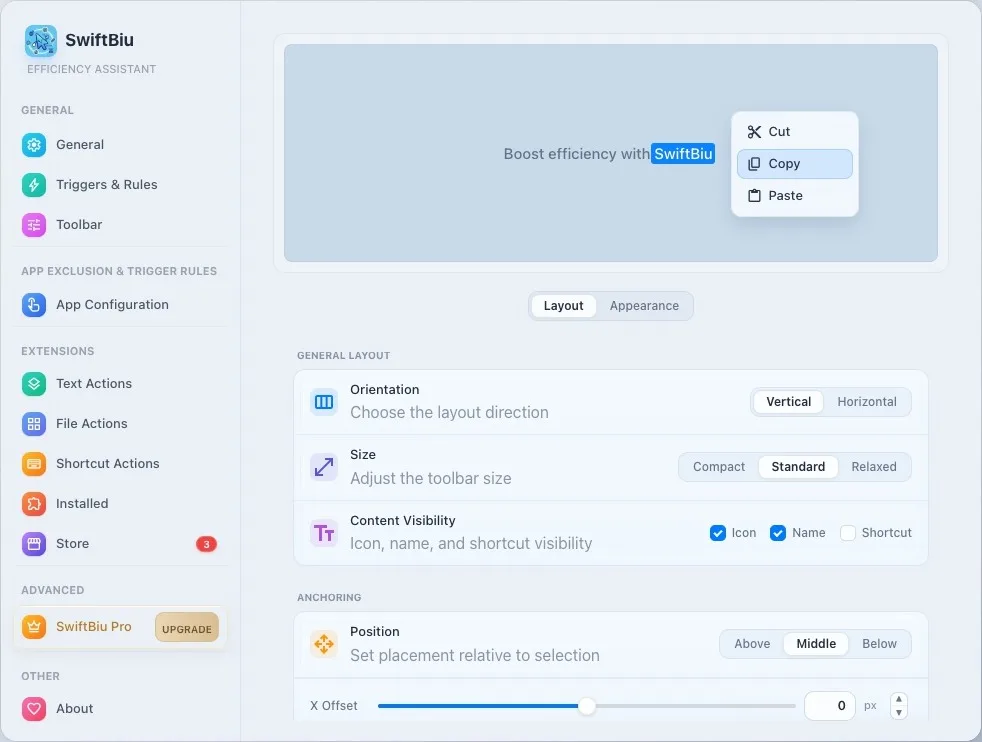
palette Oversigt over værktøjslinjens udseende og layoutindstillinger
På værktøjslinjens præferenceside kan du fuldt ud tilpasse arrangementsretningen, komponentsynlighed, pixelforankring, SF-dynamik og glasmateriale:
Grundlæggende layout og komponentsynlighed
- Arrangementsretning: Understøtter horisontal (Horisontal) ekspansion og lodret (lodret) stablingsarkitekturskift.
- Størrelsesjustering i tre niveauer: Giver 3 grundlæggende kontrolstørrelser: Compact, Standard og Relaxed.
- Elementsynlighed og SF-dynamik: Styr ikon frit, navn og genvejstaster-promptvisning, understøtter svæve- og autoanimationstilstande.
Positionsforankring og popup-forsinkelse
- Relativ markørpositionering: Understøtter forankring over, midt og under af valgte tekstord.
- X/Y-koordinat-pixelfinjustering: Finjuster præcist den fysiske pixelforskydning af panel-pop-up'et i området -400px ~ +400px.
- Pop-up venteforsinkelse: Indstil visningsforsinkelsen fra 0ms til 2000ms for effektivt at undgå daglige utilsigtede valg.
Afrundede hjørner og temafarver
- Multi-level filet-stil: understøtter firkantet (ret vinkel), afrundet (afrundet hjørne), pille (kapsel) og tilpasset pixel-niveau filetradius.
- Accent temafarve: Følg macOS-systemets accentfarve, eller angiv frit din egen highlight-farve gennem Farvevælger.
- Tilpasset glasfarve: Konfigurer uafhængigt basisfarven og den uigennemsigtige beklædningsfarve af det Gaussiske glasmateriale.
Kontrast mellem glasmateriale og baggrund
- Justering af baggrundsopacitet: 10 % ~ 100 % Styr frit koncentrationen af glasmaterialet og intensiteten af de underliggende visuelle effekter.
- macOS 26 Liquid Glass: Intelligent responsive Native Glass-materialer og Gaussisk sløring på macOS Tahoe.
- Ensfarvet udfyldningstilstand: Luk det gennemsigtige glas med et enkelt klik, og skift til traditionelt ensfarvet højkontrastfyldkort.
9. App-konfigurationer
Brug Indstillinger > App-konfigurationer til at overstyre globale regler pr. app. Aktive triggerområder, SwiftBiu-værktøjslinjen, kopi-triggere, gestusgenveje og træk-hurtigtriggere kan alle tilpasses pr. app.
Stryg til højre for at vælge ord → Oversættelse + AI-oversigt
⌘C trigger → åbn web-plug-in-boksen
Stryg kode til højre → Formater JSON/Swift
Vælg Symbol → Base64 codec
Vælg fil → Billedkomprimering/formatkonvertering
Træk og kast → 4/8 retningsbestemt handlingshjul
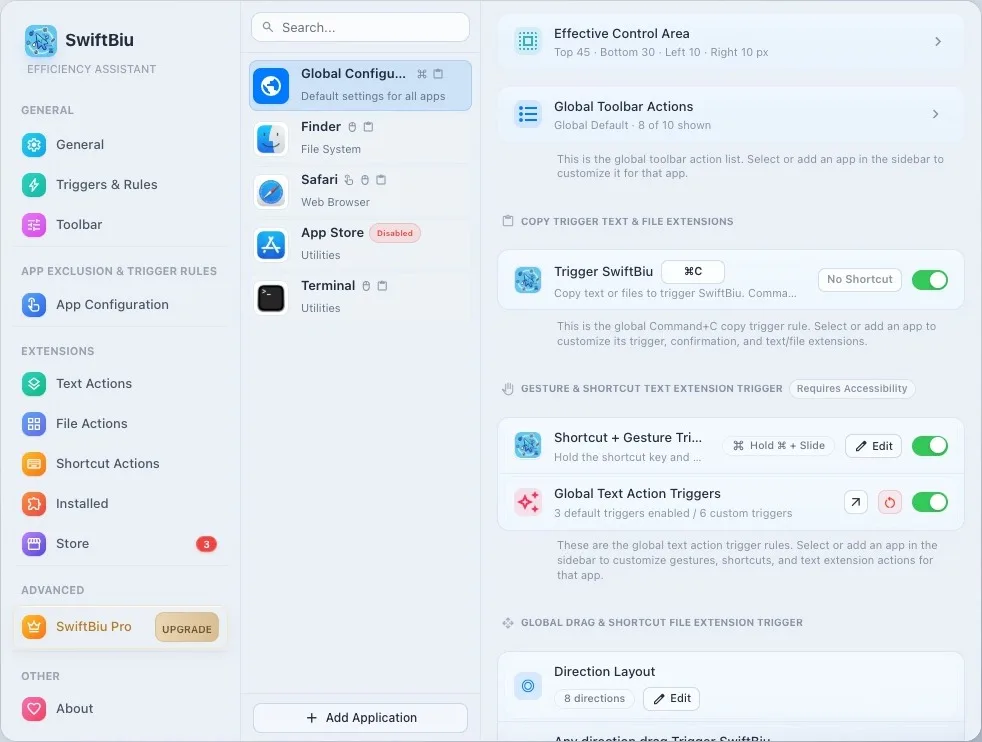
Aktive triggerområder
Definér, hvor SwiftBiu må reagere i hver app, så sidebjælker, lærredskanter, spil eller andre zoner med utilsigtede triggere undgås.
SwiftBiu-værktøjslinje
Tilpas pr. app, om værktøjslinjen vises, hvordan den vises, hvilke handlinger der er tilgængelige, og handlingsrækkefølgen.
Kopi-triggere og gestusgenveje
Overstyr pr. app kopi-triggere, dobbelttryk eller swipe-gestus, genvejskombinationer og Quick Triggers til editorer, browsere, chatværktøjer eller pro-software.
Træk-hurtigtriggere
Tilpas pr. app filtræksretninger, radiale ruter i 4/8 retninger og standardfilhandlinger, så billeder, videoer og dokumenter kan følge forskellige workflows.
10. Plugins og udvidelser
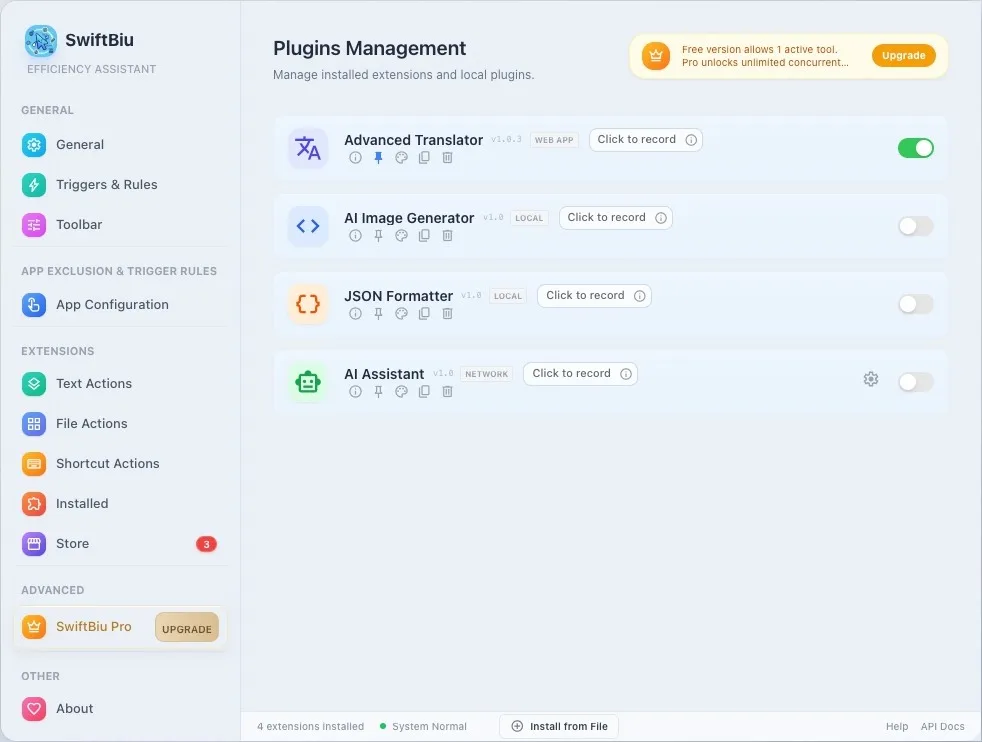
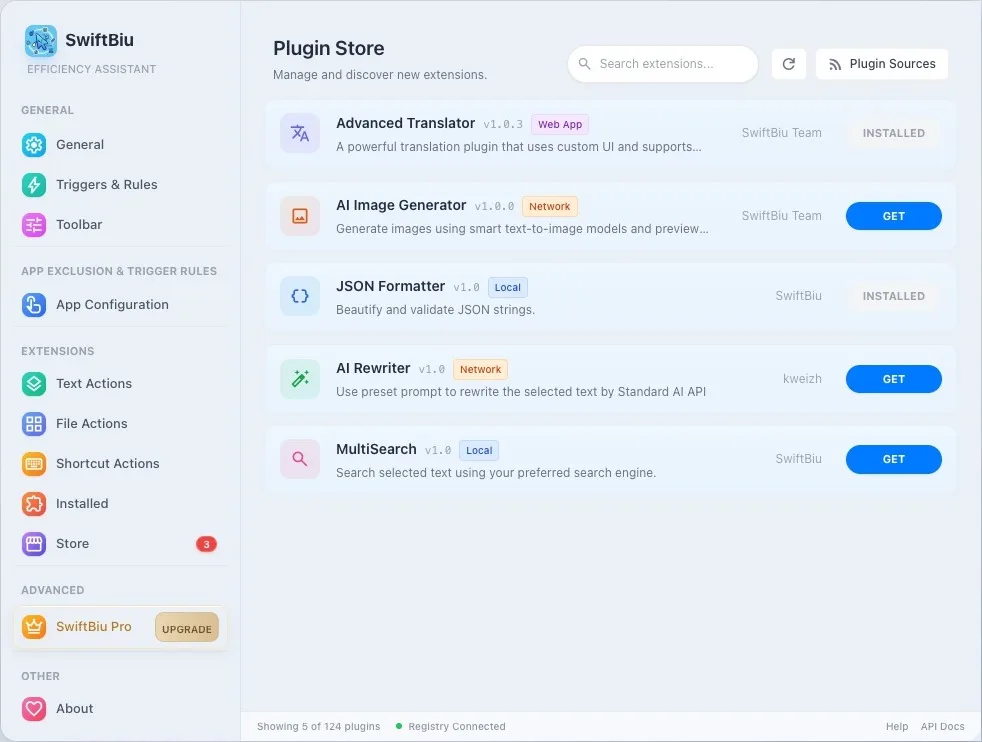
Administrér indbyggede tekst-/filhandlinger, installerede SwiftBiuX-plugins, HTML-webudvidelser, udvidelsesbutikken og tilpassede pluginkilder.
iCloud Synkronisering
SwiftBiu bruger Apple CloudKit og iCloud Keychain til indbygget sikker synkronisering af indstillinger, klippebordshistorik og udvidelser med selvbetjeningslicens til flere enheder.
cloud_sync iCloud Sync Scope & 3-enhedslicensstyring
Log ind på det samme Apple ID på tværs af Mac eller iOS for problemfrit at dele alle konfigurationer og Pro-privilegier:
iCloud Cloud Synchronization Scope
Automatisk datasynkronisering på tværs af enheder- tune App-indstillinger og -præferencer: Globale triggere, Per-App-regler og værktøjslinjelayout synkroniseres fuldstændigt.
- extension Udvidelser og brugerdefinerede forudindstillinger: Installerede SwiftBiuX-udvidelser, sorteringsrækkefølge og brugerdefinerede handlingsparametre.
- history_edu Udklipsholderhistorik og favoritter: Historielogfiler, fastgjorte elementer og brugerdefinerede tags synkroniseres automatisk.
- lock Krypteret nøglesynkronisering: Tredjeparts API-nøgler krypteres via iCloud-nøglering (256-bit AES) for maksimal sikkerhed.
Enkelt køb · iCloud Binding understøtter 3 Macs
Selvbetjeningsenhed frigøres og genaktiveres- shopping_bag Unified Website / MAS Binding: Aktiveret via kode eller købt i App Store, Pro-privilegier bindes automatisk til din iCloud (Apple ID).
- laptop_mac Aktiver op til 3 Macs samtidigt: En enkelt Pro-licens understøtter op til 3 Mac-enheder under samme iCloud-konto samtidigt.
- manage_history Self-Service Seat Management: Administrer bundne Mac'er i 'Preferences - License' og klik på 'Remove Device', når du opgraderer eller udskifter computere.
- verified_user Problemfri genaktivering når som helst: Når du har frigivet et sæde, skal du logge ind på din nye Mac med din iCloud-konto for at aktivere uden at købe det igen.
Sammenligning af websted og App Store
For at overholde macOS App Store Review Guidelines (Guideline 2.4.5) og samtidig give superbrugere ubegrænsede automatiseringsmuligheder, er SwiftBiu opdelt i Website DMG og App Store versioner. Licenser er fuldt ud krydskompatible.
| Sammenligningskategori | Hjemmesideversion (DMG) | Mac App Store-version |
|---|---|---|
| Tilgængelighedstilladelser (AX) og apphierarki | Avanceret parsing: Udnytter fulde AX-tilladelser til at inspicere UI-komponenttræer for præcis detektion og kontekstbevidste udløsere. | Grundlæggende registrering: Sandboxed uden adgang til UI-komponenttræet; lejlighedsvise ikke-udløsere kan forekomme, anbefales med genvejstaster. |
| Shell & AppleScript-udførelse og tilbagekald | Fuld support: Indbygget udførelse af Shell- og AppleScript-handlinger, direkte opkald til terminalkommandoer og modtagelse af output-tilbagekald i realtid. | Sandbox Begrænset: Begrænset af App Sandbox-sikkerhed; kan ikke køre eksterne scripts eller fange kommandotilbagekald direkte. |
| Softwareopdateringsmekanisme | Opdateringsnotifikationer i appen | Mac App Store Automatiske opdateringer |
| Køb & Betalingsmetoder | Understøtter webstedskreditkort / Alipay online køb, automatisk generering af eksklusive aktiveringsnøgler til manuel indtastning | Køb i appen via Apple ID-konto med øjeblikkelig automatisk aktivering |
| Licensdeling på tværs af versioner og flere enheder | App Store-købsposter går direkte til webstedets DMG via delt nøglering og iCloud | Understøtter op til 3 Mac-aktiveringer under samme konto via iCloud-kvotestyring |
published_with_changes 💡 Sømløs Cross-Version Switch Tip
Hvis du har købt Pro i App Store og ønsker at opleve avancerede cross-app auto popups og Helper-scripts, skal du blot downloade webstedets DMG-version. Den registrerer automatisk din App Store-licens via Delt nøglering – ingen genkøb påkrævet!
13. Free vs Pro-funktionssammenligning
Vi er forpligtet til en højkvalitets gratis plan og tilbyder en livstids-Pro-licens til avancerede brugere, der har brug for robust multitasking. Nedenfor er den detaljerede funktionssammenligning:
| Funktion | Gratis niveau | Pro-niveau |
|---|---|---|
| Teksthandlinger | Helt gratis | Inkluderer alle gratis funktioner |
| Filhandlinger | 1 aktiv handling (manuel skift påkrævet) | Aktivér flere samtidigt (ingen skift påkrævet) |
| Genvejshandlinger | 1 aktiv handling (manuel skift påkrævet) | Aktivér flere samtidigt (ingen skift påkrævet) |
| Udvidelseshandlinger | 1 aktiv handling (manuel skift påkrævet) | Aktivér flere samtidigt (ingen skift påkrævet) |
| Samtidig multitasking | 1 delt premium-slot | Flere handlinger aktive samtidigt og klar sammen |
| Tilpassede triggerregler | Understøttet (genveje, app-konfigurationer, udvidelsestriggere) | Understøttet (genveje, app-konfigurationer, udvidelsestriggere) |
| Teknisk support | Community-support | Prioriteret teknisk support |
| Fremtidige opdateringer | — | Alle fremtidige Pro-funktioner |
| Pris og licens | Gratis at bruge | $9.99 livstidslicens (betal én gang, ej for evigt) |
14. Fejlfinding
Tjek Tilladelse til tilgængelighed, app-konfigurationer, genvejskonflikter, OCR-indstillinger, træk-ruter, mappetilladelser eller problemer med indlæsning af plugins.