1. Kom i gang
Installer SwiftBiu, behold den i menylinjen, og gi deretter tilgang til Hjelpeteknologier når du vil bruke direkte utvalgsutløsere, klipp/lim inn-hjelpere, OCR-områdeutvalg og fil-dra-arbeidsflyter.
Arbeidsflyter
Ekte SwiftBiu tekst-, AI-, bilde- og filarbeidsflyter på macOS.

Draw SwiftBiu icon



 10:24
10:24
south Drag down to download
SwiftBiu — context actions for text, files, OCR & plugins.
SwiftBiu — 上下文动作平台,覆盖文本、文件、OCR 与插件。
Frame text on screen with a shortcut
Ekte SwiftBiu tekst-, AI-, bilde- og filarbeidsflyter på macOS.
Menylinje-popover
Klikk menylinjeikonet for hurtighandlinger:
- dock_to_right Festede plugins: aktiver/deaktiver eller konfigurer plugins raskt.
- settings Innstillinger (⌘,): åpne SwiftBiu-konfigurasjonen.
- power_settings_new Avslutt SwiftBiu (⌘Q): avslutt appen helt.
route Kjernearbeidsflyt
2. Kjerneinnstillinger
Åpne Innstillinger > Utløsere og regler for å konfigurere globale kopierutløsere, gest- og snarveiutløsere, dra-og-slipp hurtigutløsere og OCR-snarveier. Generelle innstillinger har nå egen side.
5. Utløsersystem
SwiftBiu ruter samme gest ulikt avhengig av kontekst og app. Konfigurer globale standarder, og overstyr dem deretter for spesifikke apper.
Konfigurer de globale reglene
Bruk innstillingspanelet til å bestemme hvilke hendelser som kaller opp SwiftBiu, hvilken handling som kjøres, og når en app-spesifikk regel skal overstyre den globale standarden.
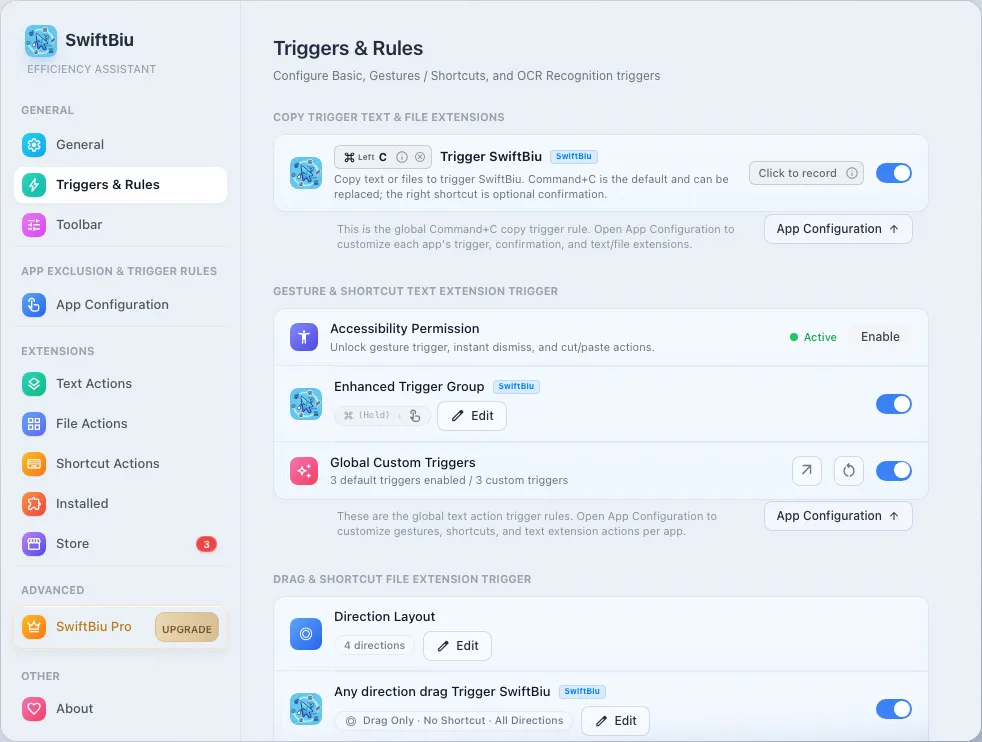
Kopierutløsere og utvidede snarveier
Bruk Command-C, erstatt den med en egendefinert snarvei, eller krev en bekreftelsessnarvei før verktøylinjen vises.
Gest- og snarvei-tekstutløsere
Bruk dobbelttrykk, sveip til venstre, sveip til høyre, Snarvei + Gest eller Gest + Snarvei for å åpne SwiftBiu eller kjøre én handling direkte.
Quick Triggers
Knytt gester til SwiftBiu, innebygde handlinger, JavaScript-plugins eller nettutvidelser slik at én bevegelse starter nøyaktig den arbeidsflyten du vil ha.
Kontekstuell app-ruting
La én app arve global atferd, en annen kjøre en plugin direkte, og en støyende app forbli stille.
Kopierutløsere
- Velg om kopiering viser SwiftBiu eller kjører en bestemt handling direkte.
- Konfigurer systemkopiering, utvidet kopiering, bekreftelsessnarveier og standard utløserhandling.
Gestsnarveier
- Konfigurer dobbelttrykk, sveip til venstre, sveip til høyre, Snarvei + Gest og Gest + Snarvei globalt.
- Knytt hurtigutløsere til SwiftBiu-verktøylinjen, innebygde handlinger, JavaScript-plugins eller nettutvidelser.
Dra-og-slipp hurtigutløsere
- Konfigurer globale fil-dra-retninger, 4/8-veis radiale utløsere, dra-timing og standard filhandlinger.
text_fields Kjernearbeidsflyt
3. Teksthandlinger
Merk tekst i Mail, Safari, Notater, editorer, chatapper eller et hvilket som helst markerbart felt. SwiftBiu kan vise en nativ verktøylinje ved utvalget eller kjøre en dedikert handling fra en snarvei eller gest.
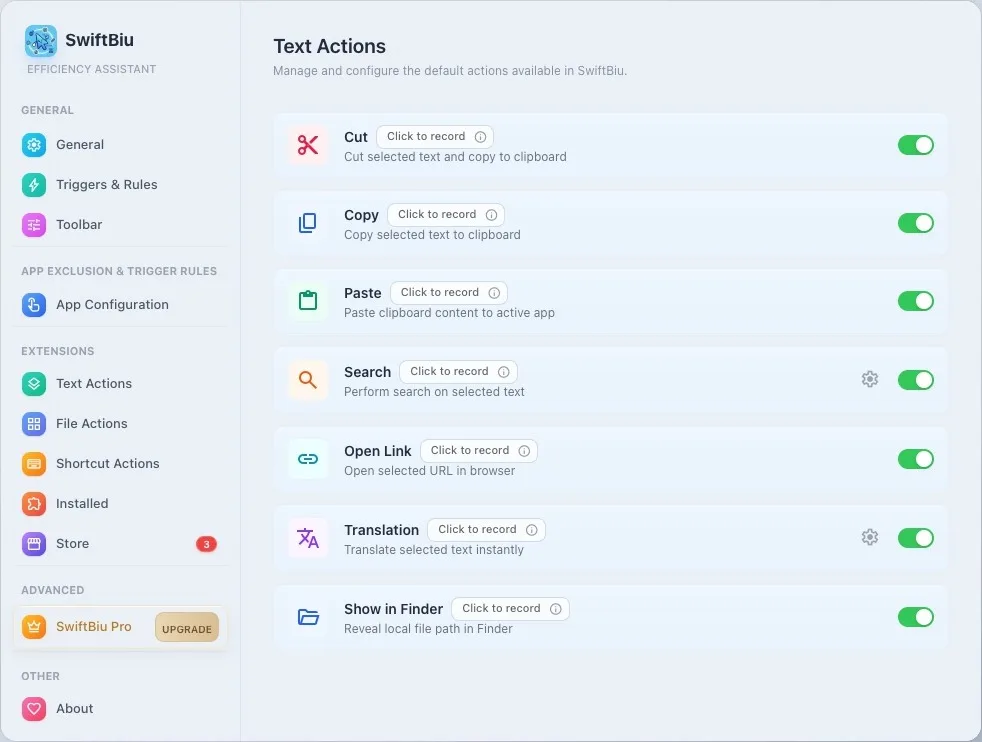
touch_app Grunnleggende bruk
widgets Innebygde handlinger
SwiftBiu leveres med flere kjerneproduktivitetsverktøy:
info Hver handling kan slås av/på individuelt i innstillingene for innebygde utvidelser.
Oversett, søk, kopier, klipp ut, lim inn
Bruk innebygde handlinger for oversettelse, søkemotorer, åpning av lenker, utklippstavlehjelpere og tekstformatering uten å bytte app.
AI-tekst- og bildehandlinger
Kjør AI-omskriving, promptstyrt behandling, Gemini-lignende handlinger eller tekst-til-bilde-verktøy fra samme verktøylinje.
Plugin-drevne tekstarbeidsflyter
Send merket tekst til JavaScript-plugins eller rikere HTML-nettutvidelser, lim deretter inn resultatet eller vis en interaktiv visning.
Dedikerte snarveier
Knytt favoritthandlinger, plugins eller nettutvidelser til snarveier slik at de kjører uten at du først åpner hele verktøylinjen.
translate Kjernearbeidsflyt
Translation & Multi-Source Services
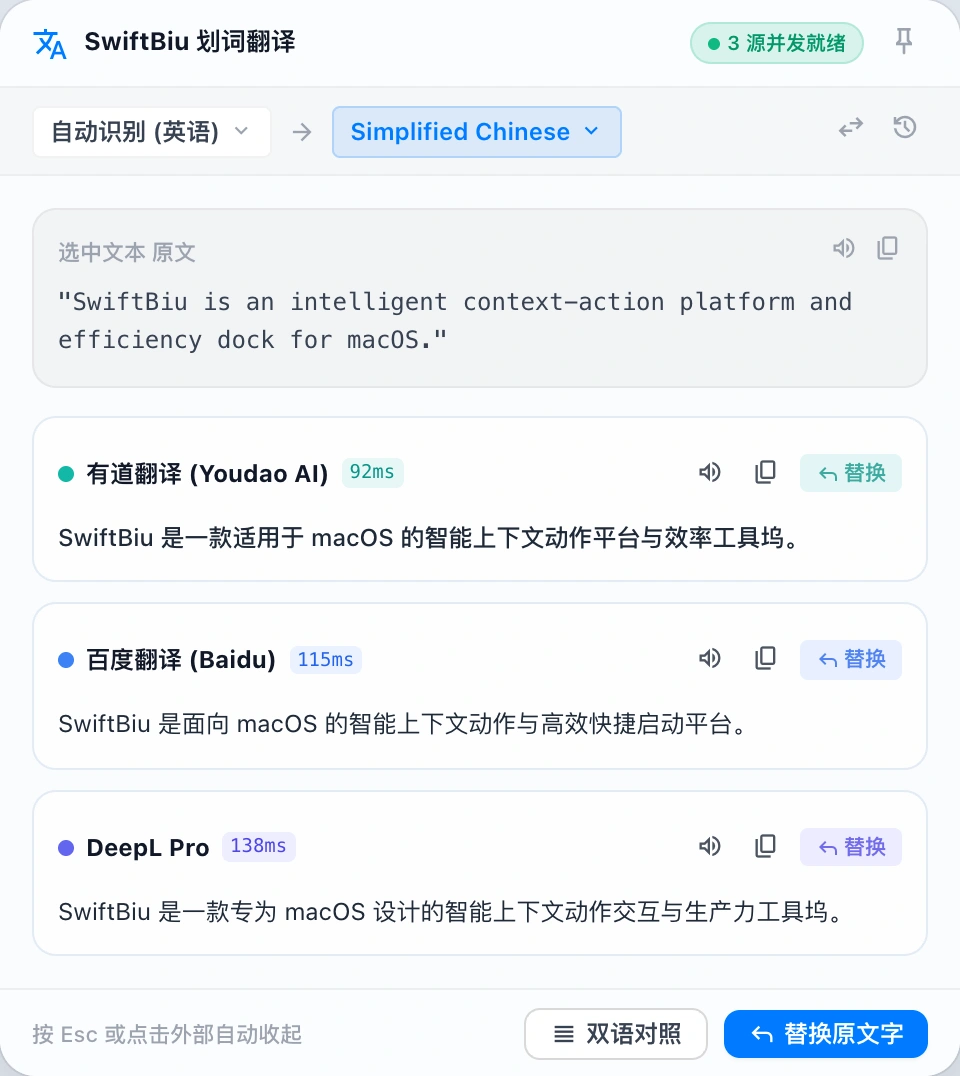
Select text to instantly pop up translation cards with speech, independent copying, and one-click original text replacement. Connect Youdao, Baidu, Azure, DeepL, and Gemini to compare translations in parallel or stacked, or export a template to hook up your own local LLMs and private endpoints.
checklist Translation Workflow & Usage Guide
Select text and click the translate toolbar icon, or press your configured shortcut (default ⌥T).
Multi-Source Parallel Queries: When multiple engines are enabled, SwiftBiu dispatches requests concurrently with instant responses.
Side-by-Side & Stacked Comparison: Freely toggle between horizontal and vertical layouts to compare wording nuances.
Independent Copy & Speech: Each card includes one-click translation copy and text-to-speech pronunciation.
One-Click In-Place Replacement: Click 'Replace ↵' to overwrite the selected text in your editor with the translated text.
Quick Source Management: Click 'Manage Sources' at the top right to jump directly into credentials setup.
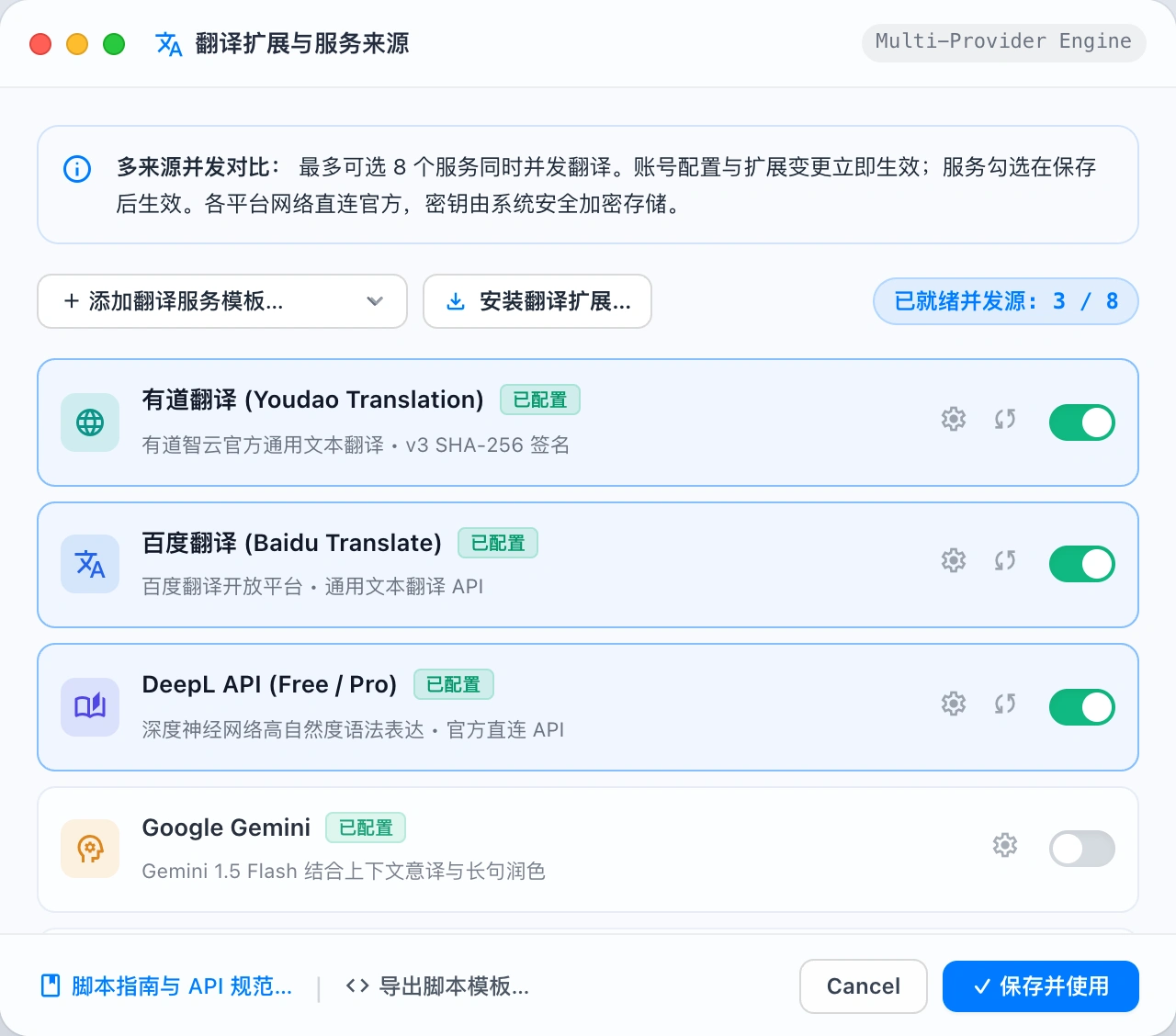
settings Translation Preferences & Credentials Setup
In Preferences -> Built-in Actions -> Translation, manage your translation engines, default target language, and API keys.
Select-to-Translate & In-Context Actions
Select text and click the translate toolbar icon or press a shortcut (like ⌥T) for instant translation. Supports individual card copying, text-to-speech, and directly replacing the highlighted original text with the translated output.
Native Major Translation & AI Integrations
Out-of-the-box support for Youdao AI Cloud (v3 signature), Baidu Translate, Azure Translator, DeepL, and Google Gemini, as well as native macOS Shortcuts and custom HTTP APIs.
Multi-Source Parallel Comparison
Select multiple translation providers simultaneously to dispatch queries in parallel. View side-by-side or stacked results to compare nuances and select the best phrasing effortlessly.
Zero Intermediaries & Hardware-Level Encryption
All network requests travel directly from your machine to official provider endpoints. App IDs and secret keys are securely stored using macOS Keychain or Windows DPAPI hardware-backed encryption.
Export Templates for Private Models
Export standard .swiftbiux packages in one click. Hook into internal company translation gateways, locally hosted Ollama / vLLM, or custom LLM APIs with just a few lines of JavaScript.
Linked Developer Guide & API Spec
In-app translation settings and source management provide direct access to the live Translation Script & API Specification documentation on the official website for schemas and code samples.
hub Supported Platforms & API Setup
SwiftBiu uses your own platform credentials and free quotas without charging markups. Click the links below to create accounts and get keys directly from official consoles:
| Platform / Service | Required Credentials | Features & Free Quota | Console & Docs |
|---|---|---|---|
| Youdao Translation | App ID & App Secret | Youdao AI Cloud text translation with v3 SHA-256 signing; natural phrasing and specialized vocabulary with new user trial credit | 控制台open_in_new |
| Baidu Translate | APP ID & Secret Key | General translation API, highly reliable with generous monthly free character quotas on standard tier | 开放平台open_in_new |
| Azure Translator | Subscription Key & Region | Microsoft Cognitive Services Translator with comprehensive multilingual support and 2 million free characters per month | Portalopen_in_new |
| DeepL | API Key (Free / Pro) | Industry-leading natural language translation quality with 500,000 free characters per month on Developer Free plan | API Keysopen_in_new |
| Google Gemini | API Key | Google LLM multilingual reasoning, prompt-driven translation with contextual nuance and free rate tier | AI Studioopen_in_new |
| Custom Script API | Custom JS Script / URL | Freely connect local Ollama/vLLM instances, corporate translation gateways, or custom LLM endpoints with streaming support | 开发文档arrow_forward |
code Looking to connect your own LLMs or internal translation APIs?
Explore the official Translation Script & API Specification to learn how to build .swiftbiux extensions with manifest schemas, error codes, and streaming examples.
folder_open Kjernearbeidsflyt
4. Filhandlinger
SwiftBiu håndterer nå filer og lenker, ikke bare merket tekst. Dra filer til konfigurerte ruter, eller kjør filhandlinger fra verktøylinjen når filinnhold er tilgjengelig.
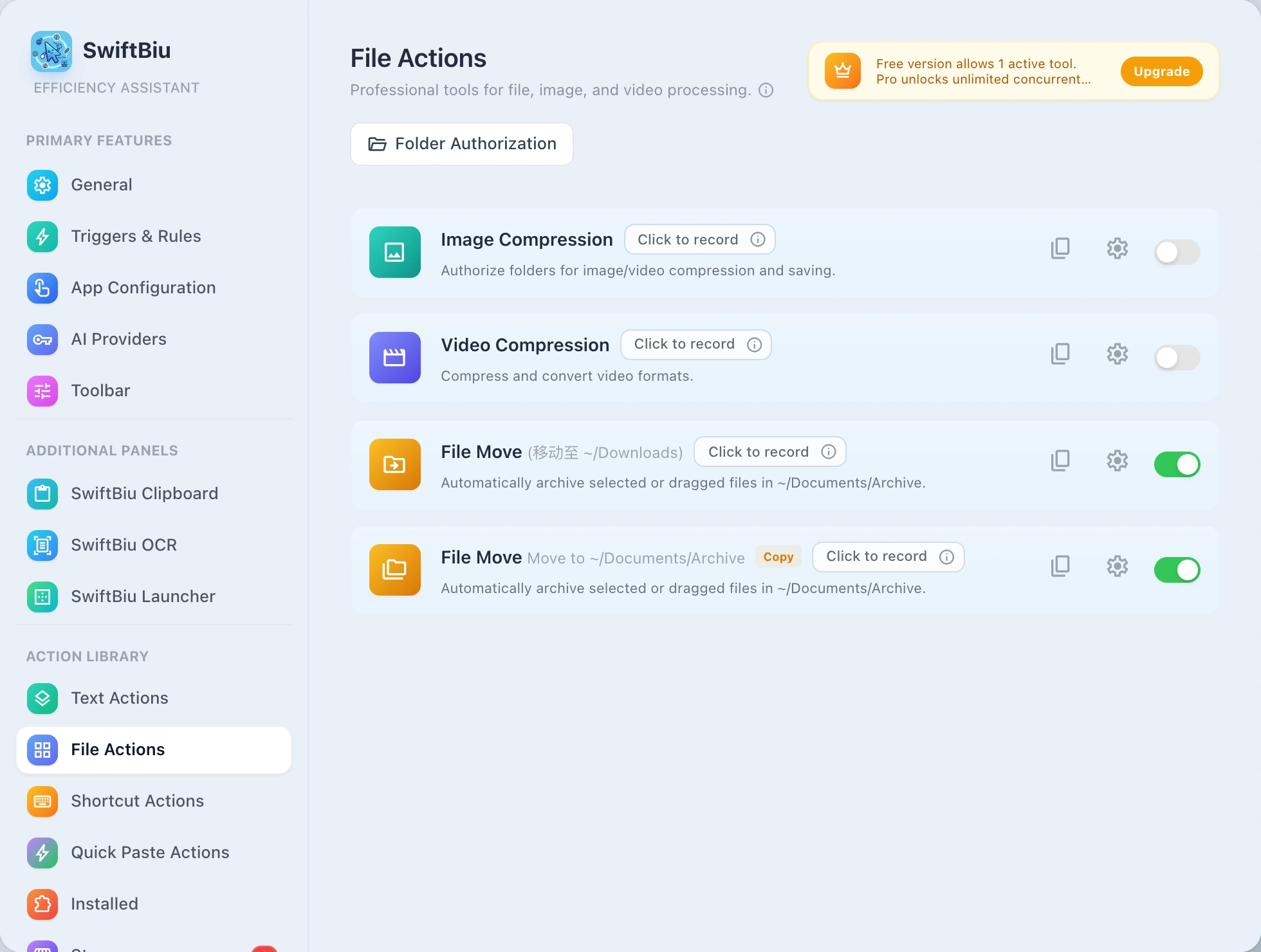
Godkjenn rotmappen til målmappen
På grunn av sikkerhetsmekanismer i macOS App Sandbox er det første trinnet før du kjører filhandlinger å godkjenne rotmappen. En enkelt godkjenning av hjemmemappen (~) dekker Skrivebord, Nedlastinger, Dokumenter, Bilder og iCloud Drive.
Mappeautorisasjon
Gi tilgang til en overordnet mappe slik at SwiftBiu kan gjenbruke tillatelser for filene i den.
En enkelt godkjenning av hjemmemappen dekker Skrivebord, Nedlastinger, Dokumenter, Bilder, Filmer, Musikk og iCloud Drive, og unngår gjentatte forespørsler.
Godkjente mapper
Bilde- og videokomprimering
Komprimer én fil eller et parti og følg fremdrift, utdatastørrelse, spart andel og genererte filer.
Konverter bilder og fjern bakgrunn
Bruk innebygde filhandlinger for bildeformatkonvertering og bakgrunnsfjerning når handlingene passer valgt filtype.
Del og vis filer
Send filer via AirDrop, systemdeling, Vis i Finder, Åpne med eller andre systemintegrasjoner.
4/8-retnings dra-ruter
Knytt fil-dra-retninger til ulike handlinger. Du kan kombinere dra-timing med snarveier og tilpasse ruter per app.
~/Downloads, ~/Documents/Archive). Klikk på kopiikonet ved siden av utvidelsen (content_copy) for å lage flere stiforhåndsinnstillinger og arkivere med ett klikk.
document_scanner Kjernearbeidsflyt
5. OCR-fangst
Når tekst ikke kan merkes, utløs OCR, tegn et skjermområde, hent ut tekst, og kopier, oversett eller fortsett behandlingen med verktøylinjehandlinger.
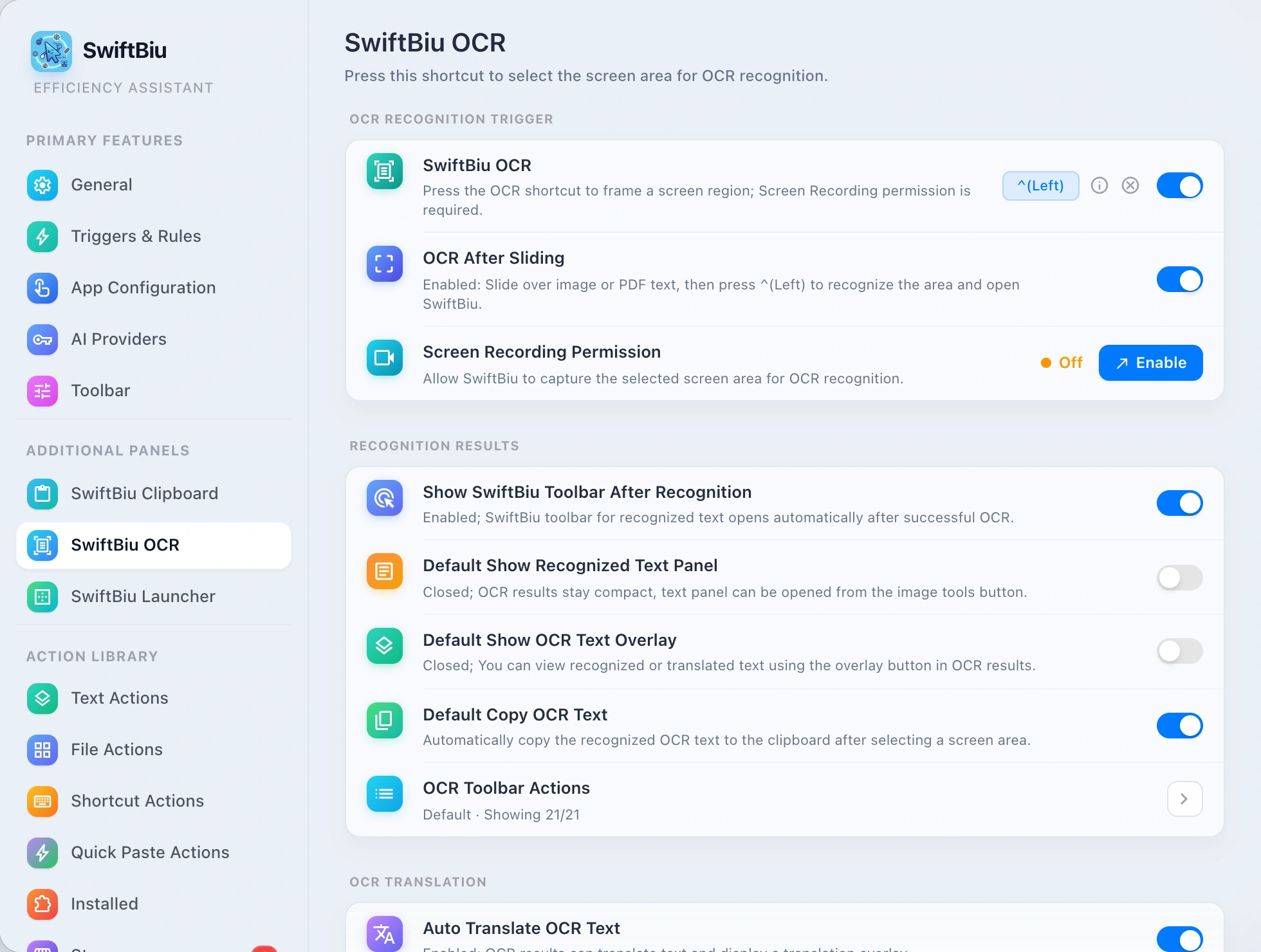
Områdeutvalg
Trykk OCR-snarveien, tegn et rektangel, og la SwiftBiu gjenkjenne teksten i det skjermområdet.
Kopier eller oversett automatisk
Velg om gjenkjent tekst skal kopieres, oversettes eller vises for en annen handling.
Send OCR-tekst til plugins
Behandle OCR-tekst som merket tekst: send den til teksthandlinger, AI-arbeidsflyter eller dine egne SwiftBiuX-plugins.
Kjernearbeidsflyt
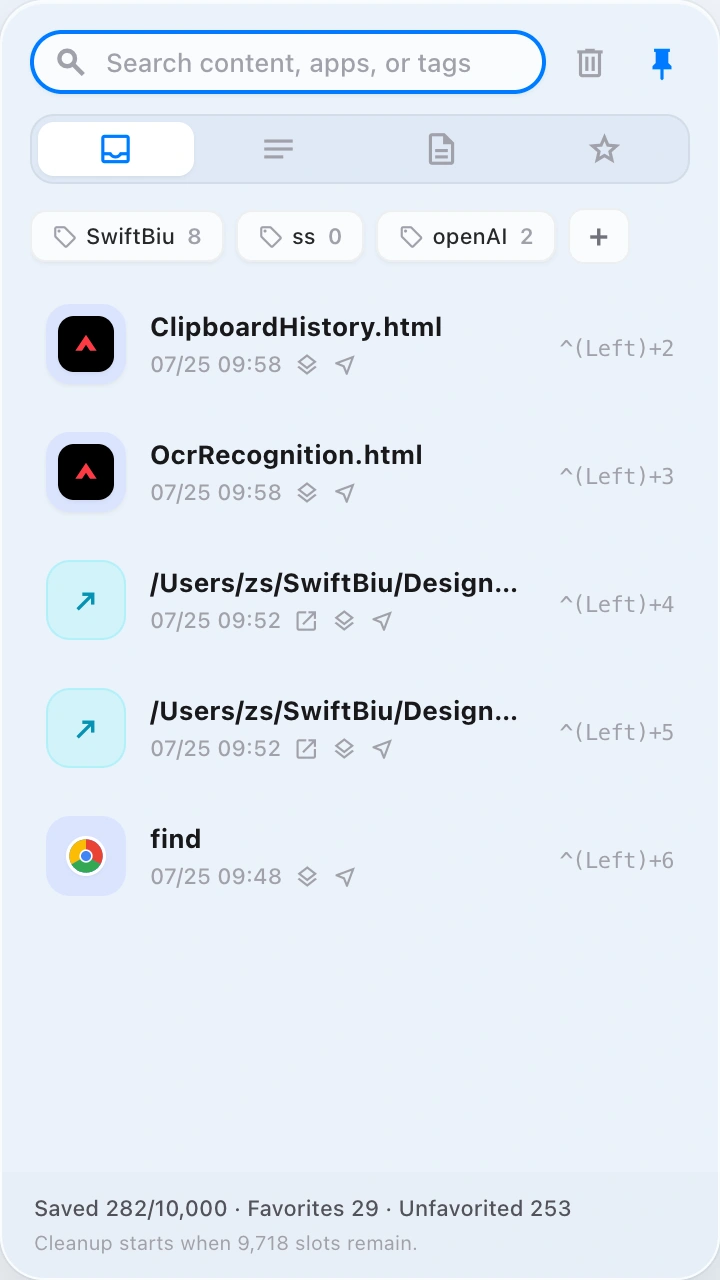
SwiftBiu utklippstavle
Åpne utklippstavlen via egendefinerte hurtigtaster. Dobbeltklikk for å lime inn eller sende tekst, bilder, videoer eller filer til den samsvarende SwiftBiu-utvidelsen for videre behandling.
checklist Bruksanvisning
Skriv inn en egendefinert hurtigtast i SwiftBiu utklippstavleinnstillinger, og bruk den til å kalle opp utklippstavlepanelet når som helst.
Plasser markøren i inndataboksen, søkeboksen eller editoren, og trykk på den konfigurerte hurtigtasten.
Dobbeltklikk på teksten eller bildet i utklippstavlen for raskt å lime den inn i gjeldende inndataområde.
Velg utklippstavleinnholdet for å kalle den tilsvarende utvidelsen: rask tekstoversettelse, bildekomprimering eller formatkonvertering og rask videokomprimering.
Etter at utklippstavlen gjenkjenner den lokale filen eller tekstfilbanen, kan du utføre "Åpne med spesifisert applikasjon".
Konfigurer applikasjoner etter suffiks: Forhåndsvisning for bilder, Xcode for Swift-prosjekter og VS-kode for JS/TS-kode.
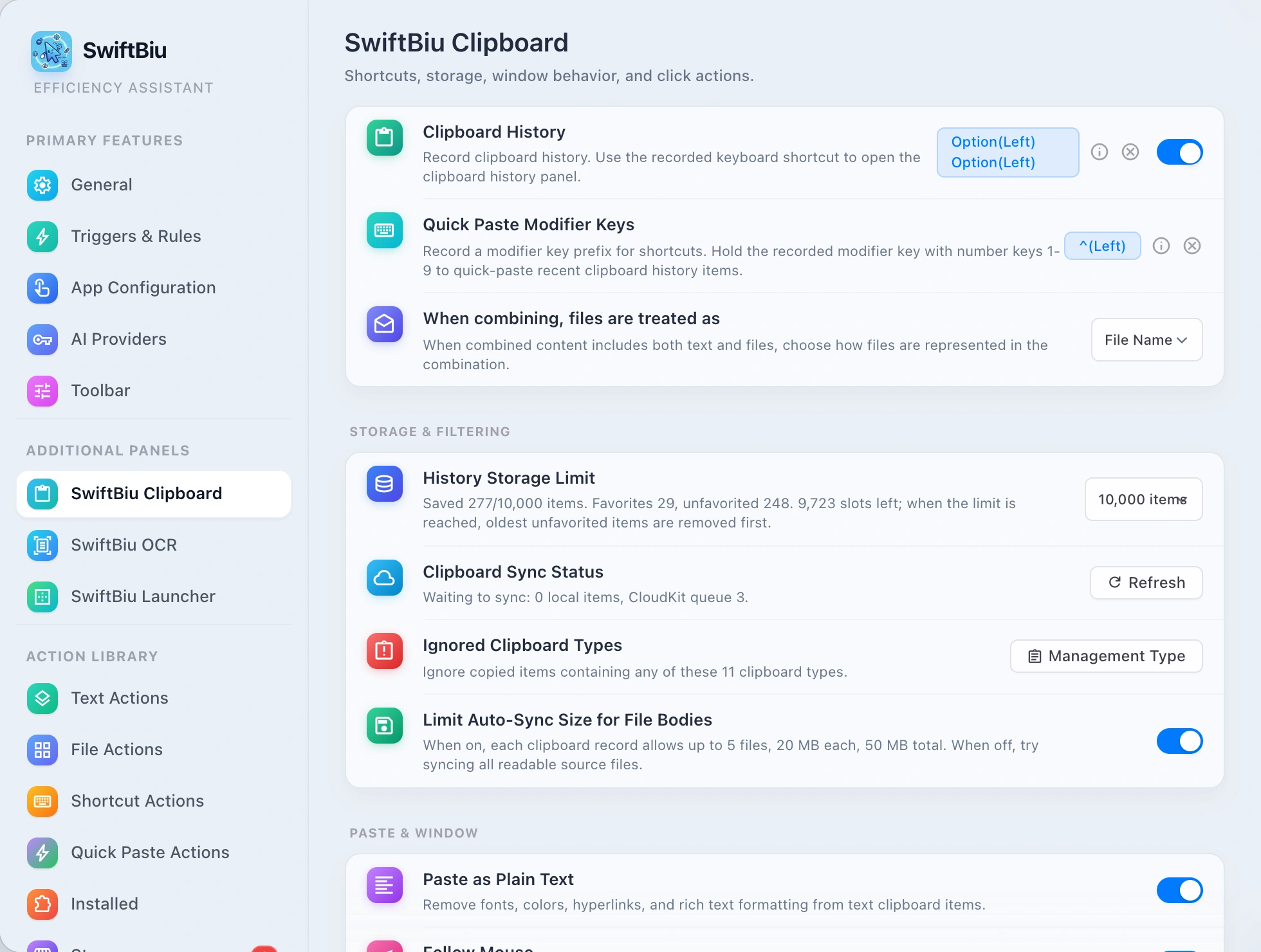
tune Utklippstavle-preferansestøtte konfigurasjonsalternativer funksjonssammendrag
På siden for utklippstavle kan du tilpasse snarveisgjenkalling, lagringsfiltrering, lim inn format og klikksvar:
Hurtigtaster og hurtiglim
-
Tastatursnarvei: Ta opp og bind en global vekkingssnarvei (standard dobbeltklikk
Option(Left)). -
Quick Paste Modifier-tast: Hold nede prefiksetasten og trykk på talltastene
1~9for å umiddelbart lime inn historieelementer uten å plassere markøren. - Blandet kombinasjonsuttrykk: Når det kopierte innholdet inneholder både tekst og filer, kan du spesifisere filen som skal presenteres som "filnavn", "filbane" eller "filinnhold".
Lagringskapasitet og sensitiv filtrering
- History Limit Management: Støtter lagring av opptil 10 000 elementer. Når grensen er nådd, er "Favoritter" intelligent beskyttet, og de eldste ikke-favoritte elementene fjernes først.
- Ignorer spesifikke utklippstavletyper: Tilpass for å legge til og administrere 11 maskerte datatyper (som passordadministratorer, sensitive binære data osv.).
- Automatisk filsynkroniseringsbeskyttelse: Begrens filsynkroniseringsstørrelsen (maksimalt 5 filer per fil, 20 MB individuelt, 50 MB total beskyttelse).
Lim inn formatering og vindusadferd
- Innlimingsbryter for ren tekst: Fjern automatisk fonter, farger, hyperkoblinger og HTML-rik tekstformatering fra tekst for å opprettholde ren utgang.
- Vinduet følger markøren: når du trykker på hurtigtasten for å få frem panelet, plasseres det automatisk ved siden av gjeldende musepeker, og valget absorberes raskt.
- Automatisk innsamling av høyfrekvente elementer: Når gjentatt kopiering eller innliming når det angitte antallet ganger (for eksempel 3/5 ganger), vil det automatisk bli klassifisert i samlinger.
Klikk for å svare og kombinert eksport
- Klikk på kombinasjonsrekkefølgen: Når du velger flere historiske kombinasjoner, kan du spleise og eksportere i henhold til "kopier tid fra gammel til ny" eller "ny til gammel".
- Bilde- og filklikkrespons: Tilpass handlingen (forhåndsvis/kopier/lim inn) når du klikker på forhåndsvisningen av bildet eller filikonet.
- Spesifiser applikasjonskoblingen som skal fremkalles: Etter at den lokale tekst-/filbanen er gjenkjent, kan du konfigurere den til å åpnes som standard ved å bruke VS Code/Xcode/Preview.
rocket_launch Kjernearbeidsflyt
SwiftBiu Launcher
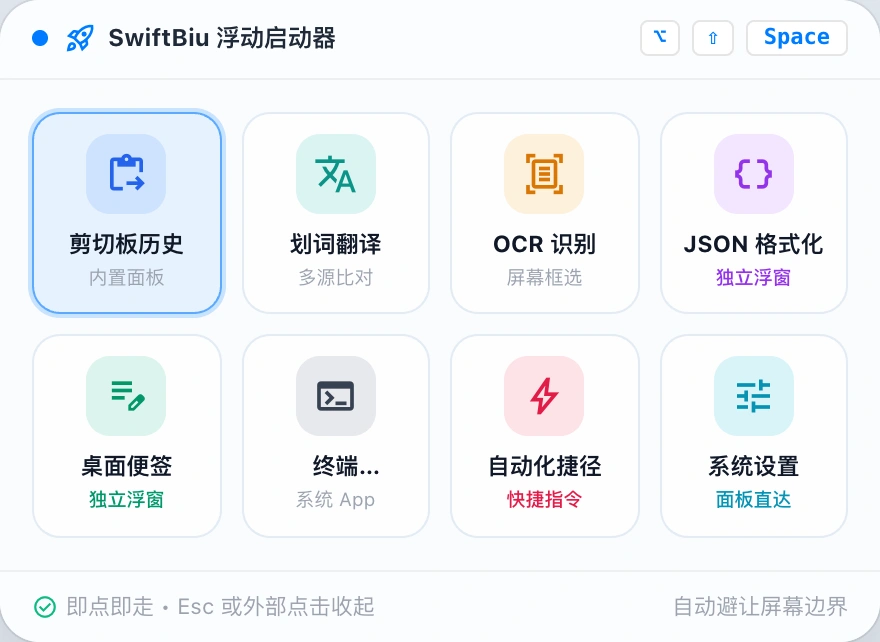
A versatile desktop micro-dock and action island. Supports near-pointer transient floating and screen-edge magnetic docking to launch built-in panels, web plugins, apps, shortcuts, and workflows with zero friction.
rocket_launch Launcher Workflow & Quick Summon
Press the global summon hotkey (default ⌥⇧Space) anywhere to reveal the launcher right next to your pointer.
Click any item to execute immediately (open clipboard history, trigger OCR, launch an app, or run a shortcut).
Click anywhere outside or press Esc to dismiss immediately without stealing focus from your active window.
Switch to Screen Edge mode for magnetic edge docking with zero-blocking click-through on empty background areas.
tune Preferences & Configuration Guide
In Preferences -> Additional Panels -> SwiftBiu Launcher, you can tailor every detail:
Dual Presentation Modes: Near Pointer & Screen Edge
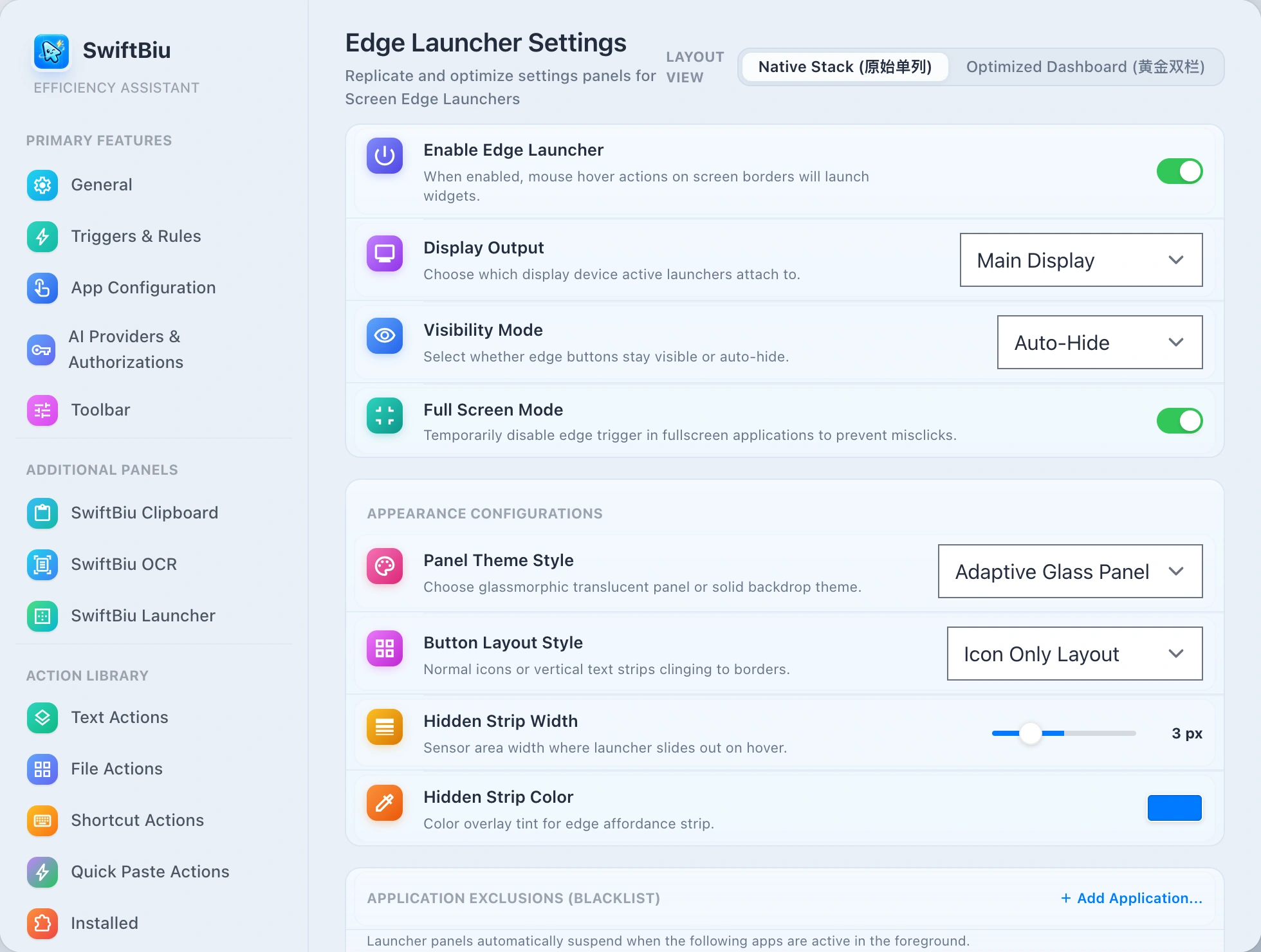
Keyboard power users love Near Pointer mode: press a shortcut (default ⌥⇧Space) to summon a sleek liquid glass panel right next to your pointer. Mouse lovers can enable Screen Edge mode: docked to any edge, revealing on edge approach or through an affordance strip.
8 Target Types: From Web Plugins to Shortcuts
Trigger core SwiftBiu surfaces (Translation, Clipboard History, OCR, Settings), standalone Web plugins, native actions, any installed macOS application, System Settings panes, URL schemes, and Apple Shortcuts.
Intelligent Clearance & Zero-Interference Click-Through
Edge docked mode enforces strict hit-testing: only visible button frames receive clicks, while empty backdrop space passes 100% through to apps underneath. Automatically hides in fullscreen and supports per-app blacklist exclusions.
Multi-Display Layouts & Deep Personalization
Customize dedicated button arrangements per external monitor or mirror the primary screen. Choose between Icon Only or Edge Magnet styles, adjust button sizes (28–44pt), affordance strip thickness, and theme accent colors.
dataset Supported Action Target Types Matrix
The launcher unifies heterogeneous desktop actions into a single compact dock without disruptive context switching:
| Target Type | Capabilities & Examples | Execution & Interaction |
|---|---|---|
| 内置功能面板 | 主菜单、剪切板历史、OCR 屏幕识别、翻译面板、偏好设置、扩展商店 | 非激活就近呼出,随用随走,不夺取当前主工作窗口焦点 |
| 独立 Web 扩展应用 | JSON 格式化工具、计算器、桌面便签、配色工具、Markdown 预览等 Web 插件 | 以独立轻量级 Native 毛玻璃浮窗呈现,可自由拖拽、固定或交互 |
| macOS 应用程序 | 已安装应用(Terminal、VS Code、Finder、Xcode、系统浏览器等) | 一键激活或启动应用,支持通过 Bundle ID 精准唤起 |
| 系统设置直达 | 蓝牙、Wi-Fi、显示器、通用设置、声音、辅助功能等系统偏好设置面板 | 直接跳转至对应系统偏好设置子页,免去多层系统菜单翻找 |
| 快捷指令 (Shortcuts) | macOS Shortcuts 自动化动作、复杂批处理脚本与组合快捷指令 | 后台静默触发或调起快捷指令运行,无缝融入系统级自动化 |
| 自定义 URL 与协议 Scheme | 常用网页书签、在线协同文档或应用深度链接(如 raycast://、obsidian://) | 通过默认浏览器或指定原生协议客户端迅速打开 |
settings_suggest Preferences & Configuration Guide
In Preferences -> Additional Panels -> SwiftBiu Launcher, you can tailor every detail:
1. Enable & Select Presentation Mode
Toggle Enable SwiftBiu Launcher at the top. Near Pointer is recommended for keyboard-first efficiency; switch to Screen Edge to dock to Top, Bottom, Left, or Right.
2. Record Summon Shortcut
Default shortcut is ⌥⇧Space (Option + Shift + Space). Click to record a new key combination or clear it, complete with global shortcut conflict detection.
3. Add & Reorder Action Items
Click '+' to add items, assign target types, and customize SF Symbol icons and labels. Drag items up or down to reorder, or hide unused buttons.
4. Multi-Display & Distraction-Free Rules
Switch displays to configure multi-screen setups. Enable 'Hide in full-screen apps' and add graphic design or gaming software to the exclusion blacklist.
tune Innstillinger
7. Meny & Handling Innstillinger
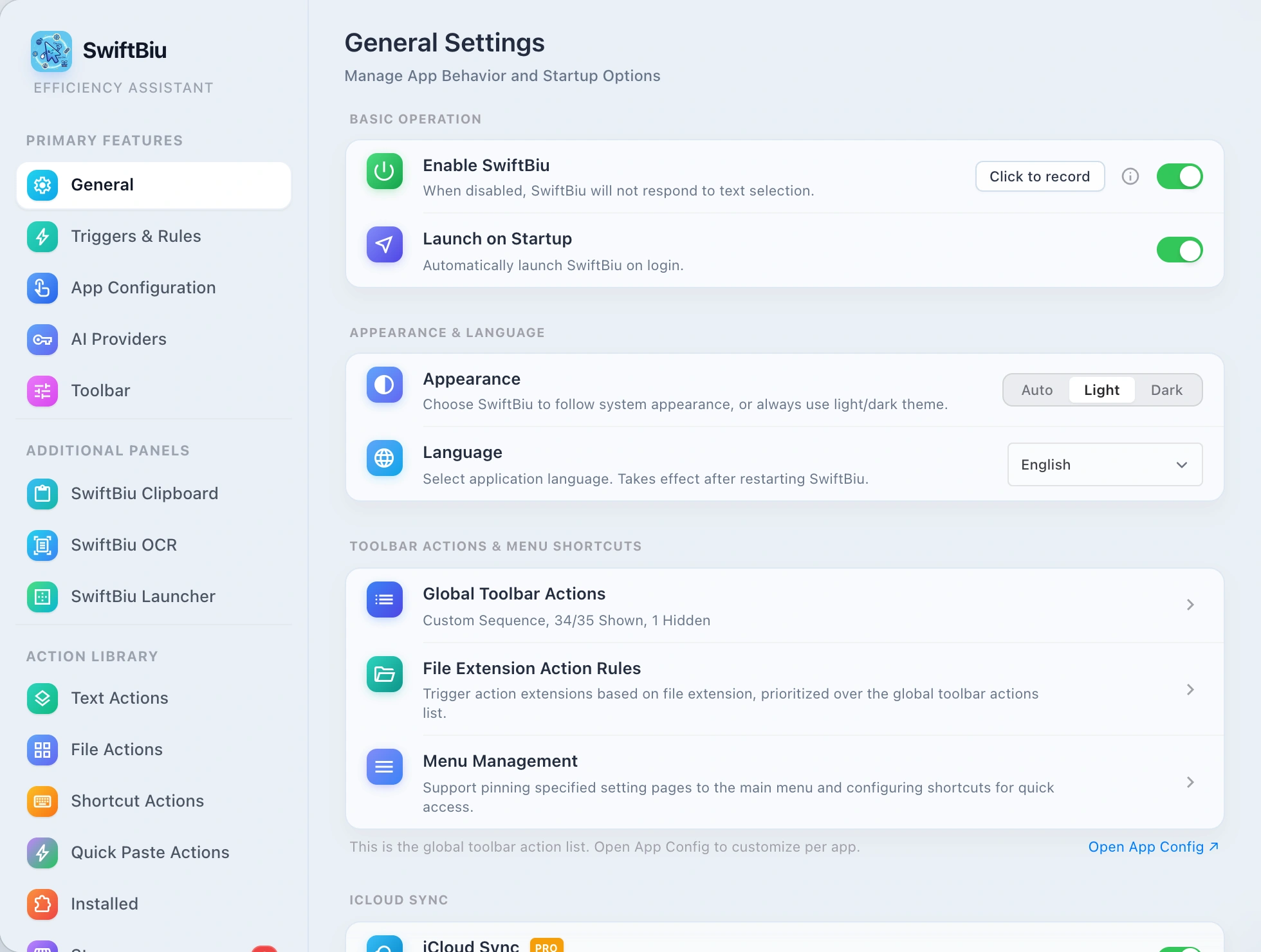
Tilpass flytende verktøylinjehandlinger, definer filtype-regler og fest sider til hovedmenyen.
settings_suggest Innstillingsfunksjon og støtteinstruksjoner for alternativer
I SwiftBiu-innstillingspanelet kan du fritt konfigurere menyer, handlingsregler og tilpasset svarlogikk:
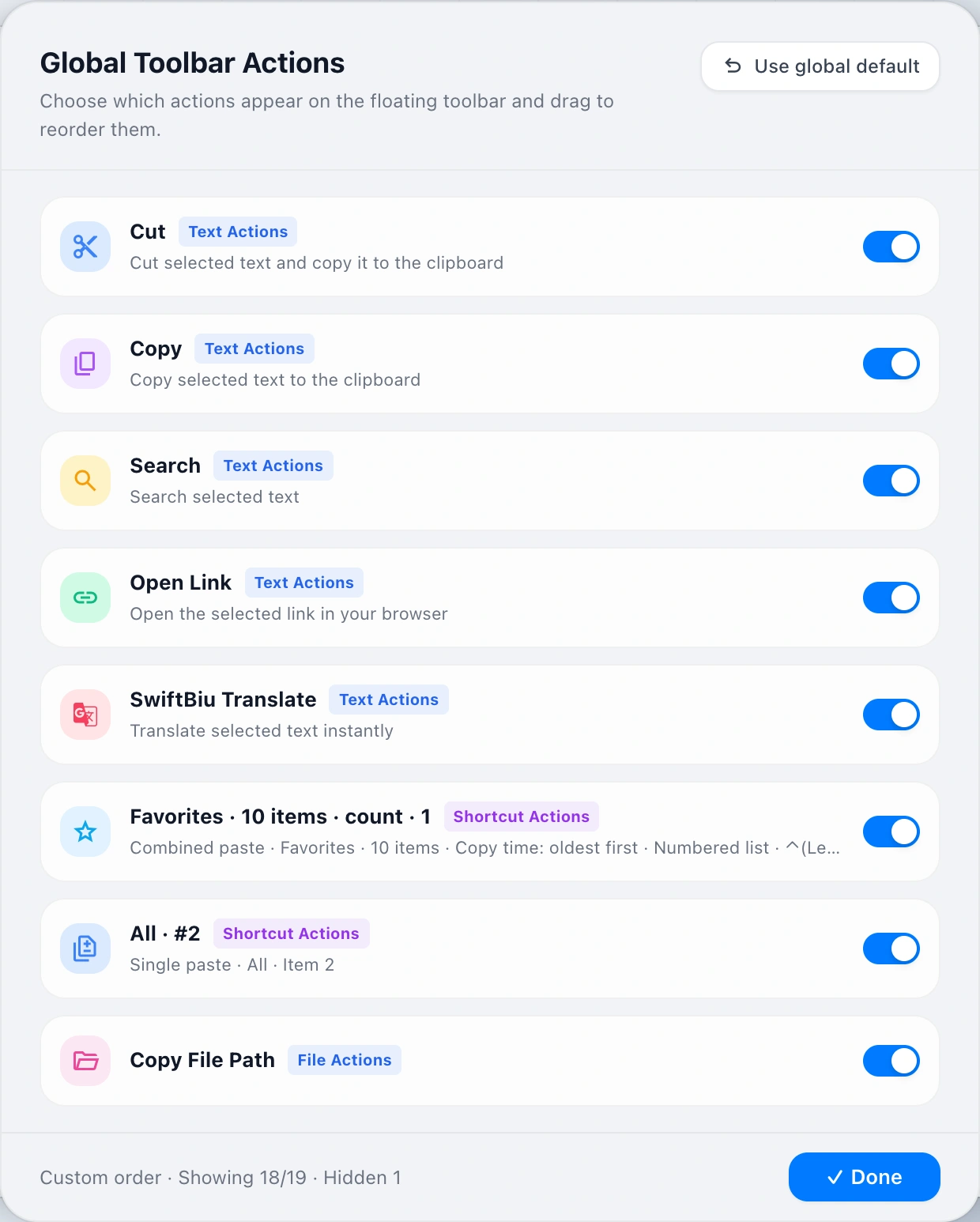
Globale Verktøylinjehandlinger
Sorter og aktiver teksthandlinger, snarveimakroer og filhandlinger i den flytende linjen.
- Støtter å slå på/av ulike utvidelsesikoner på snarveisverktøylinjen.
- Dra og slipp for å tilpasse visningsrekkefølgen og prioriteten til handlingsknappene på verktøylinjen.
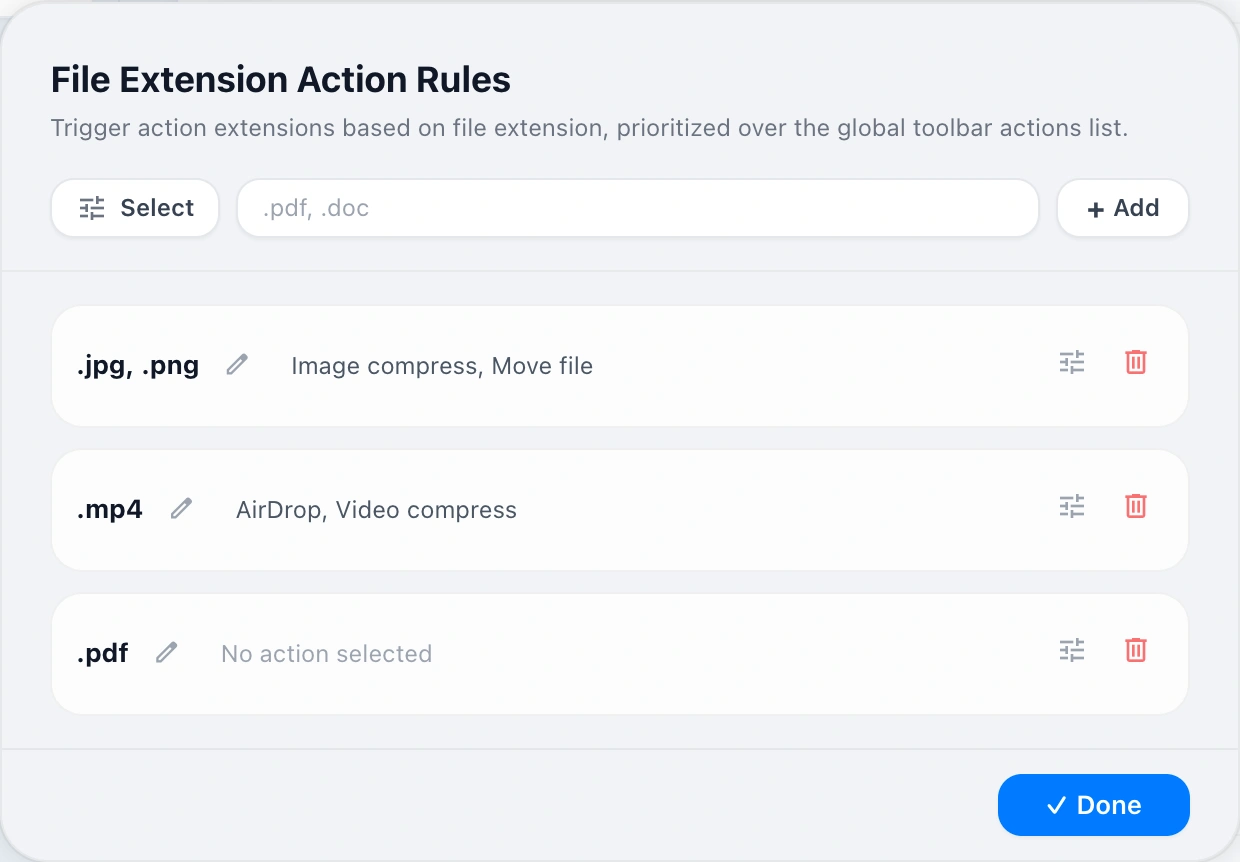
Filtype-regler
Angi prioriterte handlingskjeder basert på filtyper (.png, .mp4, .pdf).
- Bind og åpne apper med filtype (f.eks. .png, .swift, .js).
- Eksklusiv utvidelsesfunksjon kalles når spesifikke filsuffikser automatisk matches.
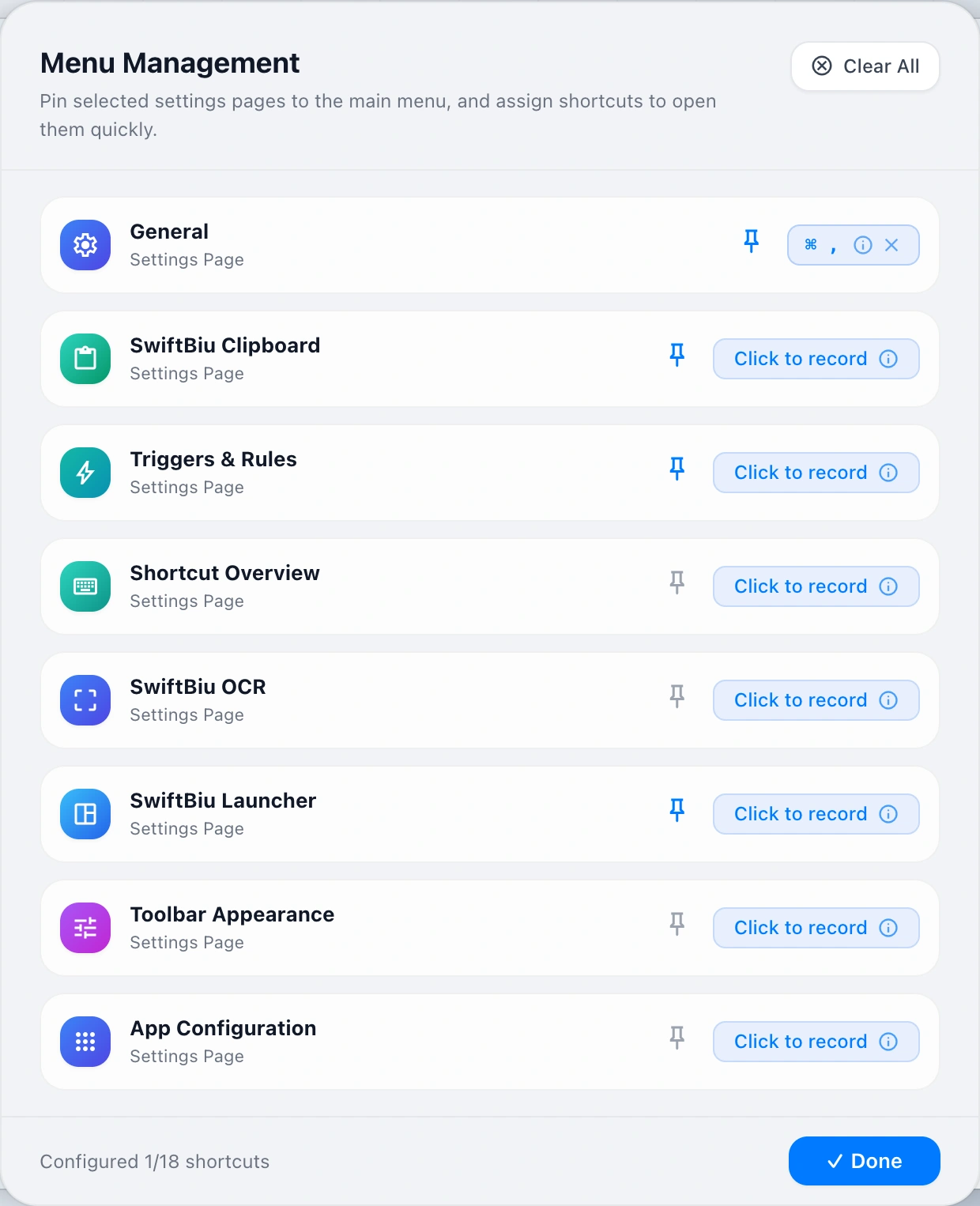
Hovedmenystyring
Fest innstillingssider til SwiftBiu hovedmenyen og tildel globale snarveier.
- Tilpass hovedmenyen for å vise menyelementer og skjule sekundære funksjoner.
- Ta opp og bind direktetaster for vanlig brukte hovedmenyalternativer.
8. Verktøylinje og utseende
Lær å bruke den smarte verktøylinjen, innebygde handlinger, og tilpasse utseende og layout.
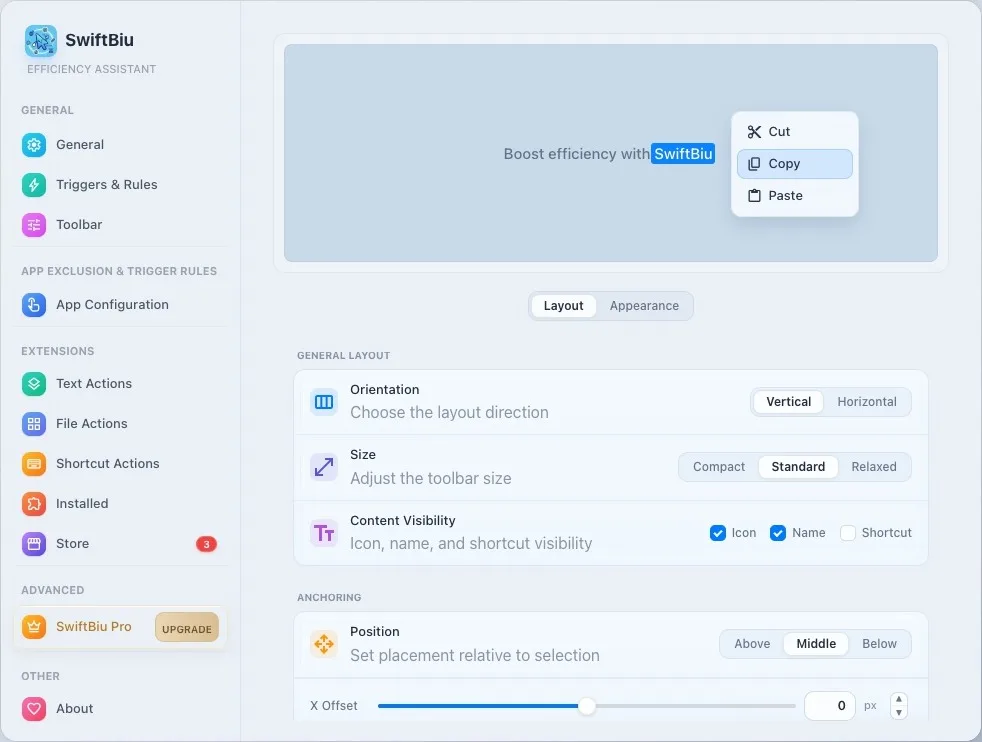
palette Sammendrag av verktøylinjeutseende og layoutkonfigurasjonsalternativer
På preferansesiden for verktøylinjen kan du fullstendig tilpasse arrangementsretningen, komponentsynlighet, pikselforankring, SF-dynamikk og glassmateriale:
Grunnleggende layout og komponentsynlighet
- Arrangementretning: Støtter horisontal (horisontal) ekspansjon og vertikal (vertikal) stablingsarkitektursvitsjing.
- Tre-nivås størrelsesjustering: Gir 3 grunnleggende kontrollstørrelser: Compact, Standard og Relaxed.
- Elementsynlighet og SF-dynamikk: Kontroller fritt ikon, navn og hurtigtastvisning, støtte Hover og Auto animasjonsmodus.
Posisjonsforankring og popup-forsinkelse
- Relativ markørplassering: Støtter forankring over, midt og under for valgte tekstord.
- X/Y-koordinatpikselfinjustering: Finjuster den fysiske pikselforskyvningen til panel-popup-vinduet nøyaktig i området -400px ~ +400px.
- Popup-venteforsinkelse: Still inn visningsforsinkelsen fra 0ms til 2000ms for effektivt å unngå daglige tilfeldige valg.
Avrundede hjørner og temafarger
- Filetstil på flere nivåer: støtter Square (rett vinkel), avrundet (avrundet hjørne), Pill (kapsel) og Custom pikselnivå filetradius.
- Aksent-temafarge: Følg aksentfargen for macOS-systemet, eller spesifiser fritt din egen uthevingsfarge gjennom Fargevelger.
- Tilpasset glassfarge: Konfigurer grunnfargen og ugjennomsiktig fôrfarge uavhengig av det gaussiske glassmaterialet.
Kontrast mellom glassmateriale og bakgrunn
- Justering av bakgrunnsopasitet: 10 % ~ 100 % Kontroller fritt konsentrasjonen av glassmaterialet og intensiteten til de underliggende visuelle effektene.
- macOS 26 Liquid Glass: Intelligent responsive Native Glass-materialer og Gaussian Blur på macOS Tahoe.
- Ensfarget fyll-reservemodus: Lukk det gjennomsiktige glasset med ett klikk og bytt til tradisjonelt ensfarget høykontrastfyllkort.
9. App-konfigurasjoner
Bruk Innstillinger > App-konfigurasjoner for å overstyre globale regler per app. Aktive utløserområder, SwiftBiu-verktøylinjen, kopierutløsere, gestsnarveier og dra-og-slipp hurtigutløsere kan alle tilpasses per app.
Sveip til høyre for å velge ord → Oversettelse + AI-sammendrag
⌘C trigger → åpne nettplugg-in-boksen
Høyre sveip kode → Formater JSON/Swift
Velg Symbol → Base64-kodeken
Velg fil → Bildekomprimering/formatkonvertering
Dra og kast → 4/8-retningshjul
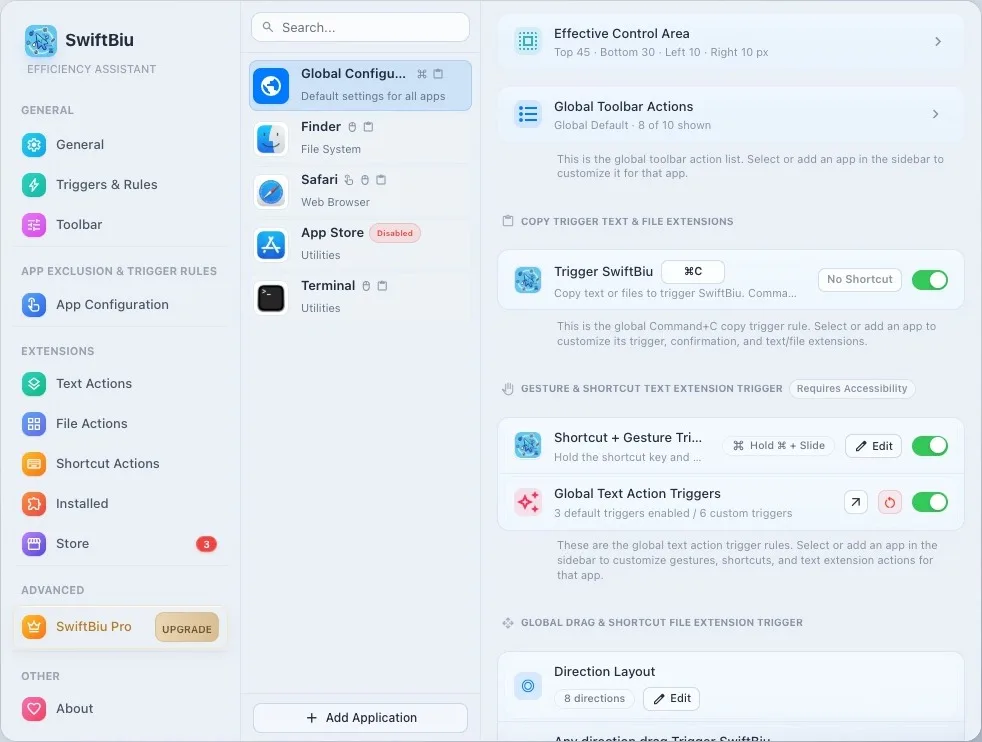
Aktive utløserområder
Definer hvor SwiftBiu får lov til å reagere i hver app, og unngå sidepaneler, lerretkanter, spill eller andre områder utsatt for utilsiktede utløsere.
SwiftBiu-verktøylinje
Tilpass om verktøylinjen vises, hvordan den vises, hvilke handlinger som er tilgjengelige, og handlingsrekkefølgen for hver app.
Kopierutløsere og gestsnarveier
Overstyr kopierutløsere, dobbelttrykk eller sveip, snarveikombinasjoner og hurtigutløsere per app for editorer, nettlesere, chatverktøy eller pro-programvare.
Dra-og-slipp hurtigutløsere
Tilpass fil-dra-retninger, 4/8-veis radiale ruter og standard filhandlinger per app, slik at bilder, videoer og dokumenter kan følge ulike arbeidsflyter.
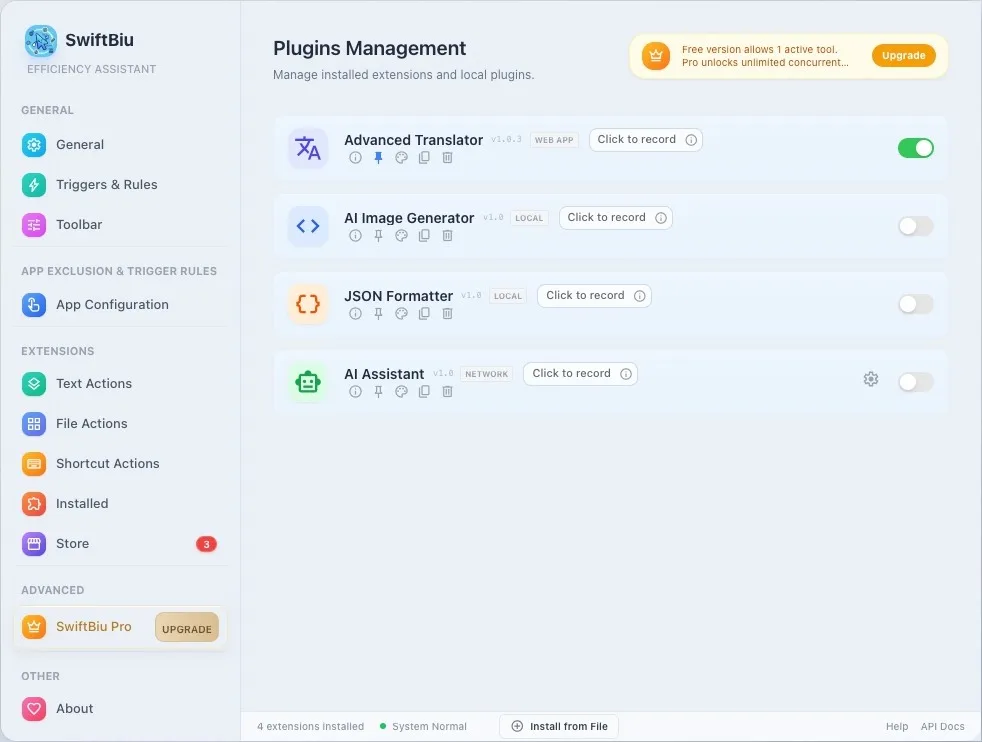
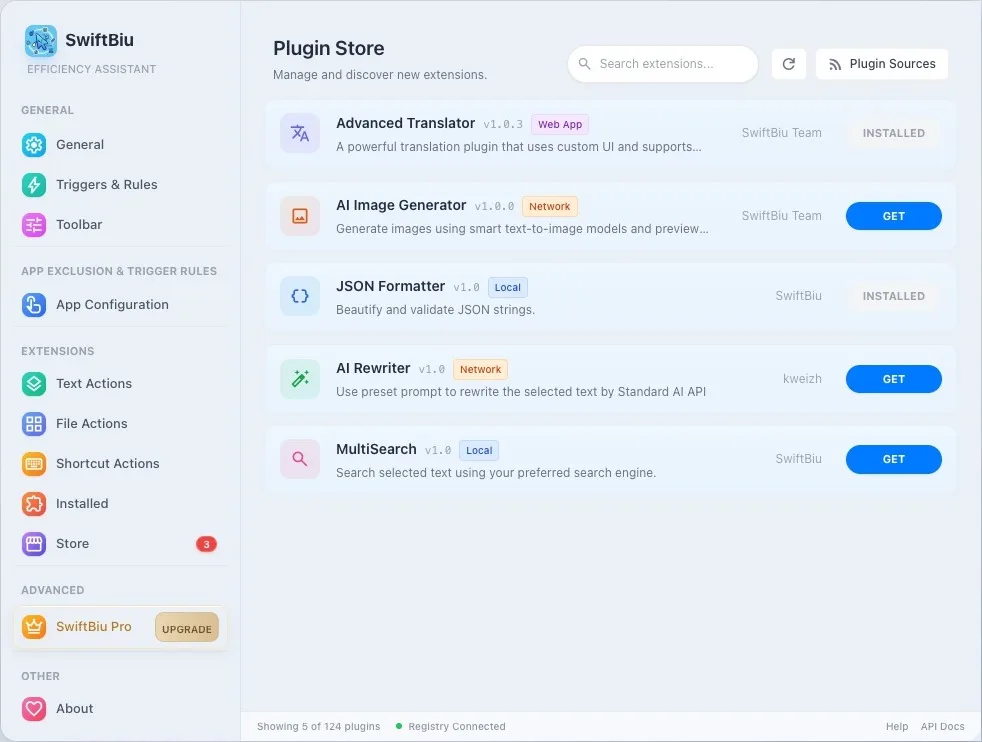
10. Plugins og utvidelser
Administrer innebygde tekst-/filhandlinger, installerte SwiftBiuX-plugins, HTML-nettutvidelser, utvidelsesbutikken og egendefinerte pluginkilder.
iCloud Synkronisering
SwiftBiu bruker Apple CloudKit og iCloud Keychain for naturlig sikker synkronisering av innstillinger, utklippstavlehistorikk og utvidelser, med selvbetjent lisensiering for flere enheter.
cloud_sync iCloud Sync Scope & 3-Device Licensing Management
Logg på samme Apple-ID på Mac eller iOS for sømløst å dele alle konfigurasjoner og Pro-privilegier:
iCloud Cloud Synchronization Scope
Automatisk datasynkronisering på tvers av enheter- tune Appinnstillinger og preferanser: Globale utløsere, regler per app og verktøylinjeoppsett synkroniseres fullstendig.
- extension Utvidelser og tilpassede forhåndsinnstillinger: Installerte SwiftBiuX-utvidelser, sorteringsrekkefølge og egendefinerte handlingsparametere.
- history_edu Utklippstavlehistorikk og favoritter: Historikklogger, festede elementer og egendefinerte tagger synkroniseres automatisk.
- lock Kryptert nøkkelsynkronisering: Tredjeparts API-nøkler krypteres via iCloud-nøkkelring (256-bit AES) for maksimal sikkerhet.
Enkeltkjøp · iCloud Binding støtter 3 Mac-er
Selvbetjent enhet avbinding og reaktivering- shopping_bag Unified Website / MAS Binding: Aktivert via kode eller kjøpt på App Store, Pro-privilegier bindes automatisk til iCloud (Apple ID).
- laptop_mac Aktiver opptil 3 Mac-er samtidig: En enkelt Pro-lisens støtter opptil 3 Mac-enheter under samme iCloud-konto samtidig.
- manage_history Self-Service Seat Management: Administrer bundne Mac-er i "Preferences - License" og klikk "Remove Device" når du oppgraderer eller bytter ut datamaskiner.
- verified_user Sømløs reaktivering når som helst: Etter at du har frigjort et sete, logger du på din nye Mac med iCloud-kontoen din for å aktivere den uten å kjøpe på nytt.
Versjonssammenligning
For å overholde macOS App Store Review Guidelines (Guideline 2.4.5) og samtidig gi superbrukere ubegrensede automatiseringsmuligheter, er SwiftBiu delt inn i Website DMG og App Store-versjoner. Lisenser er fullstendig krysskompatible.
| Sammenligningskategori | Nettstedversjon (DMG) | Mac App Store-versjon |
|---|---|---|
| Tilgjengelighet (AX) tillatelser og apphierarki | Avansert parsing: Utnytter fulle AX-tillatelser for å inspisere UI-komponenttrær for presis deteksjon og kontekstbevisste utløsere. | Grunnleggende deteksjon: Sandboxed uten UI-komponenttretilgang; sporadiske ikke-utløsere kan forekomme, anbefalt med hurtigtaster. |
| Shell & AppleScript kjøring og tilbakeringinger | Full støtte: Innfødt utførelse av Shell- og AppleScript-handlinger, direkte oppringing av terminalkommandoer og mottak av tilbakeringinger i sanntid. | Sandbox Begrenset: Begrenset av App Sandbox-sikkerhet; kan ikke kjøre eksterne skript eller fange opp kommandoanrop direkte. |
| Programvareoppdateringsmekanisme | Oppdateringsvarsler i appen | Mac App Store Automatiske oppdateringer |
| Kjøps- og betalingsmåter | Støtter Nettsted Kredittkort / Alipay online kjøp, automatisk generering av eksklusive aktiveringsnøkler for manuell inntasting | Kjøp i app via Apple ID-konto med umiddelbar automatisk aktivering |
| Deling av lisenser på tvers av versjoner og flere enheter | App Store-kjøpsposter går direkte til nettstedet DMG via delt nøkkelring og iCloud | Støtter opptil 3 Mac-aktiveringer under samme konto via iCloud-kvoteadministrasjon |
published_with_changes 💡 Sømløs kryssversjon brytertips
Hvis du kjøpte Pro på App Store og vil oppleve avanserte automatiske popup-vinduer og hjelpeskripter på tvers av apper, laster du bare ned nettsidens DMG-versjon. Den vil automatisk oppdage App Store-lisensen din via Delt nøkkelring – ingen gjenkjøp nødvendig!
13. Free vs Pro funksjonssammenligning
Vi er forpliktet til en høykvalitets gratisplan, og tilbyr en livstids Pro-lisens for avanserte brukere som trenger robust multitasking. Nedenfor er den detaljerte funksjonssammenligningen:
| Funksjon | Free-nivå | Pro-nivå |
|---|---|---|
| Teksthandlinger | Helt gratis | Inkluderer alle gratis funksjoner |
| Filhandlinger | 1 aktiv handling (manuell bytting kreves) | Aktiver flere samtidig (ingen bytting) |
| Snarveihandlinger | 1 aktiv handling (manuell bytting kreves) | Aktiver flere samtidig (ingen bytting) |
| Utvidelseshandlinger | 1 aktiv handling (manuell bytting kreves) | Aktiver flere samtidig (ingen bytting) |
| Samtidig multitasking | 1 delt premiumplass | Flere handlinger aktive samtidig, klare sammen |
| Egendefinerte utløserregler | Støttet (snarveier, app-konfigurasjoner, utvidelsesutløsere) | Støttet (snarveier, app-konfigurasjoner, utvidelsesutløsere) |
| Teknisk støtte | Fellesskapsstøtte | Prioritert teknisk støtte |
| Fremtidige oppdateringer | — | Alle fremtidige Pro-funksjoner |
| Pris og lisens | Gratis å bruke | $9.99 livstidslisens (betal én gang, eie for alltid) |
14. Feilsøking
Sjekk tilgang til Hjelpeteknologier, app-konfigurasjoner, snarveikonflikter, OCR-innstillinger, fil-dra-ruter, mappetillatelser eller plugininnlasting.